वॉलेट पास जारी करें
उपयोगकर्ताओं को Apple Wallet या Google Wallet के लिए पास देने के लिए वॉलेट पास जारी करें एलिमेंट का उपयोग करें, जैसे लॉयल्टी कार्ड, टिकट, या कूपन। यह एलिमेंट एक Wallet Pass Campaign से प्रत्येक उपयोगकर्ता के लिए एक व्यक्तिगत पास बनाता है।
उपयोग के मामले
Anchor link to- चेक-इन के बाद बोर्डिंग पास: जब कोई उपयोगकर्ता चेक इन करता है, तो उनकी सीट और गेट के साथ बोर्डिंग पास जारी करें, और प्रस्थान से पहले इसे push द्वारा भेजें।
- साइनअप पर लॉयल्टी कार्ड: जब कोई आपके रिवॉर्ड्स प्रोग्राम में शामिल होता है, तो उनके शुरुआती पॉइंट बैलेंस के साथ एक कार्ड जारी करें और इसे स्वागत ईमेल में जोड़ें। पूरा वॉकथ्रू देखने के लिए साइनअप पर वॉलेट पास कैसे जारी करें देखें।
- खरीद के बाद इवेंट टिकट: खरीद के बाद, सीट और रो के साथ एक टिकट जारी करें, और इसे ऑर्डर कन्फर्मेशन में शामिल करें।
- स्टोर जियोज़ोन में प्रवेश पर पास: जब कोई खरीदार किसी स्टोर के जियोज़ोन में प्रवेश करता है, तो एक पास जारी करें और तुरंत पास लिंक push करें। पूरा वॉकथ्रू देखने के लिए जियोज़ोन एंट्री पर वॉलेट पास कैसे जारी करें देखें।
आवश्यक शर्तें
Anchor link toइस एलिमेंट को जोड़ने से पहले:
- Wallet Pass Campaign: एप्लिकेशन के लिए कम से कम एक Wallet Pass Campaign बनाएं। वॉलेट पास जारी करें केवल किसी मौजूदा कैंपेन से पास जारी कर सकता है। आप पास को कैंपेन में डिज़ाइन करते हैं, इस एलिमेंट में नहीं।
- Apple Wallet: एप्लिकेशन के लिए iOS प्लेटफ़ॉर्म कनेक्ट करें और Apple Wallet पास सेटअप पूरा करें। यह भी देखें वॉलेट पास के साथ शुरुआत करना।
- Google Wallet: एप्लिकेशन के लिए Android के लिए Google Wallet कॉन्फ़िगर करें।
एलिमेंट जोड़ें
Anchor link toआपको journey बिल्डर में Channels के तहत वॉलेट पास जारी करें मिलेगा। पास को डिज़ाइन करने के लिए, Wallet Pass Campaigns देखें।
- वॉलेट पास जारी करें को कैनवास पर उस बिंदु पर खींचें जहां उपयोगकर्ताओं को पास मिलना चाहिए।
- इसकी सेटिंग खोलने के लिए एलिमेंट पर डबल-क्लिक करें।
- Step Name में एक पहचानने योग्य नाम दर्ज करें, उदाहरण के लिए
Loyalty card। जब आप पास लिंक को पुश या ईमेल एलिमेंट में डालेंगे तो आप इस नाम का उपयोग बाद में करेंगे। - Apple Wallet campaign और Google Wallet campaign में, किसी एक या दोनों प्लेटफ़ॉर्म के लिए एक कैंपेन चुनें। उस प्लेटफ़ॉर्म को छोड़ने के लिए ड्रॉपडाउन खाली छोड़ें।
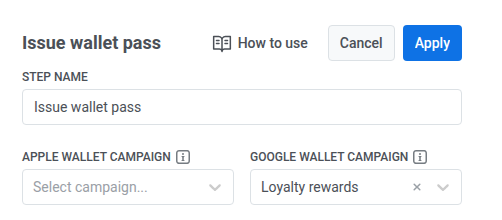
प्रत्येक ड्रॉपडाउन एक कैंपेन स्वीकार करता है और केवल उस प्लेटफ़ॉर्म के लिए इस एप्लिकेशन के कैंपेन दिखाता है, जिसमें ड्राफ़्ट भी शामिल हैं। आर्काइव किए गए कैंपेन सूचीबद्ध नहीं होते। एक ड्राफ़्ट कैंपेन उतने ही पास जारी करता है जितना एक सक्रिय कैंपेन, इसलिए आपको पहले इसे सक्रिय करने की आवश्यकता नहीं है।
व्यक्तिगत फ़ील्ड भरें
Anchor link toव्यक्तिगत फ़ील्ड पास के वे हिस्से हैं जो एक उपयोगकर्ता से दूसरे उपयोगकर्ता में भिन्न हो सकते हैं। यहां आप चुनते हैं कि प्रत्येक फ़ील्ड को उसका मान कहां से मिलता है।
Personal fields on the pass के तहत, आपको वे फ़ील्ड दिखाई देते हैं जिन्हें आपके द्वारा चुने गए कैंपेन के लिए एक मान की आवश्यकता होती है। ये वही फ़ील्ड हैं जिन्हें आप कैंपेन के Issue pass डायलॉग में भरते हैं। यदि आप कोई अन्य कैंपेन चुनते हैं, तो सूची मेल खाने के लिए बदल जाती है।
जो फ़ील्ड स्वचालित रूप से भर जाते हैं वे सूचीबद्ध नहीं हैं:
- टैग प्लेसहोल्डर:
{Seat}जैसा फ़ील्ड उपयोगकर्ता के समान नाम वाले टैग से भरा जाता है। - साझा फ़ील्ड: हर पास पर एक ही मान, जिसे कैंपेन में ही एक बार सेट किया जाता है।
प्रत्येक फ़ील्ड के लिए, चुनें कि इसका मान कहां से आता है:
- Static value: इस एलिमेंट द्वारा जारी किए गए हर पास पर एक ही मान। उदाहरण के लिए, OFFER फ़ील्ड में
SUMMER2026।
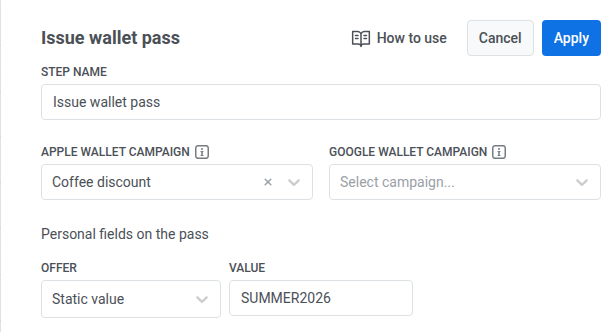
- journey का कोई इवेंट: journey में पहले के किसी इवेंट का मान, ताकि प्रत्येक उपयोगकर्ता को अपना खुद का मान मिले। ड्रॉपडाउन में journey के इवेंट दिखाई देते हैं: एंट्री या वेट चरण, चरण के नाम और इवेंट के नाम के रूप में दिखता है, और API-based entry, Webhook या वॉलेट पास जारी करें चरण केवल अपने चरण के नाम के रूप में दिखता है। इवेंट चुनें, फिर Attribute, उदाहरण के लिए एंट्री इवेंट से
offer_code।
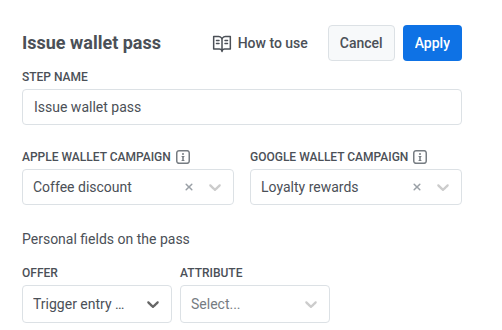
दोनों प्लेटफ़ॉर्म के लिए कैंपेन चुने जाने पर, सूची दोनों के फ़ील्ड दिखाती है। एक फ़ील्ड जो केवल एक कैंपेन में मौजूद है, वह केवल उस प्लेटफ़ॉर्म के पास पर भरा जाता है।
जब आप कर लें, तो एलिमेंट सेटिंग्स सहेजने के लिए Apply पर क्लिक करें।
इस चरण पर क्या होता है
Anchor link to| स्थिति | क्या होता है |
|---|---|
| पास जारी किया गया है | उपयोगकर्ता अगले एलिमेंट पर आगे बढ़ता है। |
| उपयोगकर्ता के पास पहले से ही इस कैंपेन का एक पास है, उदाहरण के लिए journey में एक loop के बाद | एलिमेंट नया बनाने के बजाय उस पास का पुन: उपयोग करता है, और उपयोगकर्ता आगे बढ़ता है। प्रत्येक उपयोगकर्ता के पास प्रति कैंपेन अधिकतम एक पास होता है। |
| उपयोगकर्ता के पास User ID नहीं है | उपयोगकर्ता journey से ड्रॉप हो जाता है। डिफ़ॉल्ट रूप से, SDK डिवाइस HWID को User ID के रूप में उपयोग करता है, इसलिए यह मुख्य रूप से तब होता है जब कोई उपयोगकर्ता API के माध्यम से या बिना User ID वाले इवेंट के साथ प्रवेश करता है। |
| पास जारी नहीं किया जा सकता, उदाहरण के लिए क्योंकि एलिमेंट जोड़ने के बाद कैंपेन डिलीट या आर्काइव कर दिया गया | उपयोगकर्ता journey से ड्रॉप हो जाता है। |
| वॉलेट सेवा समय पर जवाब नहीं देती | उपयोगकर्ता आंतरिक त्रुटि कारण के साथ journey से ड्रॉप हो जाता है। |
एक ड्रॉप किए गए उपयोगकर्ता के लिए स्वचालित रूप से फिर से प्रयास नहीं किया जाता। यदि दोनों प्लेटफ़ॉर्म कॉन्फ़िगर किए गए हैं, तो पहले Apple का प्रयास किया जाता है। यदि Apple विफल होता है, तो Google का प्रयास किए जाने से पहले उपयोगकर्ता ड्रॉप हो जाता है। यदि Apple सफल होता है और Google विफल होता है, तो उपयोगकर्ता फिर भी ड्रॉप हो जाता है, और Apple पास जारी रहता है।
पास लिंक भेजें
Anchor link toवॉलेट पास जारी करें के बाद, एक push या email जोड़ें जिसमें एक लिंक हो जिसे उपयोगकर्ता अपने वॉलेट में पास जोड़ने के लिए टैप करता है। यह लिंक केवल उन प्लेटफ़ॉर्म के लिए उपलब्ध है जिन्हें आपने एलिमेंट में चुना था। Apple Wallet के लिए apple_install_link और Google Wallet के लिए google_save_link का उपयोग करें।
-
संदेश में, वर्टिकल बार के साथ प्लेसहोल्डर टाइप करें, उदाहरण के लिए
{apple_install_link|regular|}। सादे{apple_install_link}का उपयोग न करें।regularएक आवश्यक फ़ॉर्मैट मॉडिफ़ायर है जो मान को अपरिवर्तित सम्मिलित करता है, इसलिए इसे वैसे ही छोड़ दें। पूरा सिंटैक्स देखने के लिए डायनामिक कंटेंट या लिक्विड टेम्प्लेट्स देखें। ईमेल में, आप प्लेसहोल्डर का उपयोग सब्जेक्ट लाइन में भी कर सकते हैं, केवल संदेश बॉडी में ही नहीं। -
Personalise message with event attributes चालू करें।
-
टेबल में, अपने प्लेसहोल्डर के बगल में Overwrite placeholder चेक करें। यह Source event और Dynamic attribute ड्रॉपडाउन को अनलॉक करता है।
-
Source event में, आपके द्वारा दिए गए Step Name द्वारा अपना वॉलेट पास जारी करें चरण चुनें, उदाहरण के लिए
Loyalty card। -
Dynamic attribute में, आपके द्वारा उपयोग किए गए प्लेसहोल्डर से मेल खाने के लिए
apple_install_linkयाgoogle_save_linkचुनें।

परिणाम ट्रैक करें
Anchor link toएलिमेंट का पैनल एंट्री और ड्रॉप-ऑफ दिखाता है। ड्रॉप हुए उपयोगकर्ता के लिए यह कारण भी दिखाता है:
- User ID नहीं है
- वॉलेट पास जारी नहीं हुआ
- आंतरिक त्रुटि, जब वॉलेट सेवा समय पर जवाब नहीं देती
जो उपयोगकर्ता बिना ड्रॉप के एलिमेंट से गुजरते हैं उनका पास जारी किया गया है या पुन: उपयोग किया गया है।
यह जांचने के लिए कि लिंक उपयोगकर्ताओं तक पहुंचा, अगले पुश या ईमेल एलिमेंट के आंकड़े देखें।
सीरियल नंबर
Anchor link toप्रत्येक जारी किए गए पास का एक सीरियल नंबर होता है: apple_serial_number या google_serial_number। इसका उपयोग करें:
- Data to app या Webhook एलिमेंट के साथ अपने CRM या सपोर्ट टूल में पास को लॉग करने के लिए।
- कैंपेन के Passes टैब पर पास खोजने के लिए।
- पास को किसी कैंपेन से जोड़ने के लिए।