ब्लॉक
वेब कंटेंट और वेब फ़ॉर्म में Elements टैब से जोड़े जा सकने वाले हर ब्लॉक के लिए संदर्भ।
ब्लॉक को कैसे कॉन्फ़िगर करें
Anchor link to- दाईं ओर Elements टैब खोलें।
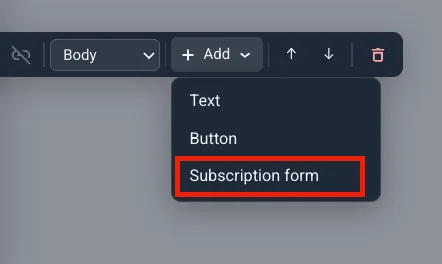
- पॉपअप पर एक टाइल खींचें, या उसे पेज पर जोड़ने के लिए उस पर क्लिक करें।
- क्लिक करने पर ब्लॉक कैनवास पर चयन के नीचे जुड़ जाता है।
- यदि कुछ भी चयनित नहीं है, तो ब्लॉक पेज के पहले सेक्शन के अंत में जाता है।
- Settings टैब (Elements के बगल में) खोलने के लिए पॉपअप पर एक ब्लॉक चुनें। Elements से ब्लॉक जोड़ने पर Settings तुरंत खुल जाता है।
किसी ब्लॉक को पॉपअप में कहीं भी, दूसरे सेक्शन में भी, ले जाने के लिए उसे चुनें और उसके बाईं ओर दिखने वाले हैंडल को किसी भी गैप में खींचें।
Settings में आप यह कर सकते हैं:
- उस ब्लॉक के अपने विकल्प कॉन्फ़िगर करें
- POSITION (ऊपर और नीचे तीर) से उसे उसके सेक्शन के भीतर ऊपर या नीचे ले जाएँ
- डिलीट आइकन से उसे हटाएँ
सामान्य ब्लॉक
Anchor link toText, Button और Icon ब्लॉक वेब कंटेंट और वेब फ़ॉर्म दोनों में उपलब्ध हैं।
टेक्स्ट
Anchor link toपॉपअप पर किसी भी टेक्स्ट या बटन लेबल पर क्लिक करके उसे इनलाइन संपादित करें। उसके ऊपर एक टूलबार दिखाई देता है:
- बोल्ड, इटैलिक या अंडरलाइन फ़ॉर्मेटिंग लागू करें।
- लिंक जोड़ें या हटाएँ।
- बायाँ, केंद्र या दायाँ अलाइनमेंट सेट करें।

टेक्स्ट की स्टाइल बदलने के लिए:
-
टेक्स्ट चुनें और दाईं ओर Settings टैब खोलें।
-
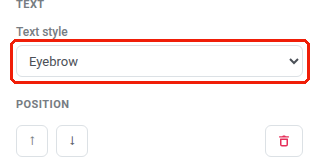
एक स्टाइल चुनें:
- Icon: एक टेक्स्ट स्टाइल, Icon ब्लॉक नहीं।
- Eyebrow
- Heading 1–3
- Body
- Caption
बटन को चुनने के लिए उस पर क्लिक करें, फिर दाईं ओर Settings टैब खोलें:
- Button style: Primary या Secondary।
- Action:
- Open a link: Link URL दर्ज करें। New tab डिफ़ॉल्ट रूप से चालू है। लिंक को उसी टैब में खोलने के लिए चेकबॉक्स को अनचेक करें।
- Close the popup।
- Subscribe: वेब पुश अनुमति का अनुरोध करें और विज़िटर को सब्सक्राइब करें। यह क्रिया केवल वेब कंटेंट में उपलब्ध है। वेब फ़ॉर्म के बटन में बाकी तीन क्रियाएँ होती हैं। यह ईमेल Subscription form ब्लॉक नहीं है। स्वीकृत अनुरोध पॉपअप को बंद कर देता है। अस्वीकृत अनुरोध बटन को अक्षम कर देता है, क्योंकि ब्राउज़र दोबारा संकेत नहीं देगा।
- Go to page: स्विच करने के लिए पॉपअप का दूसरा पेज चुनें। यह विकल्प तब दिखाई देता है जब पॉपअप में एक से अधिक पेज होते हैं। कई पेजों के साथ काम करें देखें।
बटन को ऊपर या नीचे ले जाने के लिए POSITION का उपयोग करें, या उसे हटाने के लिए डिलीट आइकन का।

आइकन
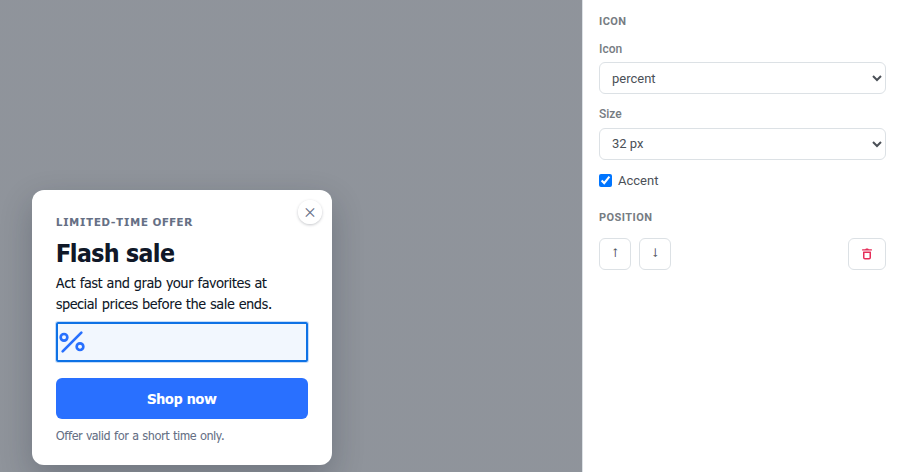
Anchor link toअपने टेक्स्ट के बगल में एक छोटा चित्रलेख (उदाहरण के लिए सेल के लिए प्रतिशत चिह्न, या गिवअवे के लिए उपहार) जोड़ने के लिए Icon ब्लॉक जोड़ें। यह Icon ब्लॉक है, टेक्स्ट के तहत Icon टेक्स्ट स्टाइल नहीं।
- दाईं ओर Elements टैब खोलें।
- Icon पर क्लिक करें।
- Settings टैब में विकल्प सेट करें:
- Icon: 20 आइकन के एक निश्चित सेट से चुनें (bell, gift, cart, chart, lock, calendar, check, star, clock, tag, mail, phone, download, play, shield, sparkle, percent, truck, ticket, user)। कस्टम आइकन अपलोड समर्थित नहीं हैं।
- Size: 24, 32 या 48 px।
- Accent: डिफ़ॉल्ट रूप से चालू, ताकि आइकन पॉपअप के एक्सेंट रंग से मेल खाए। कस्टम रंग चुनने के लिए इसे बंद करें।
वेब कंटेंट ब्लॉक
Anchor link toCountdown, Topic picker और Rating ब्लॉक केवल वेब कंटेंट में हैं। वेब फ़ॉर्म में ये नहीं होते। वेब कंटेंट टेम्पलेट गैलरी के कुछ टेम्पलेट में ये ब्लॉक पहले से शामिल हैं। आप नए कंटेंट में Subscription form ब्लॉक नहीं जोड़ सकते, लेकिन जिस वेब कंटेंट में यह पहले से है, उसमें इसे अभी भी संपादित किया जा सकता है। सब्सक्रिप्शन फ़ॉर्म देखें।
काउंटडाउन
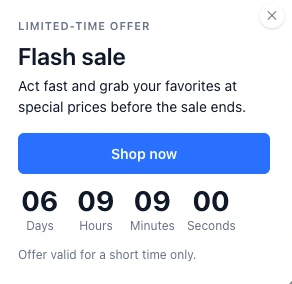
Anchor link toपॉपअप पर लाइव घटती डेडलाइन के साथ तात्कालिकता बनाने के लिए Countdown ब्लॉक जोड़ें।
- दाईं ओर Elements टैब खोलें।
- Countdown पर क्लिक करें।
- Settings टैब में विकल्प सेट करें:
- Deadline: वह तारीख और समय जब काउंटडाउन शून्य पर पहुँचता है।
- Time zone: वह ज़ोन जिसमें डेडलाइन पढ़ी जाती है, न कि विज़िटर का अपना टाइम ज़ोन। डिफ़ॉल्ट रूप से आपके ब्राउज़र का टाइम ज़ोन होता है; इसके बजाय डेडलाइन को शाब्दिक रूप से पढ़ने के लिए सूची से UTC चुनें।
- Language: यूनिट लेबल (दिन, घंटे आदि) की भाषा। इसे English (default) पर छोड़ दें या 14 अन्य भाषाओं में से चुनें।
- Labels: संख्याओं के बगल में यूनिट लेबल दिखाने के लिए चालू करें।
- When the deadline passes:
- Show zeros: काउंटडाउन 00:00:00 दिखाता रहता है।
- Do not show the popup: डेडलाइन बीत जाने के बाद पूरा पॉपअप छोड़ दिया जाता है। Pushwoosh पॉपअप दिखाई देने से ठीक पहले डेडलाइन की जाँच करता है। इस तरह छोड़ा गया पॉपअप Once per visitor आवृत्ति में नहीं गिना जाता।
- Go to page: डेडलाइन बीत जाने पर पॉपअप के दूसरे पेज पर जाएँ। यह विकल्प केवल तब मिलता है जब पॉपअप में एक से अधिक पेज हों। दिखाई देने वाले ड्रॉपडाउन से लक्ष्य पेज चुनें। कई पेजों के साथ काम करें देखें।
टॉपिक पिकर
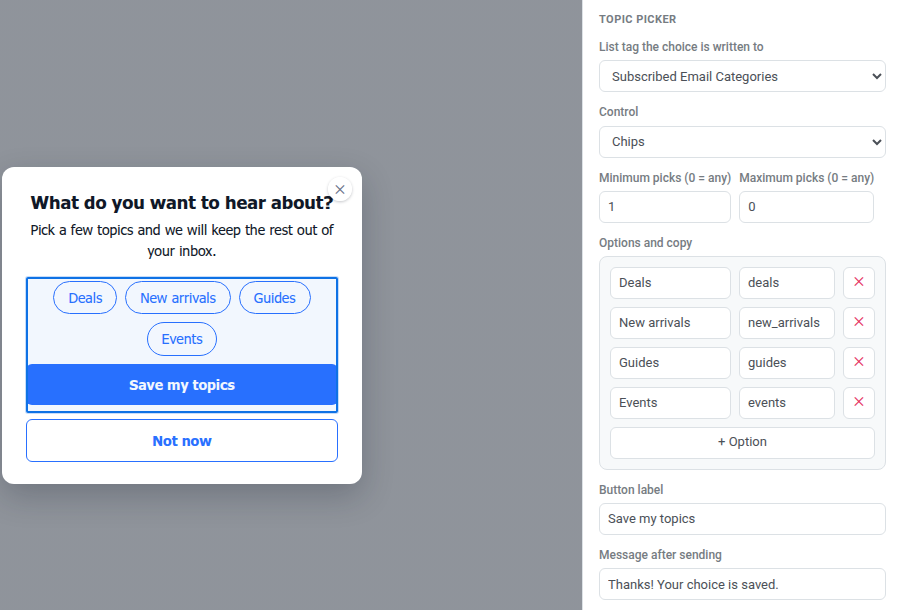
Anchor link toविज़िटर को चेकबॉक्स या चिप्स के रूप में स्वयं रुचियाँ चुनने देने के लिए Topic picker ब्लॉक जोड़ें। उनकी पसंद उनके डिवाइस पर एक टैग में लिखी जाती है।
- दाईं ओर Elements टैब खोलें।
- Topic picker पर क्लिक करें। ब्लॉक दो प्लेसहोल्डर विकल्पों के साथ दिखाई देता है। उसकी सेटिंग्स Settings टैब में खुलती हैं।
-
List tag the choice is written to में, एक मौजूदा List-प्रकार का टैग चुनें, या संपादक छोड़े बिना नया टैग बनाने के लिए Create a list tag चुनें। जब तक आप टैग नहीं चुनते, ब्लॉक कुछ भी नहीं लिखता।
-
Control को Checkboxes या Chips पर सेट करें।
-
Minimum picks और Maximum picks सेट करें। किसी भी छोर पर
0का मतलब है कि उस तरफ़ कोई सीमा नहीं है (फ़ील्ड लेबल में0 = any)। सबमिट करने के लिए कम से कम एक चुनाव हमेशा आवश्यक है, भले ही Minimum0हो। अधिकतम से अधिक चुनने, या न्यूनतम से कम पर सबमिट करने की कोशिश करने पर, कुछ भी भेजने के बजाय ब्लॉक के बगल में एक इनलाइन संदेश दिखाई देता है।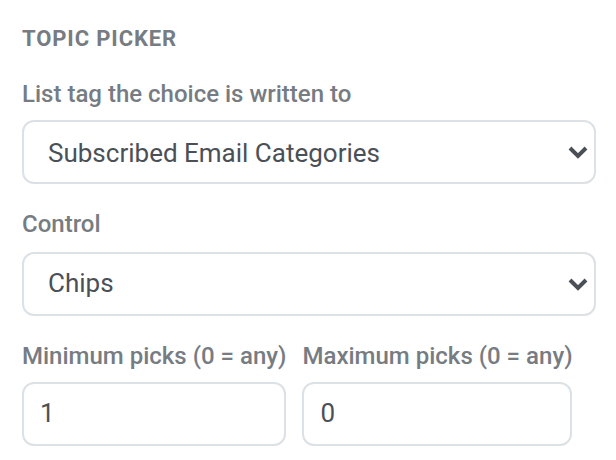
-
Options and copy के तहत, हर विकल्प का लेबल (जो विज़िटर पढ़ता है) और Tag value (जो टैग में लिखा जाता है) संपादित करें। यदि आप Tag value खाली छोड़ते हैं, तो Pushwoosh इसके बजाय विकल्प की आंतरिक ID लिखता है (
option-1,option-2आदि)। एक और पंक्ति जोड़ने के लिए + Option का उपयोग करें, कुल 12 विकल्पों तक।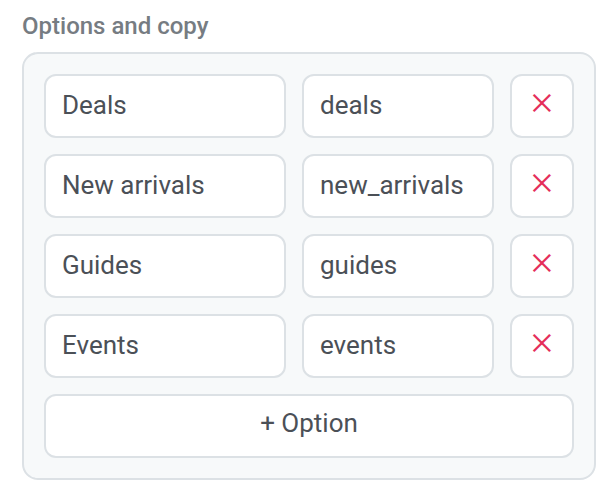
-
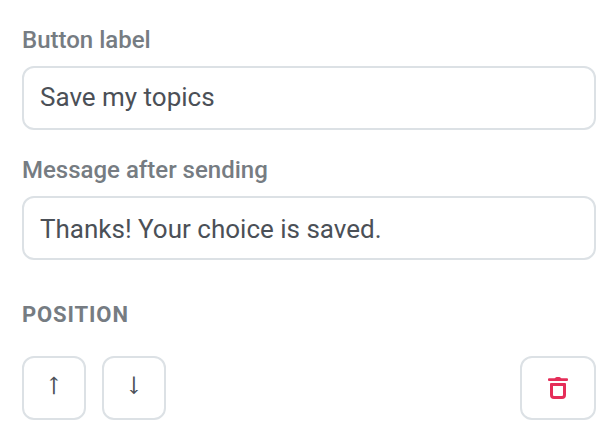
Button label (डिफ़ॉल्ट Save) और Message after sending (डिफ़ॉल्ट Thanks! Your choice is saved.) सेट करें।
रेटिंग
Anchor link toकस्टम इवेंट के रूप में एक त्वरित स्कोर (NPS, स्टार या थम्ब्स) एकत्र करने के लिए Rating ब्लॉक जोड़ें।
- दाईं ओर Elements टैब खोलें।
- Rating पर क्लिक करें। ब्लॉक बिना किसी इवेंट के दिखाई देता है। उसकी सेटिंग्स Settings टैब में खुलती हैं।
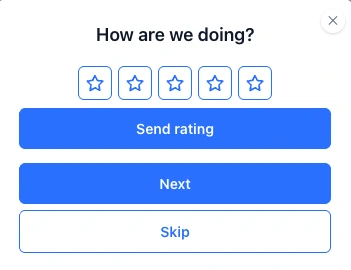
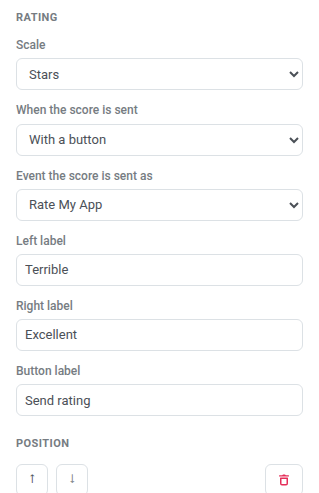
- Scale को NPS 0–10, Stars (1 से 5) या Thumbs (ऊपर या नीचे) पर सेट करें। तीनों में, अधिक स्कोर का मतलब अधिक सकारात्मक रेटिंग है। Thumbs, थम्ब्स-अप के लिए
1और थम्ब्स-डाउन के लिए0भेजता है। - When the score is sent को On tap (विज़िटर के मान चुनते ही भेजता है) या With a button (सबमिट क्लिक की प्रतीक्षा करता है) पर सेट करें।
- Event the score is sent as में, अपने प्रोजेक्ट से एक इवेंट चुनें, या पॉपअप छोड़े बिना नया इवेंट परिभाषित करने के लिए Create an event चुनें। स्कोर उस इवेंट के रूप में संग्रहीत होता है (
score,scaleऔरslotKeyएट्रिब्यूट)। इसे किसी भी अन्य इवेंट की तरह सेगमेंट या कस्टमर जर्नी में उपयोग करें। जब तक आप इवेंट नहीं चुनते, ब्लॉक कुछ भी नहीं भेजता। - वैकल्पिक रूप से पैमाने के दोनों सिरों पर Left label और Right label भरें।
- यदि When the score is sent का मान With a button है, तो Button label (डिफ़ॉल्ट Send rating) सेट करें।
सब्सक्रिप्शन फ़ॉर्म
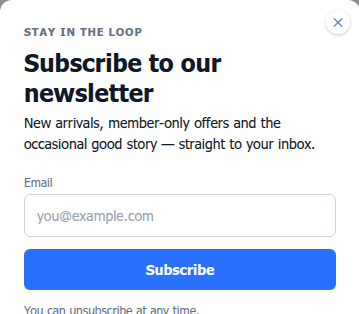
Anchor link toSubscription form ब्लॉक पॉपअप को Audience → Subscription forms के एक सब्सक्रिप्शन फ़ॉर्म से जोड़ता है।
- यह ब्लॉक Elements में उपलब्ध नहीं है, इसलिए आप इसे केवल उसी वेब कंटेंट में संपादित कर सकते हैं जिसमें यह पहले से है।
- नए कंटेंट में ईमेल और अन्य फ़ील्ड एकत्र करने के लिए, इसके बजाय एक वेब फ़ॉर्म बनाएँ।
- वेब पुश अनुमति के लिए, Subscribe क्रिया वाले बटन का उपयोग करें।
ब्लॉक संपादित करने के लिए, उसे पॉपअप पर चुनें। उसकी सेटिंग्स Settings टैब में खुलती हैं।
फ़ॉर्म स्रोत चुनें
Anchor link toब्लॉक चयनित होने पर, Settings टैब एक Subscription form ड्रॉपडाउन दिखाता है जो ब्लॉक को आपके प्रोजेक्ट के एक सब्सक्रिप्शन फ़ॉर्म से जोड़ता है। आप नया फ़ॉर्म बना सकते हैं या पहले से मौजूद फ़ॉर्म चुन सकते हैं:
| विकल्प | कब उपयोग करें |
|---|---|
| New form — created on save (डिफ़ॉल्ट) | सबसे तेज़ शुरुआत: जब आप पॉपअप सहेजते हैं, तो Pushwoosh आपके लिए फ़ॉर्म बनाता है, जिसका नाम “पॉपअप का नाम — web popup” होता है। |
| + Create new form… | आप पॉपअप सहेजने से पहले फ़ॉर्म को नाम देना और उसे सेट करना चाहते हैं। एक New subscription form डायलॉग खुलता है। Name दर्ज करें, Fields, Submit टेक्स्ट और Privacy सेट करें, फिर Create पर क्लिक करें। |
| ड्रॉपडाउन से एक मौजूदा फ़ॉर्म | ऐसे फ़ॉर्म का फिर से उपयोग करें जिसमें पहले से सब्सक्राइबर हैं या डबल ऑप्ट-इन कॉन्फ़िगर है। |
फ़ील्ड और सबमिट व्यवहार सेट करें
Anchor link toअभी भी Settings टैब में:
- Submit button style सेट करें:
- Primary: पॉपअप के Accent रंग में भरा हुआ बटन। तब सबसे अच्छा जब Subscribe पेज पर मुख्य क्रिया हो।
- Secondary: बॉर्डर और एक्सेंट रंग के लेबल वाला आउटलाइन बटन। तब सबसे अच्छा जब पॉपअप में पहले से एक प्राइमरी बटन हो या आप हल्का रूप चाहते हों।
- फ़ॉर्म के नीचे प्राइवेसी सहमति की पंक्ति जोड़ने के लिए Privacy चालू करें, फिर दिखाई देने वाले फ़ील्ड में अपनी प्राइवेसी पॉलिसी URL दर्ज करें।

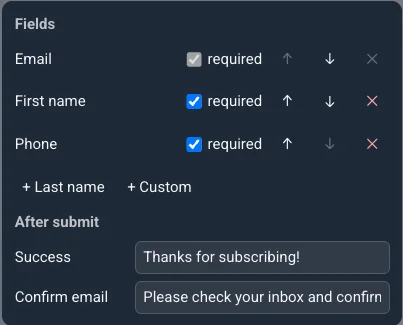
- Fields के तहत, Email (हमेशा आवश्यक) रखें और First name, Last name, Phone या Custom जोड़ें।
- Custom फ़ील्ड के लिए, Pick a tag… ड्रॉपडाउन से वह टैग चुनें जिसमें उसका मान सबमिट होता है, या संपादक छोड़े बिना नया स्ट्रिंग टैग बनाने के लिए Create a tag चुनें।
- विज़िटर के सबमिट करने के बाद दिखाए जाने वाले Success और Confirm email टेक्स्ट सेट करें।
वेब फ़ॉर्म ब्लॉक
Anchor link toEmail input, Tag input, Consent और Submit ब्लॉक केवल वेब फ़ॉर्म में हैं। फ़ॉर्म कैसे काम करता है और उसे कैसे सहेजें, यह जानने के लिए वेब फ़ॉर्म देखें।
ईमेल इनपुट
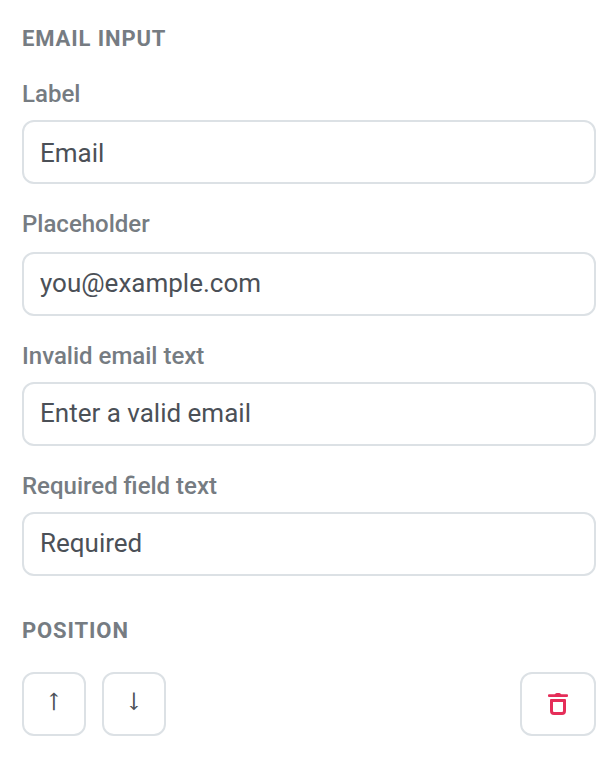
Anchor link toवह फ़ील्ड जिसमें विज़िटर ईमेल पता दर्ज करता है। यह हमेशा आवश्यक होता है।
-
Label और Placeholder सेट करें: फ़ील्ड का कैप्शन और खाली फ़ील्ड के अंदर का संकेत। डिफ़ॉल्ट Email और
you@example.comहैं। -
Invalid email text संपादित करें, जो तब दिखाया जाता है जब पता गलत प्रारूप में हो या Pushwoosh उसे अस्वीकार कर दे। डिफ़ॉल्ट Enter a valid email है।
-
Required field text संपादित करें, जो फ़ील्ड खाली होने पर दिखाया जाता है। डिफ़ॉल्ट Required है।
Email input वाले फ़ॉर्म में प्राइवेसी पॉलिसी URL के साथ एक Consent ब्लॉक भी होना चाहिए।
टैग इनपुट
Anchor link toएक टेक्स्ट फ़ील्ड जिसका उत्तर विज़िटर के डिवाइस पर एक टैग में सहेजा जाता है। फ़ॉर्म संपादक टैग नहीं बना सकता, इसलिए फ़ील्ड जोड़ने से पहले Audience → Tags में टैग बनाएँ।
-
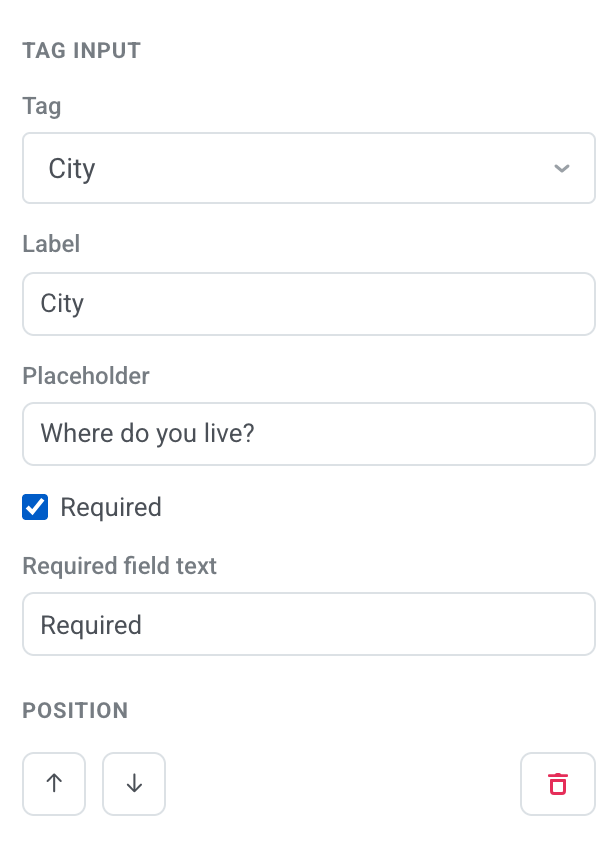
Tag में, एक मौजूदा टैग चुनें। सूची केवल String टैग दिखाती है, और आप खोजने के लिए टाइप कर सकते हैं। हर टैग का उपयोग फ़ॉर्म के एक ही फ़ील्ड में किया जा सकता है।
-
Label और Placeholder सेट करें।
-
यदि विज़िटर के लिए फ़ील्ड भरना ज़रूरी है, तो Required चुनें, और ज़रूरत हो तो Required field text संपादित करें।
फ़ॉर्म उन टैग में नहीं लिख सकता जिनके नाम PW_FF_ से शुरू होते हैं।
सहमति
Anchor link toआपकी प्राइवेसी पॉलिसी के लिंक वाला एक चेकबॉक्स। जब फ़ॉर्म में कई सहमति चेकबॉक्स होते हैं, तो सबमिट करने के लिए विज़िटर को उन सभी को चुनना होगा।
-
Checkbox text और Link text सेट करें: लिंक से पहले का टेक्स्ट और स्वयं लिंक। डिफ़ॉल्ट I agree to the और privacy policy हैं।
-
Privacy policy URL में, वह पेज दर्ज करें जिसे लिंक खोलता है: पूरा
https://पता या आपकी साइट पर/से शुरू होने वाला पाथ।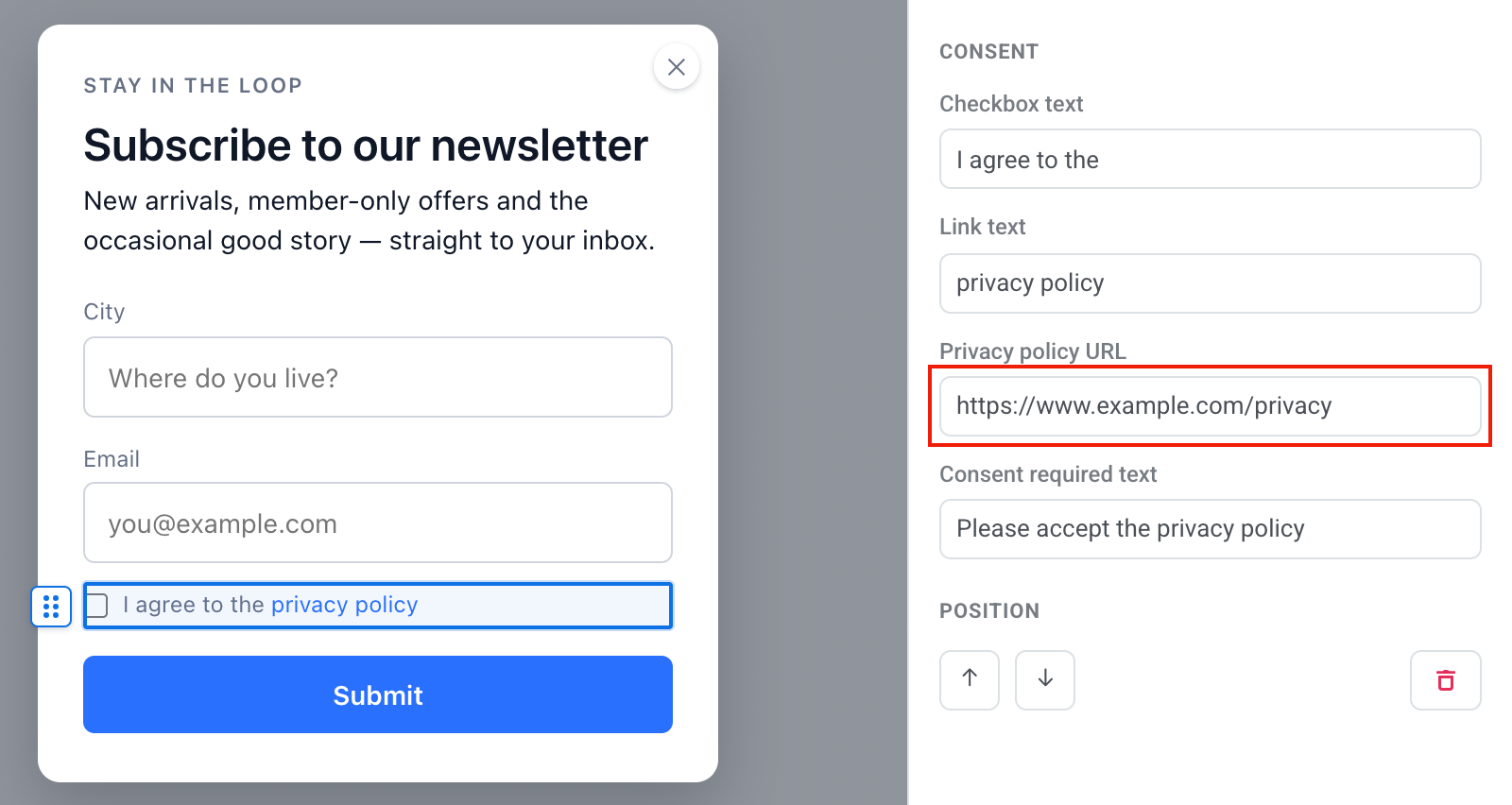
-
Consent required text संपादित करें, जो तब दिखाया जाता है जब विज़िटर चेकबॉक्स चुने बिना सबमिट करता है। डिफ़ॉल्ट Please accept the privacy policy है।
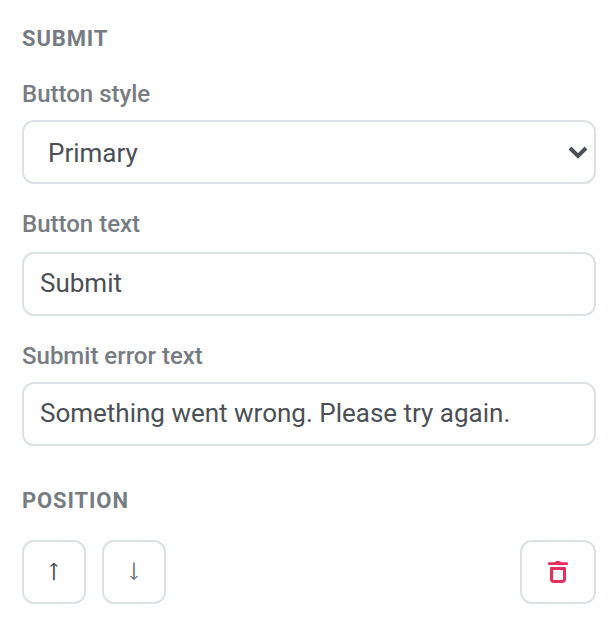
सबमिट
Anchor link toवह बटन जो फ़ॉर्म भेजता है।
-
Button style में, Primary या Secondary चुनें।
-
Button text संपादित करें। डिफ़ॉल्ट Submit है।
-
Submit error text संपादित करें, जो सबमिशन विफल होने पर दिखाया जाता है, उदाहरण के लिए नेटवर्क त्रुटि के कारण। विज़िटर फिर से सबमिट कर सकता है। डिफ़ॉल्ट Something went wrong. Please try again. है।