टेम्प्लेट से इन-ऐप बनाएं
From template गैलरी में पांच गेमिफ़ाइड HTML इन-ऐप हैं जिन्हें Pushwoosh पहले ही बना चुका है: प्राइज़ व्हील, स्क्रैच कार्ड, चेक-इन स्ट्रीक, इंटरेस्ट कार्ड्स और ईमेल साइनअप फ़ॉर्म। एडिटर में डिज़ाइन किए गए या ZIP के रूप में अपलोड किए गए इन-ऐप के विपरीत, हर टेम्प्लेट अपने गेम लॉजिक और नौ भाषाओं में तैयार टेक्स्ट के साथ आता है। किसी टेम्प्लेट से इन-ऐप बनाने पर आपको अपनी खुद की कॉपी मिलती है, जिसे आप किसी भी अन्य इन-ऐप की तरह एडिट करते और भेजते हैं। हर टेम्प्लेट यूज़र की गतिविधि को कस्टम इवेंट्स के रूप में रिपोर्ट करता है, ताकि आप परिणाम के आधार पर यूज़र्स को सेगमेंट कर सकें और जर्नी ट्रिगर कर सकें।
इवेंट्स और टैग्स तैयार करें
Anchor link toइन-ऐप अपने परिणाम इन नामों वाले कस्टम इवेंट्स के रूप में भेजता है:
| टेम्प्लेट | इवेंट्स |
|---|---|
| Spin the wheel | GameResult |
| Scratch card | GameResult |
| Login streak | GameResult |
| Swipe cards | CardSwipe, GameResult |
| Email capture | EmailCaptured, InterestsSelected |
जब कोई यूज़र पहली बार कोई इवेंट भेजता है, तो Pushwoosh उस इवेंट को उसके एट्रिब्यूट्स के साथ स्वचालित रूप से बनाता है। Audience → Events में इवेंट्स पहले से केवल तभी बनाएं, जब आप पहले यूज़र के खेलने से पहले ही उन पर सेगमेंट या जर्नी कंडीशन बनाना चाहते हों।
Email capture यूज़र द्वारा चुनी गई कैटेगरी को Favorite Categories टैग में भी सेव करता है। इनके आधार पर सेगमेंट करने के लिए, इन-ऐप भेजने से पहले List टाइप का Favorite Categories टैग बनाएं।
हर इवेंट के एट्रिब्यूट्स के लिए हर टेम्प्लेट क्या भेजता है देखें।
इन-ऐप बनाएं
Anchor link to- Content → In-Apps पर जाएं।
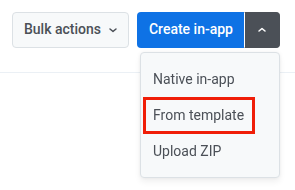
- Create in-app के बगल में तीर पर क्लिक करें और From template चुनें।
- एक टेम्प्लेट चुनें। हर टाइल में एक प्रीव्यू, छोटा विवरण और टेम्प्लेट द्वारा भेजे जाने वाले इवेंट्स दिखते हैं।
- In-app name में टेम्प्लेट का नाम रहने दें या अपना नाम दर्ज करें।
- Create in-app पर क्लिक करें।
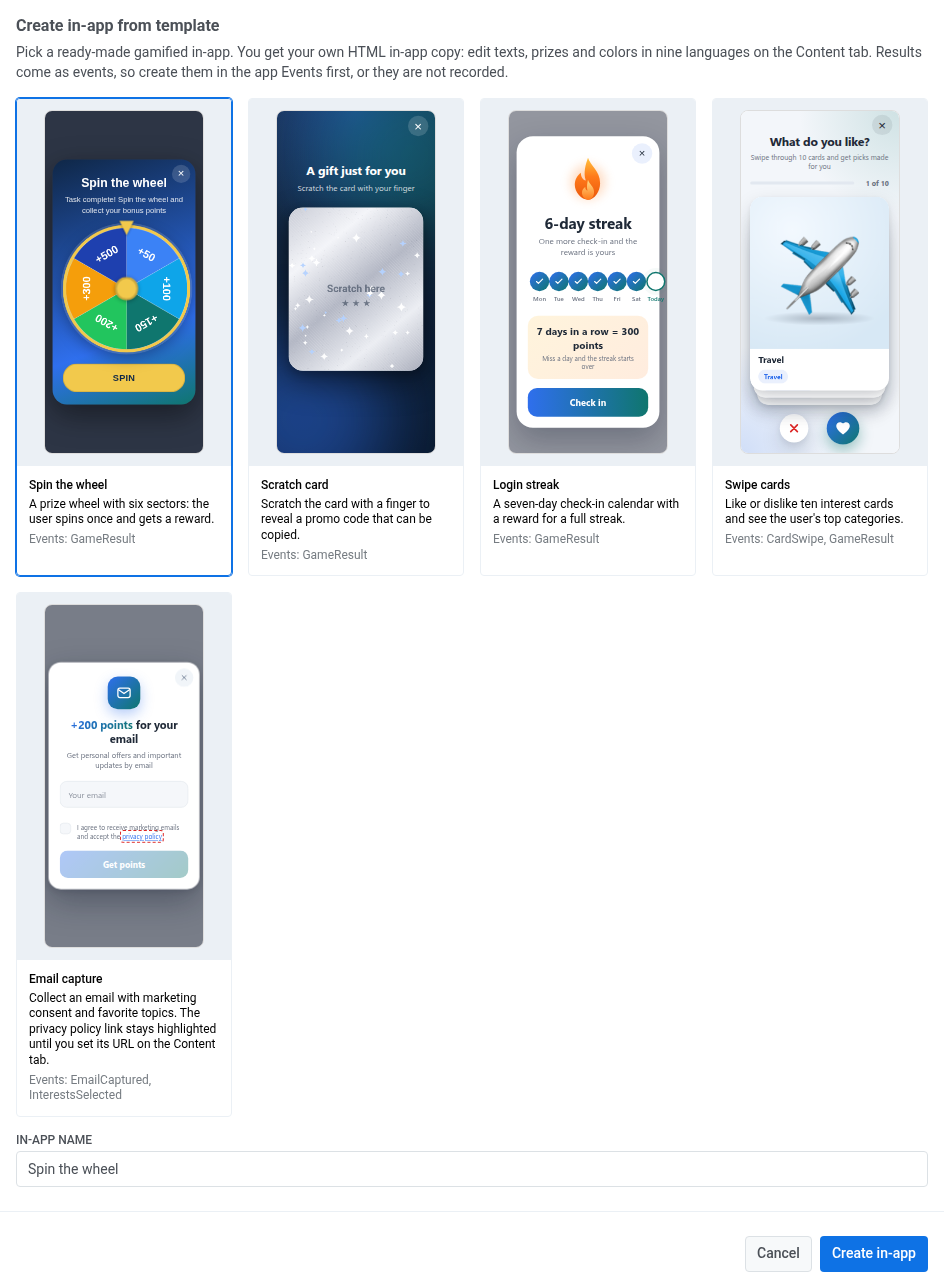
इन-ऐप तुरंत बन जाता है और HTML इन-ऐप एडिटर में खुलता है।
टेक्स्ट और रंग एडिट करें
Anchor link toContent टैब पर, बाईं ओर लाइव प्रीव्यू दिखता है और दाईं ओर टेम्प्लेट के सभी टेक्स्ट और रंगों की सूची होती है।
- Language में, एडिट करने के लिए भाषा चुनें। टेक्स्ट अंग्रेज़ी, फ़्रेंच, रूसी, स्पैनिश, पुर्तगाली, जापानी, चीनी, अरबी और हिब्रू में अनुवादित होकर आते हैं। अंग्रेज़ी डिफ़ॉल्ट भाषा है।
- ज़रूरी टेक्स्ट और रंग बदलें। दाएं से बाएं लिखी जाने वाली भाषाओं के लिए Text direction पहले से
rtlपर सेट है। - Save पर क्लिक करें।
Spin the wheel और Swipe cards में बटन लिंक सेट करें
Anchor link toइन दोनों टेम्प्लेट्स का आखिरी बटन कोई वेब पेज या आपके ऐप की कोई स्क्रीन खोल सकता है:
- Spin the wheel: Claim button URL में सेट करें कि Claim points कहां ले जाता है।
- Swipe cards: Button URL में सेट करें कि See your picks कहां ले जाता है।
कोई वेब पता दर्ज करें, उदाहरण के लिए https://example.com/rewards, या आपके ऐप का डीप लिंक, उदाहरण के लिए myapp://rewards। अगर फ़ील्ड खाली है या मान में https: या myapp: जैसी कोई स्कीम नहीं है, तो बटन केवल इन-ऐप को बंद करता है।
Email capture में प्राइवेसी पॉलिसी लिंक सेट करें
Anchor link toEmail capture फ़ॉर्म यूज़र से आपकी प्राइवेसी पॉलिसी स्वीकार करने के लिए कहता है, लेकिन टेम्प्लेट में उसका कोई लिंक नहीं है। Policy link URL में अपने प्राइवेसी पॉलिसी पेज का पता दर्ज करें, जो https:// से शुरू हो।
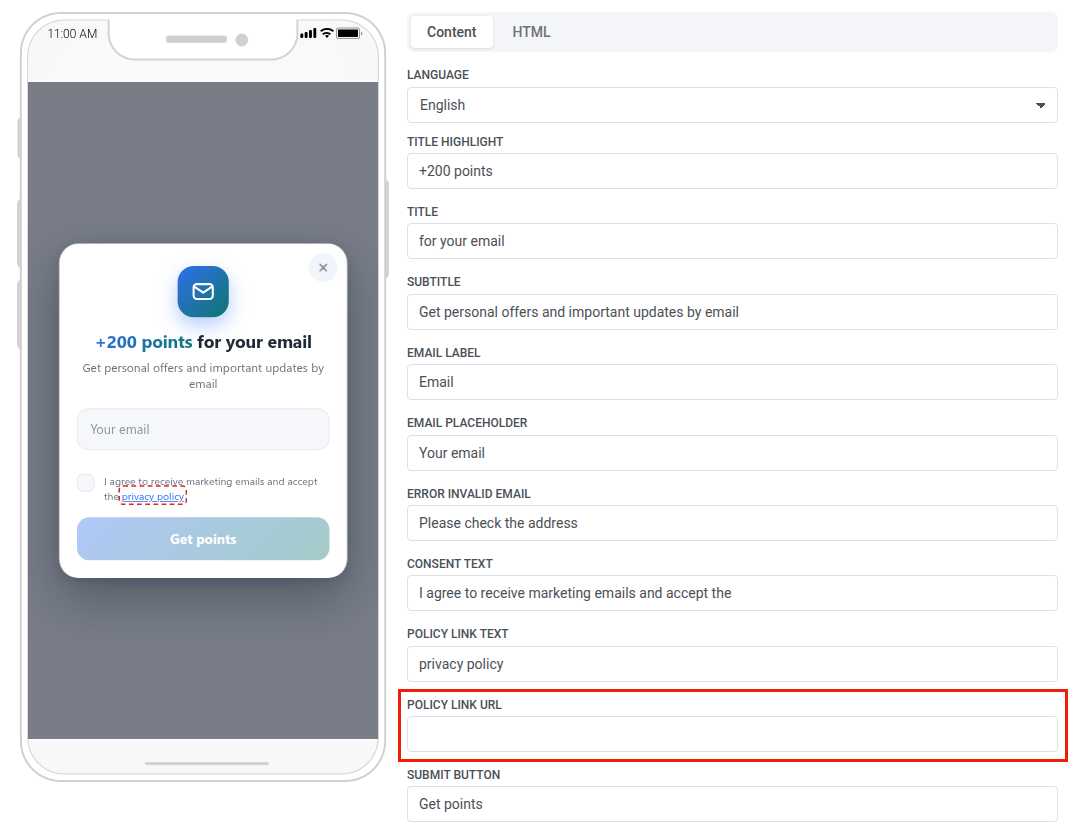
जब तक फ़ील्ड में http:// या https:// पता नहीं होता, लिंक के चारों ओर लाल डैश वाली आउटलाइन रहती है और टैप करने पर कुछ नहीं होता। यह आउटलाइन यूज़र के डिवाइस पर भी दिखती है, इसलिए इन-ऐप भेजने से पहले हर भाषा में URL सेट करें।
हर टेम्प्लेट क्या भेजता है
Anchor link toइन इवेंट्स और एट्रिब्यूट्स का उपयोग सेगमेंट, जर्नी कंडीशन और इवेंट आंकड़ों में करें। नीचे दिए गए बटन नाम टेम्प्लेट्स के डिफ़ॉल्ट अंग्रेज़ी टेक्स्ट हैं।
Spin the wheel
Anchor link toयूज़र SPIN पर टैप करता है, व्हील हमेशा पांचवें सेक्टर पर रुकता है, और इन-ऐप एक बार GameResult भेजता है।
| एट्रिब्यूट | मान |
|---|---|
game | spin_wheel |
result | win |
prize_type | points |
prize_value | 300 |
सेक्टर के टेक्स्ट एडिट करने से prize_value नहीं बदलता। अगर आप पांचवें सेक्टर को किसी दूसरे पुरस्कार में बदलते हैं, तो अपने डेवलपर से HTML टैब पर मान अपडेट करने के लिए कहें।
Scratch card
Anchor link toयूज़र कार्ड को स्क्रैच करके Promo code फ़ील्ड का प्रोमो कोड देखता है, और इन-ऐप एक बार GameResult भेजता है। यूज़र Claim gift बटन से कोड कॉपी कर सकता है।
| एट्रिब्यूट | मान |
|---|---|
game | scratch_card |
result | win |
prize_type | points |
prize_value | 500 |
Login streak
Anchor link toइन-ऐप एक हफ़्ता दिखाता है जिसमें छह दिन पहले से चेक किए हुए हैं। यह यूज़र की असली विज़िट नहीं गिनता, इसलिए इसे उन यूज़र्स को भेजें जो उस स्ट्रीक के छठे दिन पर हैं जिसे आप खुद ट्रैक करते हैं, उदाहरण के लिए किसी टैग से। जब यूज़र Check in पर टैप करता है, तो सातवां दिन चेक हो जाता है और इन-ऐप GameResult भेजता है।
| एट्रिब्यूट | मान |
|---|---|
game | login_streak |
result | day_7 |
prize_type | points |
prize_value | 300 |
Swipe cards
Anchor link toयूज़र दस इंटरेस्ट कार्ड्स को लाइक या डिसलाइक करता है। हर स्वाइप CardSwipe भेजता है:
| एट्रिब्यूट | मान |
|---|---|
card_name | कार्ड का टेक्स्ट, उदाहरण के लिए Movies |
category | कार्ड की कैटेगरी का टेक्स्ट, उदाहरण के लिए Entertainment |
reaction | like या dislike |
आखिरी कार्ड के बाद, इन-ऐप यूज़र की टॉप कैटेगरी दिखाता है और GameResult भेजता है:
| एट्रिब्यूट | मान |
|---|---|
game | swipe_cards |
result | सबसे ज़्यादा लाइक की गई अधिकतम दो कैटेगरी, लोअरकेस में, कॉमा से अलग, उदाहरण के लिए entertainment,culture। अगर यूज़र ने कुछ भी लाइक नहीं किया, तो none। |
prize_type | none |
prize_value | 0 |
card_name, category और result में उस भाषा के टेक्स्ट होते हैं जो यूज़र ने देखी। अलग-अलग भाषाओं के परिणामों की तुलना करने के लिए, हर भाषा के मानों के आधार पर सेगमेंट करें।
Email capture
Anchor link toफ़ॉर्म में तीन चरण हैं।
-
यूज़र ईमेल दर्ज करता है और सहमति बॉक्स चेक करता है। दोनों पूरे होने तक Get points बटन डिसेबल रहता है। सबमिट करने पर, इन-ऐप ईमेल को यूज़र की प्रोफ़ाइल में सेव करता है और
EmailCapturedभेजता है:एट्रिब्यूट मान sourceinapp_formconsent_marketingtrue -
यूज़र अधिकतम तीन कैटेगरी चुनता है और Done पर टैप करता है। इन-ऐप
categoriesके साथInterestsSelectedभेजता है: चुनी गई कैटेगरी, कॉमा से अलग, उदाहरण के लिएNews,Travel। यह उन्हेंFavorite Categoriesटैग में भी सेव करता है। अगर यूज़र Skip पर टैप करता है, तो कुछ नहीं भेजा जाता। -
यूज़र पुष्टि स्क्रीन देखता है और इन-ऐप बंद करता है।
इन कैटेगरी के आधार पर सेगमेंट करने के लिए, पहले इवेंट्स और टैग्स तैयार करें में बताए अनुसार Favorite Categories टैग बनाएं।
इन-ऐप भेजें
Anchor link toटेम्प्लेट वाला इन-ऐप किसी भी अन्य इन-ऐप की तरह भेजा जाता है: Customer Journey में, वन-टाइम इन-ऐप के रूप में, या पुश से। कैंपेन में अपने इन-ऐप टेम्प्लेट्स का उपयोग करें देखें।