समाचार फ़ीड
समाचार फ़ीड आपके एप्लिकेशन के लिए RSS या Atom फ़ीड की एक सूची रखता है। एक बार फ़ीड पंजीकृत हो जाने के बाद, Pushwoosh आपके द्वारा सेट किए गए शेड्यूल पर उसमें नए लेखों की जांच करता है, इसलिए ईमेल में एक समाचार ब्लॉक, एक समाचार फ़ीड पुश प्रीसेट, या SMS में एक समाचार फ़ीड प्रीसेट अभियानों के बीच बासी होने के बजाय भेजने के समय नवीनतम लेखों को खींच सकता है।
इसे खोलने के लिए, Pushwoosh कंट्रोल पैनल में एप्लिकेशन के लिए कंटेंट → समाचार फ़ीड पर जाएं।
पूर्वापेक्षाएँ
Anchor link to- एक सार्वजनिक RSS 2.0 या Atom फ़ीड URL जिसे Pushwoosh बिना लॉगिन के पहुंच सकता है।
एक फ़ीड पंजीकृत करें
Anchor link to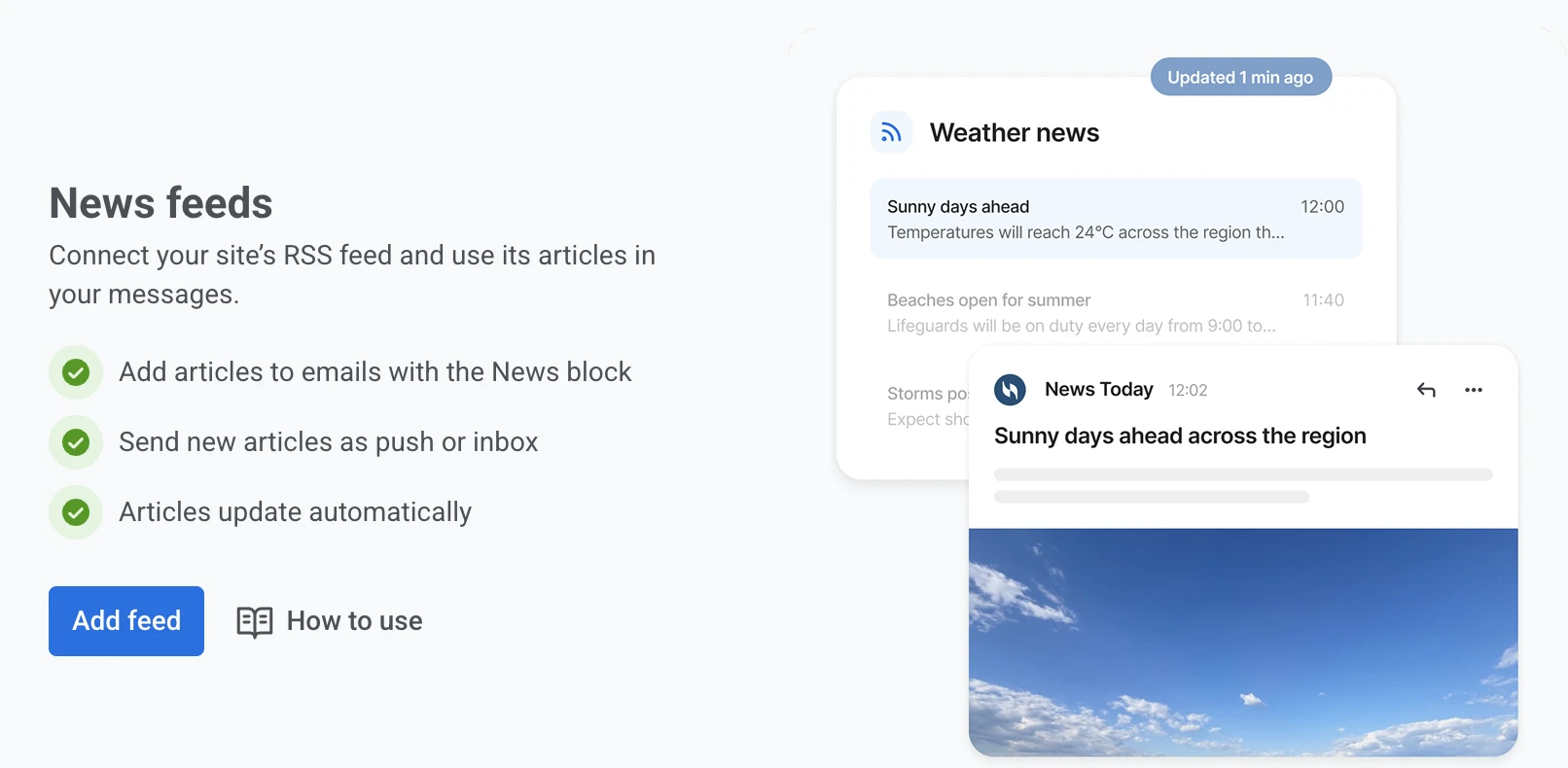
- फ़ीड जोड़ें पर क्लिक करें।
- फ़ीड URL में फ़ीड का URL दर्ज करें।
- फ़ीड जांचें पर क्लिक करें। Pushwoosh अभी तक कुछ भी सहेजे बिना URL को पढ़ता है।
- यदि आवश्यक हो तो नाम समायोजित करें। जांच सफल होने के बाद यह फ़ीड के अपने शीर्षक से भर जाता है, और यही वह है जो आप इस फ़ीड को समाचार ब्लॉक या समाचार फ़ीड प्रीसेट में चुनते समय देखेंगे।
- नए लेखों की जांच करें हर में चुनें कि Pushwoosh कितनी बार नए लेख खोजे: हर 1, 15 या 30 मिनट, या हर घंटे। नए फ़ीड 15 मिनट से शुरू होते हैं।
- फ़ीड जोड़ें पर क्लिक करें।
फ़ीड को नाम देने, अंतराल सेट करने या उसे जोड़ने से पहले उसकी जांच करें। जांच इनमें से एक की रिपोर्ट करती है:
- लेख मिले: फ़ीड ने कितने लेख लौटाए, साथ में नवीनतम तीन लेखों की सुर्खियाँ।
- हम इस फ़ीड को नहीं पढ़ सके: URL पहुंच योग्य नहीं है या मान्य RSS या Atom डेटा नहीं लौटाता है। यह पुष्टि करने के लिए कि URL फ़ीड लौटाता है, उसे ब्राउज़र में खोलें, उसे ठीक करें, और फिर से फ़ीड जांचें पर क्लिक करें।
- URL प्रतिक्रिया देता है लेकिन इसमें कोई लेख नहीं है: फ़ीड पहुंच योग्य है लेकिन खाली है, इसलिए इसे सहेजा नहीं जा सकता। ऐसे फ़ीड का URL उपयोग करें जिसमें पहले से लेख हों, या एक लेख प्रकाशित करें और फिर से जांचें।
फ़ीड जोड़ने के बाद, Pushwoosh तुरंत उसके लेख आयात करता है, फिर आपके द्वारा चुने गए अंतराल पर नए लेखों की जांच करता है।
यदि कोई पंजीकृत फ़ीड बाद में पहुंच योग्य नहीं रहता है या लेख लौटाना बंद कर देता है, तो उसे पढ़ने वाली सामग्री फिर भी भेजी जाती है। ईमेल में समाचार ब्लॉक प्रभावित प्राप्तकर्ताओं के लिए अपने कार्ड ग्रिड को छुपाता है, जबकि समाचार फ़ीड पुश प्रीसेट और समाचार फ़ीड SMS प्रीसेट यदि फ़ीड कुछ भी नहीं लौटाता है के तहत आपके द्वारा सेट की गई किसी भी चीज़ पर वापस आ जाते हैं।
अपने फ़ीड ट्रैक करें
Anchor link toकम से कम एक फ़ीड पंजीकृत होने के बाद, पृष्ठ आपके फ़ीड को एक तालिका में सूचीबद्ध करता है। नाम या URL से फ़ीड खोजने के लिए खोजें का उपयोग करें, और सूची को क्रमबद्ध करने के लिए नाम कॉलम हेडर पर क्लिक करें।
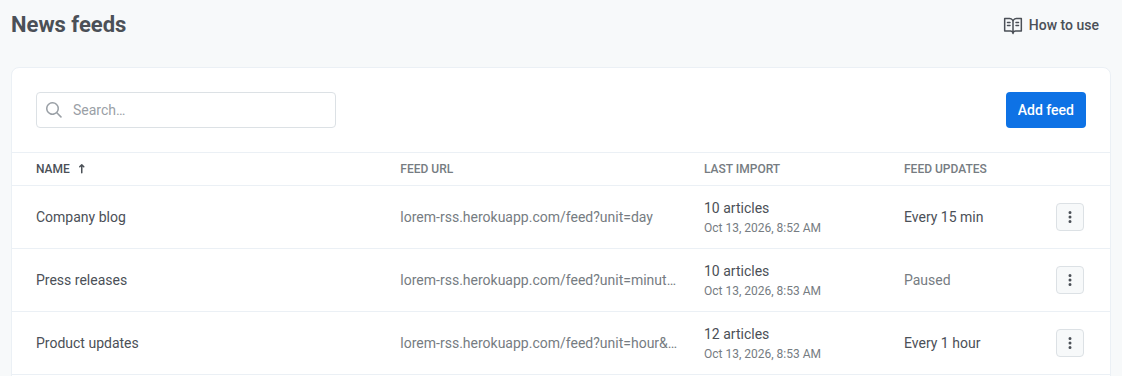
प्रत्येक फ़ीड के लिए, तालिका दिखाती है:
- अंतिम आयात: नवीनतम आयात ने कितने लेख पढ़े और वह कब चला, या ऐसे फ़ीड के लिए अभी तक आयात नहीं हुआ जिसे अभी तक आयात नहीं किया गया है।
- फ़ीड अपडेट: Pushwoosh फ़ीड की कितनी बार जांच करता है, उदाहरण के लिए हर 15 मिनट, या निष्क्रिय किए गए फ़ीड के लिए रोका गया।
यदि नवीनतम आयात विफल हो गया, तो फ़ीड के नाम के नीचे त्रुटि: इस फ़ीड को नहीं पढ़ सके दिखाई देता है। कारण देखने के लिए उस पर होवर करें, उदाहरण के लिए “feed returned HTTP 404”।
एक फ़ीड प्रबंधित करें
Anchor link to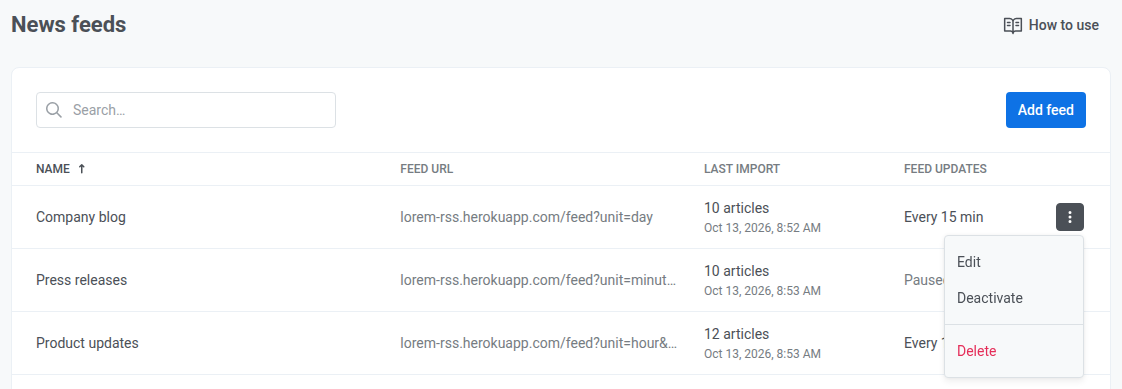
एक फ़ीड को प्रबंधित करने के लिए एक पंक्ति के मेनू (⋮) पर क्लिक करें:
- फ़ीड का URL, नाम या जांच अंतराल बदलने के लिए संपादन पर, या फ़ीड के नाम पर क्लिक करें। यदि आप URL बदलते हैं, तो सहेजने से पहले फिर से फ़ीड जांचें पर क्लिक करें।
- फ़ीड में नए लेखों की जांच बंद करने के लिए निष्क्रिय करें पर क्लिक करें। फ़ीड और उसके पहले से आयातित लेख बने रहते हैं। फिर से शुरू करने के लिए सक्रिय करें पर क्लिक करें, जो फ़ीड को तुरंत आयात करता है और फिर उसके अंतराल पर फिर से जांच करता है।
- फ़ीड और उसके लेखों को उसे पढ़ने वाले ईमेल से हटाने के लिए हटाएं पर क्लिक करें। इसे पूर्ववत नहीं किया जा सकता, इसलिए यदि आप इसे केवल रोकना चाहते हैं तो इसके बजाय फ़ीड को निष्क्रिय करें। जिस फ़ीड का उपयोग कोई फ़ीड अभियान करता है उसे हटाया नहीं जा सकता। पहले उन अभियानों को हटाएं।