OpenAI: टेक्स्ट जेनरेट करें
OpenAI: टेक्स्ट जेनरेट करें का उपयोग करके किसी OpenAI मॉडल से जर्नी के बीच में टेक्स्ट का एक छोटा टुकड़ा जेनरेट करने के लिए कहें, फिर बाद में पुश, ईमेल या SMS में इसका पुनः उपयोग करें। यह पॉइंट अपनी खुद की OpenAI API की से प्रमाणित होता है। यह सेटिंग्स में कहीं और कॉन्फ़िगर किए गए किसी भी अकाउंट-लेवल इंटीग्रेशन का उपयोग नहीं करता है।
विशिष्ट उपयोग:
- संदेश की लाइन को पर्सनलाइज़ करें: किसी ट्रैवलर के टैग से एक-लाइन का हुक ड्राफ़्ट करें, फिर उसे डायनामिक कंटेंट के साथ अगले पुश या ईमेल में डालें।
- भेजने से पहले सारांशित करें: कुछ टैग्स, जैसे कि अंतिम ऑर्डर या ब्राउज़िंग श्रेणी, को एक छोटी प्राकृतिक-भाषा की लाइन में बदलें जिसे एक टेम्पलेट प्रदर्शित कर सकता है।
- शब्दों में भिन्नता लाएँ: प्रत्येक रन पर थोड़ी अलग वाक्यांश-रचना के लिए पूछें ताकि ट्रैवलर्स हर बार गुजरने पर एक जैसा टेक्स्ट न देखें।
पॉइंट को कॉन्फ़िगर करें
Anchor link to- बाएं पैनल के इंटीग्रेशन्स सेक्शन से OpenAI: टेक्स्ट जेनरेट करें को कैनवास पर ड्रैग करें।
- पॉइंट पर डबल-क्लिक करें और एक स्टेप का नाम दर्ज करें।
- OpenAI API की में, अपनी OpenAI API की दर्ज करें। यह एक वेबहूक सीक्रेट हेडर की तरह मास्क्ड स्टोर होती है।
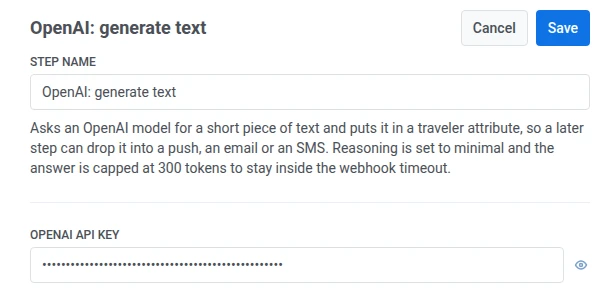
-
मॉडल में, उपयोग करने के लिए OpenAI मॉडल चुनें। डिफ़ॉल्ट gpt-5-mini है।
- gpt-5-nano और gpt-5-mini: दोनों पॉइंट के 10-सेकंड के टाइमआउट के भीतर अच्छी तरह से जवाब देते हैं।
- gpt-5: एक लंबे प्रॉम्प्ट पर टाइमआउट के करीब चल सकता है। छोटे मॉडलों की तुलना में प्रति टोकन अधिक लागत आती है।
हर कॉल आपके अपने OpenAI की पर हर उस ट्रैवलर के लिए बिल करती है जो इस स्टेप तक पहुँचता है।

- प्रॉम्प्ट में, लिखें कि आप मॉडल से क्या जेनरेट करवाना चाहते हैं। यह किसी भी वेबहूक बॉडी की तरह ही मैक्रोज़ लेता है, उदाहरण के लिए
{{device:hwid}}।
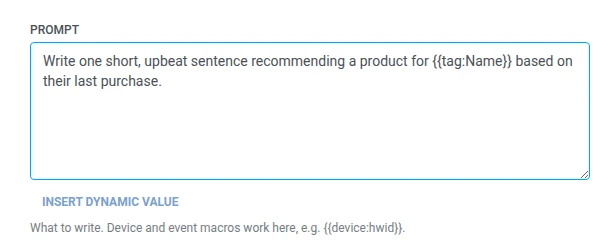
- सेव करें पर क्लिक करें।
रीज़निंग को न्यूनतम पर सेट किया गया है और रिक्वेस्ट को वेबहूक टाइमआउट के अंदर रखने के लिए रिस्पॉन्स लगभग 300 टोकन (लगभग एक छोटा पैराग्राफ) पर सीमित हैं। कुछ छोटा ही पूछें। एक लंबा या अधिक विस्तृत प्रॉम्प्ट उत्तर देने के लिए अधिक जगह नहीं पाता है।
रिस्पॉन्स
Anchor link toट्रैवलर उस स्टेप पर आगे बढ़ता है जिसे आप कैनवास पर आगे कनेक्ट करते हैं।
स्टेप चलने के बाद के एट्रिब्यूट्स
Anchor link to| एट्रिब्यूट | इसमें क्या होता है |
|---|---|
llm_text | जेनरेट किया गया टेक्स्ट |
llm_input_tokens | रिक्वेस्ट के इनपुट के लिए टोकन की संख्या |
llm_output_tokens | रिक्वेस्ट के आउटपुट के लिए टोकन की संख्या |
बाद के स्टेप्स में llm_text का उपयोग कैसे करें
Anchor link to- इसे पुश, ईमेल, या SMS में डालें: डायनामिक कंटेंट का उपयोग करें।
- कंडीशन स्प्लिट के साथ इस पर ब्रांच करें: पहले इसे यूज़र प्रोफ़ाइल अपडेट करें के साथ एक टैग में सेव करें, फिर उस टैग पर स्प्लिट करें।
विफलताएं और अप्रत्याशित रिस्पॉन्स
Anchor link toएक विफल रिक्वेस्ट ट्रैवलर को जर्नी से हटा देती है। त्रुटियाँ और विफल रिक्वेस्ट देखें।
एक रिस्पॉन्स जो वापस आता है लेकिन वह नहीं है जिसकी आपने उम्मीद की थी, ट्रैवलर को जर्नी में बनाए रखता है:
- 300-टोकन कैप पर टेक्स्ट कट गया:
llm_textमें कटा हुआ टेक्स्ट होता है। - मॉडल ने जवाब देने से इनकार कर दिया:
llm_textमें वह होता है जो उसने इसके बजाय जवाब दिया।
उदाहरण परिदृश्य: OpenAI के साथ ब्राउज़-अबैंडनमेंट ईमेल लाइन का मसौदा तैयार करना
Anchor link toएक टीम चाहती है कि एक ब्राउज़-अबैंडनमेंट ईमेल एक सामान्य “वापस आओ” विषय के बजाय, एक विज़िटर द्वारा देखे गए विशिष्ट उत्पाद के बारे में एक लाइन के साथ खुले।
- एक ट्रिगर-बेस्ड एंट्री एलिमेंट जोड़ें और इसे
ProductViewedNoPurchaseइवेंट पर फायर करने के लिए सेट करें। - इसके ठीक बाद OpenAI: टेक्स्ट जेनरेट करें जोड़ें। प्रॉम्प्ट में, लिखें
एक छोटा वाक्य लिखें जिसमें {{tag:Last Viewed Product}} की सिफारिश उस खरीदार से की गई हो जिसने इसे देखा लेकिन खरीदा नहीं। - इसके ठीक बाद एक ईमेल भेजें स्टेप जोड़ें, ईमेल बॉडी में
llm_textडालने के लिए डायनामिक कंटेंट का उपयोग करें।
एक बार जब यह चलता है, तो प्रत्येक विज़िटर को पूरे सेगमेंट के लिए एक सामान्य लाइन के बजाय, उनके द्वारा देखे गए सटीक उत्पाद के बारे में एक ईमेल ओपनिंग लाइन मिलती है।