पुश
पुश एलिमेंट ग्राहक के साथ पुश नोटिफिकेशन के माध्यम से संवाद करने के लिए एक बिंदु को इंगित करता है।
जर्नी में सही समय पर पुश संदेश भेजने के लिए, उस इवेंट या कंडीशन के बाद पुश एलिमेंट जोड़ें जो संदेश को ट्रिगर करना चाहिए।
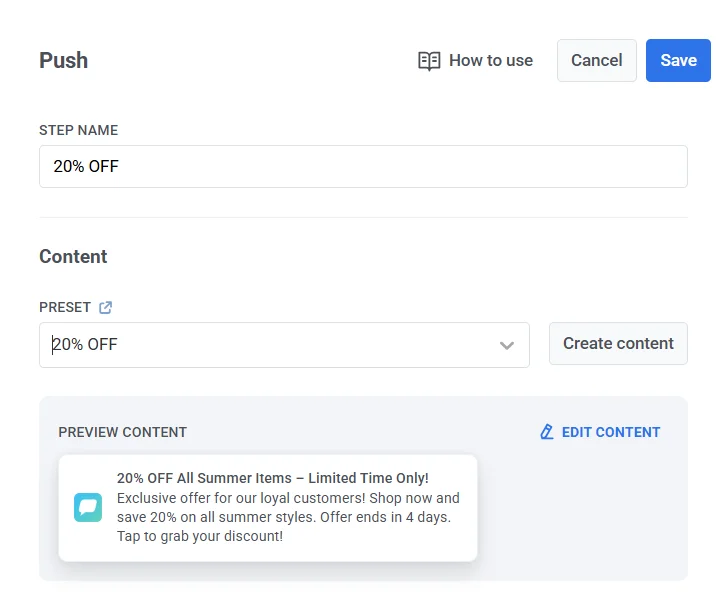
पुश कंटेंट चुनें या बनाएं
Anchor link toफिर, अपने Pushwoosh खाते से एक प्रीसेट चुनें या एक नया बनाएं। पुश प्रीसेट बनाने के बारे में और जानें।
प्रीसेट का क्रम बदलने के लिए, प्रीसेट के बगल में सॉर्ट बटन पर क्लिक करें। जब तक आप कोई दूसरा क्रम नहीं चुनते, सूची में सबसे नए प्रीसेट पहले दिखाई देते हैं। आपकी पसंद आपके ब्राउज़र में सहेजी जाती है और जर्नी के बाहर के पुश प्रीसेट ड्रॉपडाउन पर भी लागू होती है, जैसे वन-टाइम पुश और जियोज़ोन।
यदि आपके खाते के लिए कंटेंट अप्रूवल चालू है, तो यहां केवल अनुमोदित संस्करण ही चुने जा सकते हैं। अन्य संस्करण अपनी स्थिति दिखाते हैं और अक्षम रहते हैं।
पुश स्टोरीज़ भेजें
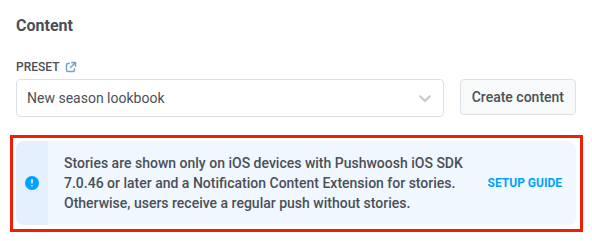
Anchor link toआप पुश एलिमेंट में एक पुश स्टोरीज़ प्रीसेट चुन सकते हैं। पुश स्टोरीज़ केवल उन iOS डिवाइस पर दिखाई देती हैं जिनमें Pushwoosh iOS SDK 7.0.46 या उसके बाद का संस्करण और स्टोरीज़ के लिए Notification Content Extension हो। जिन प्राप्तकर्ताओं के पास अभी तक वह ऐप अपडेट नहीं है, उन्हें प्रीसेट के शीर्षक, उपशीर्षक और संदेश के साथ एक सामान्य पुश दिखाई देता है, Stories इमेज के बिना।
जब आप पुश स्टोरीज़ प्रीसेट चुनते हैं, तो एलिमेंट में एक बैनर इन आवश्यकताओं को सूचीबद्ध करता है। iOS पुश स्टोरीज़ डेवलपर गाइड खोलने के लिए बैनर में सेटअप गाइड पर क्लिक करें और इसे अपनी iOS टीम के साथ साझा करें।
संदेश का प्रकार सेट करें
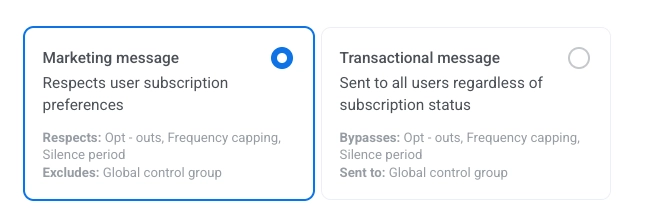
Anchor link toमार्केटिंग संदेश या ट्रांसेक्शनल संदेश चुनें:
- मार्केटिंग संदेश: अभियानों और प्रोमो के लिए। सभी नियम और सीमाएं लागू होती हैं। सम्मान करता है: फ्रीक्वेंसी कैपिंग और साइलेंस पीरियड। बाहर करता है: कंट्रोल ग्रुप के उपयोगकर्ता।
- ट्रांसेक्शनल संदेश: परिचालन या सेवा संदेशों के लिए। नियम और सीमाएं लागू नहीं होती हैं। बायपास करता है: फ्रीक्वेंसी कैपिंग। भेजा जाता है: कंट्रोल ग्रुप के उपयोगकर्ताओं को।
कोई भी संदेश प्रकार पहले से चुना नहीं होता है। जब तक आप कोई एक प्रकार नहीं चुनते, एलिमेंट पर संदेश प्रकार चयनित नहीं है चेतावनी दिखाई देती है।
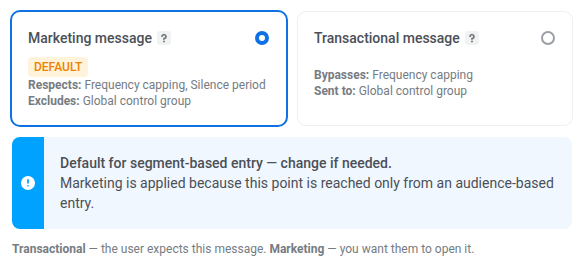
यदि एलिमेंट तक केवल ऑडियंस-आधारित एंट्री से ही पहुँचा जाता है, तो मार्केटिंग संदेश एक डिफ़ॉल्ट बैज के साथ दिखाया जाता है। यदि संदेश सेवा संदेश है, तो ट्रांसेक्शनल संदेश चुनें।
जानें कि संदेश का प्रकार डिलीवरी को कैसे प्रभावित करता है।
डायनामिक कंटेंट और लिक्विड टेम्प्लेट्स के साथ संदेशों को व्यक्तिगत बनाएं
Anchor link toजर्नी में उपयोगकर्ताओं के लिए आपके संदेशों की अधिक प्रासंगिकता के लिए, आप उपयोगकर्ताओं के व्यवहार के आधार पर व्यक्तिगत कंटेंट जोड़ सकते हैं। उदाहरण के लिए, एक एबंडंड कार्ट पुश भेजते समय, बेहतर रूपांतरण के लिए उत्पाद का नाम जोड़ें। यह उपयोगकर्ताओं को याद दिलाता है कि वे क्या खरीदना चाहते थे और आपके संदेश को और अधिक विश्वसनीय बनाता है।
जर्नी संदेशों के निजीकरण के बारे में और जानें
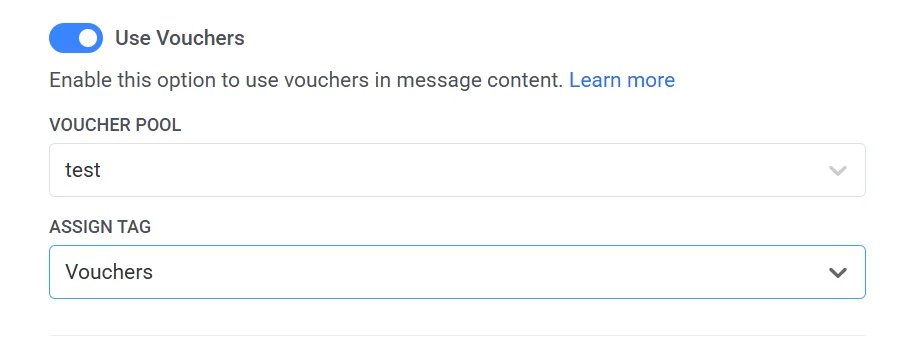
वाउचर का उपयोग करें
Anchor link toआप एक पूर्वनिर्धारित पूल से वाउचर कोड संलग्न करके पुश नोटिफिकेशन को व्यक्तिगत बना सकते हैं। यह प्रचार, छूट और वफादारी प्रोत्साहन के लिए उपयोगी है।
इसके लिए, एक पुश प्रीसेट बनाएं जिसमें पहले से प्लेसहोल्डर {{voucher}} शामिल हो।
वाउचर शामिल करने के लिए:
- वाउचर को चालू करें।
- वाउचर पूल फ़ील्ड में, उस पूल का चयन करें जिसमें आपके उपलब्ध वाउचर कोड हैं। सुनिश्चित करें कि वाउचर का पूल पहले से जोड़ा गया है।
- (वैकल्पिक) वाउचर प्राप्त करने वाले उपयोगकर्ताओं पर टैग लागू करने के लिए टैग असाइन करें फ़ील्ड का उपयोग करें। इस टैग का उपयोग सेगमेंटेशन या रिपोर्टिंग के लिए किया जा सकता है।
इनबॉक्स में सहेजें
Anchor link toइस push की एक कॉपी ऐप के इनबॉक्स में रखने के लिए इनबॉक्स में सहेजें टॉगल करें। उपयोगकर्ताओं को push फिर भी मिलता है। यदि वे बैनर को खारिज कर देते हैं या चूक जाते हैं, तो वे बाद में उसी संदेश को खोल सकते हैं।
- इनबॉक्स में सहेजें टॉगल करें।
- इनबॉक्स से हटाएं में, चुनें कि संदेश कितनी देर तक रहता है (अधिकतम 30 दिन)।
- वैकल्पिक रूप से एक संदेश आइकन सेट करें।
- इनबॉक्स पर क्लिक करने पर कार्रवाई चुनें।
- Apply पर क्लिक करें।
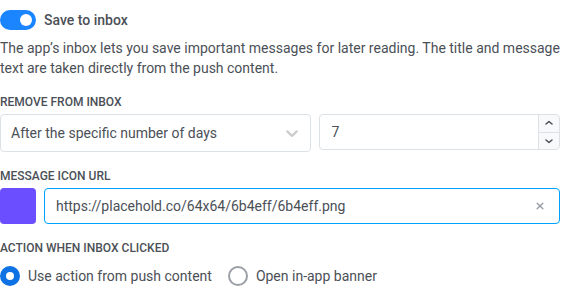
पूरी फ़ील्ड जानकारी और एक उदाहरण: इनबॉक्स में एक push सहेजें।
संदेश डिलीवरी सेटिंग्स कॉन्फ़िगर करें
Anchor link toपुश डिलीवरी के लिए टाइम टू लिव सेट करें
Anchor link toभेजने के प्रयास के समय यदि प्राप्तकर्ता ऑफ़लाइन है, तो Pushwoosh पुश नोटिफिकेशन को डिलीवरी के लिए कितनी देर तक बनाए रखता है, यह नियंत्रित करने के लिए डिलीवरी सेटिंग्स में टाइम टू लिव का उपयोग करें।
टाइम टू लिव में, एक पूर्व निर्धारित अवधि चुनें कि Pushwoosh इस संदेश को डिलीवरी के लिए कितनी देर तक उपलब्ध रखता है, 1 घंटे से लेकर 3 सप्ताह तक।
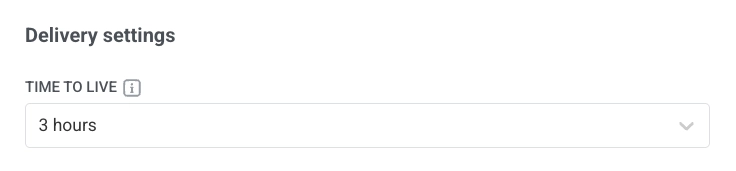
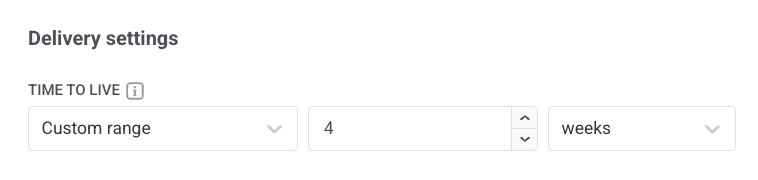
आप कस्टम रेंज भी चुन सकते हैं और घंटों, दिनों या हफ्तों की एक विशिष्ट संख्या दर्ज कर सकते हैं। अधिकतम अवधि 4 सप्ताह है।
फ्रीक्वेंसी कैपिंग सेट करें
Anchor link toउपयोगकर्ताओं को कितनी बार पुश संदेश मिलते हैं, इसे सीमित करने के लिए फ्रीक्वेंसी कैपिंग का उपयोग करें, जिससे ओवर-मैसेजिंग को रोका जा सके और मंथन कम हो सके। पुश एलिमेंट सेटिंग्स में, निम्नलिखित विकल्पों में से एक चुनें:
-
ग्लोबल फ्रीक्वेंसी कैपिंग सेटिंग्स का उपयोग करें
अपने ग्लोबल फ्रीक्वेंसी कैपिंग सेटिंग्स में कॉन्फ़िगर की गई प्रोजेक्ट-व्यापी सीमाओं को लागू करें।
उदाहरण के लिए, यदि वैश्विक सीमा 9 दिनों में 3 संदेशों पर सेट है, तो इस सीमा से अधिक अतिरिक्त संदेशों को छोड़ दिया जाएगा।
-
ग्लोबल फ्रीक्वेंसी कैपिंग के बिना संदेश भेजें
उपयोगकर्ता को यह संदेश तब भी प्राप्त होगा, भले ही उन्होंने चैनल की संदेश सीमाओं को पार कर लिया हो। ओवर-मैसेजिंग से बचने के लिए इस विकल्प का सावधानी से उपयोग करें।
-
कस्टम फ्रीक्वेंसी कैपिंग का उपयोग करें
इस संदेश के लिए एक कस्टम संदेश सीमा निर्धारित करें। यदि उपयोगकर्ता इस कस्टम कैप को पार कर जाता है, तो संदेश को छोड़ दिया जाएगा, और उपयोगकर्ता अगले चरण पर आगे बढ़ेगा।
इस कस्टम सीमा के लिए एक गिनती मोड चुनें: रोलिंग विंडो या कैलेंडर दिन।
भेजने की दर सीमा निर्धारित करें
Anchor link toभेजने की दर सेटिंग यह नियंत्रित करती है कि आपके दर्शकों को संदेश कितनी जल्दी वितरित किए जाते हैं। भेजने की दर को समायोजित करने से आपको डिलीवरी की गति को प्रबंधित करने, बैकएंड ओवरलोड को रोकने और समग्र वितरण क्षमता में सुधार करने में मदद मिलती है।
निम्नलिखित विकल्पों में से एक चुनें:
- वैश्विक भेजने की दर सेटिंग्स का उपयोग करें आपके प्रोजेक्ट की संदेश डिलीवरी सेटिंग्स में कॉन्फ़िगर की गई भेजने की दर सीमाओं को लागू करता है। यदि कोई सीमा निर्धारित नहीं है, तो सभी संदेश तुरंत भेज दिए जाएंगे। इस विकल्प का उपयोग तब करें जब आप चाहते हैं कि डिलीवरी की गति आपके प्रोजेक्ट के डिफ़ॉल्ट नियमों का पालन करे। वैश्विक भेजने की दर सीमाओं के बारे में और जानें

- वैश्विक भेजने की दर के बिना संदेश भेजें किसी भी वैश्विक भेजने की दर सीमा को अनदेखा करते हुए, जितनी जल्दी हो सके संदेश भेजता है। अपने बैकएंड को ओवरलोड करने या डिलीवरी स्पाइक्स बनाने से बचने के लिए सावधानी से उपयोग करें।

- कस्टम भेजने की दर का उपयोग करें केवल इस संदेश के लिए वैश्विक भेजने की दर को ओवरराइड करता है। आपको प्रति मिनट भेजे गए संदेशों की संख्या निर्दिष्ट करने की अनुमति देता है, जिससे आपको डिलीवरी की गति पर पूरा नियंत्रण मिलता है। संदेश आपके द्वारा संदेश एलिमेंट में परिभाषित कस्टम दर पर भेजे जाएंगे।

भेजने का सबसे अच्छा समय सक्षम करें
Anchor link toयदि आप चाहते हैं कि प्रत्येक उपयोगकर्ता को एक पुश नोटिफिकेशन तब मिले जब वे पुश के साथ इंटरैक्ट करने की सबसे अधिक संभावना रखते हैं, तो भेजने का सबसे अच्छा समय विकल्प को सक्षम करें। प्रत्येक उपयोगकर्ता को संदेश भेजने का समय उनके व्यवहार और पहले भेजे गए संदेशों के प्रदर्शन के आधार पर गणना की जाएगी।

प्रत्येक उपयोगकर्ता के लिए सबसे अच्छे समय की गणना की सटीकता इस बात पर निर्भर करती है कि आपने इस उपयोगकर्ता को पहले कितने पुश भेजे हैं।
यदि उपयोगकर्ता पर पर्याप्त डेटा नहीं है, तो उन्हें आपके द्वारा उनके टाइमज़ोन के अनुसार निर्दिष्ट डिफ़ॉल्ट समय पर एक पुश प्राप्त होगा।
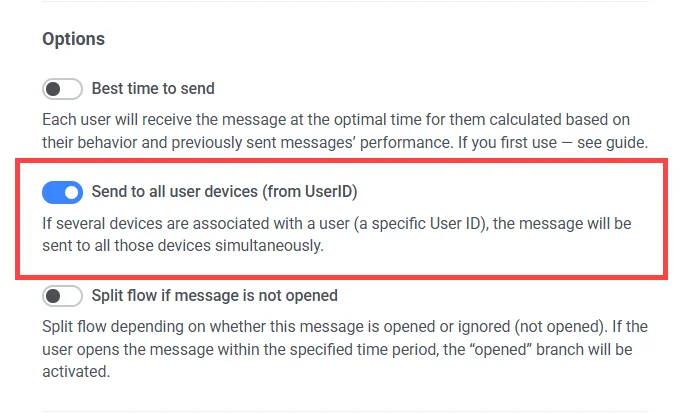
उपयोगकर्ता के सभी डिवाइस पर भेजें (UserID से)
Anchor link toसक्षम होने पर, संदेश उन सभी डिवाइसों को भेजा जाएगा जो इस जर्नी एलिमेंट तक पहुंचने वाले उपयोगकर्ता की आईडी से जुड़े हैं। इस प्रकार, यदि किसी उपयोगकर्ता के पास कई डिवाइस हैं, जो सभी एक ही userID से जुड़े हैं, तो उस उपयोगकर्ता को प्रति डिवाइस एक संदेश, कई संदेश प्राप्त होंगे।
अंतिम सक्रिय डिवाइस पर भेजें
Anchor link toअंतिम सक्रिय डिवाइस पर भेजें चालू करें। संदेश केवल उपयोगकर्ता की आईडी के तहत सबसे हालिया ऐप खोलने वाले डिवाइस पर भेजा जाएगा।

यह विकल्प उपयोगकर्ता के सभी डिवाइस पर भेजें (UserID से) के साथ परस्पर अनन्य है। जब आप एक को चालू करते हैं, तो दूसरा बंद हो जाता है।
यही टॉगल एक बार का पुश भेजते समय भी उपलब्ध है।
पुश के बाद फ्लो को विभाजित करें
Anchor link toजब उपयोगकर्ता पुश खोलते हैं, जब पुश डिवाइस पर डिलीवर होता है, या जब आप दोनों जांचों का उपयोग करते हैं, तो जर्नी को ब्रांच करने के लिए पुश एलिमेंट में फ्लो विकल्प का उपयोग करें।
खुलने या अनदेखा करने के आधार पर फ्लो को विभाजित करें
Anchor link toशेष जर्नी फ्लो को इस आधार पर विभाजित करें कि यह पुश खोला गया है या अनदेखा किया गया है। उदाहरण के लिए, उन उपयोगकर्ताओं को ईमेल करें जो पुश नहीं खोलते हैं या उन लोगों को एक और पुश भेजें जिन्होंने खोला है।
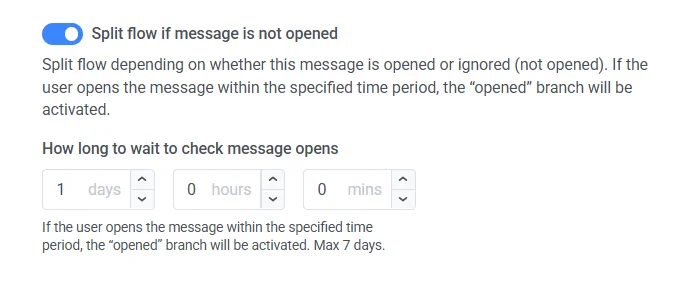
इसे सेट करने के लिए:
- यदि संदेश खोला गया है तो फ्लो विभाजित करें चालू करें। कैनवास खोला गया और नहीं खोला गया शाखाएं जोड़ता है।
- दिन, घंटे, और मिनट का उपयोग करके संदेश खुलने की जांच के लिए कितनी देर प्रतीक्षा करें सेट करें। अधिकतम प्रतीक्षा समय 7 दिन है।
- कैनवास पर, खोला गया और नहीं खोला गया को अपनी जर्नी के अगले एलिमेंट से कनेक्ट करें।
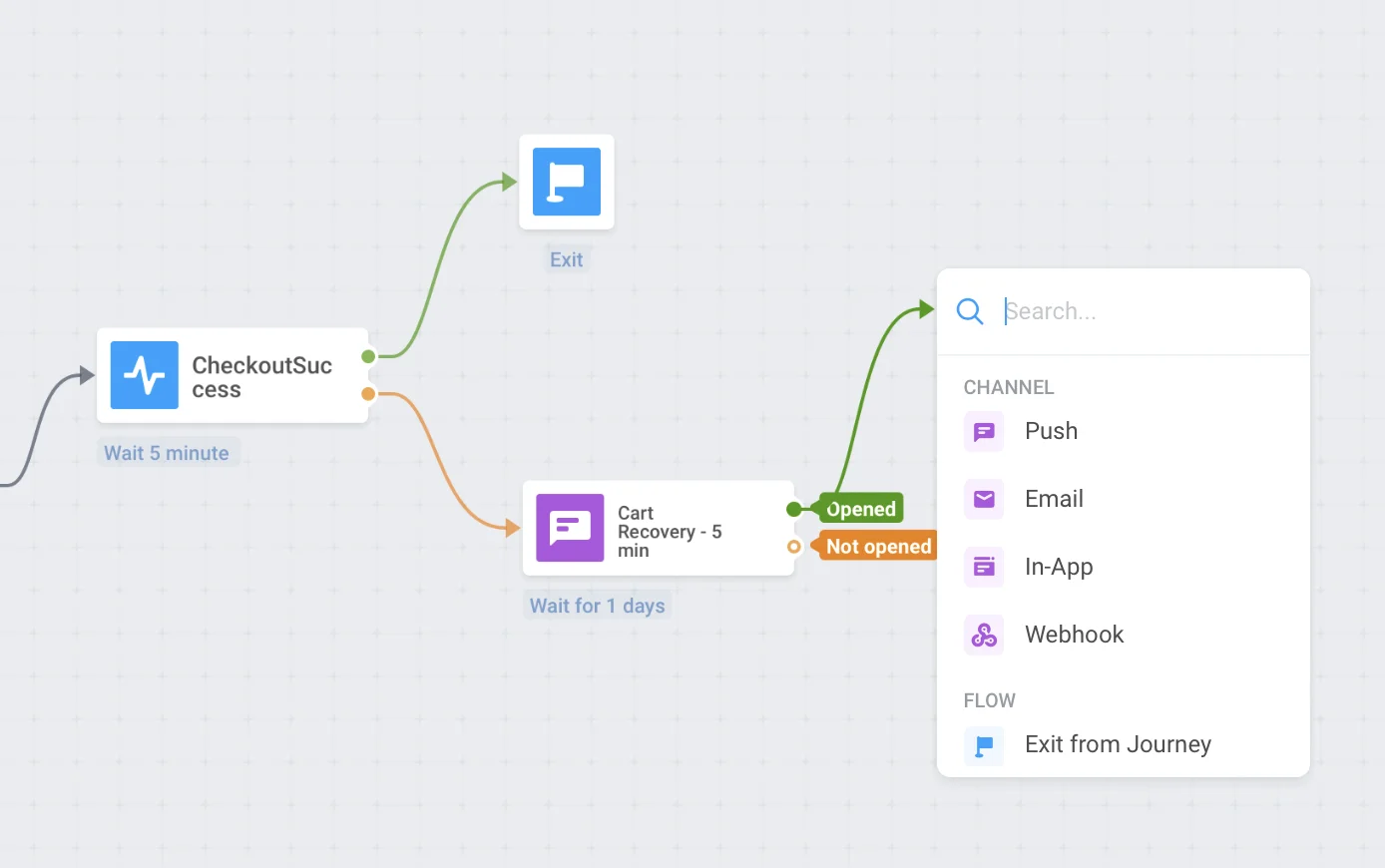
यदि जर्नी के रुके रहने के दौरान प्रतीक्षा समय समाप्त हो जाता है, तो उपयोगकर्ता इसी स्टेप पर प्रतीक्षा करता है। जर्नी को फिर से शुरू करने पर, उपयोगकर्ता नहीं खोला गया शाखा पर आगे बढ़ता है।
इस स्प्लिट पर प्रतीक्षा कर रहा उपयोगकर्ता खो जाता है, यदि आप जर्नी को 7 दिनों से अधिक समय के लिए रोकते हैं (यह चुपचाप होता है, बिना किसी लॉग एंट्री या मीट्रिक के), यदि जर्नी के रुके रहने के दौरान आप कैंपेन रोकें (Stop campaign) चुनते हैं, या यदि आप एडिटिंग के दौरान इस पुश एलिमेंट को डिलीट करते हैं। विवरण के लिए जब आप जर्नी को रोकते हैं तो पहले से जर्नी में मौजूद उपयोगकर्ताओं का क्या होता है देखें।
संदेश डिलीवरी के आधार पर फ्लो को विभाजित करें
Anchor link toयह फ्लो विकल्प इस बात पर निर्भर करता है कि क्या Pushwoosh यह पुष्टि कर सकता है कि यह पुश उपयोगकर्ता के डिवाइस पर डिलीवर किया गया था। डिलीवर नहीं किया गया शाखा पर उपयोगकर्ताओं को एक फॉलबैक चैनल जैसे SMS, ईमेल, या इन-ऐप मैसेजिंग पर भेजें ताकि उन्हें अभी भी आपका संदेश मिल सके।
इसे सेट करने के लिए:
- यदि संदेश डिलीवर हो गया है तो फ्लो विभाजित करें चालू करें। कैनवास डिलीवर किया गया और डिलीवर नहीं किया गया शाखाएं जोड़ता है।
- दिन, घंटे और मिनट का उपयोग करके संदेश डिलीवरी की जांच के लिए कितनी देर प्रतीक्षा करें सेट करें। ओपन स्प्लिट के लिए समान पैटर्न का उपयोग करें। अधिकतम प्रतीक्षा समय 7 दिन है।

- कैनवास पर, डिलीवर किया गया और डिलीवर नहीं किया गया को अपनी जर्नी के अगले एलिमेंट से कनेक्ट करें (उदाहरण के लिए डिलीवर नहीं किया गया पर एक फॉलबैक संदेश)।
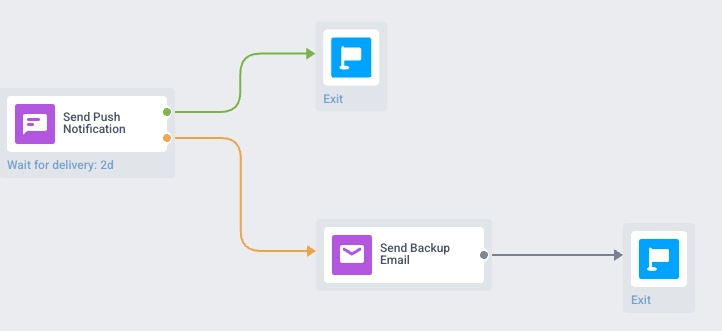
डिलीवरी विभाजन के परिणाम जर्नी एनालिटिक्स में कैनवास पर दिखाई देते हैं, जिसमें उपयोगकर्ता गणना और प्रत्येक शाखा पर प्रतिशत शामिल है।
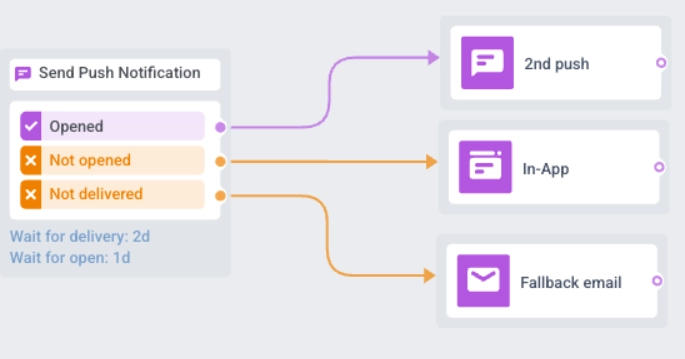
जब डिलीवरी और ओपन दोनों विभाजन सक्षम हों
Anchor link toयदि दोनों विभाजन सक्षम हैं, तो डिलीवर किए गए पुश वाले डिवाइस या तो खोला गया या नहीं खोला गया शाखा में आगे बढ़ते हैं। जिन डिवाइसों के पुश डिलीवर नहीं होते हैं, वे डिलीवर नहीं किया गया शाखा में आगे बढ़ते हैं।
जब आप इस पुश एलिमेंट को कॉन्फ़िगर करना समाप्त कर लें, तो सहेजें पर क्लिक करें।