प्रोजेक्ट्स प्रबंधित करें
Pushwoosh में एक प्रोजेक्ट एक एकल ऐप का प्रतिनिधित्व करता है जिसे आप संदेश भेजते हैं। यह पेज बताता है कि किसी प्रोजेक्ट का विवरण कैसे देखें, उसकी सेटिंग्स और अनुमतियों को कैसे संपादित करें, और जब इसकी आवश्यकता न हो तो प्रोजेक्ट को कैसे हटाएं।
प्रोजेक्ट विवरण
Anchor link toप्रोजेक्ट विवरण देखने के लिए, सूची से प्रोजेक्ट चुनें, और पेज के ऊपरी बाएं कोने में उसके नाम पर क्लिक करें।
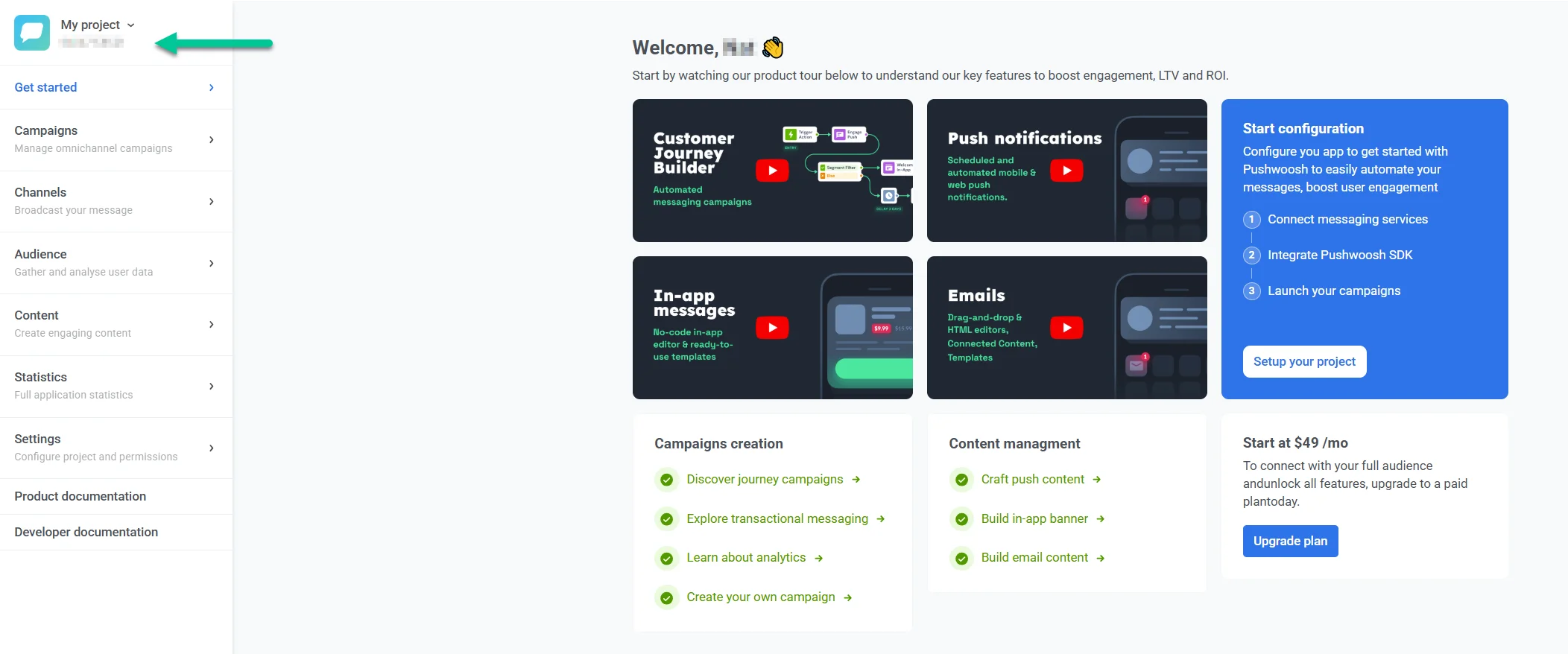
यहां, ऐप कोड को एक क्लिक से क्लिपबोर्ड पर कॉपी किया जा सकता है।
- सक्षम डिवाइस की संख्या दिखाती है कि कितने डिवाइस पुश नोटिफिकेशन के साथ पहुंच योग्य हैं (यानी, उन्हें क्लाउड मैसेजिंग गेटवे द्वारा पुश टोकन असाइन किए गए हैं)।
- कुल डिवाइस वे डिवाइस हैं जो इस ऐप के लिए पुश टोकन के साथ या उसके बिना पंजीकृत हैं। वे इन-ऐप्स के साथ पहुंच योग्य हैं, भले ही कोई पुश टोकन असाइन न किया गया हो।
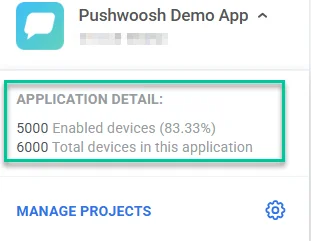
अपने सभी प्रोजेक्ट्स की सूची देखने के लिए, प्रोजेक्ट्स प्रबंधित करें पर क्लिक करें।
प्रोजेक्ट्स संपादित करना
Anchor link toप्रोजेक्ट सेटिंग्स या कॉन्फ़िगरेशन को संपादित करने के लिए, प्रोजेक्ट चुनें, फिर सेटिंग्स सेक्शन में जाएं।
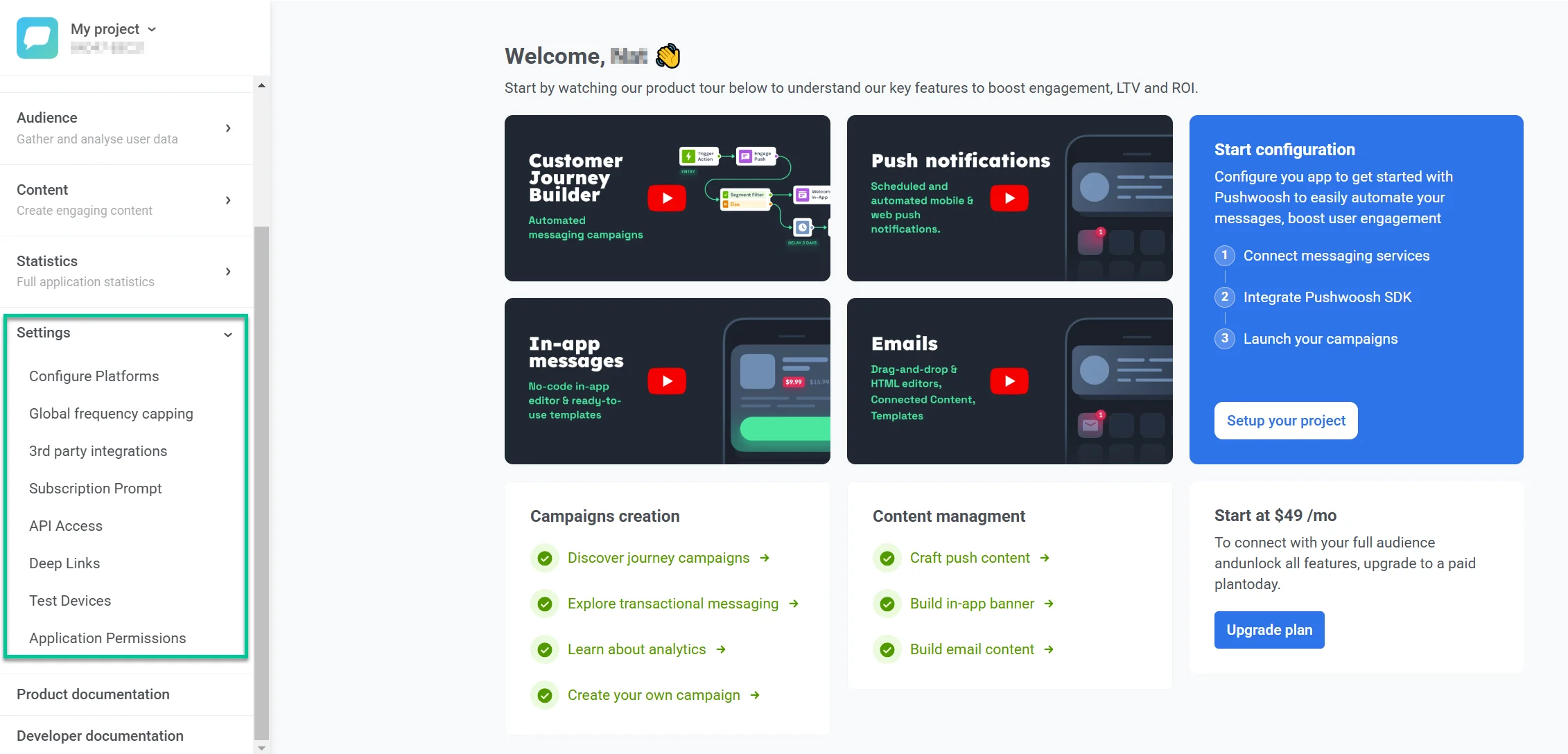
सेटिंग्स सेक्शन में, आप यह कर सकते हैं:
- प्रोजेक्ट प्लेटफॉर्म को कॉन्फ़िगर या रीकॉन्फ़िगर करें (iOS, Android, Web, Email, आदि)।
- फ्रीक्वेंसी कैपिंग और सेंड रेट लिमिट के लिए संदेश वितरण सेटिंग्स प्रबंधित करें।
- बाहरी टूल और सेवाओं के साथ तीसरे पक्ष के इंटीग्रेशन कनेक्ट करें।
- निष्पक्ष माप के लिए अभियानों से अपने दर्शकों का एक हिस्सा बाहर करने के लिए कंट्रोल ग्रुप सेट करें।
- API टोकन बनाएं और एक्सेस अनुमतियों को प्रबंधित करें।
- डीप लिंक बनाएं और संपादित करें जो उपयोगकर्ताओं को पुश संदेश खोलने पर सीधे विशिष्ट ऐप पेजों पर ले जाते हैं।
- सब्सक्राइबर्स को भेजने से पहले अपने संदेशों का परीक्षण करने के लिए टेस्ट डिवाइस जोड़ें।
- इस विशेष प्रोजेक्ट को देखने या प्रबंधित करने के लिए उप-उपयोगकर्ताओं के लिए अनुमतियाँ सेट करें।
प्रोजेक्ट विवरण संपादित करें
Anchor link toप्रोजेक्ट सेटिंग्स को संशोधित करने के लिए, सेटिंग्स सेक्शन में प्लेटफॉर्म कॉन्फ़िगर करें पेज पर जाएं और ऊपरी दाएं कोने में प्रोजेक्ट संपादित करें पर क्लिक करें।
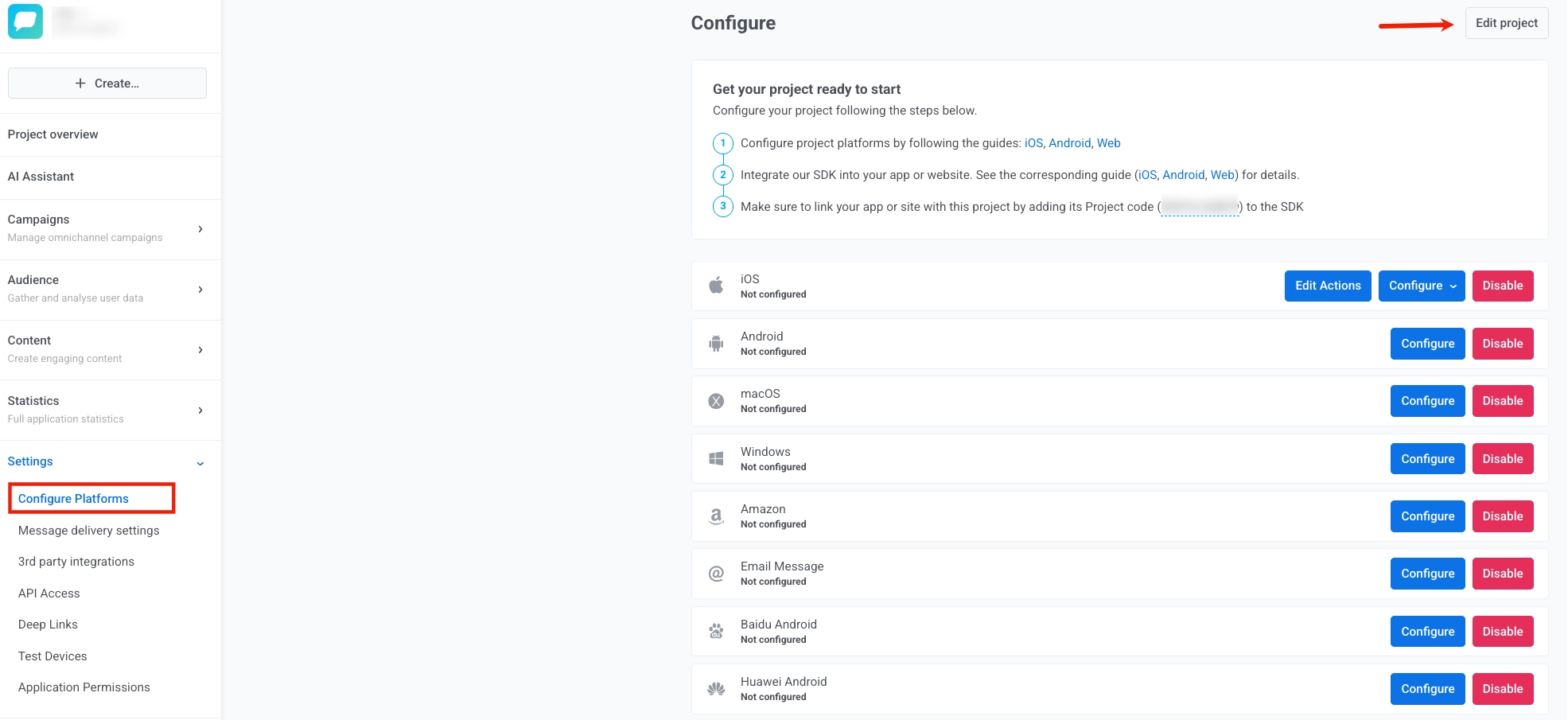
यहां आप निम्नलिखित को संशोधित कर सकते हैं:
- शीर्षक: TITLE फ़ील्ड में प्रोजेक्ट का नाम अपडेट करें।
- आइकन: वर्तमान आइकन के बगल में ब्राउज़ करें… पर क्लिक करके और एक नई छवि फ़ाइल का चयन करके प्रोजेक्ट आइकन बदलें।
- Bit.ly इंटीग्रेशन: मैं अपना bit.ly अकाउंट जोड़ना चाहता हूं चेकबॉक्स को सक्षम करें और लिंक शॉर्टनिंग के लिए अपने Bit.ly अकाउंट को इंटीग्रेट करने के लिए ACCESS TOKEN फ़ील्ड में अपना bit.ly एक्सेस टोकन दर्ज करें।
- ईमेल सूचनाएं: ईमेल सूचना सेटिंग्स कॉन्फ़िगर करें। दैनिक प्रदर्शन रिपोर्ट प्राप्त करने के लिए मैं दैनिक एप्लिकेशन प्रदर्शन ईमेल प्राप्त करना चाहता हूं को सक्षम करें। वह ईमेल पता जहां सूचनाएं भेजी जाएंगी, चेकबॉक्स के नीचे प्रदर्शित होता है।
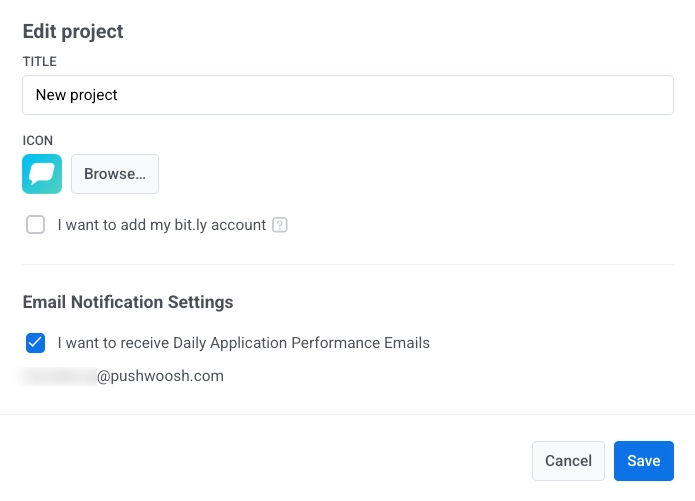
अपने परिवर्तनों को लागू करने के लिए सहेजें पर क्लिक करें या उन्हें रद्द करने के लिए रद्द करें पर क्लिक करें।
प्रोजेक्ट्स हटाना
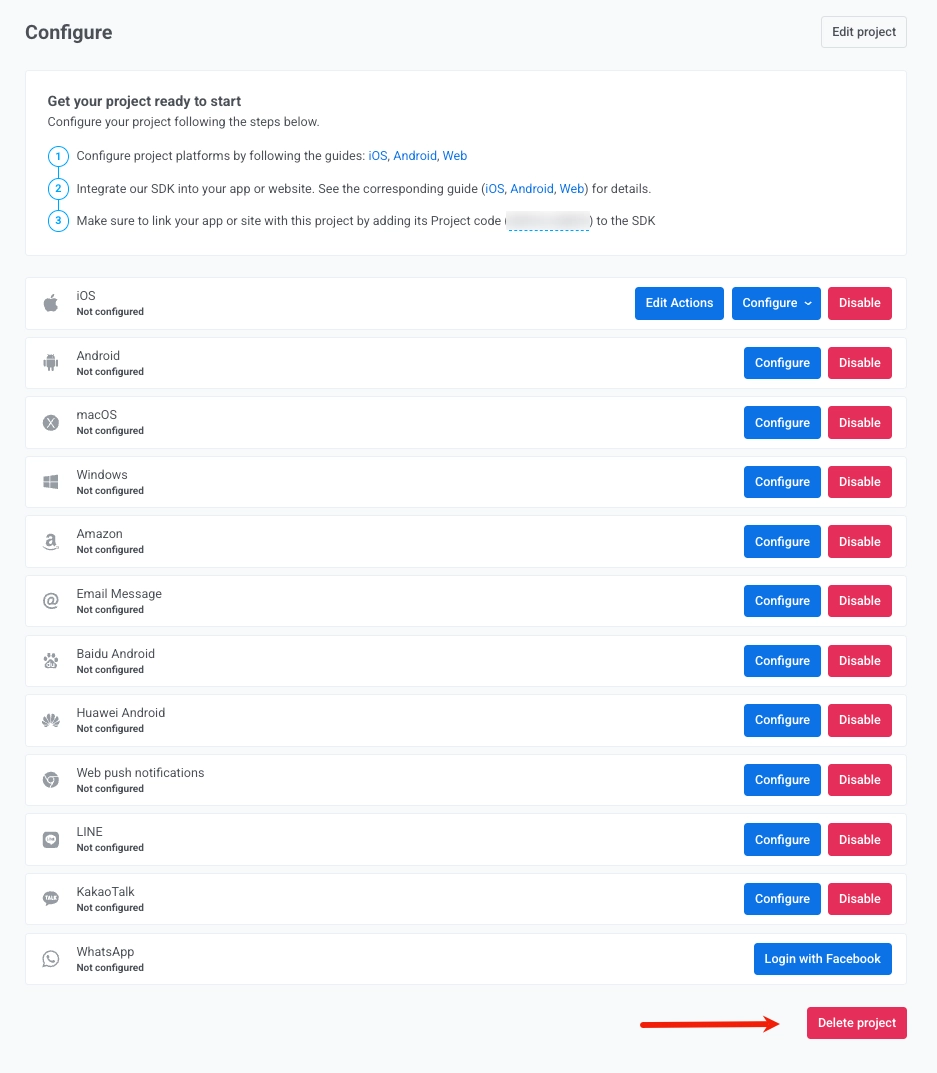
Anchor link toकिसी प्रोजेक्ट को हटाने के लिए, सेटिंग्स सेक्शन में जाएं और प्लेटफॉर्म कॉन्फ़िगर करें पेज पर नेविगेट करें। पेज के ऊपरी दाएं कोने में ( प्रोजेक्ट संपादित करें के बगल में) तीन-डॉट मेनू खोलें और प्रोजेक्ट हटाएं चुनें।