Microsoft Fabric: पंक्ति डालें
जर्नी स्टेप से Fabric ingest API के माध्यम से Eventhouse (KQL) टेबल में एक पंक्ति स्ट्रीम करने के लिए Microsoft Fabric: पंक्ति डालें का उपयोग करें। अन्य इंटीग्रेशन पॉइंट्स जो अपना टोकन लेते हैं, उनके विपरीत, यह एक Entra ID एप्लिकेशन के माध्यम से प्रमाणित होता है जो पूरे खाते के लिए एक बार कनेक्ट होता है। पॉइंट पर कोई टोकन फ़ील्ड नहीं है।
विशिष्ट उपयोग:
- एक रिपोर्टिंग टेबल को फीड करें: डाउनस्ट्रीम डैशबोर्ड या अनुसूचित क्वेरी के लिए, प्रत्येक जर्नी स्टेप तक पहुंचने पर एक पंक्ति डालें।
- घटनाओं को होते ही लॉग करें: बैच पाइपलाइन की प्रतीक्षा करने के बजाय कच्चे जर्नी डेटा को Eventhouse में स्ट्रीम करें।
- मौजूदा डेटा के साथ जुड़ें: एक डिवाइस या टैग मान डालें जिसे आपकी Fabric टेबल आपके अपने डेटासेट के खिलाफ जोड़ सकती हैं।
शुरू करने से पहले
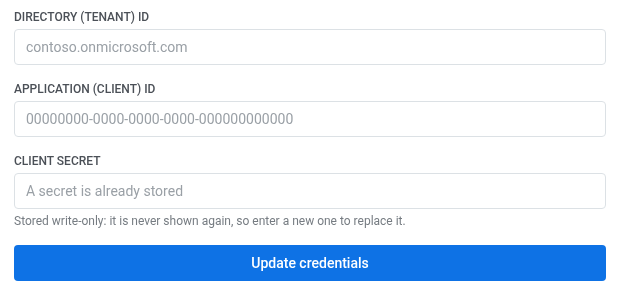
Anchor link toसेटिंग्स > तृतीय-पक्ष इंटीग्रेशन > Microsoft Azure के तहत एक Entra ID एप्लिकेशन कनेक्ट करें:
- अपनी Entra ID डायरेक्टरी में एक एप्लिकेशन रजिस्टर करें और उसके लिए एक क्लाइंट सीक्रेट बनाएं।
- डायरेक्टरी (टेनेंट) ID में, अपना टेनेंट दर्ज करें, उदाहरण के लिए
contoso.onmicrosoft.com। - एप्लिकेशन (क्लाइंट) ID में, ऐप पंजीकरण का क्लाइंट ID दर्ज करें।
- क्लाइंट सीक्रेट में, सीक्रेट पेस्ट करें। यह केवल-लिखने के लिए संग्रहीत है: Pushwoosh इसे फिर कभी नहीं दिखाता है, इसलिए इसे बदलने के लिए एक नया पेस्ट करें।
- Azure कनेक्ट करें पर क्लिक करें।
Azure कनेक्ट करने के बाद, इंटीग्रेशन इंस्टॉल करें ताकि पॉइंट जर्नी बिल्डर में दिखाई दे।
Eventhouse की तरफ भी तीन चीजें होनी चाहिए, अन्यथा अनुरोध विफल हो जाता है:
- लक्ष्य टेबल को एक JSON अंतर्ग्रहण मैपिंग की आवश्यकता है — JSON का स्ट्रीमिंग अंतर्ग्रहण इसके बिना काम नहीं करता है।
- ऐप पंजीकरण को Eventhouse पर
ingestorभूमिका की आवश्यकता है। Fabric UI में इसके लिए कोई बटन नहीं है — इसे Eventhouse की क्वेरी विंडो में चलाकर प्रदान करें:.add database ['<database name>'] ingestors ('aadapp=<Application (client) ID>;<Directory (tenant) ID>') - KQL डेटाबेस को अपनी स्ट्रीमिंग अंतर्ग्रहण नीति सक्षम करने की आवश्यकता है। इसे उसी क्वेरी विंडो में चलाएं:
.alter database ['<database name>'] policy streamingingestion enable
इन कमांड में डेटाबेस नाम के चारों ओर ['...'] रखें यदि इसमें हाइफ़न है — एक नंगे हाइफ़नेटेड नाम को पार्स करने में विफल रहता है।
पॉइंट को कॉन्फ़िगर करें
Anchor link to- बाएं पैनल के इंटीग्रेशन सेक्शन से Microsoft Fabric: पंक्ति डालें को कैनवास पर खींचें।
- पॉइंट पर डबल-क्लिक करें और एक स्टेप का नाम दर्ज करें।
- क्वेरी URI होस्ट में, Eventhouse के सिस्टम ओवरव्यू पेज पर, उसके क्वेरी URI से अपने Eventhouse का होस्ट दर्ज करें।
https://शामिल न करें, उदाहरण के लिएtrd-abc123.z9.kusto.fabric.microsoft.com।
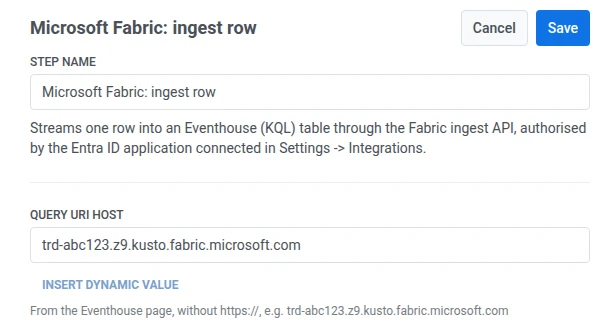
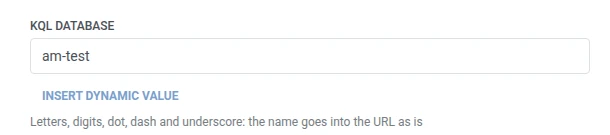
- KQL डेटाबेस में, लक्ष्य डेटाबेस का नाम दर्ज करें।
- टेबल में, लक्ष्य टेबल का नाम दर्ज करें।

- अंतर्ग्रहण मैपिंग में, उस टेबल पर बनाए गए JSON मैपिंग का नाम दर्ज करें।
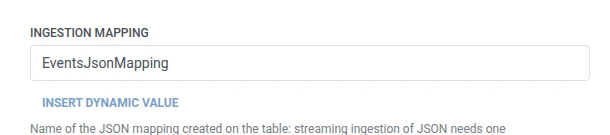
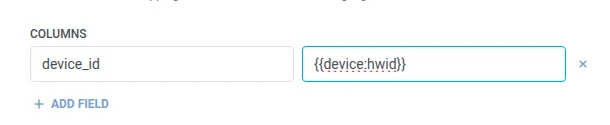
- कॉलम में, लिखने के लिए प्रति Eventhouse कॉलम एक पंक्ति जोड़ें। कॉलम का नाम और मान दर्ज करें। नाम गैर-रिक्त और अद्वितीय होने चाहिए। एक मान निश्चित टेक्स्ट या एक ट्रैवलर मैक्रो हो सकता है जैसे
{{tag:Name}}, वेबहुक बॉडी में समान मैक्रो। या इस जर्नी में पहले के स्टेप द्वारा उत्पादित एक एट्रिब्यूट चुनने के लिए डायनामिक मान डालें पर क्लिक करें, उदाहरण के लिए एक LLM प्रतिक्रिया या एक मैप्ड वेबहुक मान।
- सहेजें पर क्लिक करें।
प्रतिक्रिया
Anchor link toट्रैवलर कैनवास पर आपके द्वारा कनेक्ट किए गए अगले स्टेप पर जारी रहता है।
स्टेप चलने के बाद एट्रिब्यूट्स
Anchor link toयह पॉइंट किसी भी प्रतिक्रिया डेटा को जर्नी में वापस मैप नहीं करता है।
विफलताएं और अप्रत्याशित प्रतिक्रियाएं
Anchor link toपॉइंट के ड्रॉअर में कॉल्स लॉग खोलें और प्रतिक्रिया की जांच करें:
- 401 या 403 — कनेक्टेड Entra ID एप्लिकेशन के क्रेडेंशियल्स या उसकी
ingestorभूमिका गलत या गायब है। - 520
StreamingIngestionException: Failed to initialize cursor tracker...के साथ — KQL डेटाबेस की स्ट्रीमिंग अंतर्ग्रहण नीति सक्षम नहीं है। त्रुटि का अपनाpermanent: falseफ़्लैग “बाद में पुनः प्रयास करें” के रूप में पढ़ता है, लेकिन पुनः प्रयास करने से यह ठीक नहीं होता है। Eventhouse की क्वेरी विंडो में.alter database ['<database name>'] policy streamingingestion enableचलाएं (शुरू करने से पहले देखें)।
एक विफल अनुरोध ट्रैवलर को जर्नी से हटा देता है। त्रुटियां और विफल अनुरोध देखें।
उदाहरण परिदृश्य: एक Fabric डैशबोर्ड में जर्नी गतिविधि स्ट्रीमिंग
Anchor link toएक टीम एक सक्रिय जर्नी में पहुंचे हर स्टेप का एक लाइव डैशबोर्ड चाहती है, बिना बैच एक्सपोर्ट की प्रतीक्षा किए।
- जिस स्टेप को आप ट्रैक करना चाहते हैं, उसके ठीक बाद Microsoft Fabric: पंक्ति डालें जोड़ें। KQL डेटाबेस को
am-testपर, टेबल कोEventsपर, और अंतर्ग्रहण मैपिंग कोEventsJsonMappingपर सेट करें। कॉलम में,device_idको{{device:hwid}}पर सेट करें। - सहेजें पर क्लिक करें।
एक बार यह चलने के बाद, इस स्टेप तक पहुंचने वाला प्रत्येक ट्रैवलर कुछ ही सेकंड में Eventhouse टेबल में दिखाई देता है, जो डैशबोर्ड के लिए तैयार है।