वॉलेट पास प्रबंधित करें
पास जनरेट करने के बाद, आप उसे सभी पास सूची से प्रबंधित करते हैं: उसे संपादित करें, उसका इंस्टॉल लिंक या QR कोड प्राप्त करें, और ज़रूरत न रहने पर उसे हटा दें। पास धारक यूज़र एक्सप्लोरर में दिखाई देते हैं, इसलिए आप देख सकते हैं कि पास किसने जोड़ा। उपयोगकर्ताओं को पास भेजने के लिए, वॉलेट पास साझा करें देखें।
मौजूदा पास देखें और प्रबंधित करें
Anchor link toApple Wallet
Anchor link to- Control Panel में, अभियान → वॉलेट पास पर जाएँ।
- सभी पास टैब खोलें और Apple Wallet चुनें।
- किसी पास को खोजने के लिए, User ID या सीरियल नंबर से खोजें, या सूची को अभियान के अनुसार फ़िल्टर करें।
एप्लिकेशन के हर पास के लिए, तालिका में दिखाया जाता है:
- पास का नाम और शैली
- वह User ID जिससे यह जुड़ा है
- क्या यह किसी अभियान से आया है
- इसे आखिरी बार अपडेट किए जाने की तारीख और समय
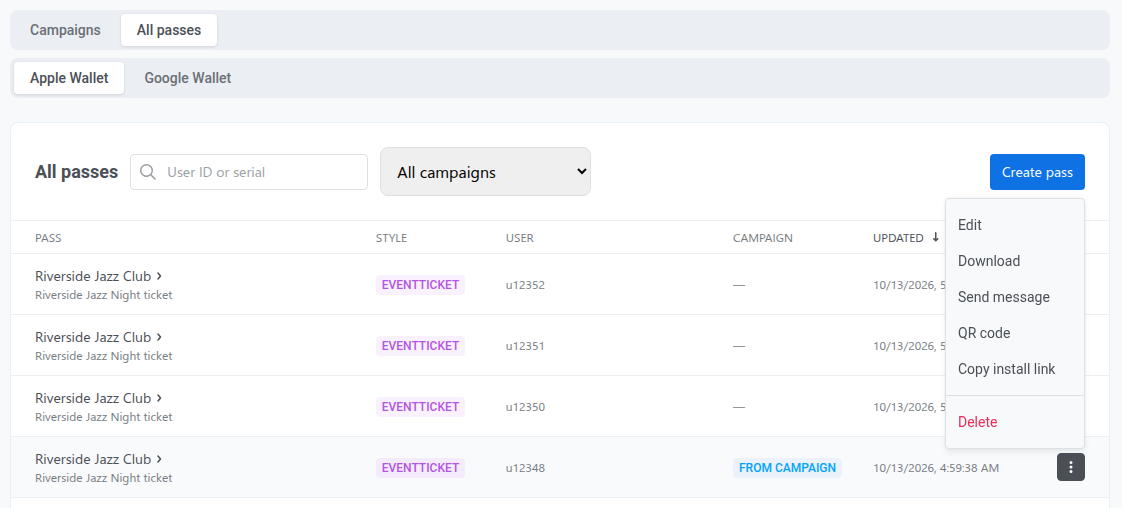
पास सूची में, क्रिया मेनू (⋮) खोलकर आप ये कर सकते हैं:
-
संपादित करें: पास का नाम और विवरण, फ़ील्ड मान और लेबल, परिवर्तन संदेश, रंग, बारकोड संदेश, समाप्ति और स्थिति, स्थान, और बीकन अपडेट करें। पास शैली और छवियाँ निर्माण के बाद लॉक रहती हैं। जब आप बदलाव सुरक्षित करें पर क्लिक करते हैं, तो पास जोड़ने वाले हर डिवाइस को अपडेट मिलता है, और उपयोगकर्ताओं को पास दोबारा जोड़ने की ज़रूरत नहीं होती। धारकों को किसी बदलाव के बारे में सूचित करने के लिए, Apple Wallet परिवर्तन संदेश देखें।
-
डाउनलोड करें: हस्ताक्षरित
.pkpassफ़ाइल डाउनलोड करें। -
संदेश भेजें: User ID द्वारा पास धारक को संदेश भेजने के लिए एक बार का पुश कंपोज़र खोलें। इस विकल्प के लिए एप्लिकेशन में संदेश भेजने की अनुमति ज़रूरी है, और पास पर User ID न होने पर यह उपलब्ध नहीं होता। उन तक पहुँचने के सभी तरीकों के लिए वॉलेट पास धारकों को संदेश भेजें देखें।
-
QR कोड: एक इंस्टॉल QR कोड दिखाएँ जिसे उपयोगकर्ता Wallet में पास जोड़ने और अपडेट के लिए अपना डिवाइस पंजीकृत करने के लिए स्कैन कर सकते हैं। इस विंडो में, आप QR के नीचे इंस्टॉल लिंक कॉपी करें का भी उपयोग कर सकते हैं।
-
इंस्टॉल लिंक कॉपी करें: अपने मैसेजिंग चैनलों में पास साझा करने के लिए इंस्टॉल URL कॉपी करें। और जानें।
-
हटाएं: पास हटाएँ। डिवाइस पर पहले से इंस्टॉल की गई प्रतियाँ अपडेट प्राप्त करना बंद कर देती हैं और अगले रिफ़्रेश पर अमान्य हो जाती हैं।
Google Wallet
Anchor link to- Control Panel में, अभियान → वॉलेट पास पर जाएँ।
- सभी पास टैब खोलें और Google Wallet चुनें।
एप्लिकेशन के हर पास के लिए, तालिका में दिखाया जाता है:
- पास का नाम और शैली
- वह User ID जिससे यह लिंक है
- पास की स्थिति
- इसे आखिरी बार कब अपडेट किया गया
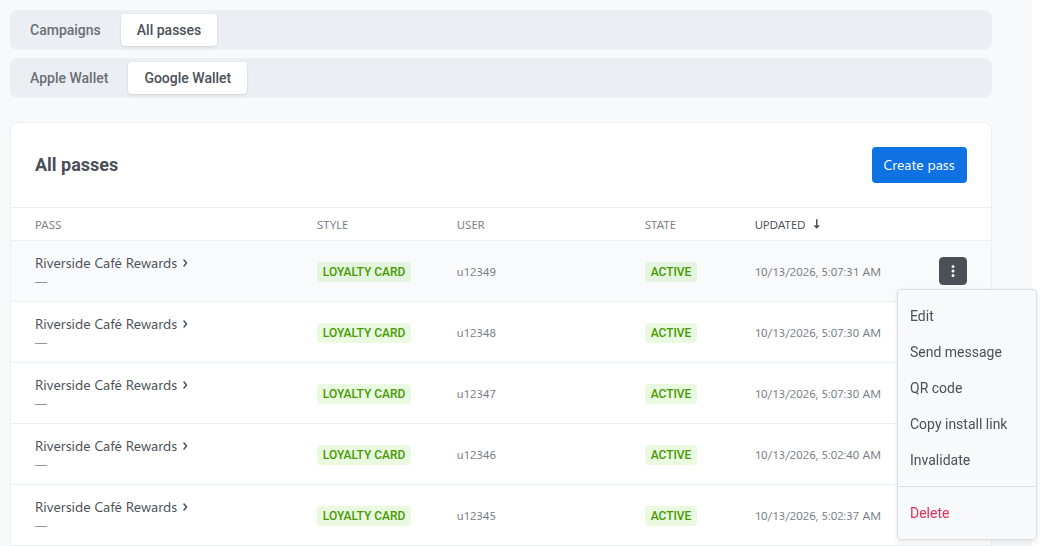
पास सूची में, क्रिया मेनू (⋮) खोलकर आप ये कर सकते हैं:
-
संपादित करें: फ़ील्ड मान और लेबल, रंग, लोगो और हीरो छवि, बारकोड, लिंक, ऐप लिंक, स्थान और समाप्ति बदलें। पास का प्रकार निर्माण के बाद लॉक रहता है। पास कौन सेव कर सकता है संपादन पेज पर दिखता है, लेकिन बदला गया मान सहेजते समय अस्वीकार कर दिया जाता है। जब आप सहेजते हैं, तो पास सहेजने वाले हर डिवाइस को अपडेट मिलता है।
- बदले गए फ़ील्ड के बारे में सूचित करें: लॉयल्टी, इवेंट टिकट और फ़्लाइट पास के संपादन पेज पर, यह चेकबॉक्स डिफ़ॉल्ट रूप से चुना होता है। चुने होने पर, Google धारकों को एक Android सूचना भेजता है। सूचना का टेक्स्ट Google बदले गए फ़ील्ड से बनाता है। सूचना सीमाओं के लिए, Google Wallet सूचना देखें।
-
संदेश भेजें: User ID द्वारा पास धारक को संदेश भेजने के लिए एक बार का पुश कंपोज़र खोलें। Apple Wallet की तरह, इसके लिए संदेश भेजने की अनुमति और पास पर User ID ज़रूरी है। उन तक पहुँचने के सभी तरीकों के लिए वॉलेट पास धारकों को संदेश भेजें देखें।
-
QR कोड: एक QR कोड दिखाएँ जो पास सेव लिंक को एन्कोड करता है। उपयोगकर्ता इसे स्कैन करके पास को Google Wallet में सहेजते हैं और अपडेट के लिए अपना डिवाइस पंजीकृत करते हैं।
-
इंस्टॉल लिंक कॉपी करें: अपने मैसेजिंग चैनलों में साझा करने के लिए पास सेव लिंक कॉपी करें। और जानें।
-
अमान्य करें: किसी सक्रिय पास को बिना पुष्टि के तुरंत निष्क्रिय पर सेट करें। पास उपयोगकर्ता के Google Wallet में Expired passes अनुभाग में चला जाता है। रिकॉर्ड Pushwoosh में बना रहता है।
-
सक्रिय करें: किसी निष्क्रिय पास को वापस सक्रिय पर सेट करें। यह विकल्प क्रिया मेनू में केवल तभी दिखता है जब पास निष्क्रिय हो। पास Google Wallet में पुनर्स्थापित हो जाता है।
-
हटाएं: Google में पास को अमान्य करें और Pushwoosh में उसका रिकॉर्ड हटा दें। Google किसी डिवाइस पर पहले से सहेजे गए पास को जबरन हटाने की अनुमति नहीं देता। वह अमान्य हो जाता है और Expired passes में चला जाता है।
पास अपडेट के बारे में धारकों को सूचित करें
Anchor link toपास को संपादित करके सहेजने पर नया संस्करण अलग संदेश के बिना उन सभी डिवाइस पर पहुँच जाता है जिन्होंने पास जोड़ा है। धारकों को बदलाव के बारे में सूचित करने का तरीका प्लेटफ़ॉर्म के अनुसार अलग होता है।
Apple Wallet परिवर्तन संदेश
Anchor link toजिस भी फ़ील्ड के बारे में आप धारकों को सूचित करना चाहते हैं, उस पर परिवर्तन संदेश (अपडेट सूचना) सेट करें। iOS इसे लॉक स्क्रीन संदेश के रूप में दिखाता है। बिना परिवर्तन संदेश वाले फ़ील्ड चुपचाप अपडेट होते हैं।
- अभियान → वॉलेट पास में, सभी पास → Apple Wallet खोलें, पास खोजें और क्रिया मेनू में संपादित करें पर क्लिक करें।
- ज़रूरी फ़ील्ड बदलें, और जिस भी फ़ील्ड के बारे में आप धारकों को सूचित करना चाहते हैं, उसमें परिवर्तन संदेश जोड़ें।
- बदलाव सुरक्षित करें पर क्लिक करें।
Google Wallet सूचना
Anchor link toलॉयल्टी, इवेंट टिकट और फ़्लाइट पास के लिए, बदले गए फ़ील्ड के बारे में सूचित करें सक्षम करें ताकि Google सिंक के साथ एक Android सूचना भेजे। अन्य पास प्रकार चुपचाप सिंक होते हैं।
- अभियान → वॉलेट पास में, सभी पास → Google Wallet खोलें, पास खोजें और क्रिया मेनू में संपादित करें पर क्लिक करें।
- ज़रूरी फ़ील्ड बदलें।
- सुनिश्चित करें कि बदले गए फ़ील्ड के बारे में सूचित करें चेकबॉक्स चुना हुआ है।
- बदलाव सुरक्षित करें पर क्लिक करें।
Google की सूचनाओं की ये सीमाएँ हैं:
- सूचना का टेक्स्ट Google जनरेट करता है। आप इसे Apple Wallet परिवर्तन संदेश की तरह कस्टमाइज़ नहीं कर सकते।
- इवेंट और फ़्लाइट पास के लिए, सूचना केवल तभी भेजी जाती है जब शुरू होने के समय में 3 घंटे से कम बचे हों।
- Google प्रति पास प्रति 24 घंटे में अधिकतम 3 सूचनाओं की अनुमति देता है। सीमा पूरी होने पर, पास चुपचाप अपडेट होता है।
API के माध्यम से पास प्रबंधित करें
Anchor link toपास बिल्डर जो कुछ भी करता है, वह प्रोग्रामेटिक रूप से भी उपलब्ध है: पास बनाना, अपडेट करना, सूचीबद्ध करना और हटाना। Apple Wallet API .pkpass फ़ाइल भी डाउनलोड करता है। Google Wallet API सेव लिंक भी लौटाता है और पास की स्थिति सेट करता है।
किसी एक पास को अपडेट करने और उसके धारकों को सूचित करने के लिए, Update a pass (Apple Wallet, Google Wallet) कॉल करें। यह पास को अपडेट करता है और डिवाइस को सूचित करता है। Google Wallet पर, अपडेट के साथ कस्टम सूचना भेजने के लिए notifyMessage सेट करें। इसके बिना पास चुपचाप सिंक होता है, जब तक कि notifyOnUpdate सेट न हो; उस स्थिति में Google लॉयल्टी, इवेंट टिकट और फ़्लाइट पास के लिए बदले गए फ़ील्ड के बारे में अपनी सूचना भेजता है।
यूज़र एक्सप्लोरर में पास धारकों को देखें
Anchor link toजब कोई उपयोगकर्ता आपका पास जोड़ता है, तो Pushwoosh उसे यूज़र एक्सप्लोरर में डिवाइस और प्लेटफ़ॉर्म टैब पर सूचीबद्ध करता है।
- ऑडियंस → उपयोगकर्ता एक्सप्लोरर पर जाएँ और उपयोगकर्ता प्रोफ़ाइल खोलें।
- डिवाइस और प्लेटफ़ॉर्म टैब खोलें।
- साइडबार में Apple Wallet या Google Wallet चुनें।
प्लेटफ़ॉर्म प्रोफ़ाइल पर, आप ये देख सकते हैं:
- सदस्यता स्थिति: उदाहरण के लिए, सदस्यता ली
- प्लेटफ़ॉर्म पहचानकर्ता: प्लेटफ़ॉर्म नाम के नीचे दिखाया गया पास पहचानकर्ता
- मेटाडेटा: पहली सदस्यता, टाइमज़ोन, और उपलब्ध होने पर अन्य फ़ील्ड
- टैग: प्लेटफ़ॉर्म टैग, जिनमें पास जारी करते समय आपके द्वारा सेट किए गए टैग भी शामिल हैं