Salesforce: रिकॉर्ड बनाएं या अपडेट करें
एक जर्नी स्टेप से एक Salesforce रिकॉर्ड को अपसर्ट करने के लिए Salesforce: रिकॉर्ड बनाएं या अपडेट करें का उपयोग करें, जो एक बाहरी आईडी फ़ील्ड पर मिलान किया गया हो: यह रिकॉर्ड को अपडेट करता है जब मान पहले से मौजूद होता है और जब नहीं होता है तो इसे बनाता है। Salesforce के पास कोई स्थिर API टोकन नहीं है, इसलिए यह पॉइंट पूरे खाते के लिए एक बार पंजीकृत एक कनेक्टेड ऐप के माध्यम से प्रमाणित होता है। पॉइंट पर ही कोई टोकन फ़ील्ड नहीं है।
विशिष्ट उपयोग:
- Salesforce को सिंक में रखें: जैसे ही यात्री जर्नी से गुजरता है, एक संपर्क या लीड बनाएं या अपडेट करें, ताकि बिक्री टीम वर्तमान डेटा देख सके।
- जर्नी गतिविधि को CRM में सिंक करें: जब कोई यात्री एक मील के पत्थर तक पहुंचता है तो एक फ़ील्ड सेट करें, ताकि बिक्री टीम इसे फ़िल्टर या रिपोर्ट कर सके।
- डुप्लिकेट रिकॉर्ड से बचें: बाहरी आईडी द्वारा मिलान का मतलब है कि एक यात्री जो इस बिंदु से फिर से गुजरता है, वह एक नया बनाने के बजाय उसी रिकॉर्ड को अपडेट करता है।
शुरू करने से पहले
Anchor link toअपने Salesforce संगठन में एक कनेक्टेड ऐप बनाएं और इसे सेटिंग्स > तृतीय-पक्ष एकीकरण > Salesforce के तहत कनेक्ट करें:
- Salesforce में, OAuth सक्षम और APIs (api) के माध्यम से उपयोगकर्ता डेटा प्रबंधित करें स्कोप के साथ एक बाहरी क्लाइंट ऐप (या एक क्लासिक कनेक्टेड ऐप) बनाएं।
- इस पर क्लाइंट क्रेडेंशियल फ्लो सक्षम करें और रन-एज़ उपयोगकर्ता चुनें। पॉइंट उस उपयोगकर्ता के रूप में लिखता है, इसलिए उसकी प्रोफ़ाइल तय करती है कि वह किन ऑब्जेक्ट्स और फ़ील्ड्स को छू सकता है।
- Pushwoosh में, मेरा डोमेन होस्ट में, अपने संगठन का होस्ट
https://के बिना दर्ज करें, उदाहरण के लिएacme.my.salesforce.com। - उपभोक्ता कुंजी और उपभोक्ता रहस्य में, ऐप की क्रेडेंशियल पेस्ट करें। रहस्य केवल-लिखने के लिए संग्रहीत है: Pushwoosh इसे फिर कभी नहीं दिखाता है, इसलिए इसे बदलने के लिए एक नया पेस्ट करें।
- Salesforce कनेक्ट करें पर क्लिक करें।
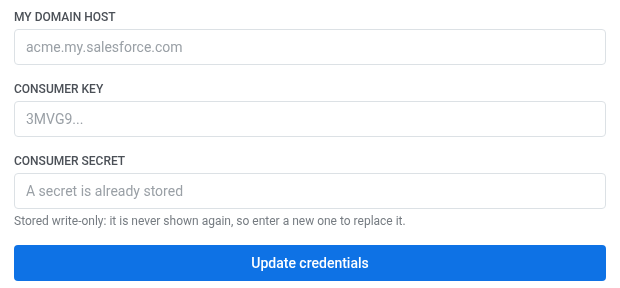
Salesforce को कनेक्ट करने के बाद, एकीकरण स्थापित करें ताकि पॉइंट जर्नी बिल्डर में दिखाई दे।
Salesforce की ओर से दो और चीजों का होना भी आवश्यक है:
- जिस फ़ील्ड पर आप मिलान करते हैं, उसे उस ऑब्जेक्ट पर बाहरी आईडी के रूप में चिह्नित किया जाना चाहिए। एक सादा टेक्स्ट फ़ील्ड, यहां तक कि
Emailभी, पर्याप्त नहीं है — जब फ़ील्ड एक बाहरी आईडी नहीं होती है तो SalesforceNOT_FOUNDके साथ अनुरोध को अस्वीकार कर देता है। - कनेक्टेड ऐप के रन एज़ उपयोगकर्ता को उस फ़ील्ड तक फ़ील्ड-स्तरीय पहुंच की आवश्यकता होती है। सेटअप या API के माध्यम से बनाया गया एक फ़ील्ड अपने आप में कुछ भी प्रदान नहीं करता है, और अनुमति के बिना Salesforce उसी
NOT_FOUND: प्रदान किया गया फ़ील्ड नाम ... एक बाहरी आईडी से मेल नहीं खाताके साथ उत्तर देता है — फ़ील्ड उस उपयोगकर्ता के लिए अदृश्य है, इसलिए API की ओर से यह मौजूद नहीं है। इसे रन एज़ उपयोगकर्ता को सौंपे गए एक अनुमति सेट में जोड़ें।
पॉइंट को कॉन्फ़िगर करें
Anchor link to- बाएं पैनल के एकीकरण अनुभाग से Salesforce: रिकॉर्ड बनाएं या अपडेट करें को कैनवास पर खींचें।
- पॉइंट पर डबल-क्लिक करें और एक स्टेप का नाम दर्ज करें।
- मेरा डोमेन होस्ट में, वही होस्ट दर्ज करें जिस पर कनेक्टेड ऐप रहता है।
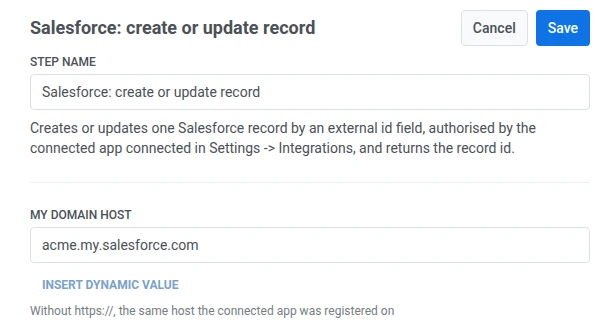
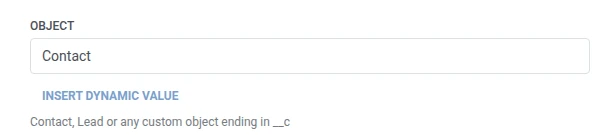
- ऑब्जेक्ट में, ऑब्जेक्ट का API नाम दर्ज करें —
Contact,Lead, या__cमें समाप्त होने वाला एक कस्टम ऑब्जेक्ट।
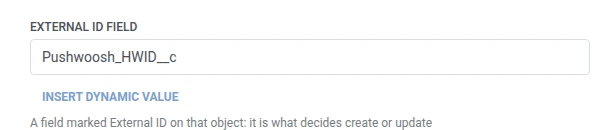
- बाहरी आईडी फ़ील्ड में, बाहरी आईडी के रूप में चिह्नित फ़ील्ड का API नाम दर्ज करें।
- बाहरी आईडी मान में, मिलान करने के लिए मान दर्ज करें, आमतौर पर
{{device:hwid}}जैसा मैक्रो।
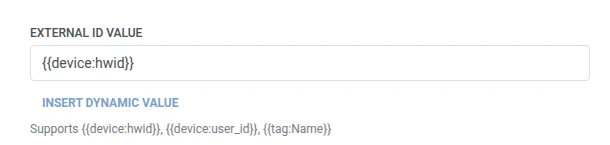
- फ़ील्ड्स में, सेट करने के लिए प्रति Salesforce फ़ील्ड एक पंक्ति जोड़ें। फ़ील्ड का API नाम और मान दर्ज करें। नाम खाली नहीं होने चाहिए और अद्वितीय होने चाहिए। ऑब्जेक्ट के आवश्यक फ़ील्ड उनमें से होने चाहिए, अन्यथा Salesforce एक नया रिकॉर्ड बनाने से इनकार कर देता है। एक मान निश्चित टेक्स्ट या एक यात्री मैक्रो हो सकता है जैसे
{{device:hwid}}, वेबहूक बॉडी में समान मैक्रो। या इस जर्नी में पहले के स्टेप द्वारा उत्पादित एक विशेषता चुनने के लिए डायनामिक मान डालें पर क्लिक करें, उदाहरण के लिए एक LLM प्रतिक्रिया या एक मैप किया गया वेबहूक मान।

- सहेजें पर क्लिक करें।
प्रतिक्रिया
Anchor link toयात्री कैनवास पर आपके द्वारा आगे कनेक्ट किए गए किसी भी स्टेप पर जारी रहता है।
स्टेप चलने के बाद की विशेषताएँ
Anchor link to| विशेषता | इसमें क्या है |
|---|---|
salesforce_record_id | रिकॉर्ड की आईडी |
बाद के स्टेप्स में इसका उपयोग कैसे करें
Anchor link toयात्री इस विशेषता की परवाह किए बिना पहले ही अगले स्टेप पर जा चुका है। यदि आपको बाद में इस विशिष्ट रिकॉर्ड का संदर्भ देने की आवश्यकता है, तो इसे उपयोगकर्ता प्रोफ़ाइल अपडेट करें के साथ एक टैग में सहेजें, उदाहरण के लिए Salesforce के अपने API के माध्यम से।
विफलताएं और अप्रत्याशित प्रतिक्रियाएं
Anchor link toपॉइंट के ड्रॉअर में कॉल लॉग खोलें और प्रतिक्रिया की जांच करें:
- 401 — कनेक्टेड ऐप की क्रेडेंशियल गलत हैं, या उस पर क्लाइंट क्रेडेंशियल फ्लो सक्षम नहीं है।
- बॉडी में NOT_FOUND — ऑब्जेक्ट का नाम, या बाहरी आईडी फ़ील्ड, उस संगठन पर किसी भी चीज़ से मेल नहीं खाता है। जांचें कि फ़ील्ड वास्तव में बाहरी आईडी के रूप में चिह्नित है।
- बॉडी में REQUIRED_FIELD_MISSING — एक नया रिकॉर्ड बनाने के लिए एक ऐसे फ़ील्ड की आवश्यकता होती है जिसे पॉइंट नहीं भेजता है। इसे फ़ील्ड्स में जोड़ें।
- बॉडी में INVALID_FIELD — फ़ील्ड्स में एक नाम उस ऑब्जेक्ट पर एक API नाम नहीं है। एक कस्टम फ़ील्ड का API नाम
__cमें समाप्त होता है।
एक असफल अनुरोध यात्री को जर्नी से हटा देता है। त्रुटियाँ और असफल अनुरोध देखें।
उदाहरण परिदृश्य: एक इन-ऐप सलाहकार अनुरोध को बिक्री के लिए रूट करना
Anchor link toएक वेलनेस ऐप उपयोगकर्ताओं को इन-ऐप एक सलाहकार से बात करें पर टैप करने देता है। टीम चाहती है कि वह अनुरोध एक Salesforce संपर्क बन जाए जिस पर एक प्रतिनिधि फॉलो-अप कर सके।
- एक ट्रिगर-आधारित प्रविष्टि तत्व जोड़ें और इसे एक
AdvisorCallRequestedईवेंट पर फायर करने के लिए सेट करें। - इसके ठीक बाद Salesforce: रिकॉर्ड बनाएं या अपडेट करें जोड़ें। ऑब्जेक्ट को
Contactपर, बाहरी आईडी फ़ील्ड कोPushwoosh_HWID__cपर, और बाहरी आईडी मान को{{device:hwid}}पर सेट करें। फ़ील्ड्स में,Emailको{{tag:Email}}पर सेट करें। - सहेजें पर क्लिक करें।
एक बार जब यह चलता है, तो हर इन-ऐप सलाहकार अनुरोध Salesforce में एक संपर्क के रूप में आता है, जो डिवाइस द्वारा मिलान किया जाता है ताकि एक बार-बार टैप एक डुप्लिकेट बनाने के बजाय उसी संपर्क को अपडेट करे।