WhatsApp के माध्यम से कैटलॉग संदेश भेजें
WhatsApp आपको अपने अभियानों के हिस्से के रूप में सीधे उपयोगकर्ताओं को उत्पाद कैटलॉग भेजने की अनुमति देता है। यह मेटा के WhatsApp Business Platform में समर्थित कैटलॉग संदेश प्रकार के माध्यम से किया जाता है। Pushwoosh इस कार्यक्षमता के साथ एकीकृत होता है, जिससे आप ग्राहक यात्राओं (customer journeys) से कैटलॉग संदेशों को ट्रिगर कर सकते हैं।
शुरू करने से पहले
Anchor link toWhatsApp के माध्यम से कैटलॉग संदेश भेजने के लिए, कृपया सुनिश्चित करें कि आपने निम्नलिखित चरण पूरे कर लिए हैं:
- Pushwoosh के साथ WhatsApp एकीकृत: आपका WhatsApp Business Account Pushwoosh में जुड़ा और कॉन्फ़िगर किया जाना चाहिए। इसे कैसे सेट करें पढ़ें
- WhatsApp भुगतान विधि जोड़ी गई: मेटा को संदेश भेजने के लिए एक वैध भुगतान विधि की आवश्यकता होती है। सुनिश्चित करें कि आपकी भुगतान जानकारी आपके WhatsApp खाते में वर्तमान है।
- उपयोगकर्ता संपर्क आयातित: अपनी WhatsApp संपर्क सूची को Pushwoosh पर अपलोड करें। संपर्क कैसे आयात करें जानें
कैटलॉग संदेशों के प्रकार
Anchor link toPushwoosh दो प्रकार के WhatsApp कैटलॉग संदेशों का समर्थन करता है:
-
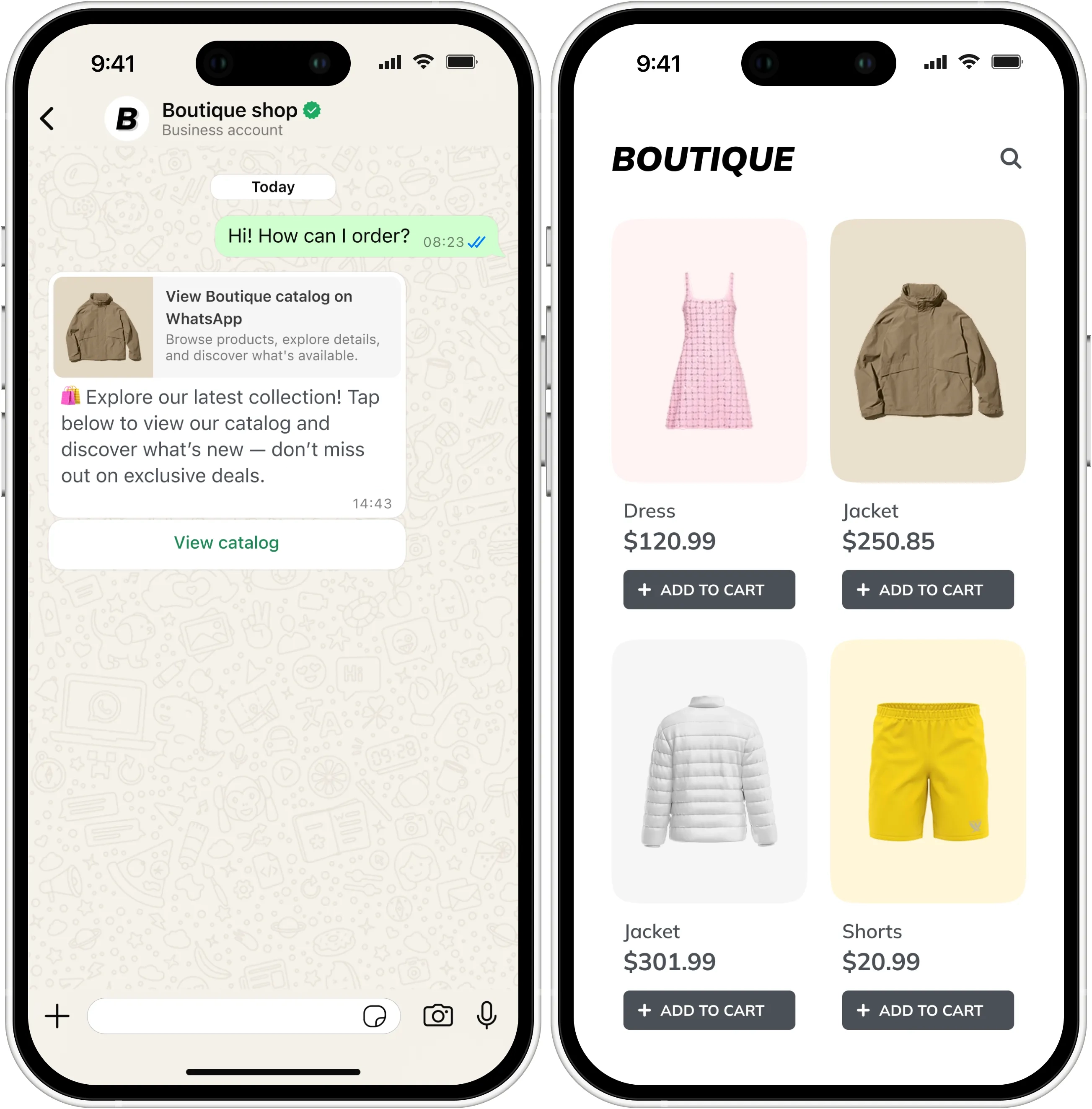
मूल कैटलॉग संदेश: एक साधारण कैटलॉग संदेश जिसमें एक कैटलॉग देखें (View Catalog) बटन शामिल होता है। टैप करने पर, उपयोगकर्ता WhatsApp में आपके पूरे जुड़े हुए कैटलॉग को ब्राउज़ कर सकते हैं। कैटलॉग संदेशों के बारे में और जानें
-
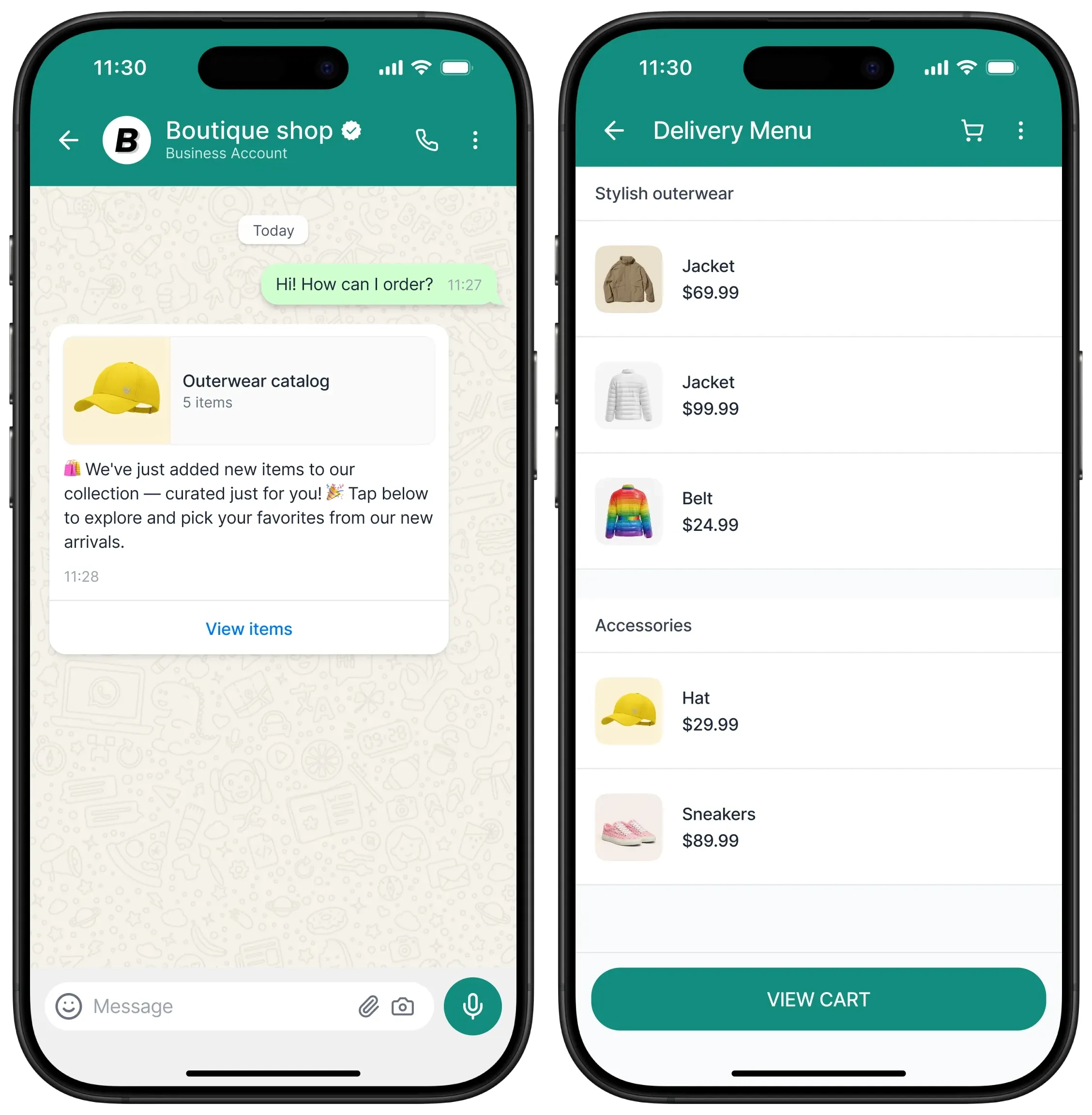
बहु-उत्पाद कैटलॉग संदेश: एक संदेश प्रारूप जो आपको संदेश में दिखाए जाने वाले उत्पादों का चयन करने की अनुमति देता है, जिन्हें अनुभागों में समूहीकृत किया जाता है। उपयोगकर्ता सीधे WhatsApp के भीतर उत्पाद विवरण देख सकते हैं और चयन कर सकते हैं। बहु-उत्पाद संदेशों के बारे में और जानें
Meta Commerce Manager में एक कैटलॉग बनाएं
Anchor link toकैटलॉग संदेश आपको अपने WhatsApp Business Account को Meta Commerce Manager में बनाए और प्रबंधित किए गए उत्पाद कैटलॉग से जोड़ने की अनुमति देते हैं।
एक बार कनेक्ट हो जाने पर, आप एक कैटलॉग देखें (View Catalog) बटन के साथ संदेश भेज सकते हैं जो उपयोगकर्ताओं को आपके उत्पाद कैटलॉग को ब्राउज़ करने देता है। जब कोई ग्राहक कैटलॉग देखें (View Catalog) बटन पर टैप करता है, तो आपका उत्पाद कैटलॉग WhatsApp के भीतर दिखाई देता है।
इस प्रकार का संदेश इसके लिए सबसे अच्छा है:
-
उत्पाद संग्रहों को बढ़ावा देना
-
सीधे WhatsApp से खरीदारी सक्षम करना
-
व्यक्तिगत ब्राउज़िंग अनुभवों के माध्यम से बिक्री बढ़ाना
Meta Commerce Manager में उत्पाद कैटलॉग बनाने के बारे में और जानें
अपने कैटलॉग को WhatsApp Business Account से लिंक करें
Anchor link toआपको अपने उत्पाद कैटलॉग को अपने WhatsApp Business Account से लिंक करना होगा। निर्देशों के लिए, Meta WhatsApp Business दस्तावेज़ीकरण देखें।
WhatsApp Manager में एक कैटलॉग संदेश टेम्पलेट बनाएं
Anchor link to-
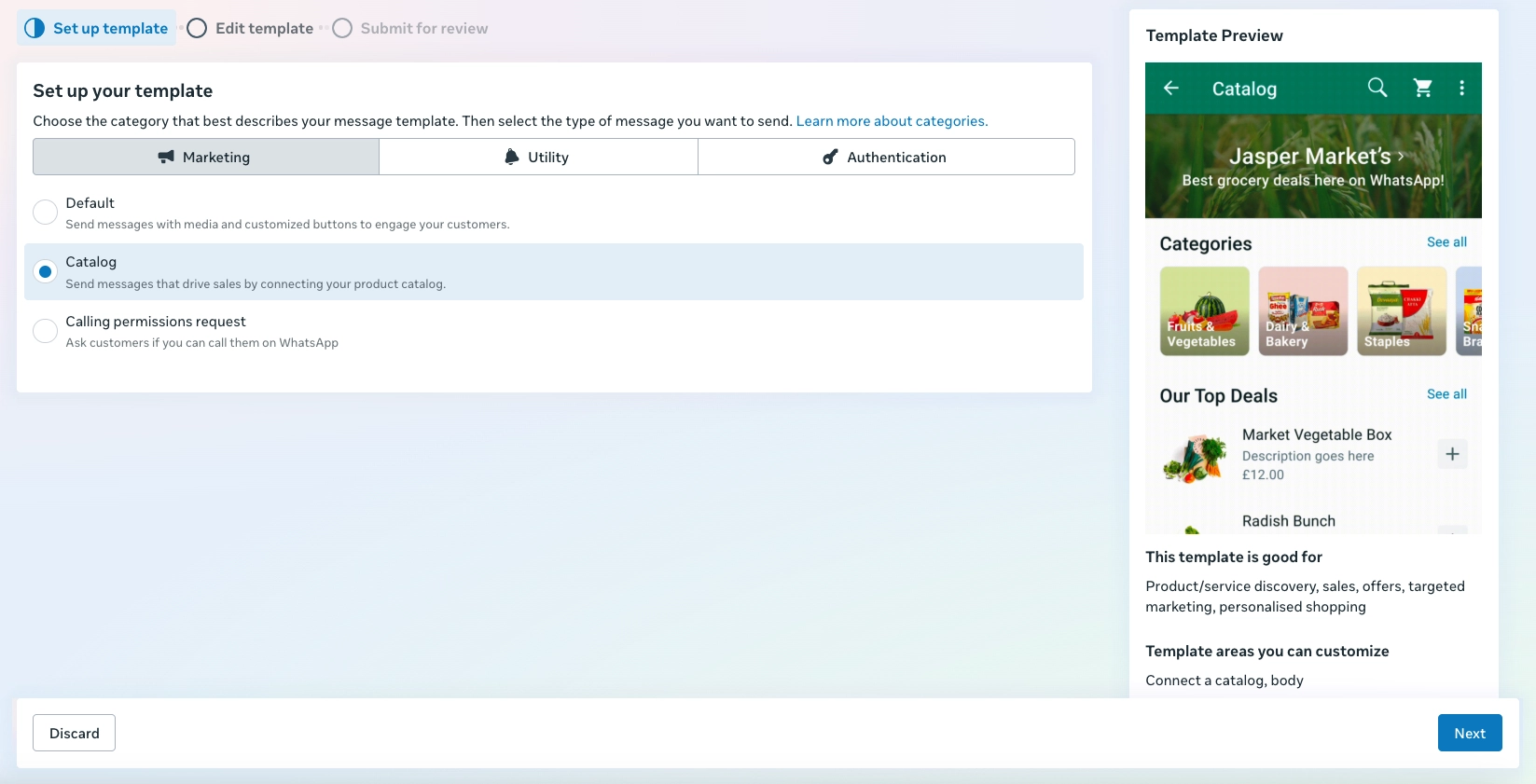
WhatsApp Manager में, एक नया टेम्पलेट बनाना शुरू करें।
-
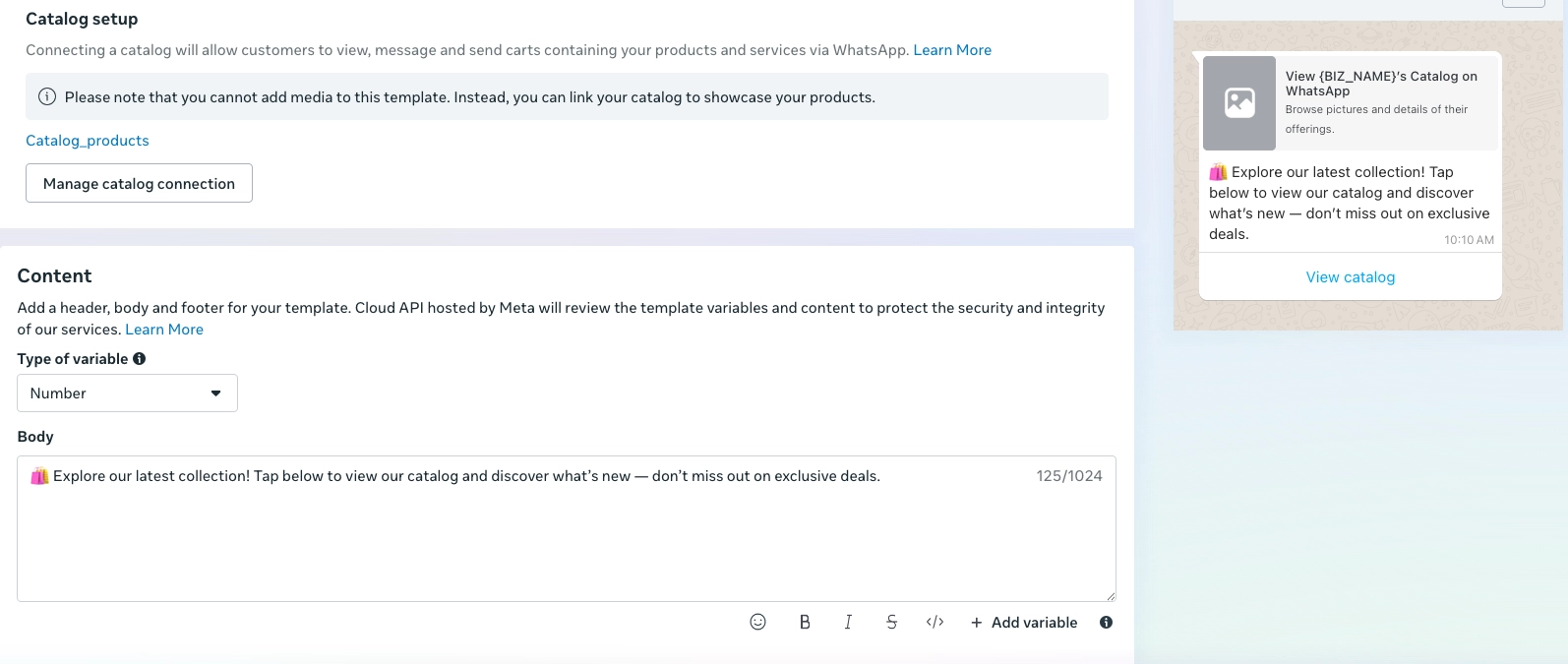
श्रेणी (Category) → मार्केटिंग (Marketing) चुनें, और फिर कैटलॉग (Catalog)।
-
टेम्पलेट का नाम और भाषा दर्ज करें।
-
फिर कैटलॉग प्रारूप निर्दिष्ट करें। चुनें:
Catalog message(मूल कैटलॉग संदेश के लिए)Multi-product message(उत्पाद चयन के लिए)
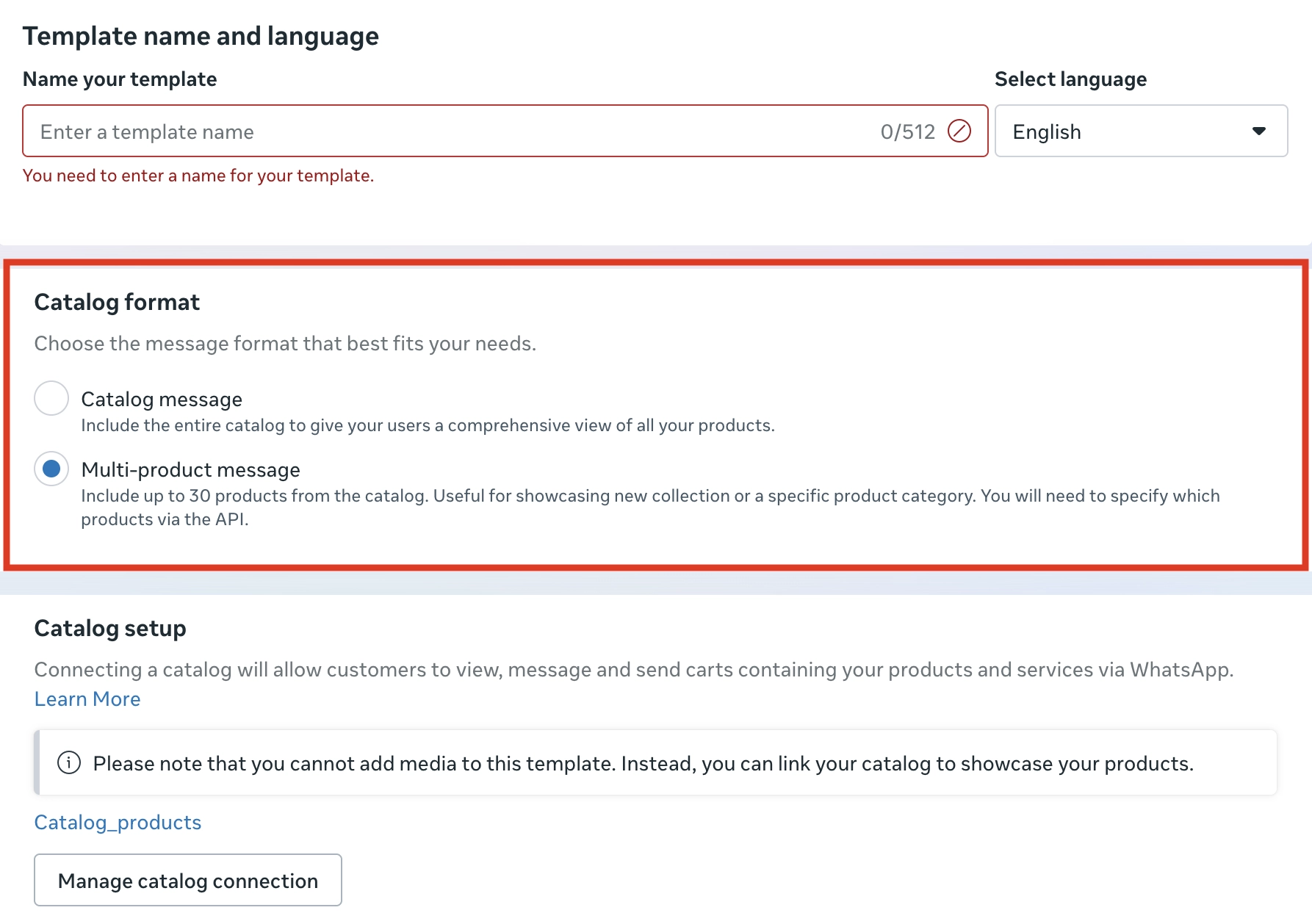
यदि आपका कैटलॉग पहले से जुड़ा हुआ है, तो यह कैटलॉग सेटअप (Catalog setup) अनुभाग के अंतर्गत दिखाई देगा। लिंक किए गए कैटलॉग को देखने या अपडेट करने के लिए कैटलॉग कनेक्शन प्रबंधित करें (Manage catalog connection) पर क्लिक करें।
- अपने संदेश का मुख्य भाग लिखें (उदाहरण के लिए, “🛍️ हमारे नवीनतम संग्रह का अन्वेषण करें! हमारे कैटलॉग को देखने और नया क्या है यह जानने के लिए नीचे टैप करें — विशेष सौदों से न चूकें।”)
- अनुमोदन के लिए टेम्पलेट जमा करें।
Pushwoosh के साथ कैटलॉग संदेश भेजें
Anchor link toएक ग्राहक यात्रा (customer journey) बनाना शुरू करें
Anchor link to-
Customer Journey Builder पर जाएं।
-
अभियान बनाएं (Create Campaign) पर क्लिक करें और चैनल के रूप में WhatsApp चुनें।
-
अभियान का प्रकार चुनें, जैसे कि ट्रिगर किया गया अभियान (Triggered campaign)।
-
Journey कैनवास पर:
-
एक प्रवेश तत्व (Entry element) जोड़ें (उदाहरण के लिए, ईवेंट या ऑडियंस द्वारा)।
-
संदेश भेजने के लिए एक WhatsApp तत्व (WhatsApp element) जोड़ें।
-
WhatsApp संदेश तत्व को कॉन्फ़िगर करें
Anchor link toमूल कैटलॉग संदेश
Anchor link toWhatsApp तत्व में:
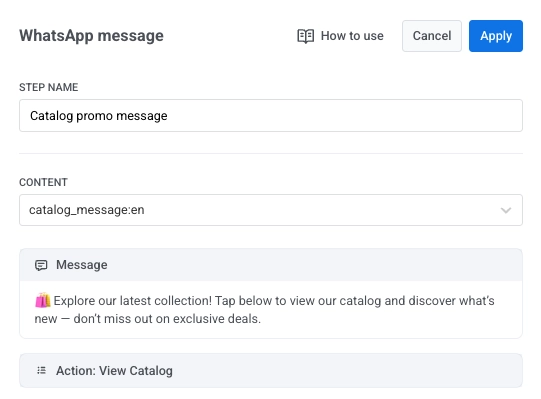
- एक स्पष्ट चरण नाम सेट करें (उदाहरण के लिए,
Catalog promo message)। - अपना स्वीकृत कैटलॉग टेम्पलेट चुनें।
- अपने परिवर्तनों को सहेजने के लिए लागू करें (Apply) पर क्लिक करें।
- वैकल्पिक रूप से, विभिन्न अनुवर्ती कार्रवाइयों को परिभाषित करने के लिए संदेश पढ़े जाने की स्थिति के आधार पर प्रवाह विभाजित करें (Split flow based on message read status) को सक्षम करें।
बहु-उत्पाद कैटलॉग संदेश
Anchor link to- WhatsApp तत्व में, अपना स्वीकृत MPM टेम्पलेट चुनें।
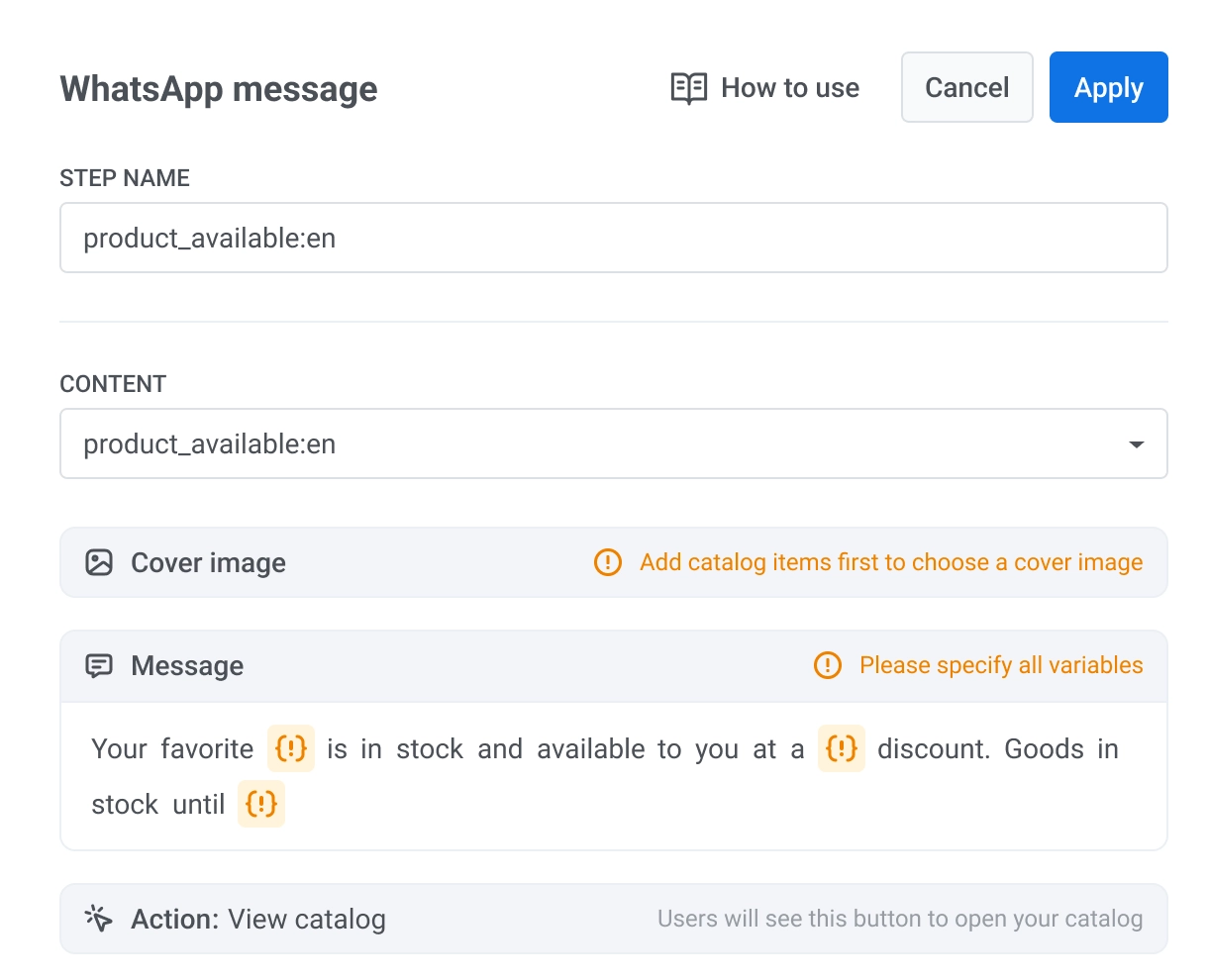
- एक कवर छवि चुनें।

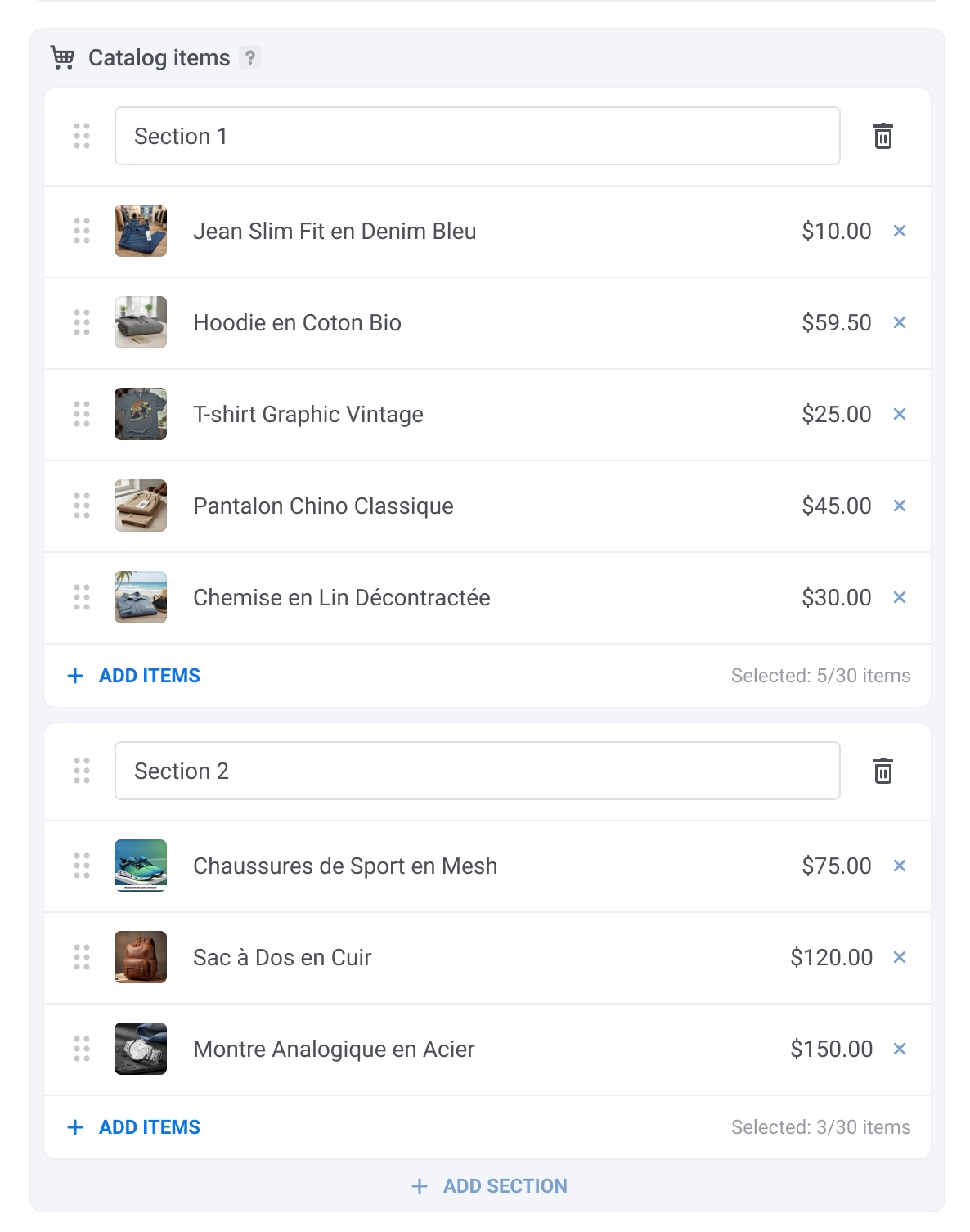
- कैटलॉग अनुभाग को कॉन्फ़िगर करें। इसके लिए, प्रत्येक अनुभाग को एक नाम दें और प्रति अनुभाग 30 आइटम तक चुनें। आइटम चुनने के लिए, आइटम जोड़ें (Add item) पर क्लिक करें और उन आइटमों का चयन करें जिन्हें आप प्रदर्शित करना चाहते हैं।
यात्रा के शेष भाग को कॉन्फ़िगर करें
Anchor link toएक निकास तत्व (Exit element) जोड़कर या इसे बिना किसी आउटगोइंग कनेक्शन के छोड़कर शाखा को समाप्त करें, या अपनी ग्राहक यात्रा को कॉन्फ़िगर करना समाप्त करने के लिए अन्य Journey तत्वों से कनेक्ट करें।
संदेश के उदाहरण
Anchor link toयहां बताया गया है कि प्राप्तकर्ताओं को कैटलॉग संदेश कैसे दिखाई देते हैं: