Journey इतिहास और वर्शन
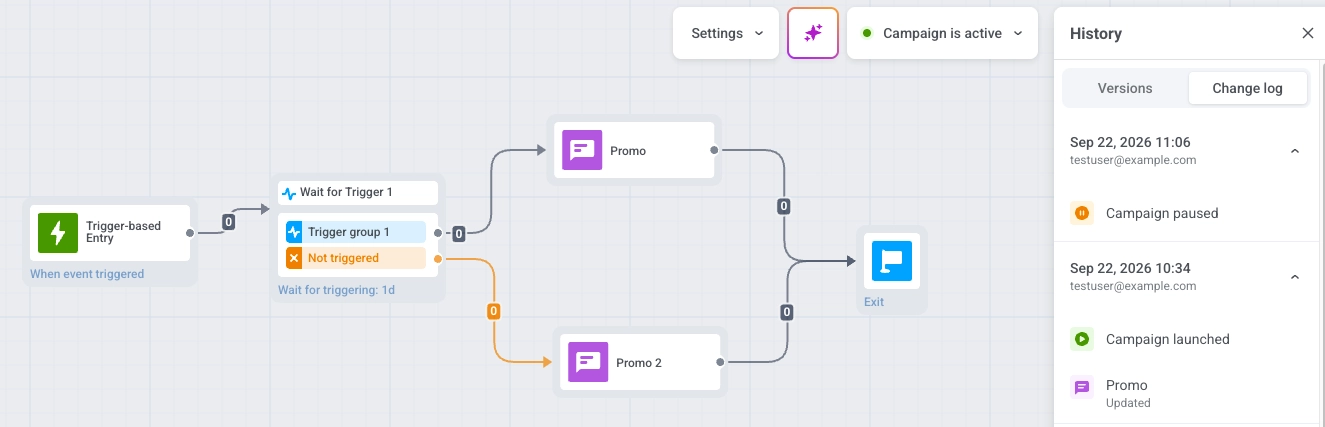
जब आप किसी चल रहे Journey को एडिट करते हैं, तो आपको यह जानना होगा कि क्या बदला है और जो लोग पहले से इसके अंदर हैं उनके साथ क्या होता है। Pushwoosh में, इन दोनों के लिए Journey का History खोलें:
- Change log: क्या बदला और किसने बदला
- Versions: जब कोई एडिट उन पर लागू नहीं होना चाहिए, तो Journey में पहले से मौजूद यूज़र्स पुराने पथ पर बने रहते हैं, जबकि नए यूज़र्स को अपडेट मिलता है
Journey history खोलें
Anchor link to- Campaigns खोलें।
- जिस Journey की जांच करनी है उसे खोलें।
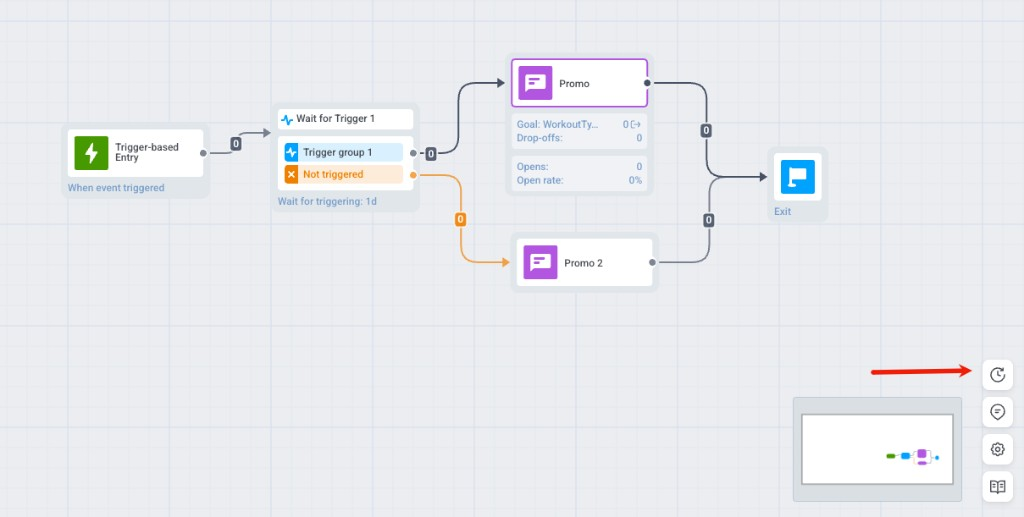
- कैनवास पर, History ड्रॉअर खोलने के लिए नीचे-दाएं कोने में घड़ी आइकन पर क्लिक करें।
Journey वर्शन
Anchor link toJourney वर्शन क्या है
Anchor link toJourney वर्शन कैंपेन का एक स्नैपशॉट है, जो आपके इसे फिर से शुरू करने के क्षण बनाया जाता है। यदि लोग पहले से किसी रोके गए Journey में हैं और आपकी एडिट उनके रन पर लागू नहीं हो सकती, तो जब आप Resume campaign पर क्लिक करते हैं तो Pushwoosh उस रन को अपने ही वर्शन के रूप में लॉक कर देता है, और एडिट के लिए एक नया वर्शन बनाता है। एडिट करते समय वर्शन नहीं बनता। कौन-सी एडिट ऐसा करती हैं, यह जानने के लिए देखें Pushwoosh नया वर्शन क्यों बनाता है।
दोनों वर्शन एक ही कैंपेन से जुड़े रहते हैं। वे कैंपेन सूची में एक ही एंट्री के रूप में दिखते हैं, लेकिन प्रत्येक का अपना स्टेटस, अपने यूज़र्स, और अपना इतिहास होता है। यह जांचने के लिए कि कोई विशेष व्यक्ति किस वर्शन से गुज़रा, कैनवास टूलबार में Find user path का उपयोग करें और User ID, HWID, ईमेल, फ़ोन, या टोकन से खोजें। यदि Journey के एक से अधिक वर्शन हैं, तो परिणाम बताएगा कि वह पथ किस वर्शन का है।
Journey वर्शनिंग डिफ़ॉल्ट रूप से चालू होती है। यदि आपके अकाउंट में यह अभी तक नहीं है, तो ड्रॉअर सीधे change log पर खुलता है और कोई Versions टैब नहीं होता, और किसी रोके गए Journey को फिर से शुरू करने पर नया वर्शन बनाने के बजाय आपकी एडिट उसी रन पर लागू होती है। यदि आपको Versions टैब नहीं दिखता, तो Pushwoosh सपोर्ट से संपर्क करें।
Pushwoosh नया वर्शन क्यों बनाता है
Anchor link toकिसी रोके गए Journey में एक स्ट्रक्चरल एडिट, जैसे कैनवास, ऑडियंस, या किसी ब्रांचिंग कंडीशन को बदलना, अगर उस वर्शन पर लागू किया जाए जिसमें यूज़र्स पहले से हैं, तो यह उन्हें रीडायरेक्ट कर देगा जो पहले से Journey के बीच में हैं। वर्शनिंग इसे रोकती है: एडिट एक नया वर्शन बन जाती है जिसमें केवल नए यूज़र्स प्रवेश करते हैं, जबकि जो पहले से अंदर हैं वे उसी वर्शन से गुज़रते रहते हैं जिसमें उन्होंने मूल रूप से प्रवेश किया था।
हर एडिट के लिए नया वर्शन ज़रूरी नहीं है। उदाहरण के लिए, किसी मैसेज में शब्दों में बदलाव मौजूदा वर्शन पर ही रह सकता है। Resume campaign पर क्लिक करने पर क्या होता है, यह इस बात पर निर्भर करता है कि आपने क्या बदला है। देखें जब आप किसी रोके गए Journey को फिर से शुरू करते हैं तो क्या होता है।
वर्शन देखें
Anchor link toHistory ड्रॉअर में, Versions टैब चुनें।
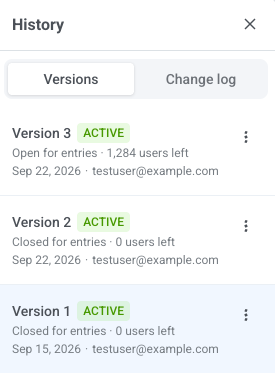
हर वर्शन कार्ड दिखाता है:
- एक Version N बैज और एक स्टेटस (Active, Paused, या Inactive)
- Open for entries या Closed for entries, और कितने यूज़र्स अभी भी इससे गुज़र रहे हैं
- इसे कब एक्टिवेट किया गया और किसने किया, इसकी तारीख
Open और Closed का मतलब:
- Open for entries: नए यूज़र्स अभी भी इस वर्शन में प्रवेश कर सकते हैं।
- Closed for entries: नए यूज़र्स इसमें प्रवेश नहीं कर सकते। जब कोई नया वर्शन लॉन्च होता है, या जब आप इसे रोकते हैं, तो वर्शन बंद हो जाता है। जो पहले से अंदर हैं वे इससे गुज़रते रहते हैं।
उस वर्शन का कैनवास खोलने के लिए किसी कार्ड पर क्लिक करें।
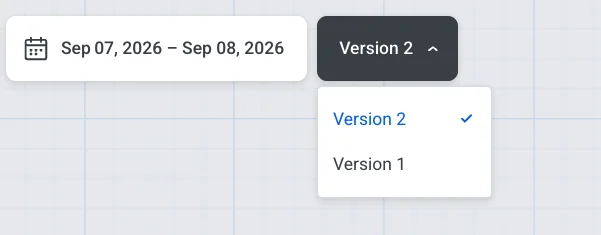
जब Journey के दो या अधिक वर्शन हों, तो उनके बीच स्विच करने के लिए टॉप बार में वर्शन सिलेक्टर का उपयोग करें।
जब आप किसी रोके गए Journey को फिर से शुरू करते हैं तो क्या होता है
Anchor link toकिसी रोके गए Journey को एडिट करने से अपने-आप नया वर्शन नहीं बनता। इसके बाद क्या होता है, यह इस पर निर्भर करता है कि जब आप Resume campaign पर क्लिक करते हैं तब आपने क्या बदला है। नीचे दी गई एडिट की सूचियां उदाहरण हैं, हर फ़ील्ड की पूरी सूची नहीं। आपको अपनी एडिट को इनसे मिलाकर देखने की ज़रूरत नहीं है। Resume campaign पर क्लिक करें और देखें कि कौन-सा डायलॉग खुलता है, अगर खुलता है। इससे आपको पता चलेगा कि आपका मामला कौन-सा है।
कोई एडिट नहीं, या केवल किसी एलिमेंट या नोट को स्थानांतरित करना
Anchor link toउदाहरण के लिए: रोकने के बाद से कोई बदलाव नहीं, या केवल कैनवास पर किसी एलिमेंट को स्थानांतरित करना या किसी नोट को एडिट करना।
Resume campaign पर क्लिक करें। Journey उसी वर्शन पर फिर से शुरू हो जाता है, और कोई नया वर्शन सेव नहीं होता।
एडिट जो मौजूदा वर्शन पर लागू नहीं हो सकतीं
Anchor link toकुछ एडिट उन लोगों पर लागू नहीं हो सकतीं जो पहले से मौजूदा वर्शन पर हैं। इसके बजाय Pushwoosh उन्हें नए वर्शन के रूप में सेव करता है। उदाहरण के लिए:
- कैनवास स्ट्रक्चर (एलिमेंट्स, कनेक्शन, एलिमेंट टाइप)
- कौन और कैसे प्रवेश करता है (ऑडियंस, ट्रिगर, एंट्री नियम)
- पथ, टाइमिंग वेट, गोल, या कैंपेन प्रवेश सीमा
- किसी मैसेज एलिमेंट पर Application, मैसेज टाइप / unsubscribed पॉलिसी, या webhook सेटअप
- Resume campaign पर क्लिक करें।
- चुनें कि मौजूदा वर्शन पर अभी भी मौजूद लोगों के साथ क्या होगा। Stop current version permanently सेट करें:
- Off (डिफ़ॉल्ट): वे मौजूदा वर्शन से गुज़रते रहते हैं।
- On: उन्हें तुरंत उस वर्शन से मैसेज मिलना बंद हो जाता है।
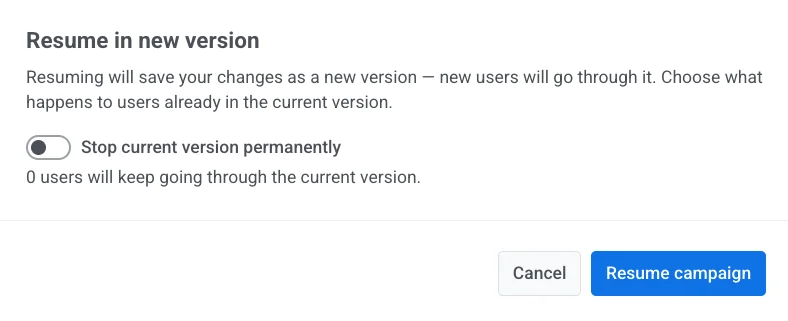
- नया वर्शन सेव करने के लिए Resume campaign पर क्लिक करें।
नए यूज़र्स नए वर्शन में प्रवेश करते हैं। जो यूज़र्स पहले से Journey में हैं वे उसी वर्शन पर बने रहते हैं जिसमें उन्होंने प्रवेश किया था, जब तक कि आपने चरण 2 में उस वर्शन को रोका न हो।
एडिट जहां आप नया वर्शन या मौजूदा वर्शन चुनते हैं
Anchor link toकुछ एडिट नया वर्शन ज़बरदस्ती नहीं बनातीं:
- मैसेज कंटेंट: प्रीसेट, टेक्स्ट, सब्जेक्ट लाइन, या पर्सनलाइज़ेशन
- Frequency capping, सेंड रेट, या ऑप्टिमल सेंड टाइम
- Journey का शीर्षक या Silence period के समय विंडो
- Resume campaign पर क्लिक करें।
- चुनें कि एडिट कैसे लागू करनी हैं:
- Launch new version (डिफ़ॉल्ट): नए यूज़र्स को अपडेट किया गया Journey मिलता है। जो पहले से अंदर हैं वे उसी वर्शन पर पूरा करते हैं जिसमें उन्होंने प्रवेश किया था।
- Continue on current version: सभी (नए और मौजूदा) एक ही वर्शन पर अपडेट किए गए Journey से गुज़रते हैं। कोई नया वर्शन सेव नहीं होता।
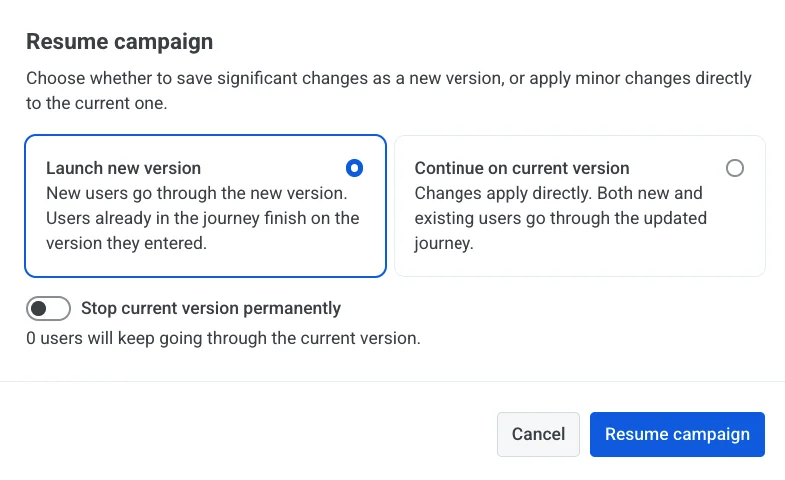
- यदि आपने Launch new version चुना है, तो एडिट जो मौजूदा वर्शन पर लागू नहीं हो सकतीं की तरह ही Stop current version permanently सेट करें।
- पुष्टि करने के लिए Resume campaign पर क्लिक करें।
यदि Journey Audience-based entry का उपयोग करता है, तो दोनों में से कोई भी रिज़्यूम पथ अतिरिक्त ऑडियंस विकल्प दिखा सकता है, वही जो Audience-based entry के लिए फिर से शुरू करने के विकल्प में बताए गए हैं: नया वर्शन लॉन्च करते समय कौन-से एंट्री पॉइंट केवल नए यूज़र्स के लिए हैं या शेड्यूल किए गए हैं, या मौजूदा वर्शन पर जारी रखते समय हर ऑडियंस सोर्स को फिर से प्रवेश कराना है या नहीं।
किसी वर्शन को रोकें
Anchor link to- Versions टैब खोलें।
- किसी वर्शन कार्ड पर थ्री-डॉट मेनू पर क्लिक करें।
- Stop this version… चुनें।
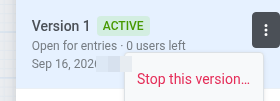
यदि किसी वर्शन को रोकने के बाद कैंपेन Inactive हो जाता है, तो कैंपेन सूची में Restore या कैनवास पर Restore to edit से इसे पुनर्स्थापित करें। देखें पुनर्स्थापित करें।
Change log
Anchor link toChange log का उपयोग तब करें जब आपको यह देखना हो कि Journey में क्या बदला, कब बदला, और किसने बदला। उदाहरण के लिए, किसी अपडेट की जांच करने या यह पता लगाने के लिए कि किसी चरण को किसने एडिट किया। यह कैंपेन का अलग रन नहीं है। कई एडिट यहां बिना नया वर्शन बनाए दिखाई देती हैं।
History ड्रॉअर में, Change log टैब चुनें।
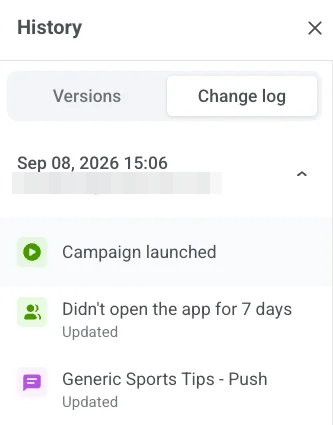
हर एंट्री दिखाती है कि अपडेट कब हुआ, किसने किया, और क्या बदला गया (उदाहरण के लिए, कैंपेन लॉन्च या एंट्री कंडीशन)। किसी एक Journey एलिमेंट में बदलाव देखने के लिए किसी एंट्री को विस्तृत करें।