फ़ीड अभियान
फ़ीड अभियान आपके किसी एक समाचार फ़ीड पर नज़र रखता है और हर नए आइटम को अगली बार Pushwoosh द्वारा फ़ीड की जांच किए जाने पर आपके सब्सक्राइबरों को भेज देता है। आप अभियान को एक बार सेट करते हैं: किस फ़ीड और श्रेणी का अनुसरण करना है, किस चैनल से भेजना है और किसे भेजना है। इसके बाद हर नया आइटम अपने आप भेजा जाता है, बिना किसी मैन्युअल भेजने के।
हर संदेश आइटम से ही बनता है: उसका शीर्षक, विवरण, छवि और लिंक।
पूर्वापेक्षाएँ
Anchor link to- सामग्री → न्यूज़ फ़ीड के अंतर्गत पंजीकृत एक फ़ीड, या फ़ीड का URL ताकि आप अभियान बनाते समय उसे पंजीकृत कर सकें।
- इनबॉक्स और पुश और इनबॉक्स के लिए, आपके ऐप में या आपकी वेबसाइट पर Message Inbox सेट होना चाहिए। अपने डेवलपर्स के साथ मोबाइल Message Inbox गाइड या वेब Message Inbox गाइड साझा करें।
फ़ीड अभियान बनाएँ
Anchor link toअभियान → फ़ीड अभियान पर जाएँ और अभियान बनाएँ पर क्लिक करें। विज़ार्ड में चार चरण हैं: कंटेंट, ऑडियंस, सेटिंग और समीक्षा करें। इन्हें एक-एक करके भरें और हर चरण के बाद अगला पर क्लिक करें।
फ़ीड और चैनल चुनें
Anchor link toकंटेंट चरण में:
-
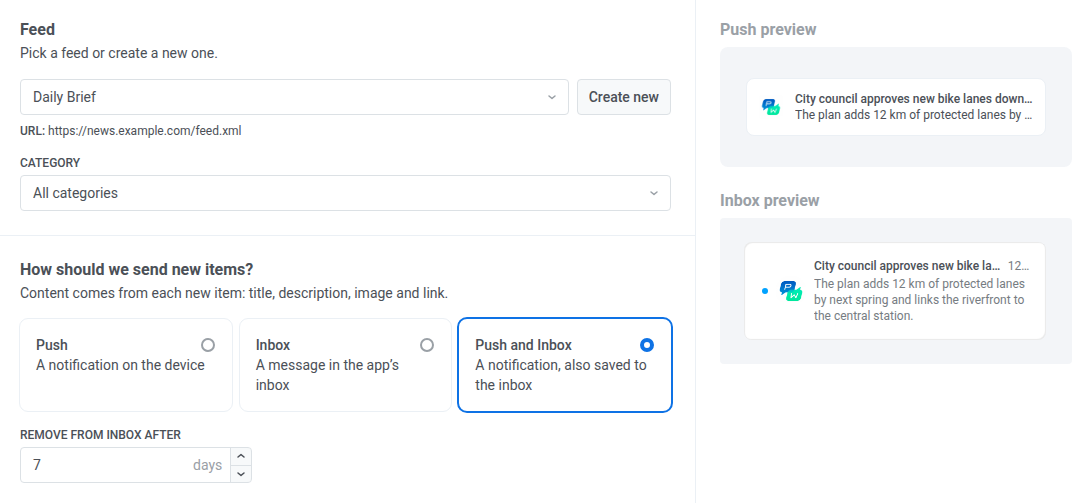
फ़ीड में, एक पंजीकृत फ़ीड चुनें। उसका URL फ़ील्ड के नीचे दिखाई देता है। अभियान छोड़े बिना नया फ़ीड पंजीकृत करने के लिए, नया बनाएँ पर क्लिक करें और फ़ीड जोड़ें।
-
श्रेणी में, केवल उस श्रेणी के आइटम भेजने के लिए एक श्रेणी चुनें, या हर आइटम भेजने के लिए सभी श्रेणियाँ रहने दें। सूची फ़ीड के हाल के आइटम की श्रेणियों से बनती है।
-
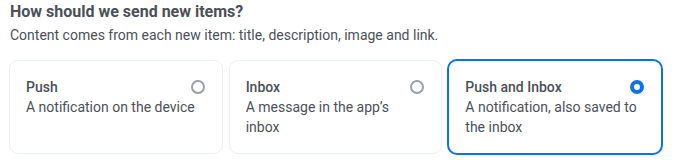
नए आइटम कैसे भेजें? के अंतर्गत, एक चैनल चुनें:
- पुश: डिवाइस पर एक नोटिफिकेशन।
- इनबॉक्स: ऐप के इनबॉक्स में एक संदेश।
- पुश और इनबॉक्स: एक नोटिफिकेशन जो इनबॉक्स में भी सहेजा जाता है।
-
इनबॉक्स या पुश और इनबॉक्स के लिए, इनबॉक्स से हटाएँ में सेट करें कि कोई संदेश इनबॉक्स में कितने दिन रहेगा, 1 से 365 तक। डिफ़ॉल्ट 1 दिन है।

दाईं ओर का प्रीव्यू देखें कि फ़ीड का सबसे नया आइटम पुश और इनबॉक्स संदेश के रूप में कैसा दिखता है।
यदि किसी आइटम का कोई विवरण नहीं है, तो उसका शीर्षक संदेश का टेक्स्ट बन जाता है और संदेश अलग शीर्षक के बिना भेजा जाता है।
चुनें कि संदेश किसे मिलेंगे
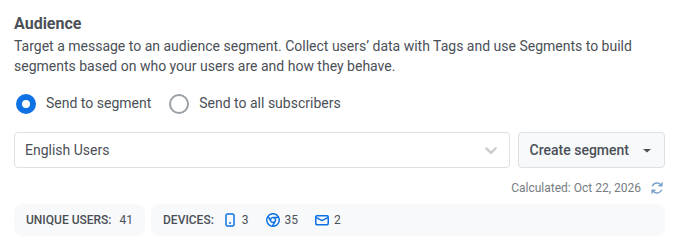
Anchor link toऑडियंस चरण में, चुनें कि संदेश किसे मिलेंगे:
- सेगमेंट को भेजें: सूची से एक सेगमेंट चुनें, या नया सेगमेंट बनाने या आयात करने के लिए सेगमेंट बनाएं पर क्लिक करें।
- सभी सब्सक्राइबरों को भेजें: एप्लिकेशन के सभी सब्सक्राइबर।
जिस सेगमेंट का उपयोग कोई फ़ीड अभियान करता है, उसे हटाया नहीं जा सकता। उसे हटाने के लिए, पहले अभियान के लिए कोई दूसरी ऑडियंस चुनें या अभियान हटाएँ।
भेजने के विकल्प सेट करें
Anchor link toसेटिंग चरण में:
-
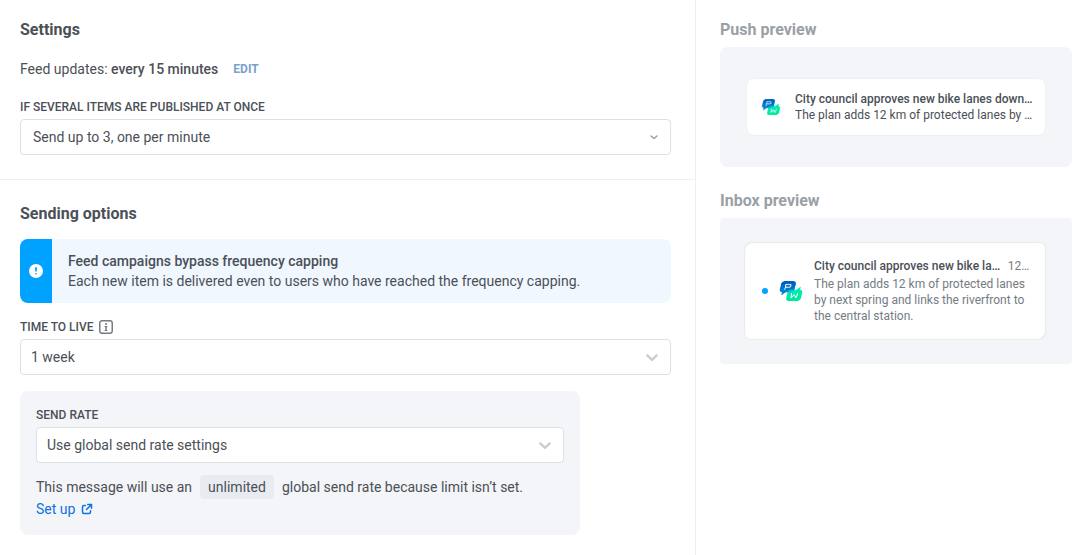
फ़ीड अपडेट में देखें कि Pushwoosh कितनी बार नए आइटम खोजता है। यह अंतराल फ़ीड का होता है। इसे बदलने के लिए, उसके बगल में संपादित करें पर क्लिक करें और फ़ीड सहेजें। नया अंतराल इस फ़ीड का उपयोग करने वाले हर अभियान पर लागू होता है।
-
यदि कई आइटम एक साथ प्रकाशित हों में, चुनें कि जब एक जांच में एक से अधिक नए आइटम मिलें तो क्या करना है:
- केवल नवीनतम भेजें: डिफ़ॉल्ट। हर जांच में एक आइटम भेजा जाता है।
- अधिकतम 2 भेजें, हर मिनट एक, अधिकतम 3 भेजें, हर मिनट एक या अधिकतम 5 भेजें, हर मिनट एक: सबसे नए आइटम पहले भेजे जाते हैं, एक-एक मिनट के अंतर पर।
सीमा से अधिक आइटम अगली जांच की प्रतीक्षा करते हैं। यदि वे पिछले दो जांच अंतरालों के भीतर प्रकाशित हुए थे, तो वे तब भेजे जाते हैं।
-
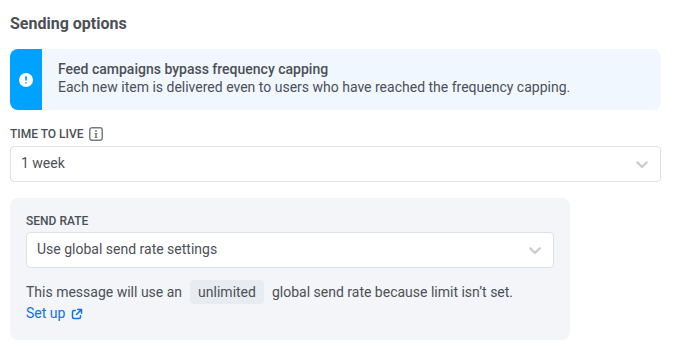
पुश या पुश और इनबॉक्स के लिए, टाइम टू लाइव सेट करें: डिवाइस ऑफ़लाइन होने पर पुश को डिलीवरी के लिए कितने समय तक रखा जाता है। डिफ़ॉल्ट 1 सप्ताह है।
-
पुश या पुश और इनबॉक्स के लिए, सेंड रेट सेट करें, या ग्लोबल सेंड रेट सेटिंग्स का उपयोग करें रहने दें। सेंड रेट लिमिट्स देखें।
समीक्षा करें और लॉन्च करें
Anchor link toसमीक्षा करें चरण में:
-
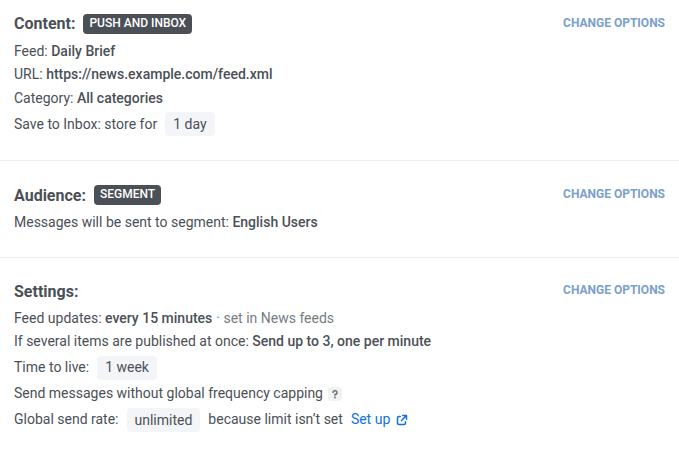
कंटेंट, ऑडियंस और सेटिंग का सारांश देखें। किसी अनुभाग को ठीक करने के लिए, उसके बगल में विकल्प बदलें पर क्लिक करें।
-
ऊपर दाईं ओर अभियान लॉन्च करें पर क्लिक करें।
-
अभियान का नाम दर्ज करें और पुष्टि करें।
अभियान सक्रिय अवस्था में शुरू होता है। केवल वे आइटम भेजे जाते हैं जिन्हें Pushwoosh आपके लॉन्च करने के बाद फ़ीड से प्राप्त करता है। फ़ीड में पहले से मौजूद आइटम नहीं भेजे जाते।
अपने अभियान ट्रैक करें
Anchor link toफ़ीड अभियान पृष्ठ आपके अभियानों की सूची दिखाता है। किसी अभियान को खोजने के लिए खोजें का उपयोग करें, और स्थिति के अनुसार फ़िल्टर करने के लिए सभी, सक्रिय और निष्क्रिय टैब का उपयोग करें।
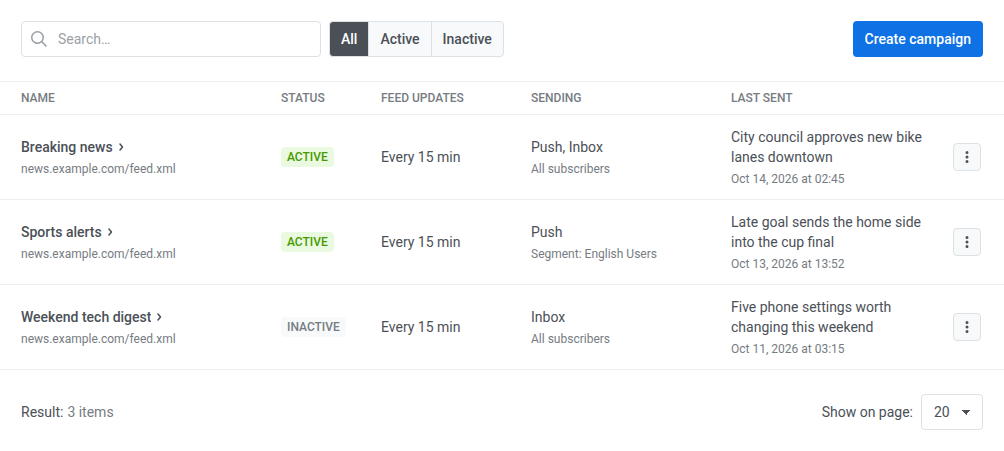
हर अभियान के लिए, तालिका दिखाती है:
- नाम, जिसके नीचे फ़ीड का URL होता है।
- स्थिति: सक्रिय या निष्क्रिय।
- फ़ीड अपडेट: फ़ीड की कितनी बार जांच होती है, उदाहरण के लिए हर 15 मिनट या हर 1 घंटे।
- भेजना: चैनल (पुश, इनबॉक्स या पुश, इनबॉक्स), और उसके नीचे ऑडियंस, या तो सभी सब्सक्राइबर या सेगमेंट: के बाद सेगमेंट का नाम।
- अंतिम भेजा गया: अंतिम भेजे गए आइटम का शीर्षक और वह कब भेजा गया, या अभी तक कुछ नहीं भेजा गया।
किसी अभियान द्वारा भेजे गए संदेशों के डिलीवरी आँकड़े देखने के लिए, उसके नाम पर क्लिक करें।
अभियान प्रबंधित करें
Anchor link toकिसी अभियान को प्रबंधित करने के लिए पंक्ति के मेनू (⋮) पर क्लिक करें:
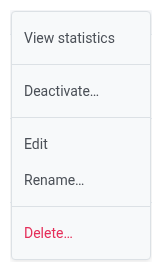
- अभियान के संदेश आँकड़े खोलने के लिए सांख्यिकी देखें पर क्लिक करें।
- अभियान के किसी भी चरण को बदलने के लिए संपादित करें पर क्लिक करें, फिर परिवर्तन सहेजें पर क्लिक करें। नई सेटिंग अगली फ़ीड जांच से लागू होती हैं।
- अभियान का नाम बदलने के लिए नाम बदलें… पर क्लिक करें।
- भेजना रोकने के लिए निष्क्रिय करें… पर क्लिक करें।
- किसी निष्क्रिय अभियान पर, नए आइटम फिर से भेजना शुरू करने के लिए सक्रिय करें… पर क्लिक करें। लंबे विराम के दौरान प्रकाशित आइटम बाद में नहीं भेजे जाएँगे। यदि आप दो जांच अंतरालों के भीतर अभियान को फिर से सक्रिय करते हैं, तो छूटे हुए हाल के आइटम अभी भी भेजे जा सकते हैं।
- भेजना रोकने और अभियान हटाने के लिए हटाएँ… पर क्लिक करें। इसे पूर्ववत नहीं किया जा सकता, इसलिए यदि आप केवल रोकना चाहते हैं तो इसके बजाय अभियान को निष्क्रिय करें।
यदि Pushwoosh फ़ीड को नहीं पढ़ पाता, तो उसके अभियान तब तक कुछ नहीं भेजते जब तक फ़ीड फिर से पढ़ा नहीं जाता। न्यूज़ फ़ीड में फ़ीड के नाम के नीचे त्रुटि: यह फ़ीड पढ़ा नहीं जा सका दिखाई देता है।