कंडीशन स्प्लिट
कंडीशन स्प्लिट एलिमेंट आपको एक फ्लो को विभाजित करने देता है ताकि उपयोगकर्ता अपने सेगमेंट या टैग वैल्यू के आधार पर अलग-अलग रास्तों का पालन करें।
उपयोगकर्ता फ्लो को परिभाषित करें
Anchor link toआप फ्लो को दो तरीकों से विभाजित कर सकते हैं:
- सेगमेंट: उपयोगकर्ताओं को इस आधार पर विभाजित करें कि वे किसी मौजूदा सेगमेंट से मेल खाते हैं या नहीं।
- टैग: टैग वैल्यू के आधार पर उपयोगकर्ताओं को कई शाखाओं में विभाजित करें।
- इवेंट: इवेंट एट्रिब्यूट के वैल्यू के आधार पर उपयोगकर्ताओं को शाखाओं में विभाजित करें।
सेगमेंट द्वारा फ्लो विभाजित करें
Anchor link toसेगमेंट द्वारा फ्लो विभाजित करने के लिए:
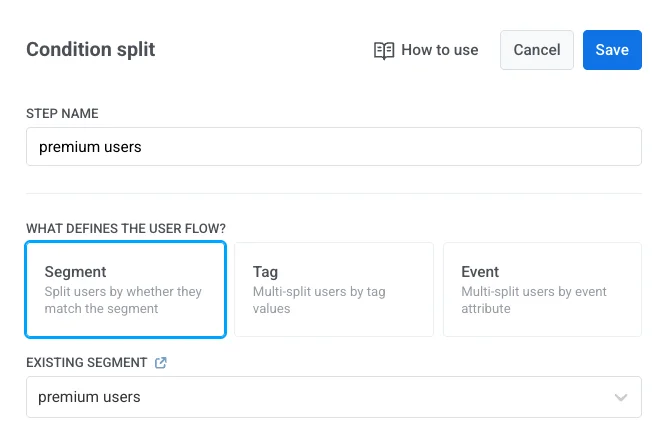
- सेगमेंट को उपयोगकर्ता फ्लो के लिए शर्त के रूप में चुनें।
- वह सेगमेंट चुनें जिसका आप उपयोग करना चाहते हैं, या इसे सीधे एलिमेंट से बनाएं। सेगमेंट बनाने के बारे में और जानें
- बदलावों को लागू करने के लिए सहेजें पर क्लिक करें।
-
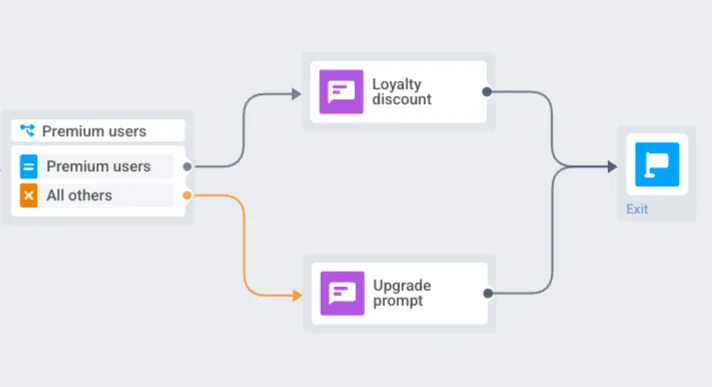
फ्लो स्वचालित रूप से दो शाखाएं बनाएगा:
- एक सेगमेंट में उपयोगकर्ता: वे उपयोगकर्ता जो चयनित सेगमेंट से मेल खाते हैं।
- अन्य सभी उपयोगकर्ता: वे उपयोगकर्ता जो सेगमेंट से मेल नहीं खाते हैं।
प्रत्येक शाखा के लिए एक अलग फ्लो कॉन्फ़िगर करें ताकि उपयोगकर्ताओं को उनसे संबंधित कंटेंट प्राप्त हो।
उदाहरण
यदि आप प्रीमियम सब्सक्राइबर्स सेगमेंट द्वारा फ्लो को विभाजित करते हैं, तो इस सेगमेंट के उपयोगकर्ताओं को एक ऐसे फ्लो पर भेजा जा सकता है जो लॉयल्टी डिस्काउंट देता है, जबकि अन्य सभी उपयोगकर्ता एक ऐसे फ्लो का पालन करते हैं जो अपग्रेड प्रॉम्प्ट दिखाता है।
टैग द्वारा फ्लो विभाजित करें
Anchor link toटैग द्वारा फ्लो विभाजित करने के लिए:
- टैग को शर्त प्रकार के रूप में चुनें।
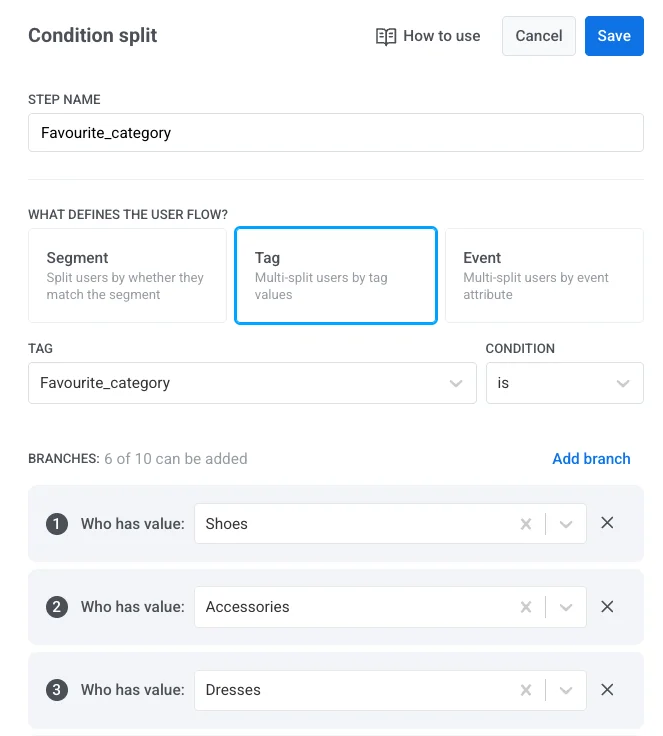
- टैग ड्रॉपडाउन से, वह टैग चुनें जिसका आप उपयोग करना चाहते हैं (उदाहरण के लिए, Favourite_category)। सुनिश्चित करें कि आवश्यक टैग पहले से बनाया गया है। टैग के बारे में और जानें
- शर्त चुनें (उदाहरण के लिए, is)।
- टैग वैल्यू निर्दिष्ट करके एक या अधिक शाखाएं जोड़ें (उदाहरण के लिए, Shoes, Dresses, Accessories)।
आप प्रति कंडीशन स्प्लिट 10 शाखाएं तक बना सकते हैं।
- बदलावों को लागू करने के लिए सहेजें पर क्लिक करें।
- टैग की तुलना किसी अन्य टैग या इवेंट एट्रिब्यूट से करने के लिए, एक निश्चित वैल्यू के बजाय, शाखा वैल्यू की तुलना करें देखें।
- अंत में, उपयोगकर्ता के टैग के आधार पर व्यक्तिगत कंटेंट देने के लिए प्रत्येक शाखा के लिए एक अलग फ्लो बनाएं।
उदाहरण
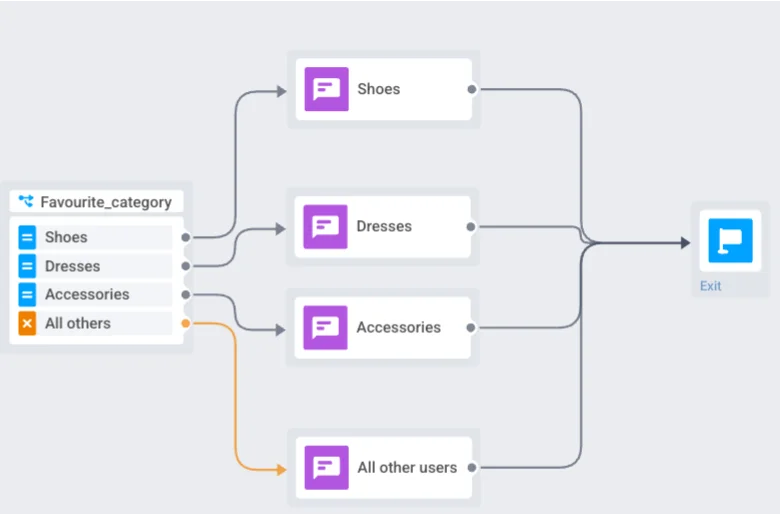
यदि आप Favourite_category टैग द्वारा फ्लो को विभाजित करते हैं और Shoes, Dresses, और Accessories के लिए शाखाएं परिभाषित करते हैं, तो उपयोगकर्ताओं को उस शाखा में भेजा जाएगा जो उनकी पसंद से मेल खाती है। अन्य सभी उपयोगकर्ता (उदाहरण के लिए, वे जिनकी कोई श्रेणी निर्दिष्ट नहीं है) अन्य सभी उपयोगकर्ता शाखा में भेजे जाएंगे।
आपको व्यक्तिगत कंटेंट देने के लिए प्रत्येक शाखा के लिए एक अलग फ्लो बनाना होगा, जैसे कि जूते, कपड़े, या एक्सेसरीज़ के लिए प्रमोशन।
इवेंट द्वारा फ्लो विभाजित करें
Anchor link toइस विकल्प का उपयोग तब करें जब आप जर्नी में पहले एकत्र किए गए इवेंट एट्रिब्यूट के वैल्यू के आधार पर जर्नी को ब्रांच करना चाहते हैं।
इवेंट एट्रिब्यूट द्वारा फ्लो विभाजित करने के लिए:
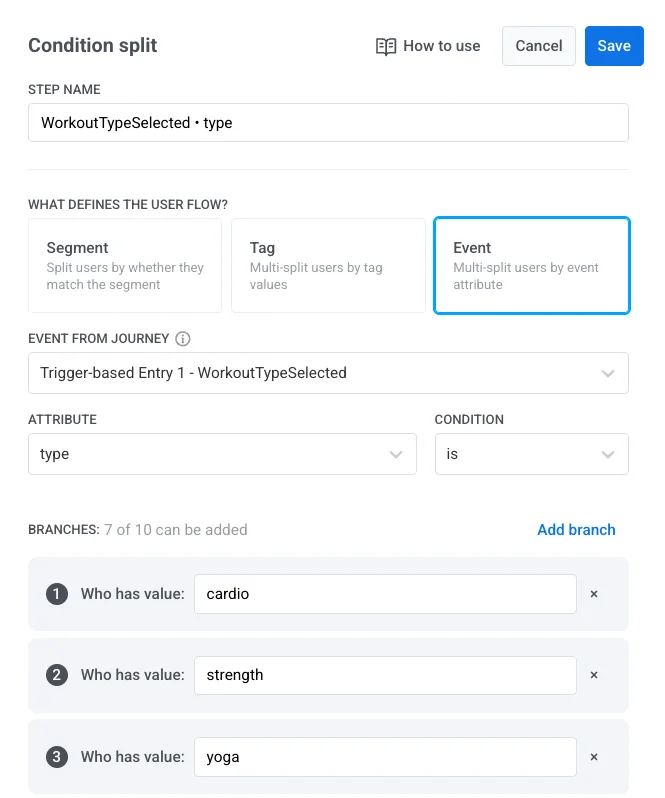
- इवेंट को शर्त प्रकार के रूप में चुनें।
- जर्नी से इवेंट ड्रॉपडाउन में, जर्नी में पहले ट्रिगर हुए इवेंट को चुनें।
- एट्रिब्यूट के तहत, इवेंट एट्रिब्यूट चुनें।
- Date एट्रिब्यूट्स के लिए, एट्रिब्यूट के बगल में एक Date frame ड्रॉपडाउन दिखाई देता है:
Specific date(डिफ़ॉल्ट — एक सटीक कैलेंडर तिथि चुनें, पहले की तरह),Days ago, याDays ahead। एट्रिब्यूट बदलने से Date frame वापसSpecific dateपर रीसेट हो जाता है।
- शर्त तर्क चुनें, जैसे
is,is not,is one of,is not one of, आदि। - एक या अधिक शाखाएं जोड़ें और प्रत्येक के लिए एक वैल्यू निर्दिष्ट करें। वैल्यू फ़ील्ड का लेबल और आप इसे कैसे भरते हैं, यह ऑपरेटर पर निर्भर करता है:
| ऑपरेटर | वैल्यू फ़ील्ड लेबल | इसे कैसे भरें |
|---|---|---|
is | किसके पास वैल्यू है | STRING एट्रिब्यूट्स: टाइप करते समय पहले से रिकॉर्ड किए गए डेटा के आधार पर सुझाए गए वैल्यू खोजें, या सीधे अपना वैल्यू टाइप करें। अन्य एट्रिब्यूट प्रकार: सीधे वैल्यू टाइप करें। |
is not | किसके पास वैल्यू नहीं है | is के समान। |
starts with | किसके पास वैल्यू है जो इससे शुरू होता है | is के समान, केवल STRING एट्रिब्यूट्स। |
ends with | किसके पास वैल्यू है जो इससे समाप्त होता है | is के समान, केवल STRING एट्रिब्यूट्स। |
contains | किसके पास वैल्यू है जिसमें यह शामिल है | is के समान, केवल STRING एट्रिब्यूट्स। |
is one of | किसके पास इनमें से कोई है | पहले से रिकॉर्ड किए गए डेटा के आधार पर सुझाए गए वैल्यू खोजें, किसी भी एट्रिब्यूट प्रकार के लिए। अपना खुद का वैल्यू टाइप करें और इसे एक अलग शाखा वैल्यू के रूप में जोड़ने के लिए Enter दबाएं। |
is not one of | किसके पास इनमें से कोई नहीं है | is one of के समान। |
greater or eq | किसके पास वैल्यू बड़ा या बराबर है | केवल INTEGER, DECIMAL, और DATE एट्रिब्यूट्स: सीधे वैल्यू टाइप करें। |
less or eq | किसके पास वैल्यू छोटा या बराबर है | greater or eq के समान। |
एक सुझाव चुनने से हमेशा फ़ील्ड उस सुझाव के पूरे वैल्यू से भर जाता है — contains के लिए, इसका मतलब है पूरा मेल खाने वाला वैल्यू, न कि केवल वह सबस्ट्रिंग जो आपने टाइप किया था। सुझाव सूची तब तक खाली रहती है जब तक Pushwoosh चयनित इवेंट और एट्रिब्यूट के लिए वैल्यू रिकॉर्ड नहीं कर लेता, जो कि नए बनाए गए इवेंट या एट्रिब्यूट के लिए अपेक्षित है।
7. एट्रिब्यूट की तुलना किसी टैग या किसी अन्य इवेंट एट्रिब्यूट से करने के लिए, एक टाइप किए गए वैल्यू के बजाय, शाखा वैल्यू की तुलना करें देखें।
8. कॉन्फ़िगरेशन लागू करने के लिए सहेजें पर क्लिक करें।
उदाहरण
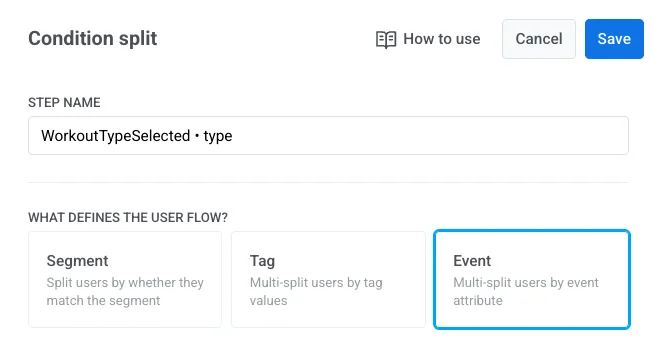
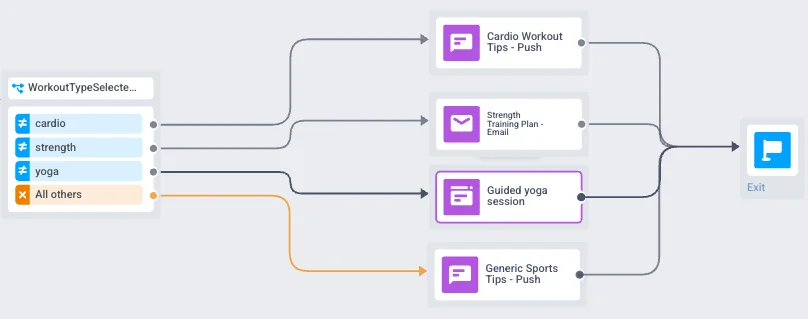
यदि आप WorkoutTypeSelected इवेंट और type एट्रिब्यूट के आधार पर फ्लो को विभाजित करते हैं, तो आप उपयोगकर्ताओं को उनके चुने हुए वर्कआउट के आधार पर व्यक्तिगत ऑनबोर्डिंग फ्लो पर भेज सकते हैं:
type = cardioवाले उपयोगकर्ता → कार्डियो वर्कआउट टिप्स प्राप्त करते हैंtype = strengthवाले उपयोगकर्ता → एक स्ट्रेंथ ट्रेनिंग प्लान प्राप्त करते हैंtype = yogaवाले उपयोगकर्ता → एक गाइडेड योग सेशन प्राप्त करते हैं- जिन उपयोगकर्ताओं ने वर्कआउट प्रकार नहीं चुना (अन्य सभी) → उन्हें सामान्य स्पोर्ट्स टिप्स के साथ एक पुश संदेश मिलता है, यह सुनिश्चित करते हुए कि उन्हें एक विशिष्ट वरीयता के बिना भी प्रासंगिक ऑनबोर्डिंग कंटेंट मिलता है।
प्रत्येक शाखा में फिर लक्षित संदेश तत्व होते हैं जो प्रासंगिक कंटेंट देते हैं।
चुनें कि कौन से डिवाइस की जांच करनी है
Anchor link toसेगमेंट और टैग स्प्लिट के लिए उपलब्ध है। यह इवेंट स्प्लिट पर लागू नहीं होता है, जो डिवाइस डेटा के बजाय किसी विशिष्ट इवेंट से पहले से कैप्चर किए गए वैल्यू की तुलना करता है।
एक उपयोगकर्ता के पास कई डिवाइस हो सकते हैं। उदाहरण के लिए, वे एक एंड्रॉइड फोन पर जर्नी में प्रवेश कर सकते हैं लेकिन उनके पास एक आईफोन भी हो सकता है। डिफ़ॉल्ट रूप से, सेगमेंट और टैग जांच उपयोगकर्ता के सभी डिवाइसों पर होती है, इसलिए एक उपयोगकर्ता जो एंड्रॉइड पर प्रवेश करता है, उसे अभी भी उनके आईफोन से जुड़े डेटा द्वारा रूट किया जा सकता है।
कौन से डिवाइस की जांच करनी है के तहत, उस व्यवहार को बनाए रखने के लिए उपयोगकर्ता के सभी डिवाइस चुनें, या केवल प्रवेश डिवाइस की जांच करने के लिए केवल वह डिवाइस जो प्रवेश किया चुनें।

प्रवेश डिवाइस केवल पुश-पंजीकृत डिवाइस तक सीमित नहीं है। केवल वह डिवाइस जो प्रवेश किया उस डिवाइस की जांच करता है जो उपयोगकर्ता के जर्नी में प्रवेश करने के तरीके से जुड़ा हुआ है, जिसमें ईमेल- या एसएमएस-केवल डिवाइस, या ऑडियंस-आधारित प्रवेश द्वारा मेल खाने वाला विशिष्ट डिवाइस शामिल है।
यदि आप दोनों विकल्पों को अचयनित छोड़ देते हैं, तो Pushwoosh आपके खाते के डिफ़ॉल्ट स्कोप पर वापस आ जाता है, जिसका नाम रेडियो बटन के नीचे संकेत में दिया गया है। इस अपडेट से पहले बनाए गए पॉइंट्स उसी डिफ़ॉल्ट को बनाए रखते हैं। उनके लिए कुछ भी पूर्व-चयनित नहीं है। सेगमेंट और टैग के बीच स्विच करने से आपकी पसंद बनी रहती है।
चुना हुआ स्कोप एक चल रही जर्नी संस्करण के केवल-पढ़ने के लिए दृश्य में भी दिखाई देता है, शाखा सूची के नीचे एक पंक्ति के रूप में। खाता डिफ़ॉल्ट का उपयोग करने वाले पॉइंट्स यह पंक्ति नहीं दिखाते हैं।

रीचैबिलिटी चेक उसी कौन से डिवाइस की जांच करें कंट्रोल का उपयोग करता है। यह देखने के लिए कि यह वहां कैसे व्यवहार करता है, उस पृष्ठ पर चुनें कि कौन से डिवाइस की जांच करनी है देखें।
शाखा वैल्यू की तुलना करें
Anchor link toप्रत्येक शाखा की शर्त एक चयनित फ़ील्ड की तुलना एक तुलना लक्ष्य से करती है। लक्ष्य आपके द्वारा परिभाषित एक निश्चित वैल्यू, उसी उपयोगकर्ता की प्रोफ़ाइल से एक और फ़ील्ड, या जर्नी में पहले के चरण से कैप्चर किया गया एक वैल्यू हो सकता है। आप कौन सा विकल्प चुनते हैं यह निर्धारित करता है कि तुलना कितनी गतिशील है: एक निश्चित वैल्यू सभी पर एक ही नियम लागू करता है, जबकि एक टैग या इवेंट एट्रिब्यूट प्रत्येक उपयोगकर्ता का मूल्यांकन उनके अपने डेटा के विरुद्ध करता है।
वैल्यू फ़ील्ड के बगल में, तीन तुलना मोड में से एक चुनें:
| मोड | कब उपयोग करें | उदाहरण |
|---|---|---|
| वैल्यू | आप एक निश्चित लक्ष्य तय करते हैं। वही वैल्यू हर उपयोगकर्ता पर लागू होता है। इसका उपयोग तब करें जब एक उत्तर पूरी ऑडियंस के लिए काम करता हो। | जूतों का प्रोमो केवल तभी भेजें जब Favourite_category Shoes हो। |
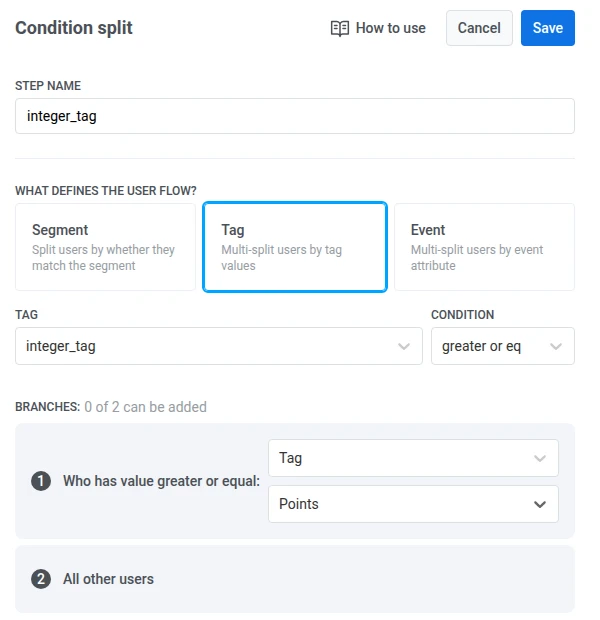
| टैग | लक्ष्य उसी उपयोगकर्ता की प्रोफ़ाइल पर एक और फ़ील्ड है। प्रत्येक उपयोगकर्ता की तुलना उनके अपने डेटा से की जाती है। सूची में केवल संगत प्रकार के टैग दिखाई देते हैं। | ‘रिडीम करने के लिए तैयार’ संदेश केवल तभी भेजें जब integer_tag उस उपयोगकर्ता के Points से बड़ा या बराबर हो। |
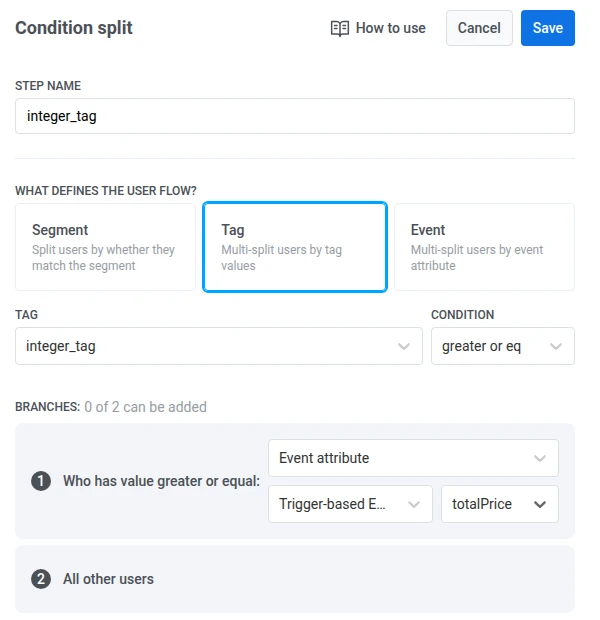
| इवेंट एट्रिब्यूट | लक्ष्य इस जर्नी में उपयोगकर्ता द्वारा पहले किए गए किसी कार्य से आता है। इवेंट चुनें, फिर एट्रिब्यूट चुनें। केवल प्रकार-संगत एट्रिब्यूट सूचीबद्ध हैं। | छोड़ी गई कार्ट से, जांचें कि क्या totalPrice उपयोगकर्ता के Free_shipping_threshold टैग से बड़ा या बराबर है। |
गतिशील तुलना निम्नलिखित ऑपरेटरों के लिए उपलब्ध है:
- टैग शाखाएं: LIST को छोड़कर किसी भी टैग प्रकार के लिए
isऔरis not; INTEGER, DECIMAL, और DATE टैग के लिएgreater or equalsऔरless or equals; LIST टैग के लिएis one of/is not one of। LIST गणना शर्तें (number of values is,number of values is not,number of values is less or eq,number of values is greater or eq) हमेशा एक टाइप की गई संख्या लेती हैं। इनके लिए Tag और Event attribute टारगेट उपलब्ध नहीं हैं। - इवेंट शाखाएं: LIST को छोड़कर किसी भी एट्रिब्यूट प्रकार के लिए
isऔरis not; INTEGER, DECIMAL, और DATE एट्रिब्यूट के लिएgreater or equalsऔरless or equals; LIST एट्रिब्यूट के लिएis one of/is not one of।
उदाहरण परिदृश्य
Anchor link toटैग की तुलना दूसरे टैग से
Anchor link toउपयोग का मामला: इनाम दें या कंटेंट को केवल तभी अनलॉक करें जब किसी उपयोगकर्ता का स्कोर उनकी प्रोफ़ाइल पर संग्रहीत व्यक्तिगत लक्ष्य तक पहुंच जाए।
क्यों: एक निश्चित सीमा (उदाहरण के लिए, 100 से बड़ा या बराबर) सभी के साथ समान व्यवहार करती है। integer_tag की तुलना प्रत्येक उपयोगकर्ता के अपने Points टैग से करने पर लोगों को उनके व्यक्तिगत लक्ष्य के आधार पर रूट किया जाता है।
इसे कैसे सेट करें:
- टैग को शर्त प्रकार के रूप में चुनें।
- टैग ड्रॉपडाउन से,
integer_tagचुनें। - शर्त को greater or equals पर सेट करें।
- शाखा वैल्यू के लिए, टैग चुनें, फिर
Pointsचुनें।
जिन उपयोगकर्ताओं का integer_tag उनके अपने Points से बड़ा या बराबर है, वे इस शाखा का पालन करते हैं। बाकी सभी अन्य सभी उपयोगकर्ता पर जाते हैं।
टैग की तुलना एक इवेंट एट्रिब्यूट से
Anchor link toउपयोग का मामला: खरीदारी या कार्ट इवेंट के बाद, तय करें कि उपयोगकर्ता का संग्रहीत स्कोर अभी भी उस चरण से राशि को कवर करता है या नहीं।
क्यों: प्रत्येक सत्र के लिए राशि अलग होती है। प्रोफ़ाइल टैग की तुलना इवेंट के totalPrice से करने पर एक निश्चित वैल्यू का अनुमान लगाने के बजाय जर्नी में पहले से वास्तविक वैल्यू का उपयोग होता है।
इसे कैसे सेट करें:
- टैग को शर्त प्रकार के रूप में चुनें।
- टैग ड्रॉपडाउन से,
integer_tagचुनें। - शर्त को greater or equals पर सेट करें।
- शाखा वैल्यू के लिए, इवेंट एट्रिब्यूट चुनें, फिर ट्रिगर इवेंट और
totalPriceएट्रिब्यूट चुनें।
जिन उपयोगकर्ताओं का integer_tag उस पहले के इवेंट से totalPrice से बड़ा या बराबर है, वे इस शाखा का पालन करते हैं। बाकी सभी अन्य सभी उपयोगकर्ता पर जाते हैं।
इवेंट एट्रिब्यूट की तुलना एक टैग से
Anchor link toउपयोग का मामला: छोड़ी गई कार्ट के बाद, जांचें कि क्या कार्ट पहले से ही मुफ्त शिपिंग या बोनस के लिए योग्य है, फिर मेल खाने वाला रिकवरी संदेश भेजें।
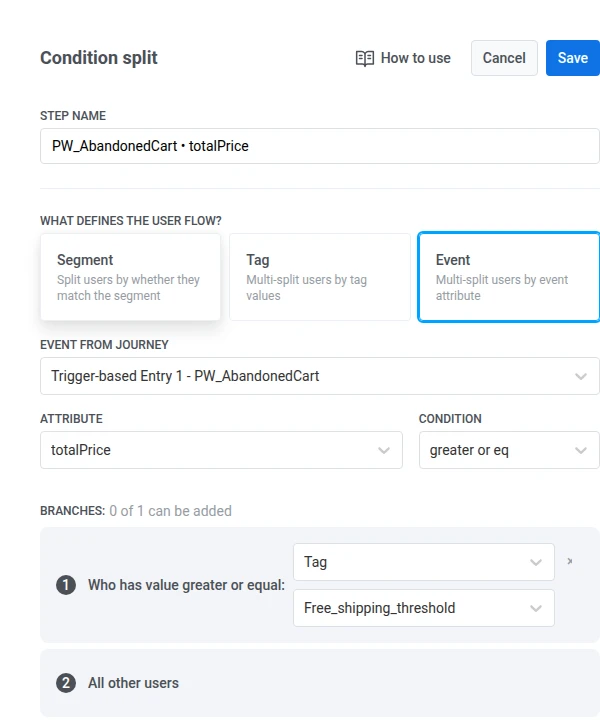
क्यों: कार्ट टोटल जर्नी इवेंट से आता है। मुफ्त-शिपिंग सीमा प्रति उपयोगकर्ता भिन्न हो सकती है और प्रोफ़ाइल पर Free_shipping_threshold टैग के रूप में संग्रहीत होती है। totalPrice की तुलना प्रत्येक उपयोगकर्ता के अपने Free_shipping_threshold से करने पर योग्य कार्ट को एक शाखा पर रखा जाता है (उदाहरण के लिए, “मुफ्त शिपिंग के लिए चेकआउट पूरा करें”) और बाकी को दूसरी शाखा पर (उदाहरण के लिए, “मुफ्त शिपिंग अनलॉक करने के लिए और जोड़ें”)।
इसे कैसे सेट करें:
- इवेंट को शर्त प्रकार के रूप में चुनें।
- जर्नी से इवेंट से,
PW_AbandonedCartचुनें। - एट्रिब्यूट के तहत,
totalPriceचुनें। - शर्त को greater or equals पर सेट करें।
- शाखा वैल्यू के लिए, टैग चुनें, फिर
Free_shipping_thresholdचुनें।
जिन उपयोगकर्ताओं की छोड़ी गई-कार्ट totalPrice उनके Free_shipping_threshold से बड़ी या बराबर है, वे इस शाखा का पालन करते हैं। बाकी सभी अन्य सभी उपयोगकर्ता पर जाते हैं।