एक क्लाउड पेज बनाएं
एक क्लाउड पेज बनाने और प्रकाशित करने के लिए इस गाइड का उपयोग करें। एक क्लाउड पेज एक सार्वजनिक वेब पेज है जिसे आप प्रोमो अभियानों, लीड फ़ॉर्म, क्विज़ और अन्य क्लिक-थ्रू लैंडिंग पेजों के लिए Pushwoosh में बनाते हैं।
शुरू करने से पहले
Anchor link to- क्लाउड पेज अनुरोध पर उपलब्ध है। इसे अपने प्रोजेक्ट के लिए सक्षम करने के लिए Pushwoosh Support से संपर्क करें।
- यह तय करें कि पेज पर मुख्य कार्रवाई के बाद उपयोगकर्ताओं को कहाँ रीडायरेक्ट करना है। रीडायरेक्ट कोई भी URL हो सकता है जिसे आप नियंत्रित करते हैं, उदाहरण के लिए एक धन्यवाद पेज, एक परिणाम पेज, एक और क्लाउड पेज, या एक और अभियान URL। टेस्ट सबमिट करने से पहले उस URL को तैयार रखें।
एक पेज बनाएं
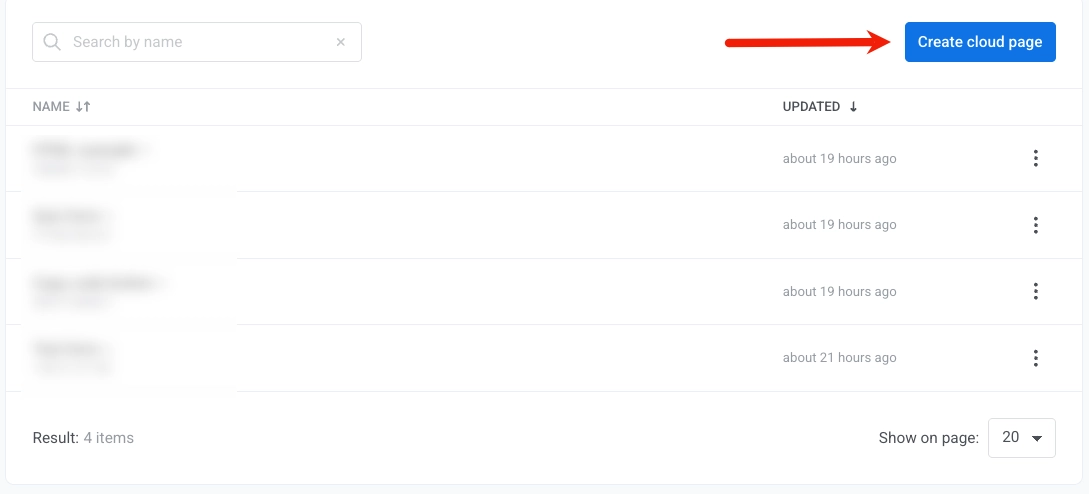
Anchor link to- कंटेंट → क्लाउड पेज पर जाएं।
- क्लाउड पेज बनाएं पर क्लिक करें। यह सीधे पेज एडिटर खोलता है, जहां नाम, रीडायरेक्ट और कंटेंट सभी एक स्क्रीन पर रहते हैं।
- पेज बनाएं: के आगे पेज के नाम पर क्लिक करें और एक नाम दर्ज करें।
- सबमिट करने के बाद, रीडायरेक्ट करें में URL जोड़ें। यह फ़ील्ड आवश्यक है। इसका उपयोग यह परिभाषित करने के लिए करें कि उपयोगकर्ता पेज पर कोई कार्रवाई पूरी करने के बाद कहाँ जाते हैं, उदाहरण के लिए धन्यवाद पेज या किसी अन्य अभियान पेज पर।
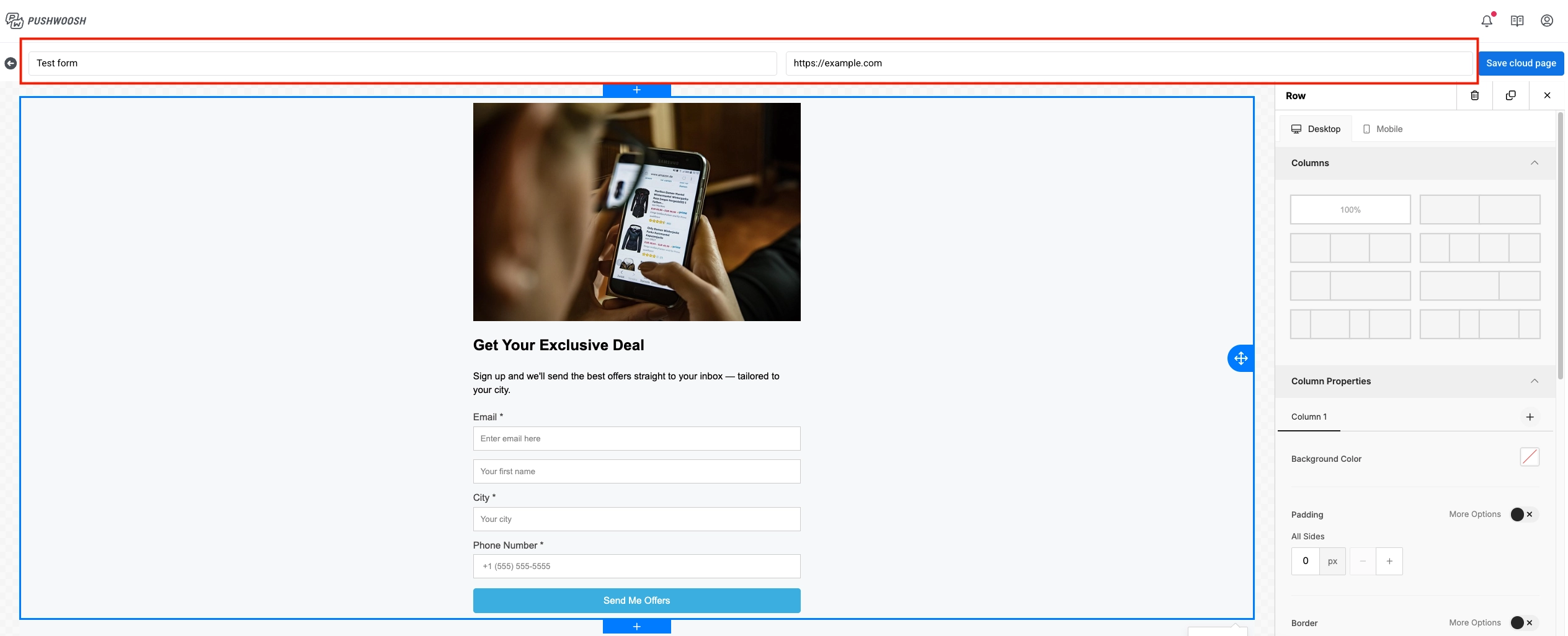
- इसके आगे ड्रॉपडाउन में, चुनें कि जब कोई मौजूदा संपर्क फ़ॉर्म को फिर से सबमिट करता है तो क्या होता है:
- मौजूदा उपयोगकर्ता को अपडेट करें (डिफ़ॉल्ट): संपर्क प्रोफ़ाइल फ़ील्ड को सबमिट किए गए मानों के साथ अपडेट करता है।
- मौजूदा उपयोगकर्ता के लिए टैग छोड़ें: उस डिवाइस को पंजीकृत करता है जिससे उपयोगकर्ता सबमिट करता है, लेकिन संपर्क प्रोफ़ाइल पर मौजूदा टैग को अपडेट नहीं करता है।
- मौजूदा उपयोगकर्ता के लिए त्रुटि दिखाएं: एक बार के साइनअप जैसे विशेष ऑफ़र या वेबिनार के लिए। यदि संपर्क पहले से मौजूद है, तो सबमिशन अस्वीकार कर दिया जाता है, प्रोफ़ाइल अपडेट नहीं होती है, और उपयोगकर्ता को फ़ॉर्म पर वापस रीडायरेक्ट कर दिया जाता है और एक त्रुटि संदेश दिखाई देता है।
पेज कंटेंट बनाएं
Anchor link toअधिकांश लीड पेजों को एक फ़ॉर्म ब्लॉक की आवश्यकता होती है। मूल लेआउट जोड़ने के बाद एक लीड या सबमिशन फ़ॉर्म बनाएं का पालन करें। यदि आपको केवल कंटेंट और एक बटन की आवश्यकता है, तो आप फ़ॉर्म अनुभाग को छोड़ सकते हैं।
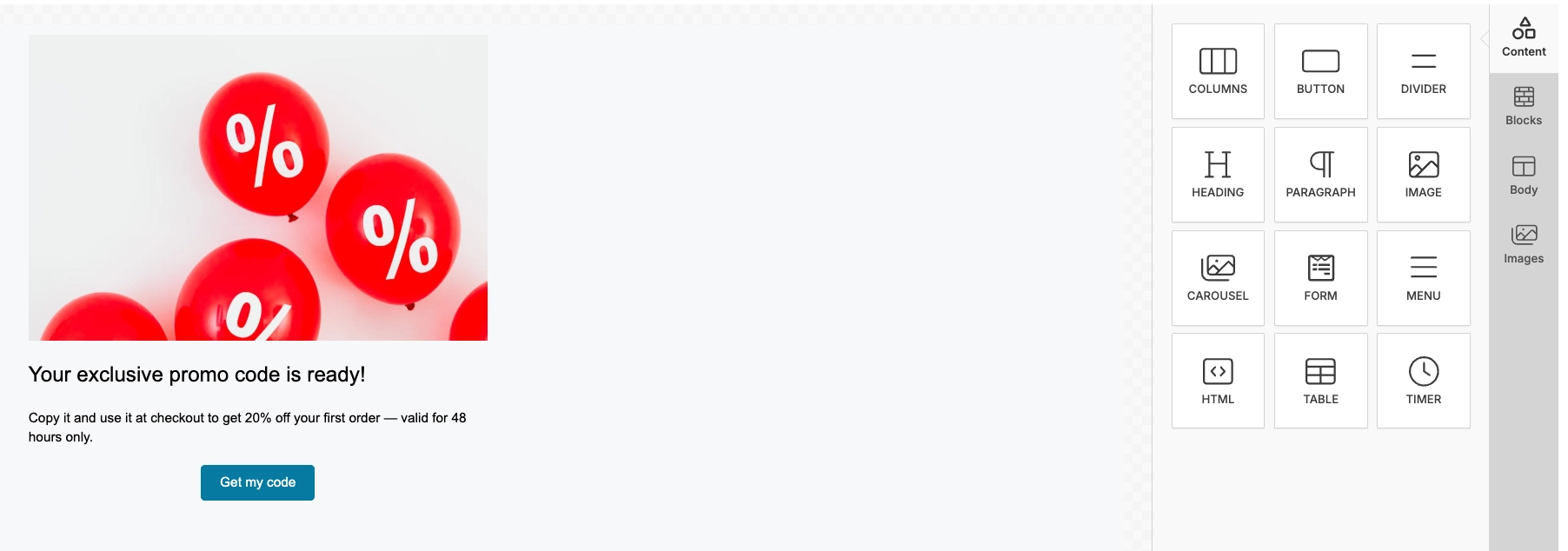
- दाईं ओर ब्लॉक पैनल में, कैनवास पर ब्लॉक क्लिक करें या खींचें।
- अधिकांश ब्लॉक ईमेल एडिटर के समान हैं। उन्हें कॉन्फ़िगर करने के लिए, ईमेल एडिटर ब्लॉक गाइड देखें।
- समूह: जब आप कई ब्लॉकों को एक साथ ले जाना, छिपाना या स्टाइल करना चाहते हैं (साझा पृष्ठभूमि और स्पेसिंग), या उन्हें दिशा: क्षैतिज के साथ स्टैक करने के बजाय एक पंक्ति में व्यवस्थित करना चाहते हैं, तो ब्लॉकों को एक समूह में छोड़ दें। परतें पैनल में ब्लॉकों को समूह में या बाहर खींचकर जोड़ें या हटाएं।
- फ़ॉर्म: नीचे एक लीड या सबमिशन फ़ॉर्म बनाएं देखें।
- कैनवास पर ब्लॉक कंटेंट संपादित करें।
- आपको जितने भी ब्लॉक चाहिए, उनके लिए दोहराएं।
- सहेजें पर क्लिक करें।
एक लीड या सबमिशन फ़ॉर्म बनाएं
Anchor link toसंपर्क विवरण और विभाजन के लिए आवश्यक अन्य मान एकत्र करने के लिए एक फ़ॉर्म जोड़ें। एक टैग नाम संपर्क पर सहेजा गया फ़ील्ड नाम है। एक स्पष्ट नाम का उपयोग करें जैसे email या fitness_goal ताकि आप उस मान को बाद में सेगमेंट और User Explorer में पा सकें।
- ब्लॉक से, एक फ़ॉर्म ब्लॉक जोड़ें।
- फ़ॉर्म पैनल में, फ़ील्ड के अंतर्गत, फ़ील्ड जोड़ें पर क्लिक करें।

-
फ़ील्ड सूची में, इसकी सेटिंग्स खोलने के लिए फ़ील्ड पर संपादन (पेंसिल) आइकन पर क्लिक करें।
-
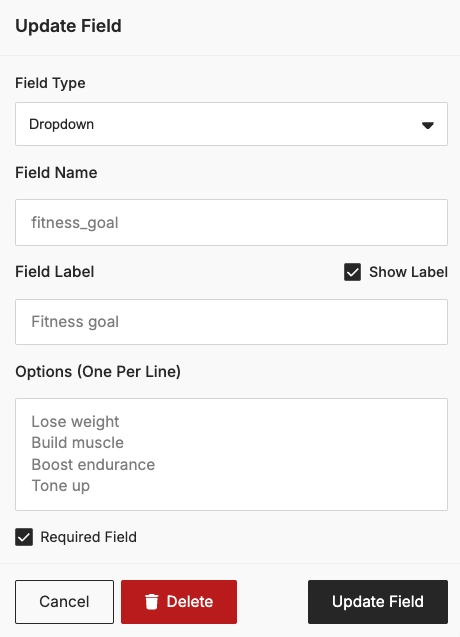
फ़ील्ड सेटिंग्स में, फ़ील्ड को कॉन्फ़िगर करें:
- टैग नाम: संपर्क पर सहेजा गया नाम (उदाहरण के लिए
fitness_goal) - प्रकार: इनपुट प्रकार (उदाहरण के लिए टेक्स्ट, फ़ोन, या ड्रॉपडाउन)
- लेबल और प्लेसहोल्डर
- विकल्प (प्रति पंक्ति एक): यदि प्रकार ड्रॉपडाउन है, तो प्रति पंक्ति एक विकल्प दर्ज करें
- आवश्यक: यदि उपयोगकर्ताओं को सबमिट करने से पहले इस फ़ील्ड को भरना होगा तो सक्षम करें
फ़ील्ड को हटाने के लिए, फ़ील्ड हटाएं पर क्लिक करें।
- टैग नाम: संपर्क पर सहेजा गया नाम (उदाहरण के लिए
-
आपको जितने भी फ़ील्ड चाहिए, उनके लिए चरण 2-4 दोहराएं।
-
सबमिट बटन के तहत, लेबल सेट करें। वैकल्पिक रूप से पृष्ठभूमि, टेक्स्ट रंग, और कोने की त्रिज्या को समायोजित करें।

- सहेजें पर क्लिक करें।
फ़ॉर्म सबमिशन के बाद क्या होता है
Anchor link toसबमिट करने के बाद, Pushwoosh संपर्क बनाता है या अपडेट करता है और उपयोगकर्ता को आपके रीडायरेक्ट URL पर भेजता है। नीचे दिए गए विवरण आपको User Explorer में परिणाम सत्यापित करने और Customer Journey में सबमिशन का उपयोग करने में मदद करते हैं। वे एडिटर में अतिरिक्त सेटअप चरण नहीं हैं।
संपर्क प्रोफ़ाइल और डिवाइस
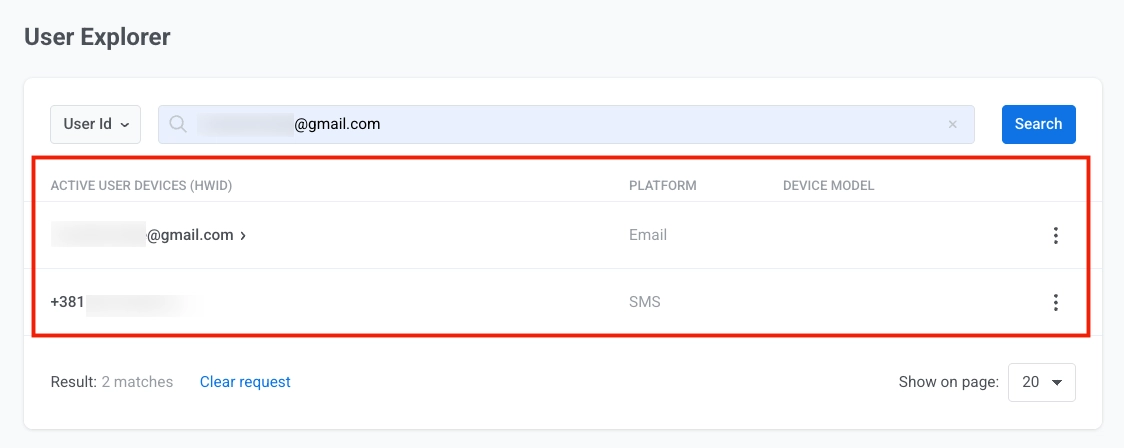
Anchor link toजब कोई उपयोगकर्ता फ़ॉर्म सबमिट करता है, तो Pushwoosh User Explorer में एक संपर्क प्रोफ़ाइल बनाता है या अपडेट करता है।
उदाहरण के लिए, यदि फ़ॉर्म में एक ईमेल फ़ील्ड और एक फ़ोन फ़ील्ड शामिल है, तो Pushwoosh एक ईमेल डिवाइस और एक SMS डिवाइस पंजीकृत करता है। दोनों डिवाइस एक User ID के तहत जुड़े हुए हैं।
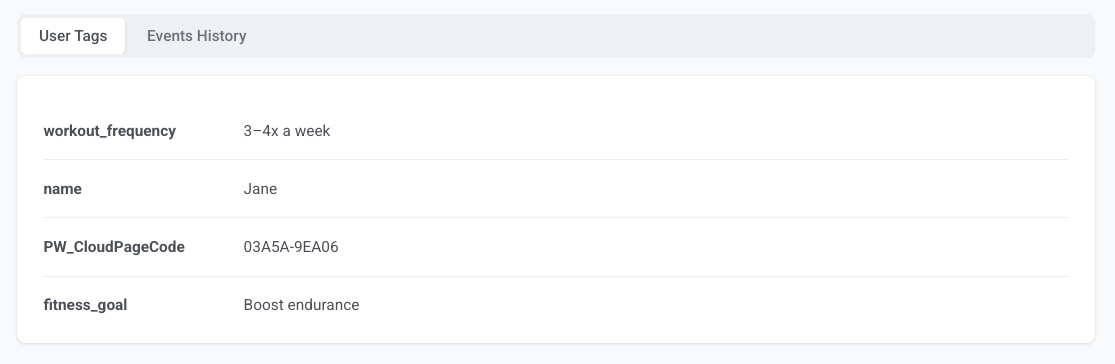
अन्य सभी फ़ील्ड फ़ील्ड नाम से कस्टम टैग के रूप में सहेजे जाते हैं। उदाहरण के लिए, यदि आपके फ़ॉर्म में fitness_goal और workout_frequency फ़ील्ड हैं, तो संपर्क प्रोफ़ाइल fitness_goal = Boost endurance और workout_frequency = 3–4x a week जैसे टैग दिखाएगी।
पेज कोड PW_CloudPageCode टैग में सहेजा जाता है।
इवेंट
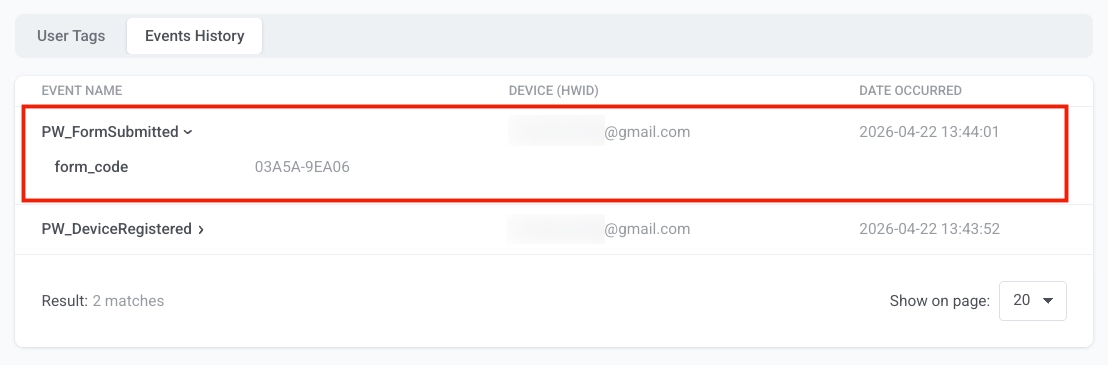
Anchor link toPushwoosh हर फ़ॉर्म सबमिशन पर PW_FormSubmitted फायर करता है। आप इसे User Explorer में संपर्क प्रोफ़ाइल पर इवेंट्स हिस्ट्री टैब में देख सकते हैं। इवेंट में एक form_code एट्रिब्यूट शामिल है जो यह पहचानता है कि सबमिशन किस क्लाउड पेज से आया है, और यह कब हुआ इसका एक टाइमस्टैम्प।
इसे Customer Journey में एक ट्रिगर के रूप में उपयोग करें ताकि स्वागत अनुक्रम, फॉलो-अप प्रवाह और अन्य स्वचालन शुरू हो सकें। उदाहरण के लिए, आप एक जर्नी बना सकते हैं जो उपयोगकर्ता द्वारा फिटनेस क्विज़ फ़ॉर्म सबमिट करने के तुरंत बाद एक स्वागत ईमेल भेजता है, फिर 24 घंटे बाद एक व्यक्तिगत वर्कआउट योजना के साथ फॉलो-अप करता है।
पेज का परीक्षण करें
Anchor link toपेज को सहेजने के बाद, यह अपने URL के माध्यम से सार्वजनिक रूप से सुलभ हो जाता है। डिफ़ॉल्ट प्रारूप https://cloud-pages.svc-nue.pushwoosh.com/cloud-pages/v1/page/<page-code> है।
- संपादक में बैक कंट्रोल का उपयोग करके कंटेंट → क्लाउड पेज पर वापस जाएं।
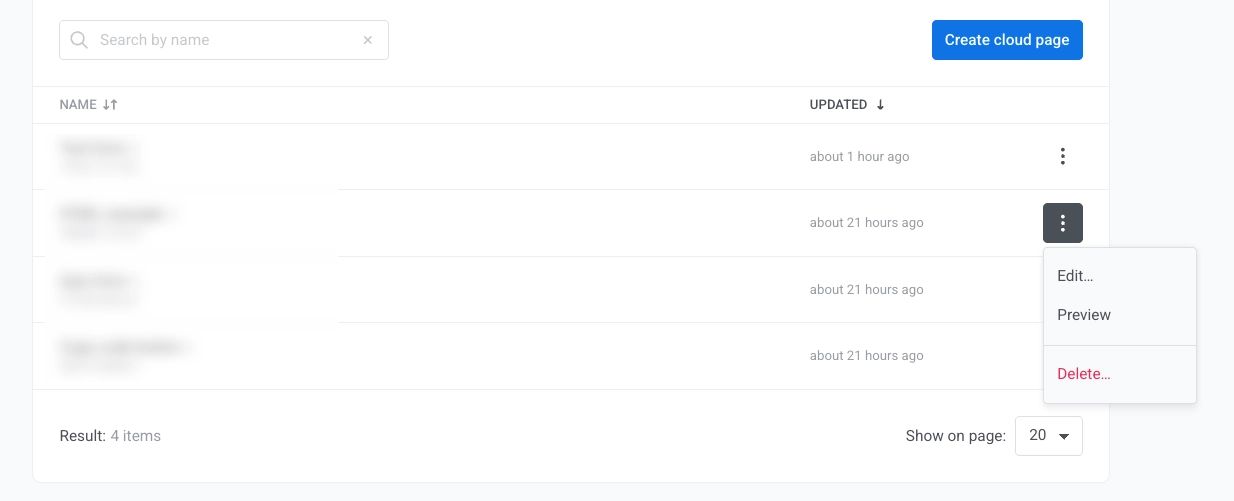
- पेज सूची में, पेज एक्शन मेनू खोलें और प्रीव्यू पर क्लिक करें।
- जब प्रीव्यू खुले तो ब्राउज़र एड्रेस बार से सार्वजनिक URL कॉपी करें। उस URL का उपयोग संदेश CTA, Customer Journey, या विज्ञापन में करें।
- सत्यापित करें कि पेज कंटेंट सही ढंग से लोड होता है और अपेक्षा के अनुरूप प्रदर्शित होता है।
- यदि आपके पेज में एक फ़ॉर्म शामिल है, तो फ़ॉर्म को परीक्षण डेटा से भरें और सबमिट बटन पर क्लिक करें। एक स्पष्ट रूप से नामित परीक्षण ईमेल का उपयोग करें ताकि आप बाद में User Explorer में उस संपर्क को ढूंढ या हटा सकें।
- पुष्टि करें कि रीडायरेक्ट अपेक्षित पेज खोलता है।
- User Explorer खोलें और पुष्टि करें कि सबमिट किया गया उपयोगकर्ता डेटा और टैग प्रदर्शित होते हैं।
एक पेज संपादित करें या हटाएं
Anchor link toसभी क्लाउड पेज कंटेंट → क्लाउड पेज में सूचीबद्ध हैं, जहां आप उन्हें प्रबंधित और संपादित कर सकते हैं।
- कंटेंट → क्लाउड पेज पर जाएं।
- पेज एक्शन मेनू खोलें।
- पेज को संपादित करें या हटाएं पर क्लिक करें।