वन-टाइम SMS भेजें
Pushwoosh में वन-टाइम SMS भेजने के लिए, कैंपेन सेक्शन पर जाएँ, वन-टाइम संदेश चुनें, और संदेश भेजें > SMS पर क्लिक करें।
SMS कंटेंट चुनें
Anchor link toकंटेंट स्टेप में, वह SMS प्रीसेट चुनें जिसे आप भेजना चाहते हैं। संदेश का टेक्स्ट प्रीसेट से आता है, इसलिए प्रीसेट आवश्यक है।
- मौजूदा प्रीसेट खोजने के लिए, सर्च फ़ील्ड का उपयोग करें या ड्रॉपडाउन खोलें और एक प्रीसेट चुनें। दाईं ओर का प्रीव्यू दिखाता है कि संदेश कैसा दिखेगा, जिसमें प्रीसेट में मौजूद किसी भी MMS अटैचमेंट के थंबनेल शामिल हैं।
- नया प्रीसेट बनाने के लिए, नया बनाएँ पर क्लिक करें, प्रीसेट बनाएँ, और इसे सेव करें। नया प्रीसेट फिर स्वचालित रूप से चुना जाता है।
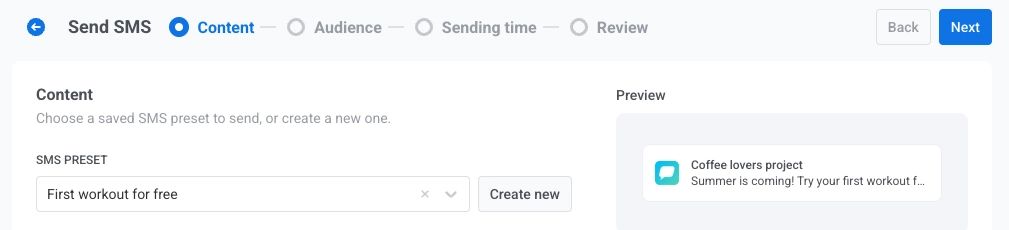
ड्रॉपडाउन में प्रीसेट का क्रम बदलने के लिए, उसके ऊपर सॉर्ट बटन पर क्लिक करें। जब तक आप कोई दूसरा क्रम नहीं चुनते, ड्रॉपडाउन नाम A→Z के अनुसार सॉर्ट रहता है, और Pushwoosh आपके चुने गए क्रम को याद रखता है और उसे हर SMS प्रीसेट ड्रॉपडाउन में इस्तेमाल करता है, चाहे वह वन-टाइम मैसेज हो या journey।
संदेश का प्रकार चुनें
Anchor link toचुनें कि इस SMS को सब्सक्रिप्शन और डिलीवरी नियमों के लिए कैसे माना जाएगा:
- मार्केटिंग संदेश: फ्रीक्वेंसी कैपिंग का सम्मान करता है। कंट्रोल ग्रुप के यूज़र्स को नहीं भेजा जाता है।
- ट्रांजैक्शनल संदेश: सब्सक्रिप्शन स्थिति की परवाह किए बिना सभी यूज़र्स को भेजा जाता है। फ्रीक्वेंसी कैपिंग को बायपास करता है। कंट्रोल ग्रुप के यूज़र्स को डिलीवर किया जाता है।
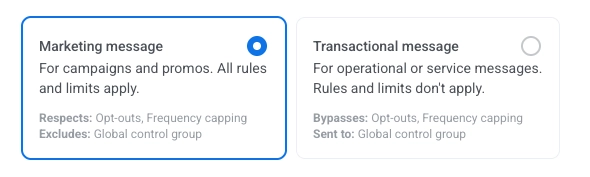
जानें कि संदेश का प्रकार डिलीवरी को कैसे प्रभावित करता है।
अपने SMS कैंपेन के लिए ऑडियंस चुनें
Anchor link toऑडियंस स्टेप में, परिभाषित करें कि आपका SMS किसे मिलेगा।
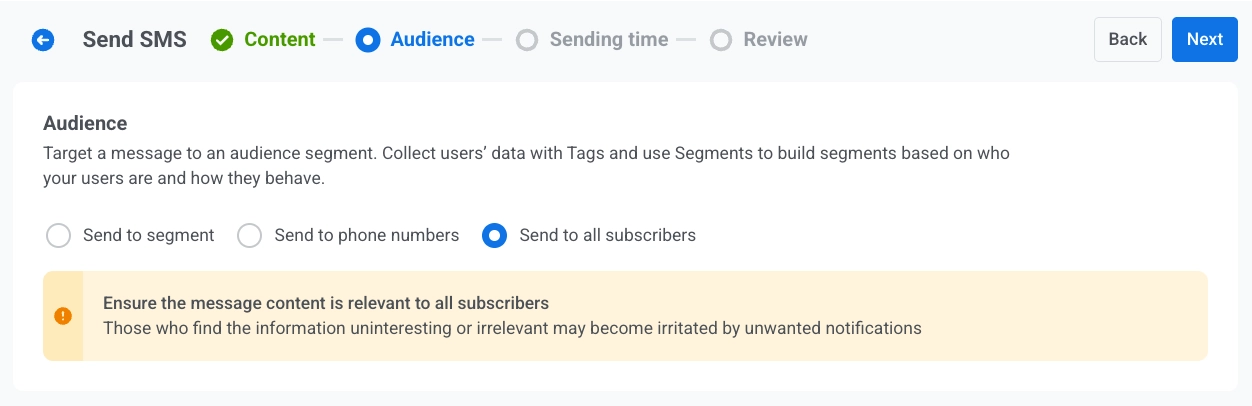
सेगमेंट को भेजें
Anchor link toटैग, इवेंट्स, या व्यवहार के आधार पर अपनी ऑडियंस के एक पूर्वनिर्धारित सेगमेंट को टारगेट करें। ड्रॉपडाउन से एक सेगमेंट चुनें, या एक बनाने (बनाएँ) या इंपोर्ट करने के लिए सेगमेंट बनाएँ पर क्लिक करें।
फ़ोन नंबरों की सूची में भेजें
Anchor link toSMS को सीधे फ़ॉर्म में दर्ज किए गए फ़ोन नंबरों की एक विशिष्ट सूची में भेजें। फ़ोन नंबर जो आपके प्रोजेक्ट में अभी तक नहीं हैं, वे स्वचालित रूप से SMS डिवाइस के रूप में पंजीकृत हो जाते हैं और भेजने में शामिल हो जाते हैं।
सभी सब्सक्राइबर्स को भेजें
Anchor link toअपनी पूरी SMS-पहुँच वाली ऑडियंस को टारगेट करें।
एक बार जब आप अपनी ऑडियंस सेट कर लेते हैं, तो शेड्यूलिंग स्टेप पर जाने के लिए अगला पर क्लिक करें।
SMS शेड्यूल करें
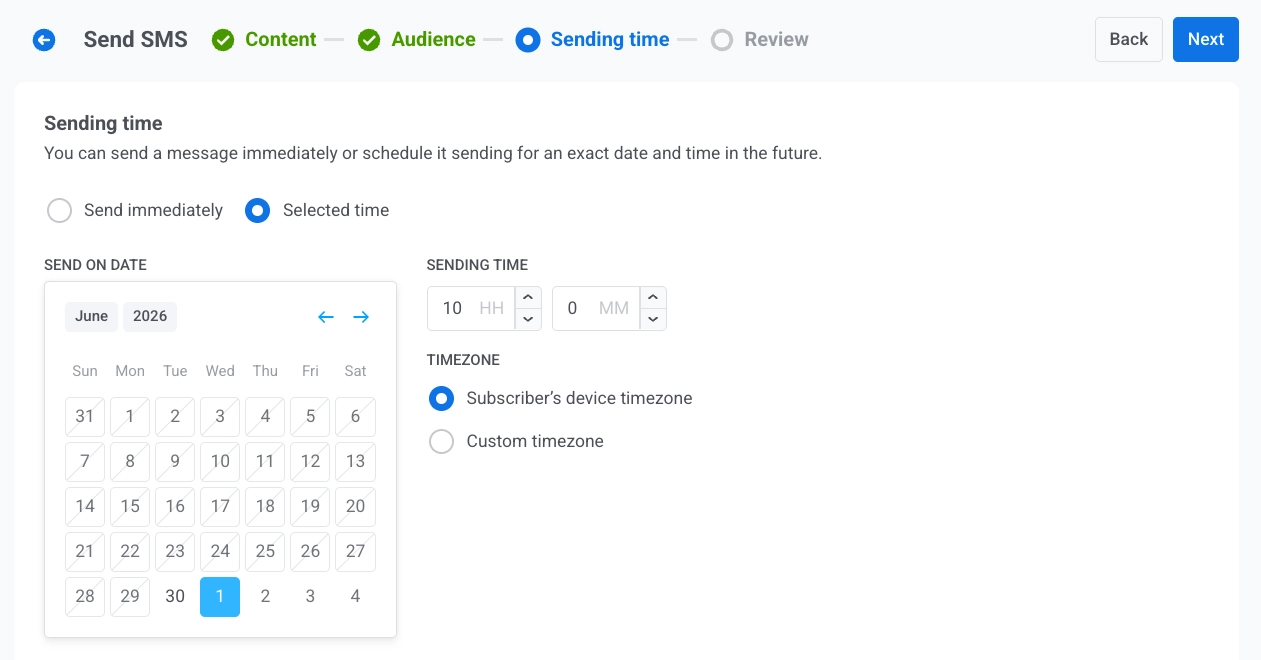
Anchor link toचुनें कि अपना SMS कब भेजना है।
तुरंत भेजें
Anchor link toकैंपेन सेटअप पूरा होते ही SMS भेजें। यह तत्काल या समय-संवेदनशील संदेशों के लिए आदर्श है।
चयनित समय
Anchor link toअपने SMS को एक विशिष्ट तारीख और समय के लिए शेड्यूल करें।
- तारीख और समय सेट करें: तारीख चुनने के लिए कैलेंडर का उपयोग करें, फिर घंटे और मिनट में समय निर्दिष्ट करें (24-घंटे का प्रारूप)।
- टाइमज़ोन चुनें:
- सब्सक्राइबर का डिवाइस टाइमज़ोन: SMS प्रत्येक प्राप्तकर्ता के लिए निर्दिष्ट स्थानीय समय पर भेजा जाता है।
- कस्टम टाइमज़ोन: SMS सभी प्राप्तकर्ताओं के लिए एक ही समय पर भेजा जाता है, जो किसी विशेष क्षेत्र को टारगेट करने के लिए उपयोगी है।
संदेश डिलीवरी सेटिंग्स कॉन्फ़िगर करें
Anchor link toफ्रीक्वेंसी कैपिंग सेट करें
Anchor link toफ्रीक्वेंसी कैपिंग का उपयोग यह सीमित करने के लिए करें कि यूज़र्स कितनी बार SMS संदेश प्राप्त करते हैं, जिससे ओवर-मैसेजिंग को रोका जा सके और ऑप्ट-आउट को कम किया जा सके। निम्नलिखित विकल्पों में से एक चुनें:
-
ग्लोबल फ्रीक्वेंसी कैपिंग सेटिंग्स का उपयोग करें
अपनी ग्लोबल फ्रीक्वेंसी कैपिंग सेटिंग्स में कॉन्फ़िगर की गई प्रोजेक्ट-व्यापी सीमाओं को लागू करें। उदाहरण के लिए, यदि ग्लोबल सीमा 9 दिनों में 3 संदेश है, तो इस सीमा से अधिक अतिरिक्त संदेशों को छोड़ दिया जाता है।

-
ग्लोबल फ्रीक्वेंसी कैपिंग के बिना संदेश भेजें
यूज़र को यह संदेश तब भी मिलता है, भले ही उन्होंने चैनल की संदेश सीमाओं को पार कर लिया हो। ओवर-मैसेजिंग से बचने के लिए सावधानी से उपयोग करें।

-
कस्टम फ्रीक्वेंसी कैपिंग का उपयोग करें
इस संदेश के लिए एक कस्टम संदेश सीमा सेट करें। यदि यूज़र इस कस्टम कैप को पार कर जाता है, तो संदेश छोड़ दिया जाता है। काउंटिंग मोड में चुनें कि भेजे गए संदेशों की गिनती कैसे की जाए:
- रोलिंग विंडो: हर सेंड से पहले के पिछले N×24 घंटों में भेजे गए संदेशों की गिनती करता है, जहाँ N सीमा में दिनों की संख्या है। उदाहरण के लिए, 2 दिनों में 3 संदेशों की सीमा के साथ, सोमवार सुबह 9 बजे भेजा गया संदेश बुधवार सुबह 9 बजे गिनती से बाहर हो जाता है।
- कैलेंडर डे: आज और पिछले N-1 कैलेंडर दिनों में भेजे गए संदेशों की गिनती करता है, आधी रात से शुरू करके। 2 दिनों में 3 संदेशों की उसी सीमा के साथ, बुधवार को मंगलवार की आधी रात से भेजे गए हर संदेश की गिनती होती है। आधी रात के ठीक बाद, विंडो बुधवार और गुरुवार पर खिसक जाती है। आधी रात कब होती है, यह तय करने के लिए कैपिंग टाइमज़ोन चुनें। यदि आप टाइमज़ोन नहीं चुनते हैं, तो कैलेंडर दिनों की गिनती UTC में होती है।

भेजने की दर सीमाएँ सेट करें
Anchor link toभेजने की दर सेटिंग यह नियंत्रित करती है कि संदेश आपकी ऑडियंस तक कितनी तेज़ी से पहुँचते हैं। भेजने की दर को समायोजित करने से आपको डिलीवरी की गति को प्रबंधित करने, बैकएंड ओवरलोड को रोकने और समग्र डिलीवरी क्षमता में सुधार करने में मदद मिलती है।
निम्नलिखित विकल्पों में से एक चुनें:
-
ग्लोबल भेजने की दर सेटिंग्स का उपयोग करें
आपके प्रोजेक्ट की संदेश डिलीवरी सेटिंग्स में कॉन्फ़िगर की गई भेजने की दर सीमाओं को लागू करता है। यदि कोई सीमा निर्धारित नहीं है, तो सभी संदेश तुरंत भेज दिए जाते हैं। ग्लोबल भेजने की दर सीमाओं के बारे में और जानें

-
ग्लोबल भेजने की दर के बिना संदेश भेजें
किसी भी ग्लोबल भेजने की दर सीमा को अनदेखा करते हुए, संदेशों को जितनी जल्दी हो सके भेजता है। डिलीवरी स्पाइक्स से बचने के लिए सावधानी से उपयोग करें।

-
कस्टम भेजने की दर का उपयोग करें
केवल इस संदेश के लिए ग्लोबल भेजने की दर को ओवरराइड करता है। डिलीवरी की गति पर पूर्ण नियंत्रण के लिए प्रति मिनट भेजे गए संदेशों की संख्या निर्दिष्ट करें।

एक बार जब आप विकल्पों को कॉन्फ़िगर कर लेते हैं, तो पुष्टि स्टेप पर जाने के लिए अगला पर क्लिक करें।
समीक्षा करें और भेजें
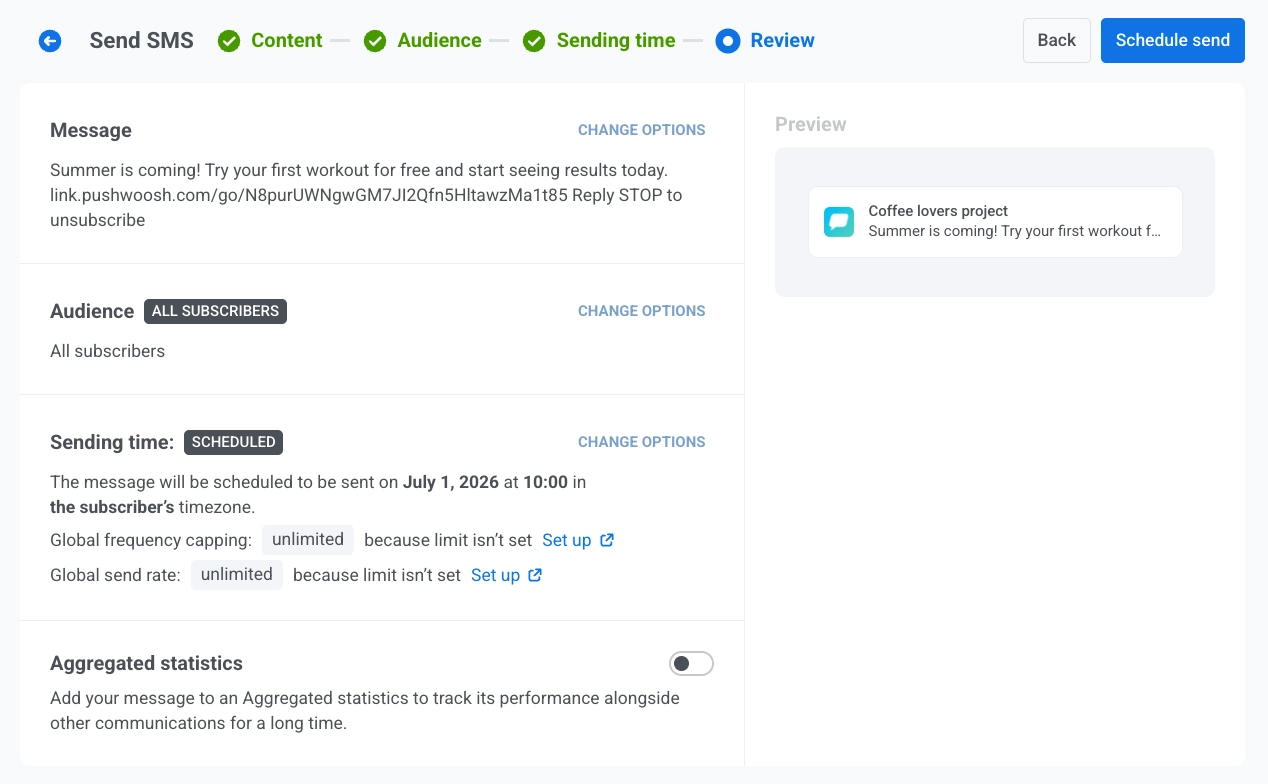
Anchor link toसमीक्षा में, प्रीव्यू और कंटेंट, ऑडियंस और शेड्यूल के सारांश की जाँच करें। यदि चयनित प्रीसेट में MMS अटैचमेंट हैं, तो कंटेंट सारांश “N इमेज के साथ MMS के रूप में भेजा गया” दिखाता है और प्रीव्यू में अटैचमेंट थंबनेल शामिल होते हैं। भेजने से पहले जो कुछ भी बदलने की आवश्यकता है, उसे अपडेट करें।
Campaign name फ़ील्ड वाला Send this SMS? डायलॉग खोलने के लिए शेड्यूल करें या अभी भेजें पर क्लिक करें: इस एक भेजने के लिए एक फ्री-टेक्स्ट लेबल।
Campaign name SMS प्रीसेट के अपने टेक्स्ट से पहले से भरा होता है (मल्टी-लाइन मैसेज एक लाइन के रूप में प्रीफ़िल होता है)। इसे साफ़ करने पर Message History इस फ़ील्ड के मौजूद होने से पहले की तरह, प्रीसेट के नाम पर वापस चला जाता है। इसे 255 या उससे कम कैरेक्टर तक रखें। सीमा से आगे टाइप करने पर बिना चेतावनी के टेक्स्ट कट जाता है।
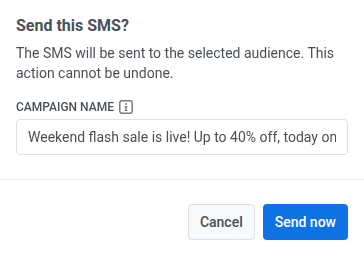
एक बार सेट होने के बाद, कैंपेन नेम Message History और उसके CSV एक्सपोर्ट में, प्रीसेट नेम की जगह इस मैसेज का बोल्ड टाइटल बन जाता है। आपके चयनित शेड्यूलिंग विकल्पों के अनुसार, समाप्त करने के लिए डायलॉग में फिर से पुष्टि करें।
एक शेड्यूल किए गए SMS को रद्द करें या संपादित करें
Anchor link toउन SMS संदेशों के लिए जो शेड्यूल किए गए हैं और अभी तक भेजे नहीं गए हैं (स्थिति लंबित), आप उन्हें बदल या रद्द कर सकते हैं। कैंपेन → वन-टाइम संदेश में संदेशों की सूची खोलें, फिर संदेश के लिए एक्शन मेनू (⋮) खोलें:
- संदेश संपादित करें: संदेश डेटा लोड किए हुए SMS फ़ॉर्म को खोलता है। आप कंटेंट, ऑडियंस, शेड्यूल और डिलीवरी सेटिंग्स को अपडेट कर सकते हैं। Review में, बटन का लेबल शेड्यूल करें या अभी भेजें की जगह Apply changes होता है। इस पर क्लिक करें, फिर अपने बदलावों को सेव करने के लिए Send this SMS? डायलॉग में फिर से पुष्टि करें, जिसमें कैंपेन नेम में कोई भी बदलाव शामिल है।
- Rename: पूरा एडिट फॉर्म फिर से खोले बिना, कैंपेन नेम सेट या बदलने के लिए एक छोटा डायलॉग खोलता है। भेजते समय सेट किए गए Campaign name फ़ील्ड जैसी ही 255-कैरेक्टर की सीमा। नाम हटाने के लिए फ़ील्ड साफ़ करें और सेव करें। रो अपने पिछले डिफ़ॉल्ट टाइटल पर वापस चली जाती है।
- संदेश हटाएँ: शेड्यूल की गई डिलीवरी को रद्द करता है और स्थिति को रद्द में बदल देता है।
उदाहरण परिदृश्य
Anchor link toकल्पना कीजिए कि आप एक ई-कॉमर्स स्टोर चलाते हैं और पिछले 90 दिनों में खरीदारी करने वाले ग्राहकों को SMS द्वारा एक फ्लैश-सेल अलर्ट भेजना चाहते हैं, जो सेल शुरू होने वाली सुबह के लिए शेड्यूल किया गया है।
1. कैंपेन पर जाएँ, वन-टाइम संदेश चुनें, संदेश भेजें पर क्लिक करें, और SMS चुनें।
2. कंटेंट स्टेप में, फ्लैश सेल अलर्ट प्रीसेट चुनें:
"फ्लैश सेल अब शुरू! आज केवल सब कुछ पर 30% की छूट पाएँ। खरीदें: {shortened link}"
संदेश का प्रकार मार्केटिंग के रूप में रखें ताकि यह फ्रीक्वेंसी कैपिंग का सम्मान करे।
3. ऑडियंस स्टेप में, सेगमेंट को भेजें चुनें और हाल के खरीदार (90 दिन) चुनें।
4. शेड्यूल स्टेप में, चयनित समय चुनें, तारीख और समय को सेल के शुरू होने के लिए सेट करें, और सब्सक्राइबर का डिवाइस टाइमज़ोन चुनें ताकि प्रत्येक ग्राहक इसे एक ही स्थानीय समय पर प्राप्त करे।
5. समीक्षा में, प्रीव्यू और ऑडियंस और शेड्यूल सारांश की जाँच करें, फिर कैंपेन को अंतिम रूप देने के लिए शेड्यूल करें पर क्लिक करें।