व्हाट्सएप प्लेटफॉर्म कॉन्फ़िगरेशन
Pushwoosh आपको व्हाट्सएप के माध्यम से ग्राहकों को व्यक्तिगत संदेश भेजने में सक्षम बनाता है। व्हाट्सएप प्लेटफॉर्म सेट अप करने के लिए इस गाइड का पालन करें।
पूर्वापेक्षाएँ
Anchor link toसेटअप शुरू करने से पहले, सुनिश्चित करें कि निम्नलिखित आवश्यकताएँ पूरी हों:
- फेसबुक बिजनेस मैनेजर तक पहुंच: आपको फेसबुक बिजनेस मैनेजर के भीतर व्हाट्सएप बिजनेस अकाउंट को प्रबंधित करने की अनुमति के साथ एक फेसबुक अकाउंट की आवश्यकता है।
- व्हाट्सएप के लिए भुगतान विधि: मेटा व्हाट्सएप के माध्यम से भेजे गए प्रत्येक संदेश के लिए शुल्क लेता है। Pushwoosh बिलिंग को संभालता नहीं है, इसलिए सुनिश्चित करें कि आपकी भुगतान जानकारी आपके व्हाट्सएप अकाउंट की भुगतान सेटिंग्स में कॉन्फ़िगर की गई है।
व्हाट्सएप कॉन्फ़िगरेशन सेट अप करना
Anchor link toव्हाट्सएप कॉन्फ़िगरेशन सेट अप करने के लिए, इन चरणों का पालन करें:
- Campaigns > WhatsApp messages पर नेविगेट करें।
- कॉन्फ़िगरेशन प्रक्रिया शुरू करने के लिए Login with Facebook पर क्लिक करें।
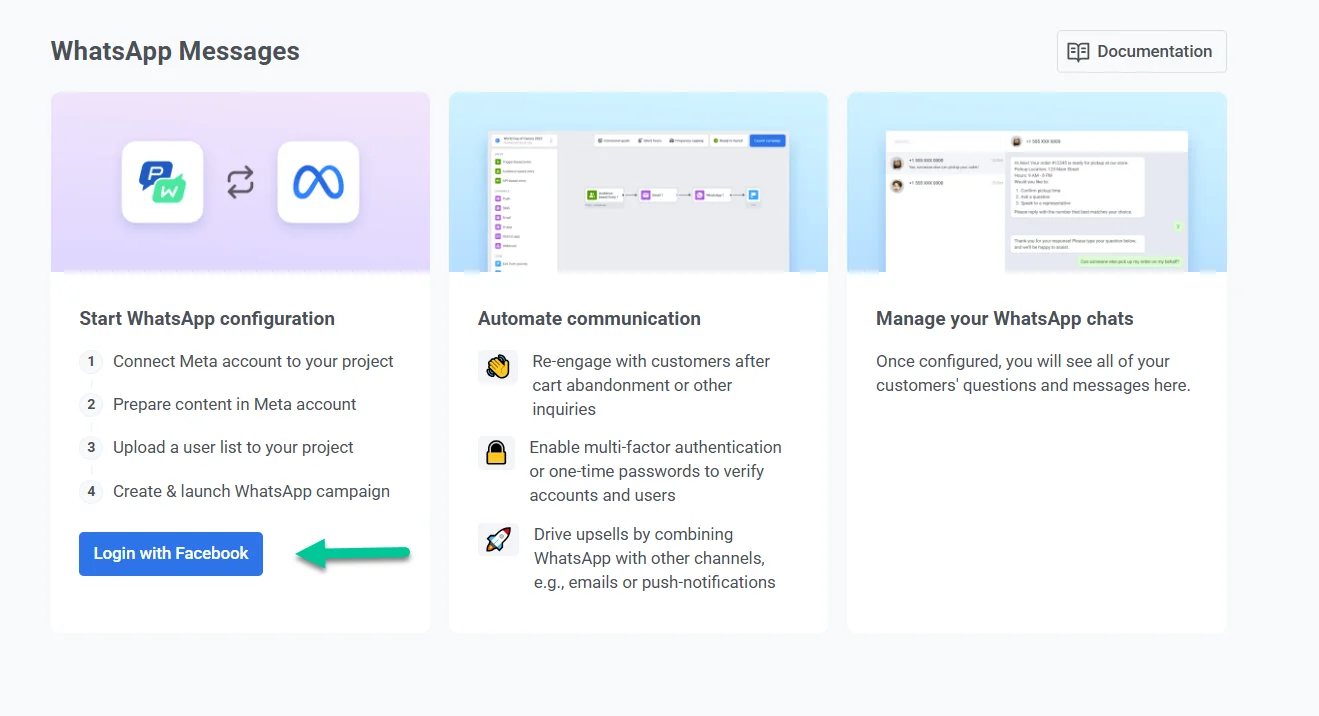
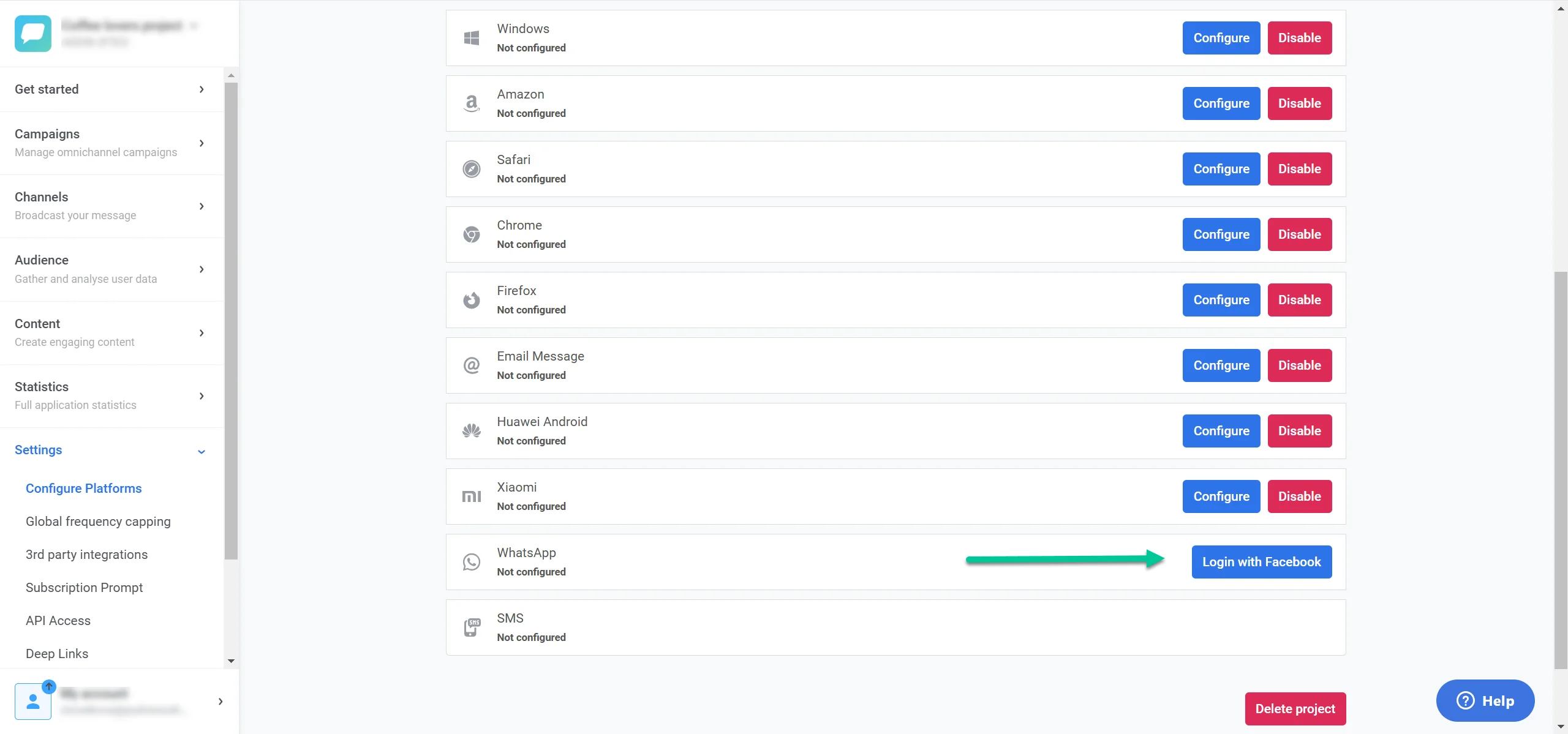
वैकल्पिक रूप से, Settings > Configure Platforms पर नेविगेट करें। उपलब्ध प्लेटफॉर्म की सूची में WhatsApp का पता लगाएँ और व्हाट्सएप विकल्प के आगे Login with Facebook पर क्लिक करें।
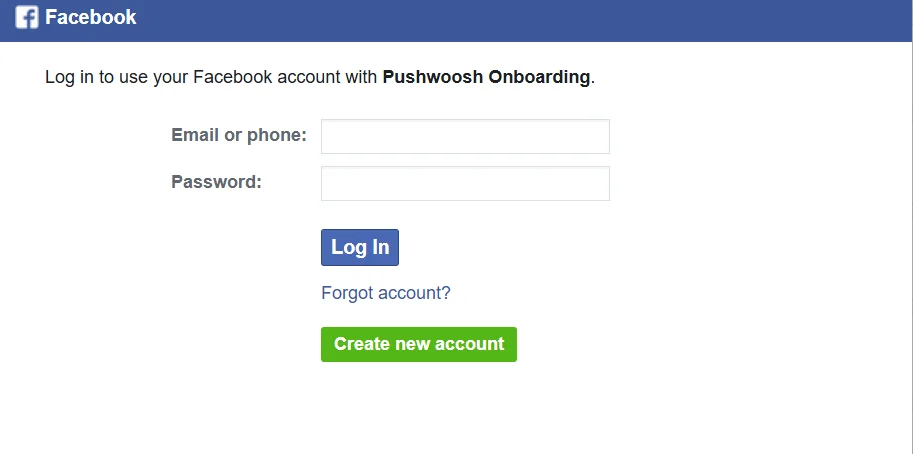
- अपने फेसबुक बिजनेस अकाउंट से लॉग इन करने के लिए ऑन-स्क्रीन संकेतों का पालन करें।
- ऑनबोर्डिंग के साथ आगे बढ़ने के लिए, Pushwoosh को अपनी फेसबुक प्रोफाइल जानकारी तक पहुंच प्रदान करने के लिए Continue as [Your Name] पर क्लिक करें, जिसमें आपका नाम और प्रोफाइल चित्र शामिल है। यह Pushwoosh को आपकी ओर से फेसबुक पर पोस्ट करने की अनुमति नहीं देता है।
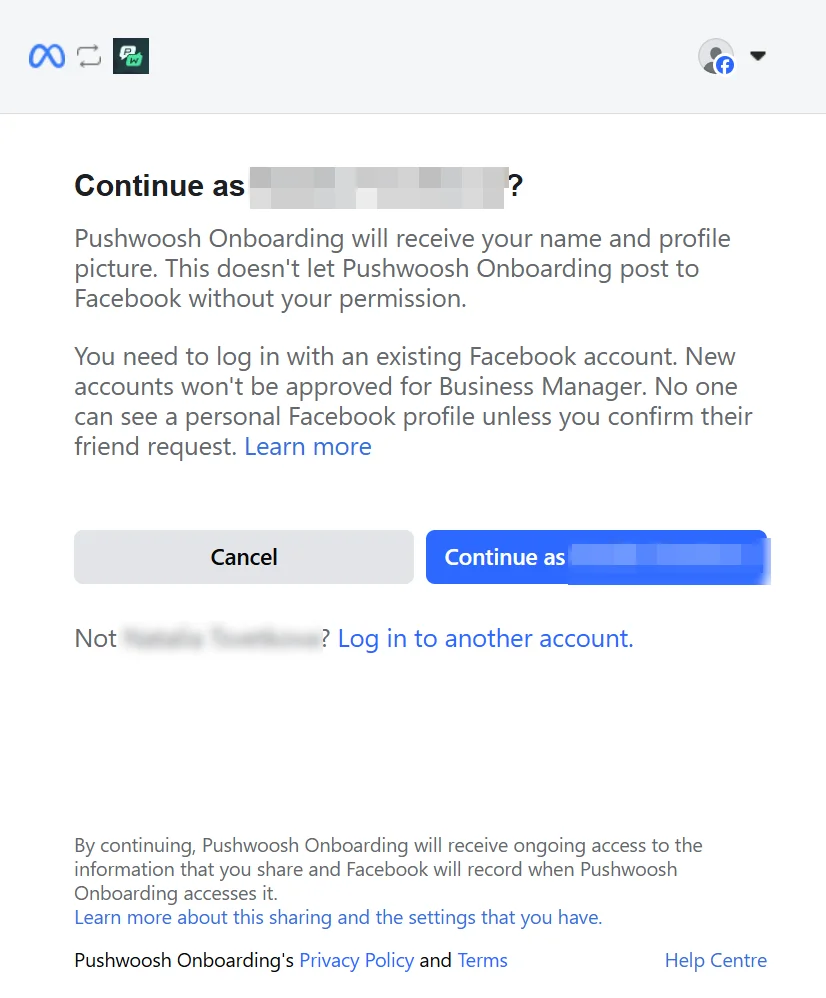
यदि प्रदर्शित अकाउंट गलत है, तो बिजनेस मैनेजर एक्सेस वाले उपयुक्त फेसबुक अकाउंट पर स्विच करने के लिए Log in to another account पर क्लिक करें। सुनिश्चित करें कि आप एक मौजूदा फेसबुक अकाउंट का उपयोग कर रहे हैं, क्योंकि नए अकाउंट को बिजनेस मैनेजर के लिए अनुमोदित नहीं किया जा सकता है।
अपने अकाउंट को Pushwoosh से कनेक्ट करें और अपनी व्यावसायिक जानकारी दर्ज करें
Anchor link to- लॉग इन करने के बाद, आपको Connect your account to Pushwoosh शीर्षक वाली एक स्क्रीन दिखाई देगी। यह स्क्रीन उन अनुमतियों की रूपरेखा बताती है जिनकी Pushwoosh को आपकी ओर से व्हाट्सएप संदेश भेजने के लिए आवश्यकता होगी।
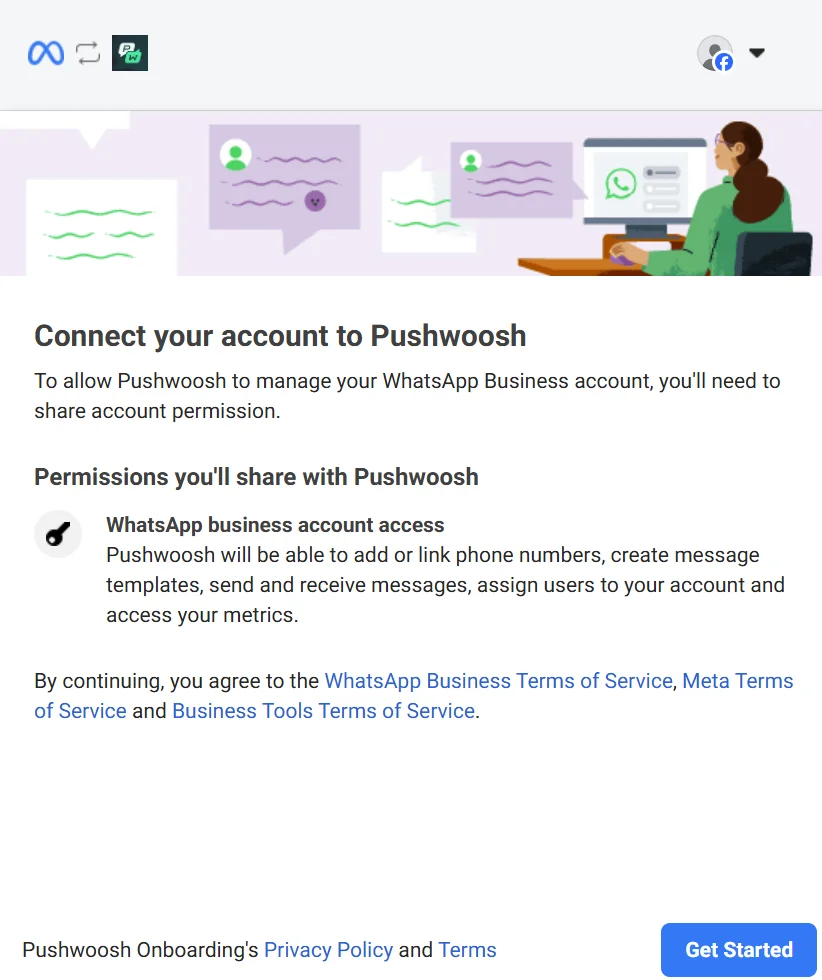
Pushwoosh अनुमति का अनुरोध करेगा:
- अपने व्हाट्सएप बिजनेस अकाउंट में फोन नंबर जोड़ें या लिंक करें।
- संदेश टेम्पलेट बनाएँ और प्रबंधित करें।
- आपकी ओर से संदेश भेजें और प्राप्त करें।
- अपने अकाउंट में उपयोगकर्ताओं को असाइन करें।
- अपने मेट्रिक्स तक पहुंचें।
प्रत्येक अनुमति और लागू सेवा की शर्तों की सावधानीपूर्वक समीक्षा करें, जिसमें व्हाट्सएप बिजनेस सेवा की शर्तें, मेटा सेवा की शर्तें, और बिजनेस टूल्स सेवा की शर्तें शामिल हैं। आपके डेटा को कैसे प्रबंधित किया जाता है, इसके विवरण के लिए Pushwoosh की गोपनीयता नीति और शर्तें की समीक्षा करें।
जब आप तैयार हों, तो जारी रखने के लिए Get started पर क्लिक करें।
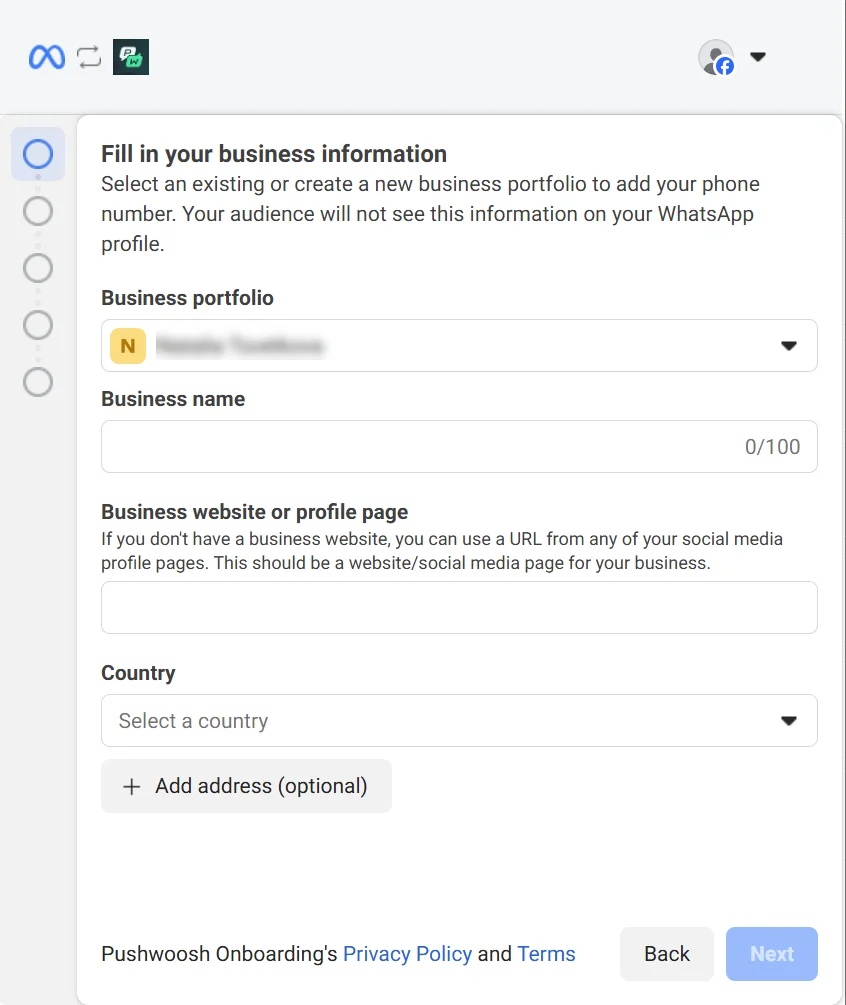
- सेटअप पूरा करने के लिए, अपने व्यवसाय का विवरण प्रदान करें। इन विवरणों का उपयोग आंतरिक रूप से किया जाता है और यह व्हाट्सएप पर ग्राहकों को दिखाई नहीं देगा।
बिजनेस पोर्टफोलियो अनुभाग में, या तो एक मौजूदा पोर्टफोलियो चुनें या एक नया बनाएँ। फिर, आवश्यक व्यावसायिक विवरण भरें:
- व्यवसाय का नाम
- व्यवसाय की वेबसाइट
- देश
- पता (वैकल्पिक)
-
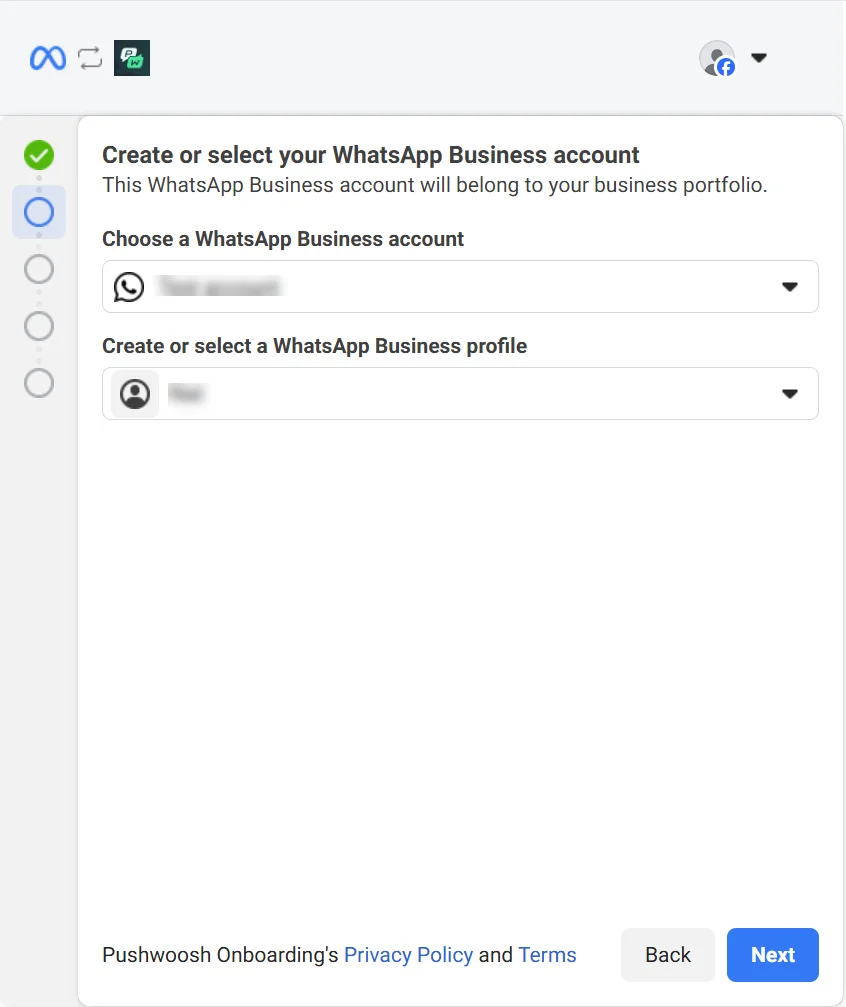
Choose a WhatsApp Business Account अनुभाग में, ड्रॉपडाउन मेनू से एक मौजूदा अकाउंट चुनें। यह अकाउंट Pushwoosh में आपके बिजनेस पोर्टफोलियो से लिंक हो जाएगा। यदि आपके पास व्हाट्सएप बिजनेस अकाउंट नहीं है, तो Create a WhatsApp Business Account चुनें।
-
Create or Select a WhatsApp Business Profile अनुभाग में, व्हाट्सएप पर अपने व्यवसाय का प्रतिनिधित्व करने के लिए एक मौजूदा प्रोफाइल चुनें या एक नया बनाएँ।
- वह फ़ोन नंबर जोड़ें जिससे आपके ग्राहकों को संदेश मिलेंगे, और मेटा द्वारा भेजे गए कोड से उसे सत्यापित करें।
- उन अनुमतियों की समीक्षा करें जो Pushwoosh को आपके व्हाट्सएप अकाउंट को प्रबंधित करने के लिए होंगी। इनमें शामिल हैं:
- आपके चयनित व्हाट्सएप अकाउंट का प्रबंधन।
- आपके चयनित व्हाट्सएप अकाउंट के माध्यम से बातचीत तक पहुंच और प्रबंधन।
-
Continue पर क्लिक करें।
-
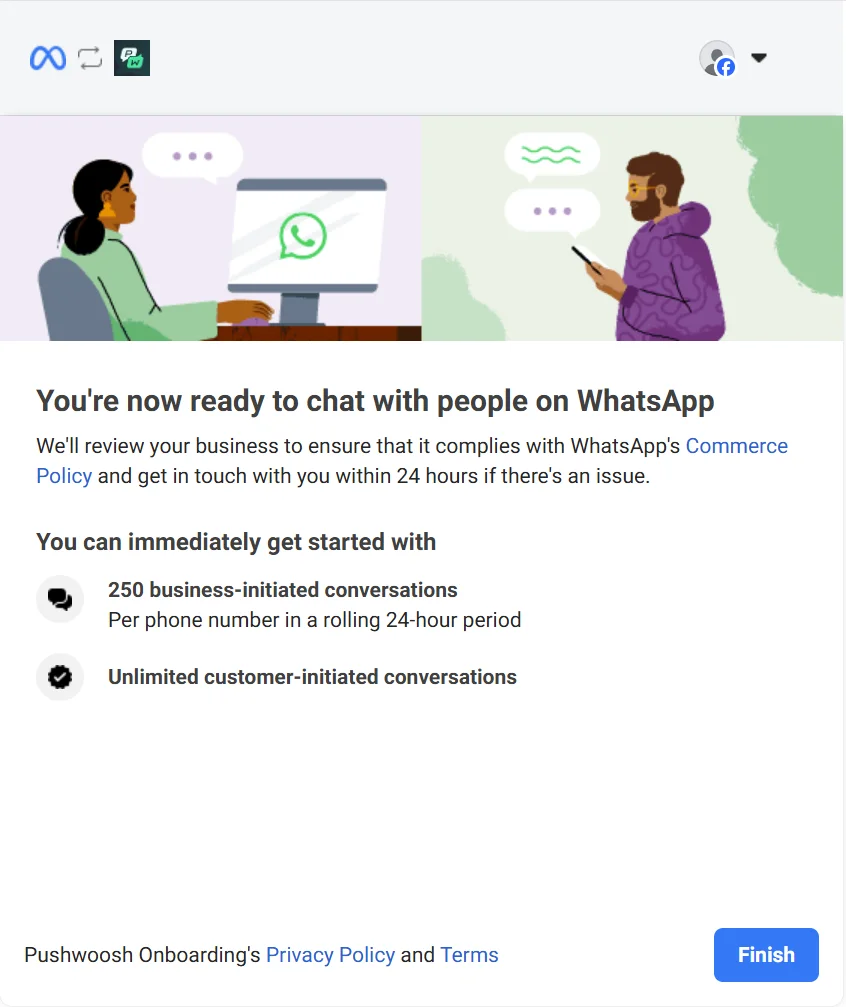
इसके बाद, आपको एक पुष्टिकरण स्क्रीन दिखाई देगी जो यह दर्शाएगी कि व्हाट्सएप कनेक्शन के चरण पूरे हो गए हैं। अभी विंडो बंद न करें। फेसबुक फिर आपके व्यवसाय की समीक्षा करेगा ताकि यह सुनिश्चित हो सके कि यह उनकी वाणिज्य नीति का अनुपालन करता है। यह समीक्षा आमतौर पर पृष्ठभूमि में होती है, और आपसे केवल तभी संपर्क किया जाएगा जब कोई समस्या हो, आमतौर पर 24 घंटों के भीतर।
-
इस प्रेषक के लिए मेटा द्वारा दिखाए गए वार्तालाप कोटा की समीक्षा करें:
- व्यवसाय-प्रारंभित वार्तालाप: वे वार्तालाप जो आपका व्यवसाय पहले किसी ग्राहक को संदेश भेजकर शुरू करता है। आप 24 घंटे की अवधि के भीतर प्रति फोन नंबर 250 वार्तालाप शुरू कर सकते हैं।
- ग्राहक-प्रारंभित वार्तालाप: वे वार्तालाप जहां ग्राहक पहले आपके व्यवसाय को संदेश भेजता है। इन पर कोई सीमा नहीं है, इसलिए आप बिना किसी प्रतिबंध के जवाब दे सकते हैं।
-
सेटअप विज़ार्ड को बंद करने के लिए Finish पर क्लिक करें।
सेटअप के बाद, इस प्रेषक के लिए मेटा द्वारा अनुमत लाइव कैप अपने प्रेषक की स्थिति और गुणवत्ता रेटिंग की जांच करें के तहत संदेश सीमा टाइल पर दिखाई देती है।
एक बार कॉन्फ़िगर हो जाने और समीक्षा प्रक्रिया पूरी हो जाने के बाद, आपके व्हाट्सएप एकीकरण की स्थिति और बुनियादी जानकारी Pushwoosh में कॉन्फ़िगर किए गए प्लेटफॉर्म की सूची में दिखाई देगी, जिससे आप व्हाट्सएप पर ग्राहकों के साथ बातचीत शुरू कर सकेंगे।
अपने प्रेषक की स्थिति और गुणवत्ता रेटिंग की जांच करें
Anchor link toजब आप एक व्हाट्सएप बिजनेस अकाउंट कनेक्ट कर लेते हैं, तो Settings > Configure Platforms > WhatsApp पर जाएं। लॉगिन विज़ार्ड के बजाय प्रबंधन स्क्रीन खुलती है। इसका उपयोग अपने प्रेषक की निगरानी करने और यदि मेटा किसी समस्या की रिपोर्ट करता है तो इसे फिर से कनेक्ट करने के लिए करें।
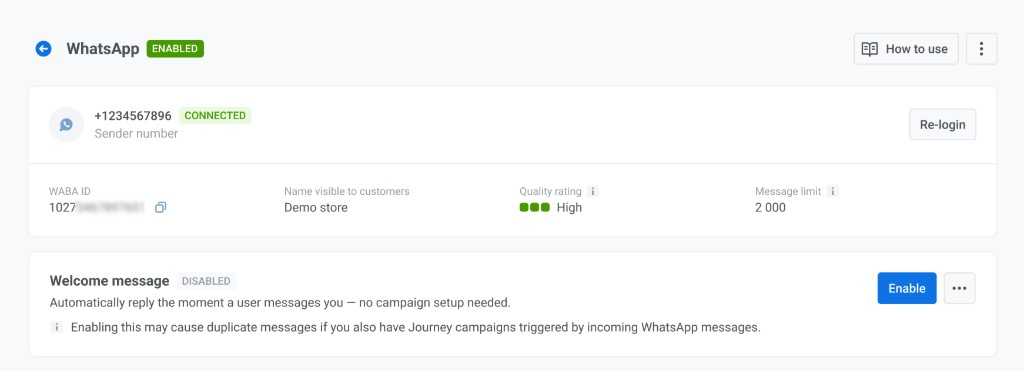
पेज हेडर दो स्वतंत्र स्थितियाँ दिखाता है, एक Pushwoosh से और एक Meta से:
- सक्षम / अक्षम: क्या आपने Pushwoosh में प्लेटफॉर्म को चालू या बंद किया है।
- प्रेषक नंबर: इस अकाउंट से जुड़ा व्हाट्सएप फोन नंबर। इसके आगे, कनेक्टेड या भेजना अवरुद्ध यह दिखाता है कि क्या मेटा वर्तमान में इस प्रेषक से संदेश स्वीकार कर रहा है। यह बैज केवल तभी दिखाई देता है जब प्लेटफॉर्म सक्षम होता है।
उसी स्क्रीन से आप यह कर सकते हैं:
- ऊपर दिए गए फेसबुक कनेक्शन चरणों को दोहराने के लिए पुनः-लॉगिन करें पर क्लिक करें, उदाहरण के लिए यदि मेटा कनेक्शन समस्या की रिपोर्ट करता है।
- तीन-डॉट मेनू (⋮) खोलें और प्लेटफॉर्म अक्षम करें (या प्लेटफॉर्म सक्षम करें यदि यह पहले से ही अक्षम है) चुनें। अक्षम करने से चैनल डिस्कनेक्ट हो जाता है, इसलिए जब तक आप इसे फिर से सक्षम नहीं करते, तब तक कैंपेन और ऑटोमेशन व्हाट्सएप संदेश नहीं भेज सकते।
प्रेषक विवरण
Anchor link toहेडर के नीचे, अपने प्रेषक के वर्तमान विवरण के लिए इन चार टाइलों की जांच करें:
- WABA ID: आपका व्हाट्सएप बिजनेस अकाउंट आईडी। इसे कॉपी करने के लिए कॉपी आइकन पर क्लिक करें।
- ग्राहकों को दिखाई देने वाला नाम: वह व्यवसाय नाम जो मेटा उन व्हाट्सएप उपयोगकर्ताओं को दिखाता है जिन्हें आप संदेश भेजते हैं।
- संदेश सीमा: 24 घंटे की अवधि में आपका प्रेषक जितने अद्वितीय ग्राहकों को संदेश भेज सकता है, उसकी अधिकतम संख्या। उदाहरण के लिए,
1 000या100 000, या मेटा द्वारा कैप हटाने के बाद असीमित। - गुणवत्ता रेटिंग: मेटा हाल के प्राप्तकर्ता फीडबैक के आधार पर आपके प्रेषक को कैसे रेट करता है।
मेटा गुणवत्ता रेटिंग को निम्नलिखित स्तरों में से एक के रूप में रिपोर्ट करता है:
| रेटिंग | अर्थ |
|---|---|
| उच्च | हाल के संदेशों पर कोई महत्वपूर्ण नकारात्मक प्रतिक्रिया नहीं। |
| मध्यम | मेटा ने कुछ नकारात्मक प्रतिक्रिया को चिह्नित किया है। अपनी संदेश सामग्री और आवृत्ति की समीक्षा करें। |
| निम्न | मेटा ने महत्वपूर्ण नकारात्मक प्रतिक्रिया को चिह्नित किया है। आपकी संदेश सीमा कम हो सकती है। |
| अज्ञात | मेटा ने अभी तक इस प्रेषक के लिए कोई रेटिंग नहीं दी है। |
अवरुद्ध या सीमित प्रेषक को कैसे ठीक करें
Anchor link toजब मेटा भेजने पर प्रतिबंध लगाता है, तो प्रेषक विवरण के ऊपर बैनर की जांच करें:
- एक चेतावनी बैनर का मतलब है कि मेटा ने आपकी भेजने की क्षमता को अस्थायी रूप से कम कर दिया है। संदेश अभी भी जाते हैं, लेकिन कम दर पर।

- एक त्रुटि बैनर का मतलब है कि मेटा ने आपके प्रेषक को पूरी तरह से भेजने से रोक दिया है। प्रेषक नंबर बैज कनेक्टेड के बजाय भेजना अवरुद्ध दिखाता है।

भेजना बहाल करने के लिए:
- व्हाट्सएप मैनेजर खोलें और बैनर द्वारा वर्णित समस्या का समाधान करें। जब मेटा एक त्रुटि कोड प्रदान करता है तो वह दिखाई देता है।
- Settings > Configure Platforms > WhatsApp को फिर से लोड करें।
- पुष्टि करें कि बैनर चला गया है और प्रेषक नंबर बैज कनेक्टेड दिखाता है।
मेटा की Marketing Messages API शर्तें स्वीकार करें
Anchor link to13 अक्टूबर 2027 से व्हाट्सएप मार्केटिंग टेम्पलेट भेजते रहने के लिए, मेटा की Marketing Messages API शर्तें स्वीकार करें। उस तारीख से, मेटा केवल उन व्यवसायों के लिए मार्केटिंग टेम्पलेट भेजता है जिन्होंने ये शर्तें स्वीकार की हैं। मेटा हर WhatsApp Business Account के लिए स्वीकृति अलग से ट्रैक करता है, इसलिए यदि आपने एक से अधिक अकाउंट कनेक्ट किए हैं, तो उनमें से हर एक के लिए शर्तें स्वीकार करें।
यूटिलिटी, ऑथेंटिकेशन और सर्विस संदेश प्रभावित नहीं होते। आपको अपने टेम्पलेट या कैंपेन बदलने की ज़रूरत नहीं है, क्योंकि Pushwoosh मार्केटिंग टेम्पलेट Marketing Messages API के माध्यम से अपने आप भेजता है।
यदि आप अभी व्हाट्सएप को Pushwoosh से कनेक्ट करते हैं, तो आप सेटअप के दौरान मेटा कनेक्शन विंडो में ये शर्तें स्वीकार करते हैं। नीचे दिए गए चरण पहले कनेक्ट किए गए WhatsApp Business Account के लिए हैं, और किसी भी ऐसे अकाउंट के लिए जिस पर Pushwoosh अभी भी चेतावनी दिखाता है।
यदि आप शर्तें स्वीकार नहीं करते तो क्या होता है
Anchor link to13 अक्टूबर 2027 से पहले, आपके मार्केटिंग टेम्पलेट पहले की तरह भेजे जाते हैं। उस तारीख से, मेटा उस WhatsApp Business Account से मार्केटिंग टेम्पलेट भेजना बंद कर देता है जिसने शर्तें स्वीकार नहीं की हैं, इसलिए मार्केटिंग टेम्पलेट का उपयोग करने वाले कैंपेन और Journey ग्राहकों तक नहीं पहुंचेंगे। अन्य संदेश प्रकार काम करते रहते हैं।
Pushwoosh कहां दिखाता है कि शर्तें स्वीकार नहीं की गई हैं
Anchor link toजब तक शर्तें स्वीकार नहीं की जातीं, Pushwoosh इन जगहों पर चेतावनी दिखाता है:
- Settings > Configure Platforms: WhatsApp पंक्ति पर एक चेतावनी आइकन, इस टेक्स्ट के साथ: 13 अक्टूबर 2027 के बाद भी मार्केटिंग टेम्पलेट भेजते रहने के लिए Meta की Marketing Messages API शर्तें स्वीकार करें।
- Settings > Configure Platforms > WhatsApp: मार्केटिंग संदेशों के लिए Meta की नई शर्तें स्वीकार करें शीर्षक वाला एक चेतावनी बैनर, WhatsApp Manager खोलें लिंक के साथ।
- नोटिफिकेशन सेंटर: [Pushwoosh Alert] Accept Meta’s new terms for WhatsApp marketing messages शीर्षक वाली एक चेतावनी, Open WhatsApp Manager लिंक के साथ।
शर्तें कैसे स्वीकार करें
Anchor link toकेवल वही व्यक्ति शर्तें स्वीकार कर सकता है जिसके पास उस मेटा बिज़नेस पोर्टफ़ोलियो का पूर्ण नियंत्रण है जिसके अंतर्गत कनेक्ट किया गया WhatsApp Business Account आता है। यदि आपके पास यह एक्सेस नहीं है, तो अपने पोर्टफ़ोलियो एडमिन से अनुरोध करें।
- Settings > Configure Platforms > WhatsApp पर चेतावनी बैनर में WhatsApp Manager खोलें पर क्लिक करें, या Meta Business Suite में सीधे WhatsApp Manager खोलें।
- Overview पर जाएं।
- Alerts में, Marketing Messages API से संबंधित अलर्ट ढूंढें और शर्तें स्वीकार करें।
स्वीकार करने के बाद, मेटा को आपके अकाउंट का सेटअप पूरा करने में कुछ समय लगता है। मेटा द्वारा सेटअप पूरा होने की सूचना देने के बाद Pushwoosh में चेतावनियां गायब हो जाती हैं। व्हाट्सएप स्क्रीन पर बैनर को अपडेट होने में एक घंटे तक का समय लग सकता है, और नोटिफिकेशन सेंटर की चेतावनी एक दिन के भीतर हट जाती है।
एक स्वचालित स्वागत संदेश सेट अप करें
Anchor link toआप उन ग्राहकों के लिए एक स्वचालित पहला उत्तर सेट अप कर सकते हैं जो पहली बार आपके व्हाट्सएप नंबर पर संदेश भेजते हैं। प्रत्येक ग्राहक इसे केवल एक बार प्राप्त करता है।
पहली बार स्वागत संदेश चालू करने के लिए:
- Settings > Configure Platforms > WhatsApp खोलें।
- स्वागत संदेश कार्ड पर, सक्षम करें पर क्लिक करें।

- संपादक के शीर्ष पर, संदेश के इस संस्करण को लिखने और भेजने के लिए भाषा चुनें। यदि आपको जिस भाषा की आवश्यकता है वह अभी तक सूचीबद्ध नहीं है, तो इसे जोड़ने के लिए + पर क्लिक करें: प्रत्येक भाषा अपना संदेश टेक्स्ट रखती है, जो दूसरों से अलग होता है।

- सभी को एक ही भाषा भेजें: उस भाषा का चयन करें, उसका टेक्स्ट लिखें, और जब वह अभी भी चयनित हो तो सहेजें पर क्लिक करें। प्रत्येक ग्राहक को वह टेक्स्ट मिलता है, चाहे उनका अपना भाषा टैग कुछ भी हो। यदि आप टेक्स्ट खाली छोड़ देते हैं, तो ग्राहकों को इसके बजाय डिफ़ॉल्ट भाषा टेक्स्ट मिलता है।
- Pushwoosh को प्रति ग्राहक चुनने दें: हर उस भाषा के लिए टेक्स्ट लिखें जिसे आप कवर करना चाहते हैं, फिर सहेजें पर क्लिक करने से पहले डिफ़ॉल्ट भाषा चुनें। Pushwoosh प्रत्येक ग्राहक के अपने भाषा टैग को आपके द्वारा लिखी गई भाषा से मिलाता है, पहले एक सटीक मिलान की कोशिश करता है, फिर क्षेत्र को अनदेखा करते हुए आधार भाषा (
en-USenसे मेल खाता है), फिर यदि कुछ भी मेल नहीं खाता है तो डिफ़ॉल्ट भाषा का टेक्स्ट। डिफ़ॉल्ट भाषा को भी अपना टेक्स्ट दें। अन्यथा, एक ग्राहक जो आपके द्वारा लिखी गई किसी भी भाषा से मेल नहीं खाता है, उसे कोई अभिवादन नहीं मिलता है।
-
फ़ील्ड के नीचे टूलबार का उपयोग बोल्ड, इटैलिक, स्ट्राइकथ्रू, या टेक्स्ट रंग लागू करने, या इमोजी डालने के लिए करें।
-
एक टैग या ग्राहक की यूजर आईडी डालने के लिए:
- कर्सर को वहां रखें जहां मान दिखाई देना चाहिए।
- संदेश फ़ील्ड के ऊपर वैयक्तिकरण पर क्लिक करें।
- टैग के तहत, एक टैग या यूजर आईडी चुनें।
- अगले ड्रॉपडाउन में, एक प्रारूप संशोधक चुनें (उदाहरण के लिए, CapitalizeFirst)।
- उन ग्राहकों के लिए वैकल्पिक रूप से एक डिफ़ॉल्ट टैग मान दर्ज करें जिनके पास वह टैग सेट नहीं है।
- डालें पर क्लिक करें।
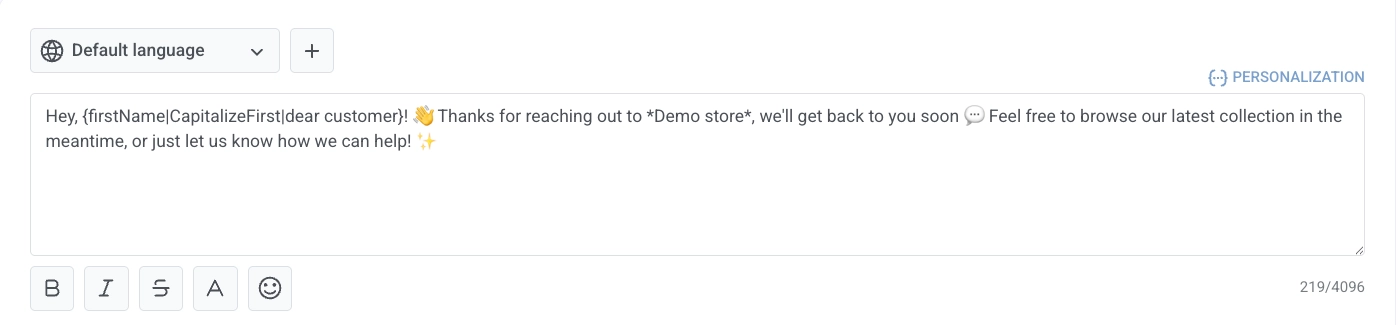
- वैकल्पिक रूप से, अटैचमेंट URL में एक छवि जोड़ें: एक URL पेस्ट करें, या मीडिया स्टोरेज से एक फ़ाइल चुनने के लिए पेपरक्लिप आइकन पर क्लिक करें। टेक्स्ट के विपरीत, यह छवि आपके द्वारा जोड़ी गई प्रत्येक भाषा में साझा की जाती है।

- सहेजें पर क्लिक करें।
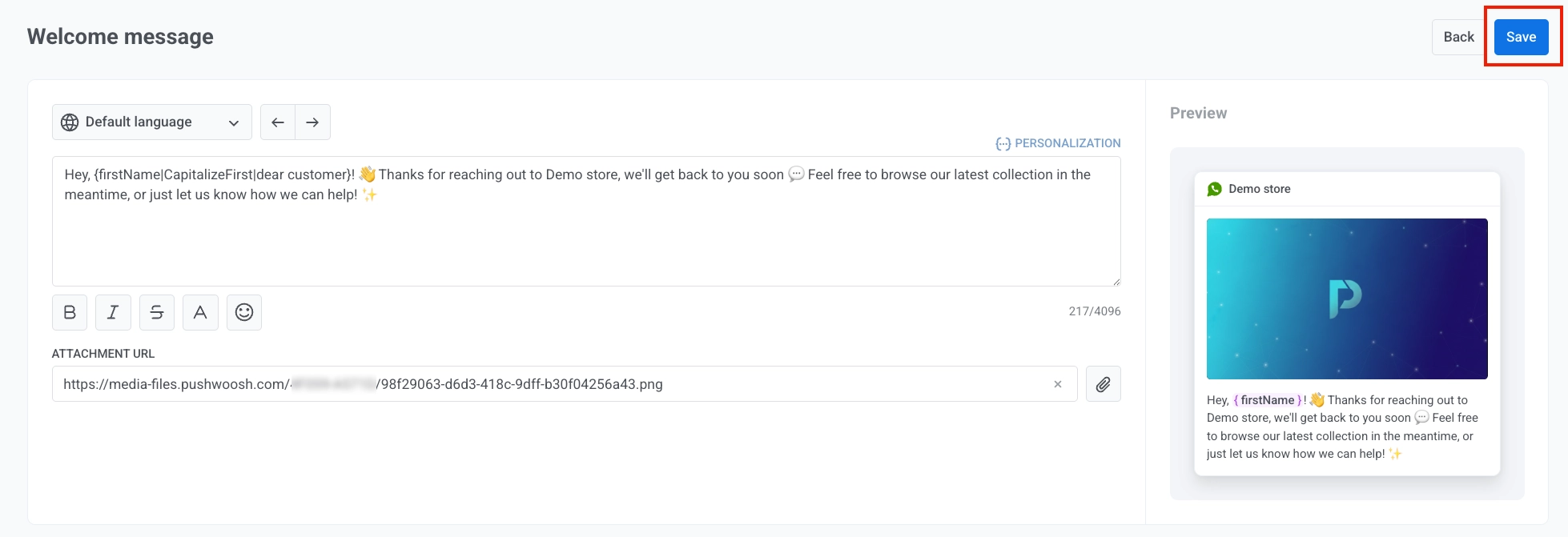
स्वागत संदेश प्रबंधित करें
Anchor link toउत्तर को चालू या बंद करने, इसे संपादित करने, आंकड़ों की जांच करने, या इसे हटाने के लिए उसी स्वागत संदेश कार्ड का उपयोग करें।
जब स्वागत संदेश सक्षम होता है
Anchor link toसक्षम का मतलब है कि स्वागत संदेश सहेजा गया है और स्वचालित उत्तर भेज रहा है।
- सहेजे गए टेक्स्ट को हटाए बिना स्वचालित उत्तरों को रोकने के लिए अक्षम करें पर क्लिक करें।
- तीन-डॉट मेनू खोलें और टेक्स्ट बदलने के लिए संदेश संपादित करें चुनें।
- सहेजे गए स्वागत संदेश को पूरी तरह से हटाने के लिए (सिर्फ इसे बंद करने के लिए नहीं) तीन-डॉट मेनू खोलें और हटाएं चुनें।
- वर्तमान कैंपेन के नंबरों के लिए विस्तृत आंकड़े देखें पर क्लिक करें।
जब स्वागत संदेश अक्षम होता है
Anchor link toअक्षम दो अलग-अलग स्थितियों को कवर करता है:
अभी तक कोई संदेश नहीं
संदेश कभी सेट नहीं किया गया था, या हटाएं के साथ हटा दिया गया था। केवल सक्षम करें उपलब्ध है। संदेश बनाने के लिए इस पर क्लिक करें।
संदेश सहेजा गया लेकिन बंद कर दिया गया
संदेश मौजूद है लेकिन भेज नहीं रहा है।
- टेक्स्ट को फिर से लिखे बिना स्वचालित उत्तरों को वापस चालू करने के लिए सक्षम करें पर क्लिक करें।
- सहेजे गए संदेश को हटाने के लिए तीन-डॉट मेनू खोलें और हटाएं चुनें, या वर्तमान कैंपेन के नंबरों के लिए विस्तृत आंकड़े देखें।
जब आप स्वागत संदेश हटा देते हैं
Anchor link toहटाएं इस कार्ड से स्वागत संदेश को हटा देता है, लेकिन कैंपेन पहले से भेजे गए संदेशों के आंकड़े रखता है।
स्वागत संदेश फिर से भेजने के लिए, एक नया स्वागत संदेश सेट अप करें। यह एक नया कैंपेन शुरू करता है, इसलिए विस्तृत आंकड़े देखें फिर नया कैंपेन खोलता है, हटाए गए को नहीं।
हटाने से पहले के आंकड़ों की जांच करने के लिए, Statistics > Aggregated messages पर जाएं और पुरानी WhatsApp welcome message प्रविष्टि खोलें। पुराने और नए दोनों स्वागत-संदेश कैंपेन का यही नाम है, इसलिए उन्हें निर्माण तिथि से अलग करें।
जानने योग्य बातें
Anchor link to- स्वागत संदेश मेटा डिलीवरी स्थिति पर निर्भर करता है। यदि आपका प्रेषक वर्तमान में अवरुद्ध है, तो स्वागत संदेश तब तक वितरित नहीं किया जाएगा जब तक मेटा भेजना बहाल नहीं कर देता। देखें अवरुद्ध या सीमित प्रेषक को कैसे ठीक करें।
- यदि एक Journey कैंपेन भी आने वाले व्हाट्सएप संदेशों से ट्रिगर होता है, तो एक ग्राहक का पहला संदेश स्वागत संदेश और Journey दोनों को ट्रिगर कर सकता है, इसलिए उन्हें एक के बाद एक दो संदेश प्राप्त हो सकते हैं। इससे बचने के लिए अपने Journey ट्रिगर को समायोजित करें या स्वागत संदेश को अक्षम करें।