कस्टमर जर्नी के माध्यम से एक बार का पुश
आप एक-बार पुश फ़ॉर्म के बजाय कस्टमर जर्नी बिल्डर के माध्यम से एक-बार पुश नोटिफिकेशन भेज सकते हैं। यह प्रक्रिया मोबाइल और वेब के लिए समान है।
जर्नी बनाएँ
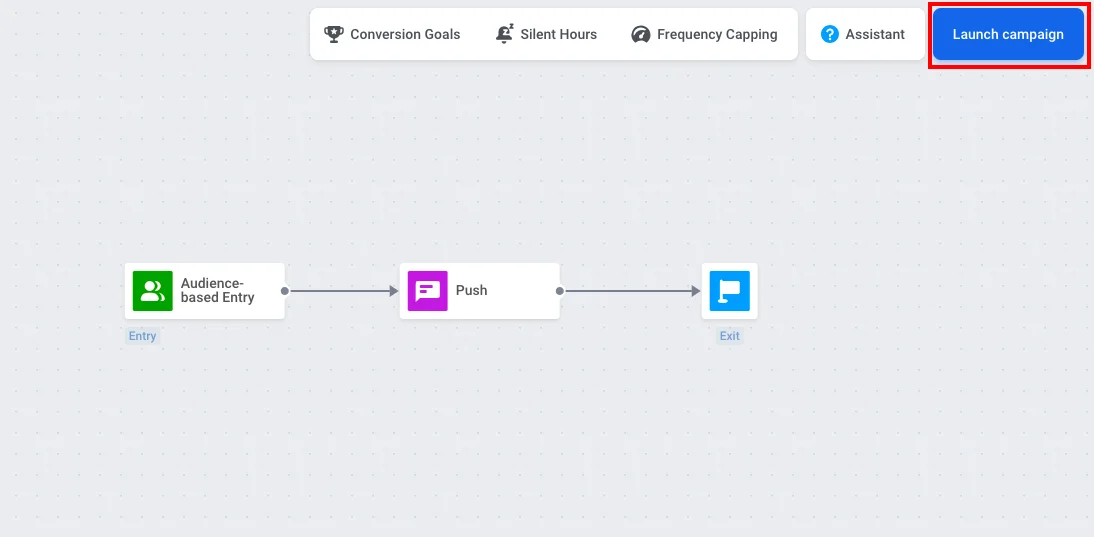
Anchor link toजब आप कस्टमर जर्नी बिल्डर में एक पुश अभियान बनाते हैं, तो एक-बार अभियान टेम्पलेट चुनें। यह कैनवास पर ऑडियंस-आधारित एंट्री और पुश जोड़ता है और उन्हें आपके लिए जोड़ता है, जिससे शाखा बिना किसी आउटगोइंग कनेक्शन के रह जाती है - जर्नी को समाप्त करने का एक वैध तरीका।
आप इन दोनों एलिमेंट्स को कैनवास पर खींचकर और उन्हें क्रम में जोड़कर मैन्युअल रूप से भी जर्नी बना सकते हैं।
ऑडियंस सेट करें
Anchor link toपुश किसे प्राप्त होगा, यह चुनने के लिए ऑडियंस-आधारित एंट्री एलिमेंट पर डबल-क्लिक करें। उसी एलिमेंट में आप एक विशिष्ट तिथि और समय पर पुश भेजने के लिए अनुसूचित लॉन्च सेट कर सकते हैं। ऑडियंस-आधारित एंट्री के बारे में और जानें, जिसमें अनुसूचित लॉन्च शामिल है।
यदि आपके पास पहले से ही ऑप्ट-इन उपयोगकर्ताओं का एक सेगमेंट है (उदाहरण के लिए, पुश अलर्ट सक्षम), तो ऑडियंस स्रोत में, उस सेगमेंट का चयन करें।
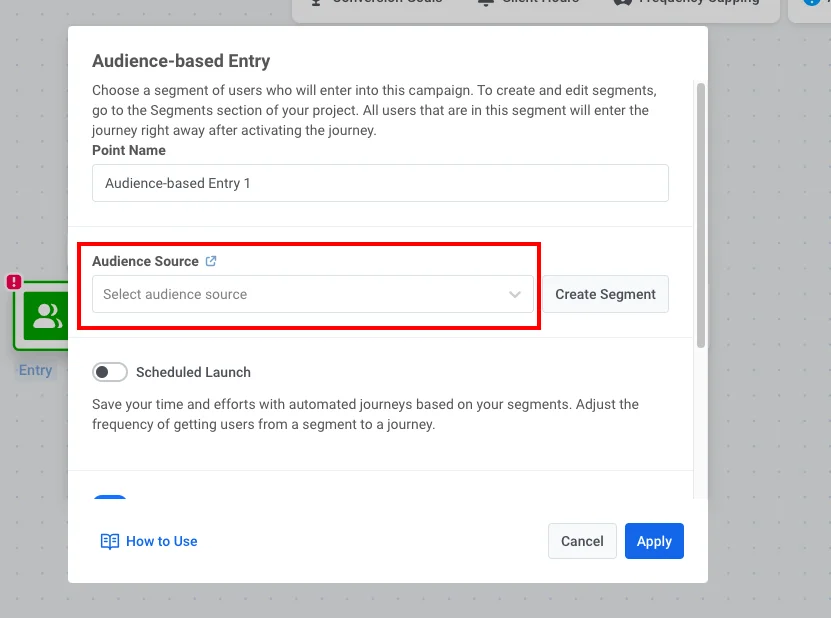
यदि आपको सेगमेंट बनाने की आवश्यकता है:
- सेगमेंट बनाएँ पर क्लिक करें।
- सेगमेंट बिल्डर में, एक फ़िल्टर जोड़ें: टैग पुश अलर्ट सक्षम सत्य है।
- सेगमेंट सहेजें पर क्लिक करें।
पुश को कॉन्फ़िगर करें और लॉन्च करें
Anchor link to- पुश एलिमेंट पर डबल-क्लिक करें और पुश सामग्री बनाएँ या चुनें।
कस्टमर जर्नी में पुश एलिमेंट के बारे में और जानें
- जब जर्नी तैयार हो जाए, तो अभियान लॉन्च करें पर क्लिक करें।