Autenticação de dois fatores
Você pode adicionar uma camada extra de segurança à sua conta com a autenticação de dois fatores (2FA). O Pushwoosh oferece duas opções para autenticação de dois fatores: verificação por e-mail e um aplicativo de autenticação (por exemplo, Google Authenticator).
Você tem a flexibilidade de ativar tanto a verificação por e-mail quanto o aplicativo de autenticação. Isso permite que você escolha qualquer um dos métodos ao fazer login e garante que você tenha uma opção de backup caso haja problemas no recebimento dos códigos.
Ativando a autenticação de dois fatores
Anchor link to1. Faça login na sua conta no Painel de Controle do Pushwoosh e vá para Minha Conta > Configurações da conta.
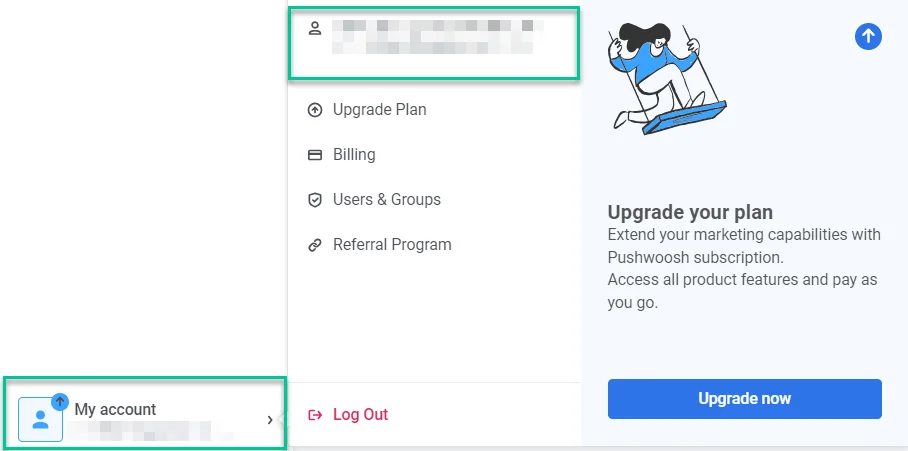
2. Em seguida, clique em Começar na seção Autenticação de Dois Fatores.
- Selecione o método de autenticação.
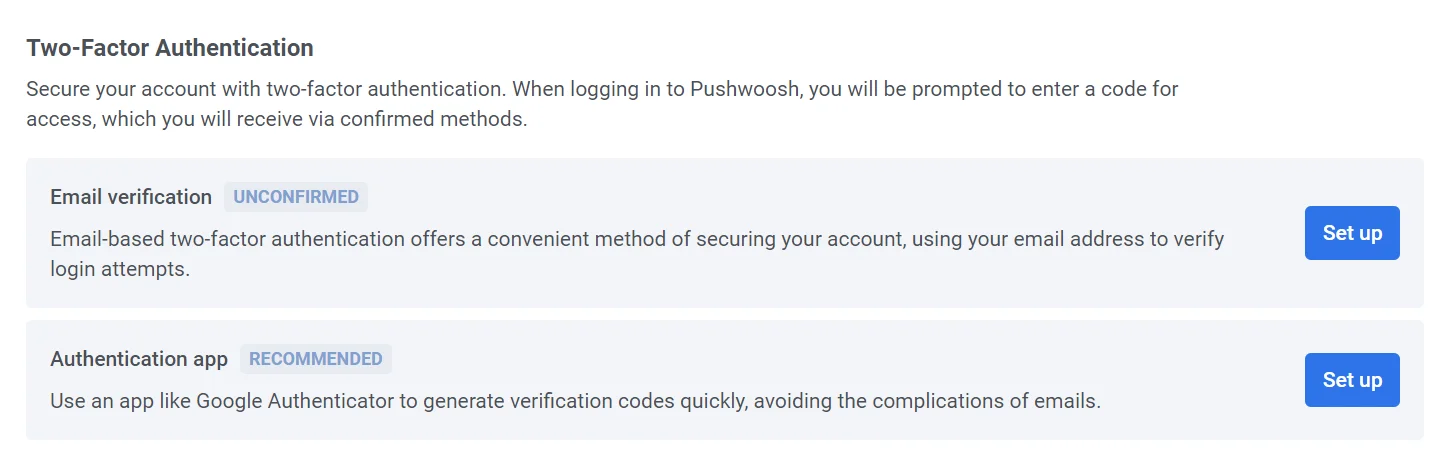
Verificação por e-mail
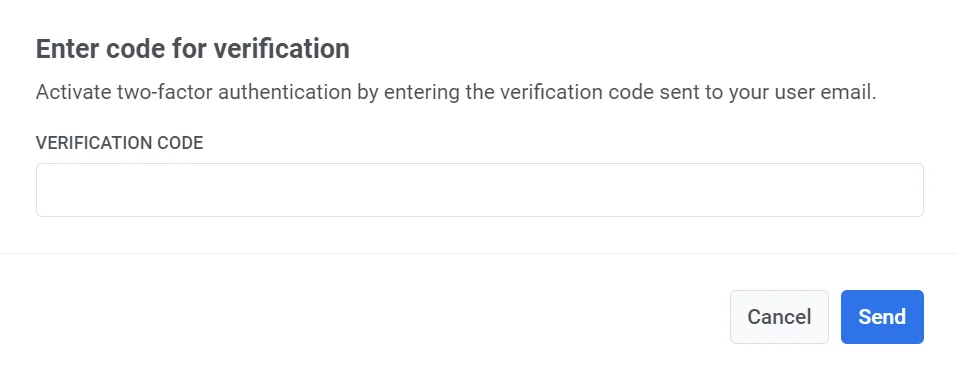
Anchor link toClique em Configurar para receber um código de verificação. Insira o código no campo fornecido para ativar a autenticação de dois fatores.
Se a autenticação de dois fatores estiver ativada em sua conta, você verá uma mensagem Sua conta está protegida junto com um selo verde de E-mail Confirmado. Para fazer login no Pushwoosh, você precisará inserir um código de verificação que será enviado para o seu e-mail cadastrado.
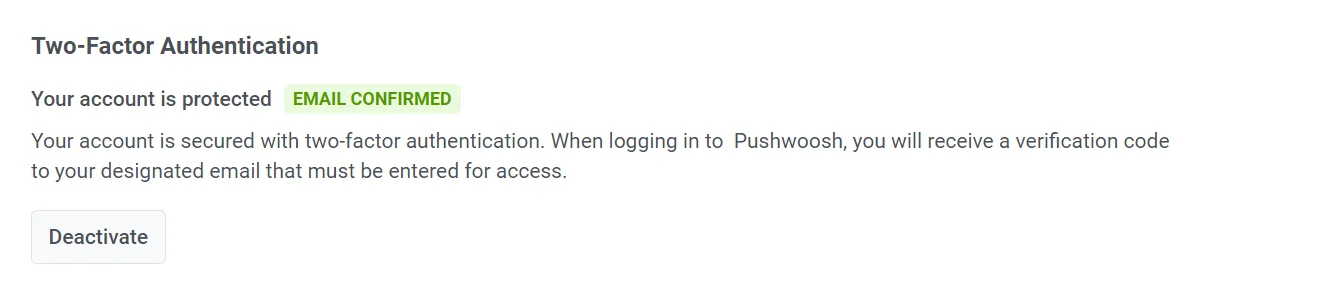
Para desativar a autenticação de dois fatores, clique no botão Desativar e insira o código de verificação que foi enviado para o seu e-mail na janela pop-up que aparecer.
Aplicativo de autenticação
Anchor link toPara gerar códigos de verificação de forma rápida e segura, use um aplicativo como o Google Authenticator. Clique em Configurar ao lado de Aplicativo de autenticação para configurar esta opção.
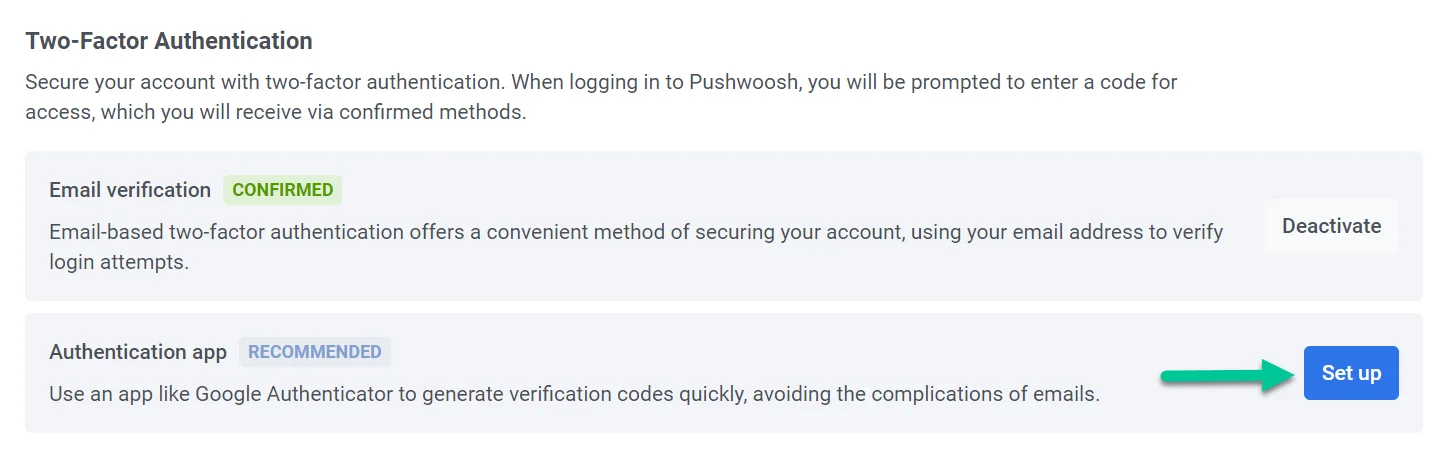
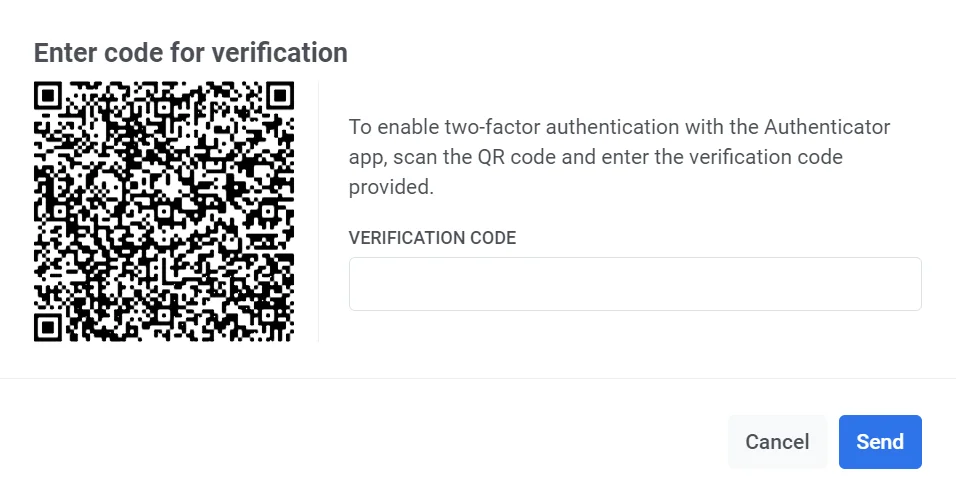
Abra seu aplicativo de autenticação e escaneie o código QR que aparece. Em seguida, insira o código de verificação fornecido pelo aplicativo.
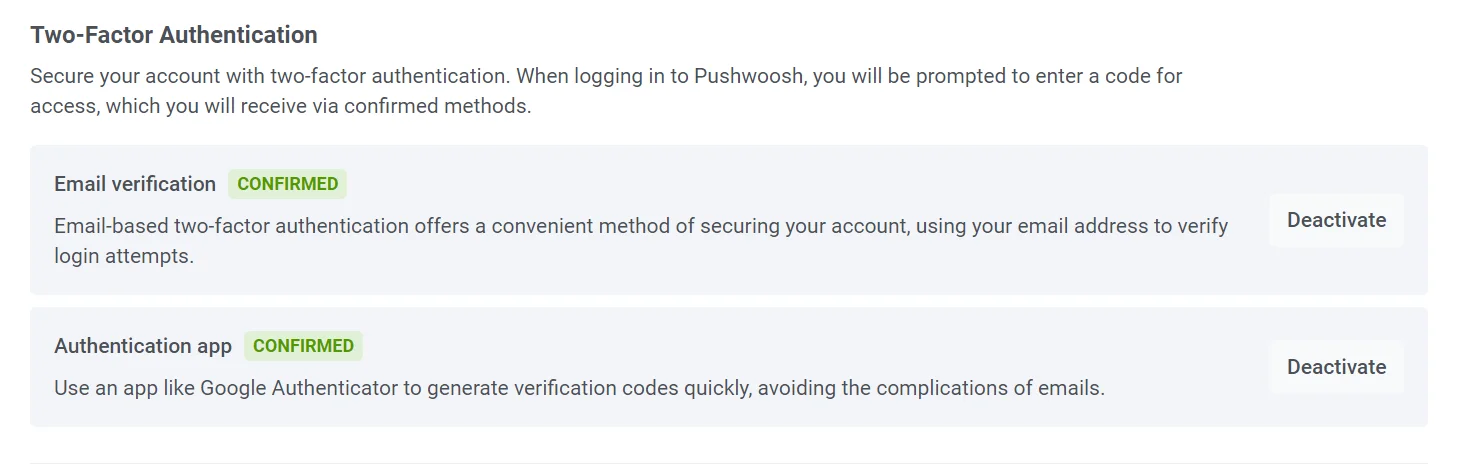
Assim que o processo de configuração for concluído, você verá o status Confirmado ao lado da opção Aplicativo de autenticação.
Configurando a autenticação de dois fatores para subcontas
Anchor link toUsuários convidados ou subusuários podem configurar a autenticação de dois fatores para suas contas usando o mesmo processo que os proprietários da conta. Cada usuário deve configurar suas próprias definições de autenticação de dois fatores.
Para ativar a autenticação de dois fatores:
1. Faça login na sua conta no Painel de Controle do Pushwoosh e vá para Minha Conta > Configurações da conta.
2. Clique em Começar na seção Autenticação de Dois Fatores.
3. Siga os mesmos passos de configuração descritos na seção Ativando a autenticação de dois fatores acima, escolhendo a verificação por e-mail ou um aplicativo de autenticação.
Uma vez que a autenticação de dois fatores esteja ativada, você precisará inserir um código de verificação cada vez que fizer login em sua conta.