สร้างพรีเซ็ตสำหรับพุช
Pushwoosh ช่วยให้คุณสามารถสร้างเนื้อหาพุชที่สามารถนำกลับมาใช้ใหม่ได้ คุณสามารถสร้างข้อความและกำหนดค่าการตั้งค่าโดยใช้ตัวแก้ไขเนื้อหาพุชของเรา จากนั้นคุณสามารถส่งการแจ้งเตือนแบบพุชได้ทันทีหรือบันทึกไว้สำหรับแคมเปญในอนาคต
ในการสร้างเนื้อหาพุชของคุณ ไปที่ Content > Push Presets และคลิก Create content จากนั้นเลือกประเภทเนื้อหาจากเมนูแบบเลื่อนลง:
- Push notification เขียนเนื้อหาด้วยตัวเอง
- Product recommendations สร้างจากแคตตาล็อกสินค้าของคุณ
- News feed ดึงข้อมูลจากฟีดข่าวที่เชื่อมต่อ
- Push stories สร้างประสบการณ์สตอรี่แบบเต็มหน้าจอสไตล์ Instagram สำหรับการแจ้งเตือน iOS แบบขยาย
- Sponsored push ขายพุชให้กับผู้โฆษณาจาก Ad inventory ของคุณ
คุณยังสามารถคลิก Create new content จากภายใน Push element ใน Customer Journey ได้ แต่จะสร้างพรีเซ็ต Push notification เสมอ
กำหนดภาษาที่คุณต้องการใช้ในพุชของคุณ
Anchor link toเริ่มต้นด้วยการสร้างเนื้อหาข้อความเริ่มต้น ซึ่งจะถูกส่งไปยังผู้ใช้ทุกคน เว้นแต่จะมีการระบุเวอร์ชันภาษาที่เฉพาะเจาะจงกว่า จากนั้นคุณสามารถเพิ่มเนื้อหาสำหรับภาษาเพิ่มเติมเพื่อปรับแต่งข้อความให้เข้ากับการตั้งค่าภาษาของอุปกรณ์ของผู้ใช้ สำหรับวิธีการทำงานของการส่งข้อความหลายภาษาในช่องทางต่างๆ ดู การส่งข้อความหลายภาษา
หากต้องการเพิ่มภาษาเพิ่มเติม ให้คลิกเครื่องหมาย Plus ที่ด้านบนของตัวแก้ไข รายการภาษาจะปรากฏขึ้น ให้คุณเลือกภาษาที่ต้องการสำหรับการแจ้งเตือนแบบพุชของคุณ

ตัวอย่างเช่น หากภาษาเริ่มต้นของคุณคือภาษาอังกฤษ แต่คุณต้องการเข้าถึงผู้พูดภาษาสเปนและเยอรมันด้วย ให้เพิ่มภาษาเหล่านั้นในการแจ้งเตือนแบบพุชของคุณ ผู้ใช้ที่มีการตั้งค่าโทรศัพท์เป็นภาษาสเปนหรือเยอรมันจะได้รับข้อความในภาษาที่ต้องการ ในขณะที่คนอื่นๆ จะเห็นเวอร์ชันภาษาอังกฤษเริ่มต้น
สร้างเนื้อหาพุช
Anchor link toต่อไป เริ่มสร้างเนื้อหาพุชของคุณ
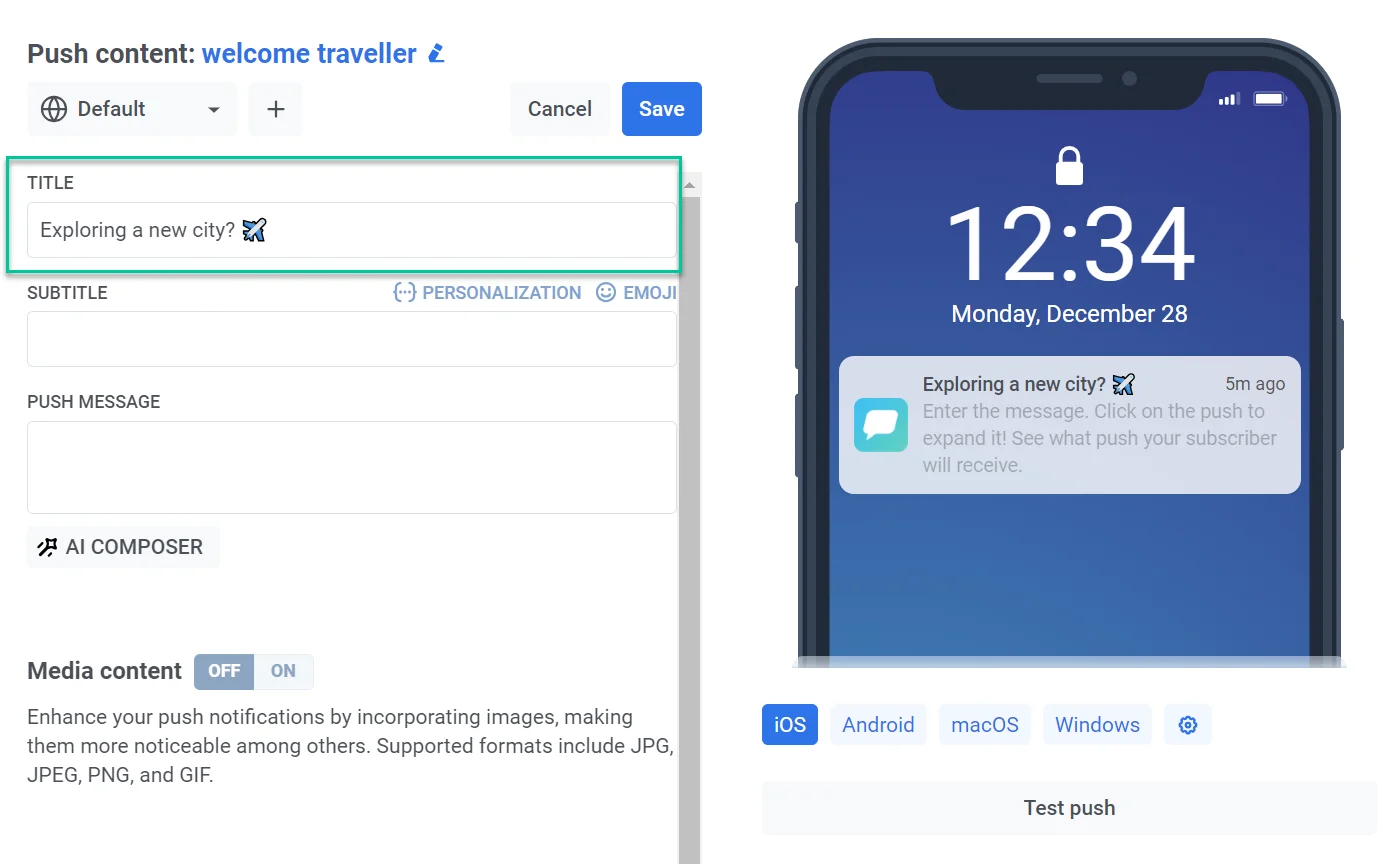
เพิ่มชื่อเรื่องพุช
Anchor link toชื่อเรื่องพุชไม่จำเป็นต้องมี แต่คุณสามารถใช้ได้หากต้องการแสดงวลีที่ไม่ซ้ำใครแทนชื่อแอปของคุณในทุกๆ พุช
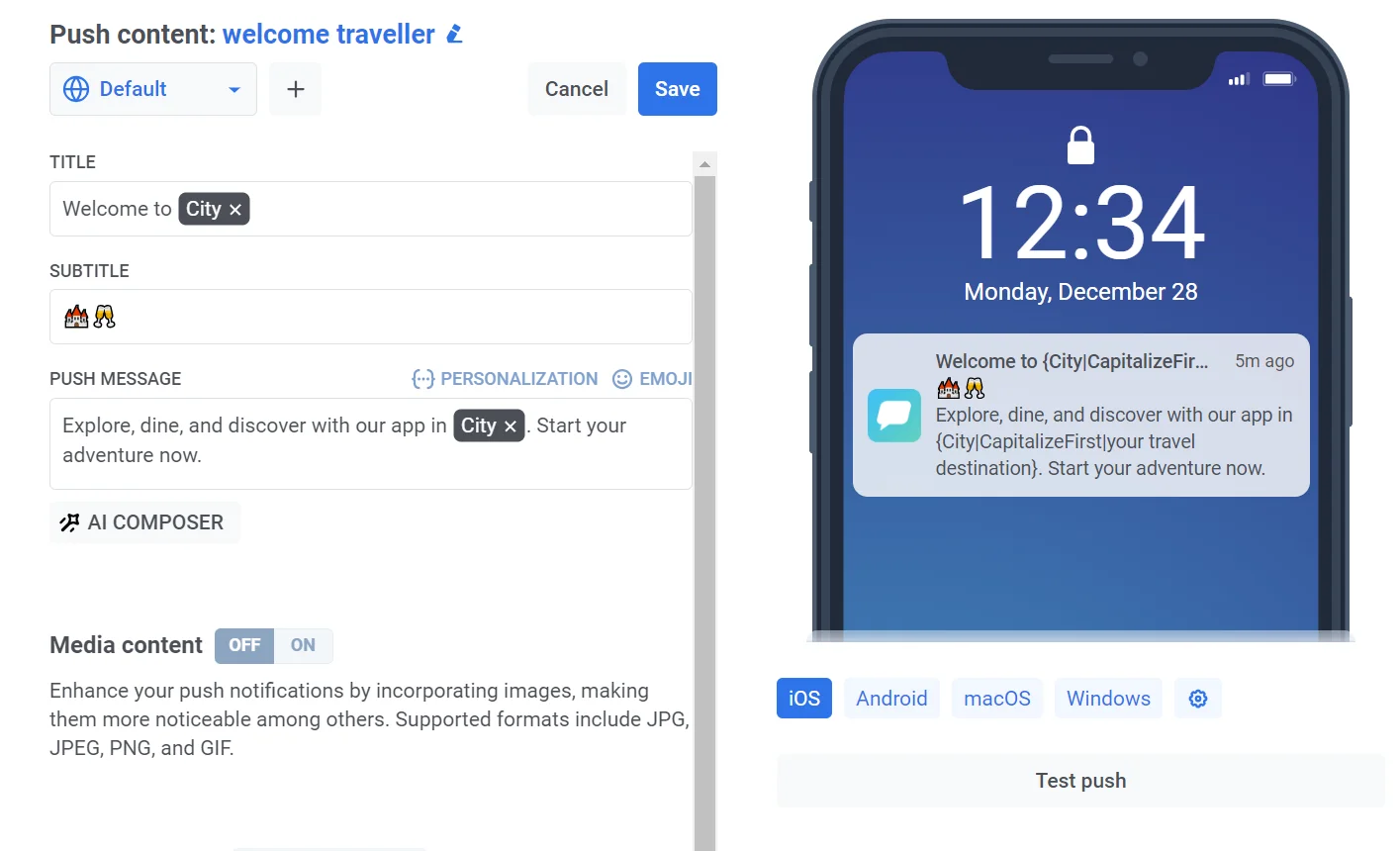
หากต้องการเพิ่มชื่อเรื่อง เพียงป้อนข้อความในช่องที่กำหนด คุณยังสามารถเพิ่ม การปรับแต่งส่วนบุคคล และอีโมจิได้
เพิ่มคำบรรยายใต้ภาพ
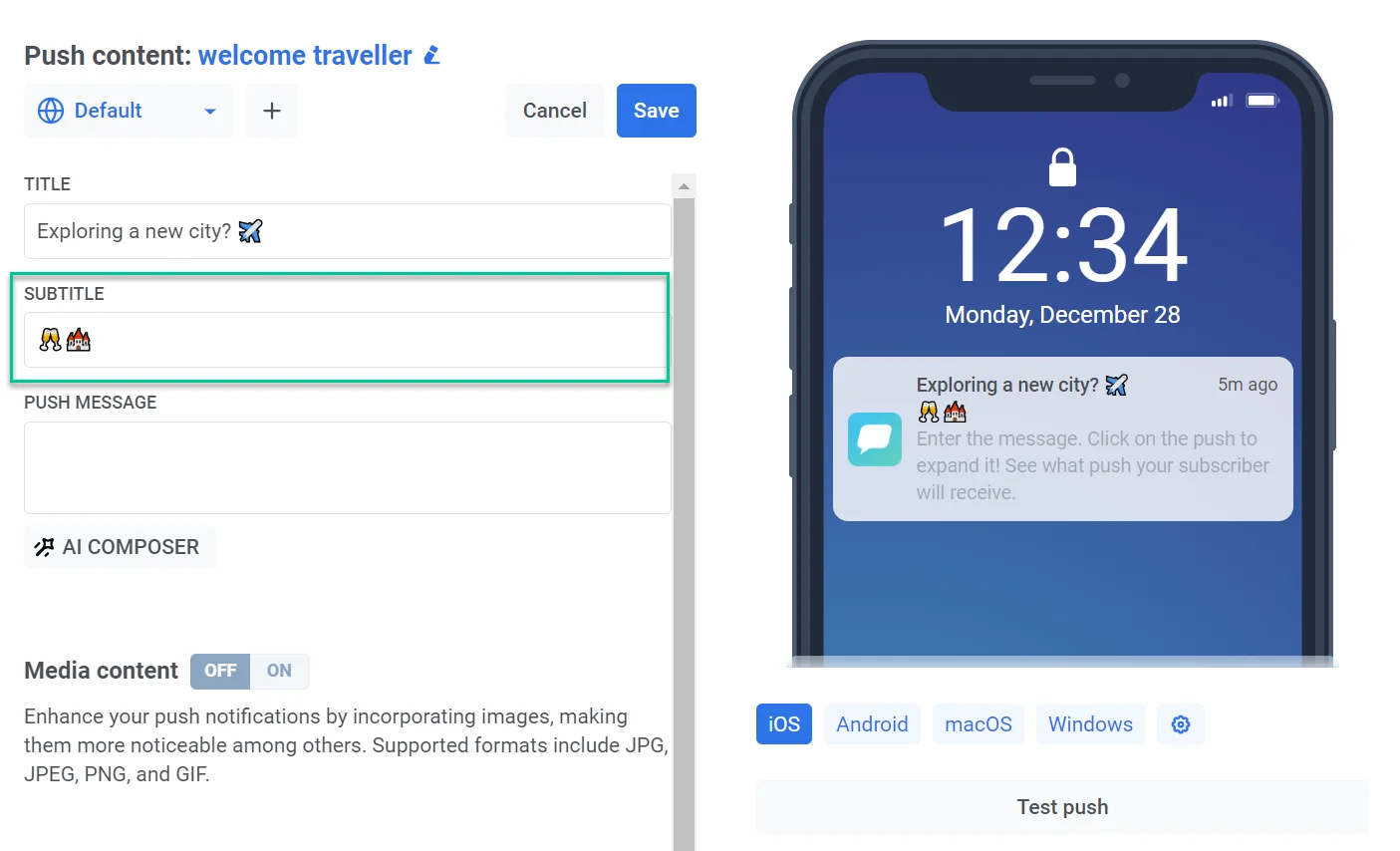
Anchor link toป้อนข้อความคำบรรยายใต้ภาพเพื่อให้บริบทเพิ่มเติม รายละเอียด หรือทำให้การแจ้งเตือนของคุณน่าสนใจยิ่งขึ้น โปรดทราบว่าฟังก์ชันคำบรรยายใต้ภาพในปัจจุบันจำกัดเฉพาะอุปกรณ์ iOS หากการแจ้งเตือนแบบพุชที่มีคำบรรยายใต้ภาพถูกรับบนอุปกรณ์ Android หรือแพลตฟอร์มอื่นใด คำบรรยายใต้ภาพจะไม่แสดง
เพิ่มข้อความพุช
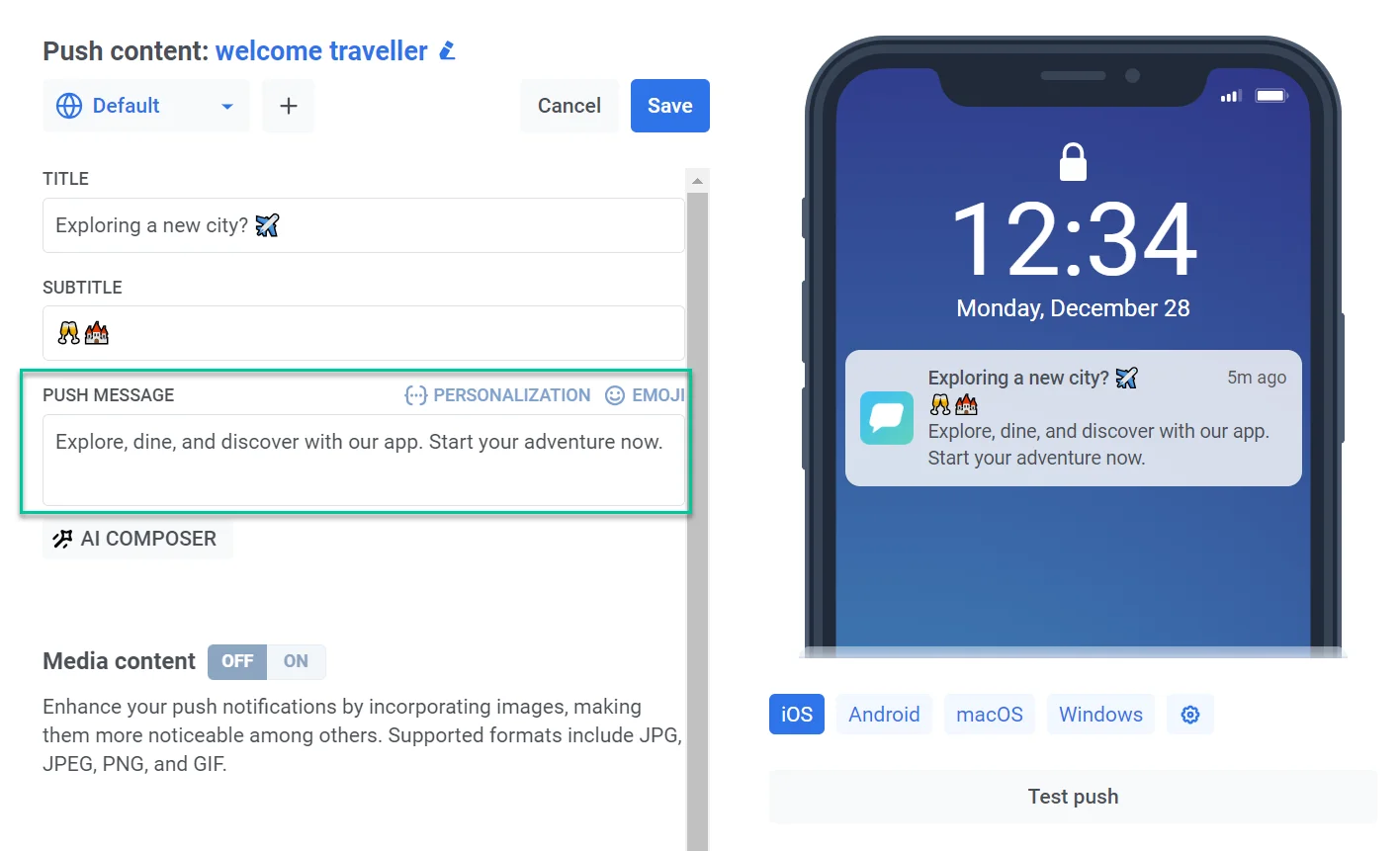
Anchor link toป้อนข้อความที่คุณต้องการให้ผู้ใช้เห็นในการแจ้งเตือนแบบพุช นี่คือเนื้อหาหลักที่พวกเขาจะได้รับบนอุปกรณ์ของพวกเขา คุณยังสามารถเพิ่มอีโมจิและรวมองค์ประกอบ การปรับแต่งส่วนบุคคล เพื่อทำให้ข้อความของคุณมีความเกี่ยวข้องกับผู้ใช้แต่ละคนมากขึ้น การแสดงตัวอย่างช่วยให้แน่ใจว่าข้อความของคุณจะแสดงผลอย่างสมบูรณ์บนอุปกรณ์ต่างๆ
หากต้องการสร้างข้อความแทนการพิมพ์ด้วยตัวเอง หรือแปลเป็นภาษาอื่นๆ ที่คุณเลือก ให้ใช้ปุ่ม AI Composer และ AI Translate ด้านล่างช่อง ดู Push AI composer และ แปลด้วย AI หากต้องการนำเข้าคำแปลจากไฟล์แทน ให้ใช้ปุ่ม Import และ Export ถัดจากตัวเลือกภาษา ดู นำเข้าและส่งออกคำแปล
ปรับแต่งเนื้อหาพุชส่วนบุคคล
Anchor link toPushwoosh ช่วยให้คุณสามารถปรับแต่งองค์ประกอบการแจ้งเตือนแบบพุชส่วนบุคคลได้ เช่น ชื่อเรื่อง คำบรรยายใต้ภาพ และข้อความ ซึ่งหมายความว่าคุณสามารถปรับแต่งเนื้อหาของคุณให้เหมาะกับผู้ใช้แต่ละคนเพื่อประสบการณ์ที่น่าสนใจยิ่งขึ้น สำหรับสิ่งนี้:
- คลิกที่ลิงก์ Personalize เหนือช่องชื่อเรื่อง คำบรรยายใต้ภาพ หรือข้อความที่คุณต้องการปรับแต่ง
- เมนูแบบเลื่อนลงจะปรากฏขึ้น แสดงแท็กข้อมูลผู้ใช้ที่มีอยู่ เลือกแท็กที่เหมาะสมกับเป้าหมายการปรับแต่งส่วนบุคคลของคุณมากที่สุด (เช่น ชื่อผู้ใช้ เมือง ฯลฯ) หรือพิมพ์ชื่อที่ยังไม่ใช่แท็กในบัญชีของคุณ — ตัวอย่างเช่น ตัวยึดตำแหน่งสำหรับแอตทริบิวต์ Journey ที่คุณวางแผนจะเพิ่มในภายหลัง
- เลือกตัวแก้ไขรูปแบบที่ต้องการ ตัวเลือกขึ้นอยู่กับประเภทของแท็ก — สำหรับแท็ก String:
- CapitalizeFirst. ตัวอักษรตัวแรกของค่าแท็กจะถูกเขียนเป็นตัวพิมพ์ใหญ่และส่วนที่เหลือจะปรากฏเป็นตัวพิมพ์เล็ก ตัวอย่างเช่น: “john doe” กลายเป็น “John doe”
- CapitalizeAllFirst. ตัวอักษรตัวแรกของแต่ละคำในค่าแท็กจะถูกเขียนเป็นตัวพิมพ์ใหญ่ ตัวอย่างเช่น: “john doe” กลายเป็น “John Doe”
- UPPERCASE. แปลงตัวอักษรทั้งหมดในค่าแท็กเป็นตัวพิมพ์ใหญ่ ตัวอย่างเช่น: “john doe” กลายเป็น “JOHN DOE”
- Lowercase. แปลงตัวอักษรทั้งหมดในค่าแท็กเป็นตัวพิมพ์เล็ก ตัวอย่างเช่น: “JOHN DOE” กลายเป็น “john doe”
- Regular. คงรูปแบบข้อความตามที่เป็นอยู่ในข้อมูลต้นฉบับ ตัวอย่างเช่น หากผู้ใช้เลือกที่จะระบุชื่อของตนเป็น “john doe” ในการตั้งค่าบัญชีของแอปของคุณ ชื่อจะยังคงเป็น “john doe” ในสำเนาพุชส่วนบุคคล
แท็ก Integer, Price และ Date มีชุดตัวแก้ไขที่แตกต่างกันแทน:
- แท็ก Price: regular, cent, dollar, comma, euro, jpy, lira
- แท็ก Integer: ตัวแก้ไขเดียวกันกับ Price บวกกับรูปแบบวันที่ 8 รูปแบบ เนื่องจากแท็ก Integer สามารถเก็บ Unix timestamp ได้ด้วย
- แท็ก Date: รูปแบบวันที่ 8 รูปแบบเดียวกัน บวกกับ regular
ดู การอ้างอิง Presets API สำหรับสตริงรูปแบบวันที่ที่แน่นอน
ต้องมีตัวแก้ไขรูปแบบสำหรับทุกตัวยึดตำแหน่ง หากคุณปล่อยว่างไว้ ช่องจะเปลี่ยนเป็นสีแดงและ Pushwoosh จะบล็อกการบันทึกด้วยข้อความ “A personalization placeholder is incomplete: pick a modifier for it”
- ในช่อง Default Tag Value ให้ป้อนข้อความที่ควรใช้หากไม่มีข้อมูลแท็กสำหรับผู้ใช้ ตัวอย่างเช่น สำหรับแท็ก
Cityคุณอาจป้อน “your travel destination” เป็นค่าเริ่มต้น - คลิก Insert
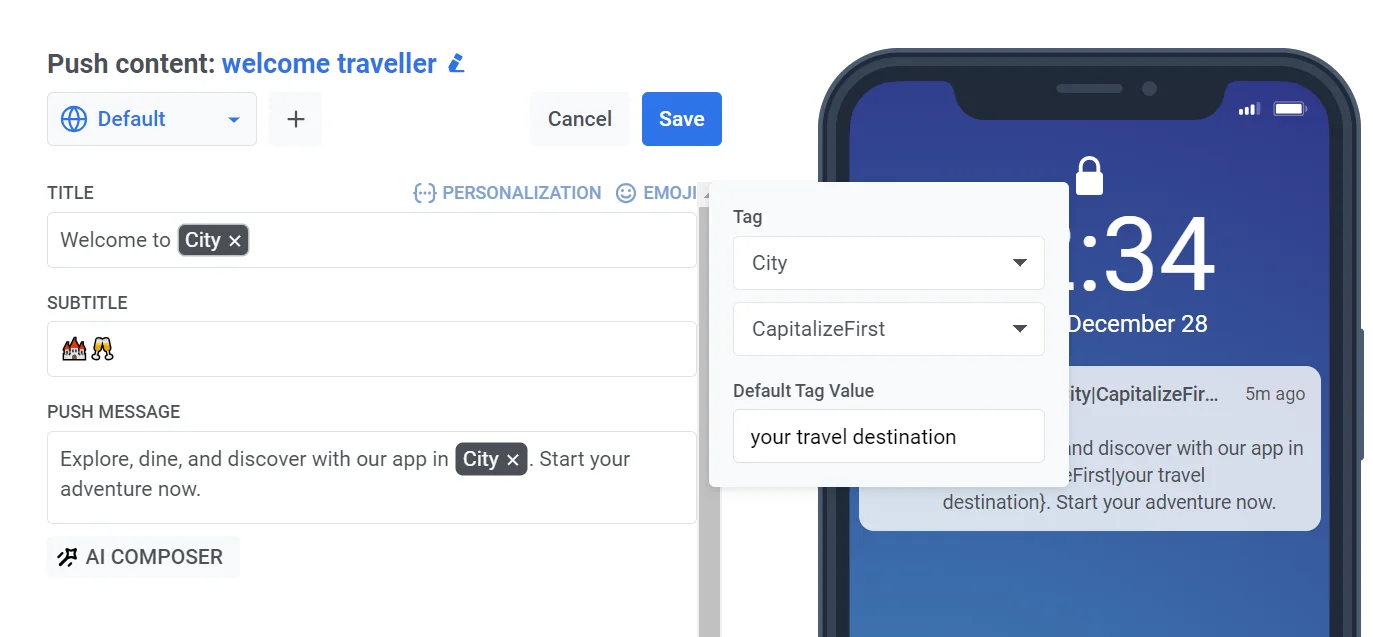
ตัวอย่างเช่น สมมติว่าคุณเปิดแอปท่องเที่ยวและต้องการกำหนดเป้าหมายผู้ใช้ที่กำลังสำรวจเมืองใหม่ด้วยการแจ้งเตือนแบบพุชที่โปรโมตทัวร์และไกด์ ในการปรับแต่งข้อความ ให้เลือกแท็ก City และใช้ตัวแก้ไขรูปแบบ CapitalizeFirst
คุณไม่จำกัดเฉพาะแท็กที่รวบรวมไว้แล้ว — คุณสามารถปรับแต่งด้วยชื่อแท็กที่แอปของคุณยังไม่ได้ส่ง เรียนรู้เพิ่มเติมเกี่ยวกับแท็ก
ตรวจสอบความถูกต้องของไวยากรณ์ Liquid
Anchor link toหากคุณใช้ Liquid templates ในชื่อเรื่อง คำบรรยายใต้ภาพ หรือข้อความพุชของคุณ คุณสามารถตรวจสอบข้อผิดพลาดทางไวยากรณ์ก่อนบันทึกได้ ซึ่งจะช่วยให้คุณตรวจพบปัญหาต่างๆ เช่น แท็กที่ไม่ได้ปิดหรือการพิมพ์ผิดตั้งแต่เนิ่นๆ เพื่อให้การปรับแต่งส่วนบุคคลของคุณแสดงผลอย่างถูกต้องเมื่อส่งพุช
ในการเรียกใช้การตรวจสอบ ให้คลิกปุ่ม Validate Liquid Syntax
Pushwoosh จะตรวจสอบชื่อเรื่อง คำบรรยายใต้ภาพ และข้อความในทุกภาษาที่คุณเพิ่ม หากพบข้อผิดพลาดทางไวยากรณ์ การแจ้งเตือนจะปรากฏขึ้นเพื่อระบุปัญหา
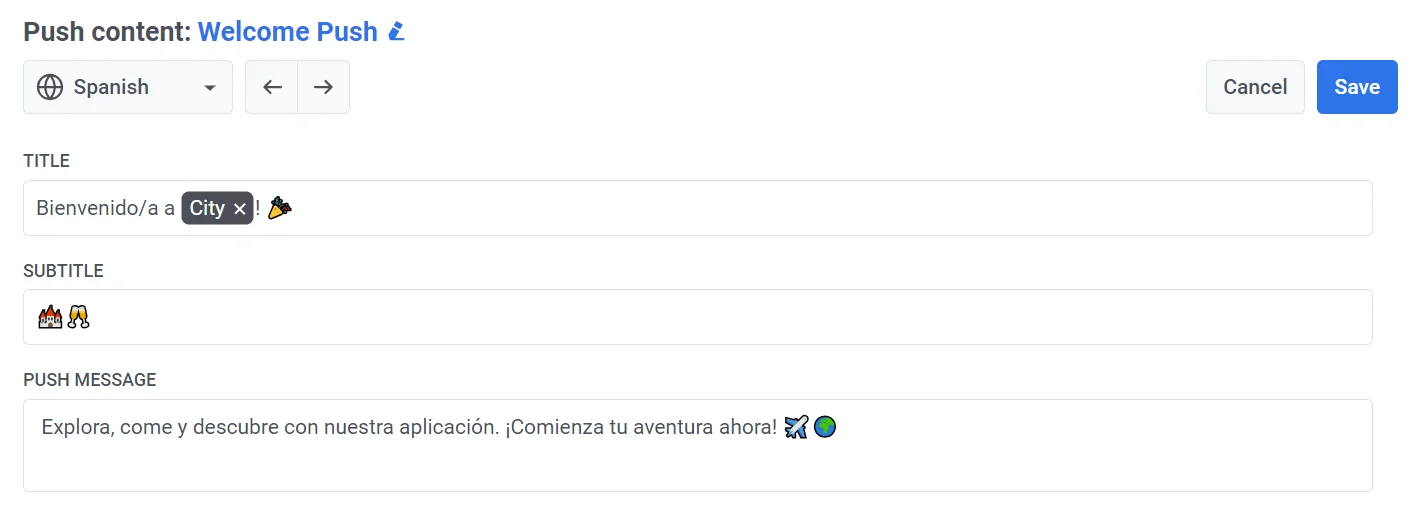
สร้างสำเนาเฉพาะในทุกภาษาที่คุณเลือก
Anchor link toหากคุณต้องการส่งเนื้อหาพุชในหลายภาษา คุณจะต้องสร้างเนื้อหาสำหรับแต่ละภาษาที่คุณเลือก
เลือกภาษาจากเมนูแบบเลื่อนลงและกรอกข้อมูลในทุกช่องตามที่อธิบายไว้ข้างต้น
เพิ่มเนื้อหาสื่อ
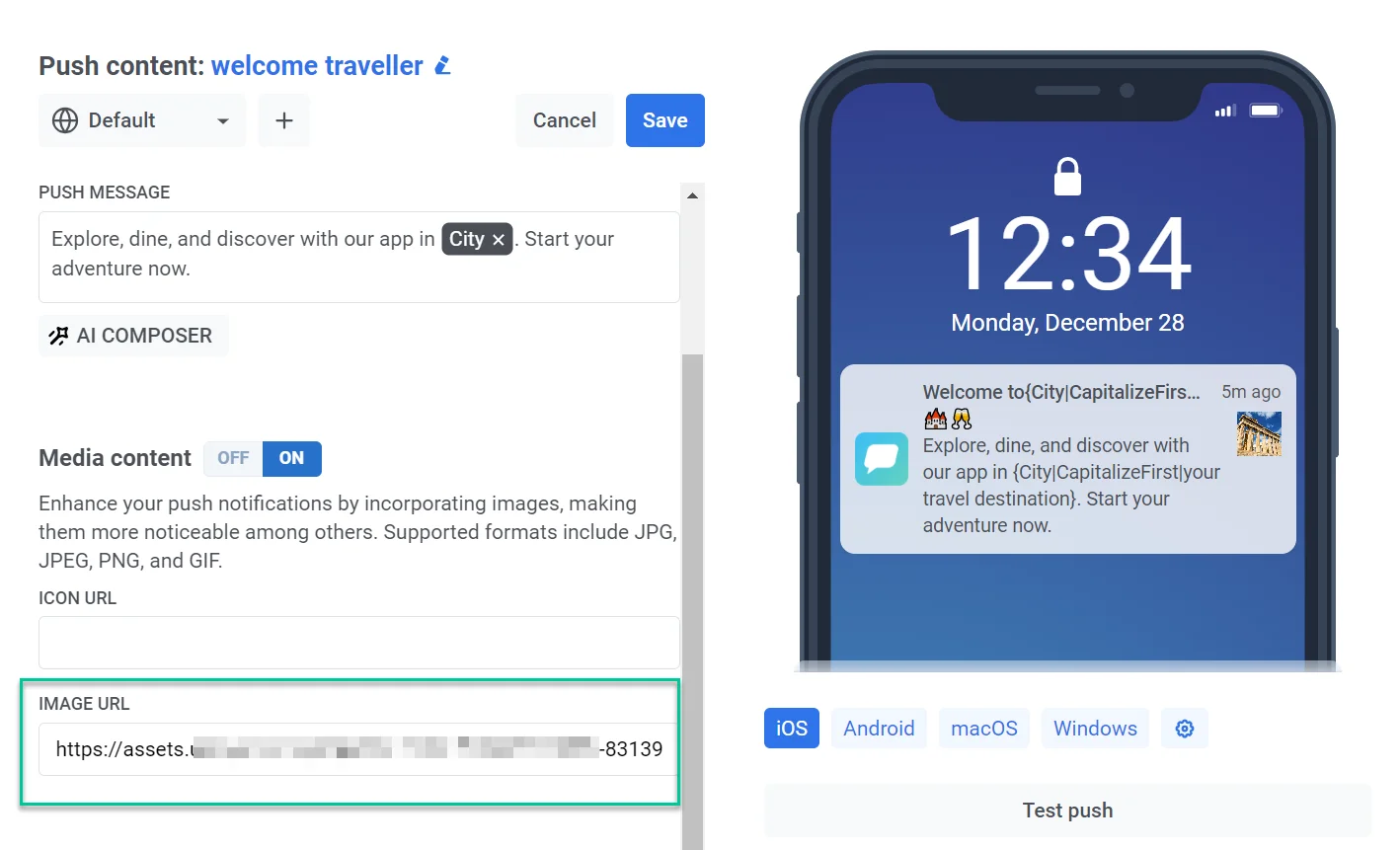
Anchor link toคุณสามารถเพิ่มรูปภาพในการแจ้งเตือนแบบพุชของคุณเพื่อเพิ่มความน่าสนใจทางสายตาและอาจเพิ่มการมีส่วนร่วมของผู้ใช้ได้ รูปแบบที่รองรับ ได้แก่ JPG, JPEG, PNG และ GIF
หากต้องการเพิ่มเนื้อหาสื่อ ให้เปิดใช้งานสวิตช์ Media content จากนั้นกรอก Banner URL หรือ Icon:
- วาง URL โดยตรงลงในช่อง
- คลิกไอคอนรูปภาพถัดจากช่องเพื่อเปิด Media storage และเลือกรูปภาพที่คุณอัปโหลดไว้แล้ว
รูปภาพใน Banner URL จะปรากฏในการแจ้งเตือนแบบขยายและในตัวอย่างพุช
คุณยังสามารถชี้ Banner URL ไปยังรูปภาพบาร์โค้ดที่สร้างขึ้นซึ่งแสดงรหัสบัตรกำนัลของผู้รับได้ แต่เฉพาะเมื่อพรีเซ็ตนี้ถูกส่งจากองค์ประกอบ Customer Journey Push ที่เปิดใช้งาน Use Vouchers เท่านั้น ดู แสดงบัตรกำนัลเป็นบาร์โค้ด

เพิ่มแคมเปญโฆษณาที่ได้รับการสนับสนุน
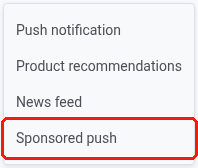
Anchor link toเลือก Sponsored push เป็นประเภทเนื้อหาเพื่อขายพุชนี้ให้กับผู้โฆษณาผ่านแคมเปญจาก Ad inventory ของคุณ
เลือกแคมเปญ
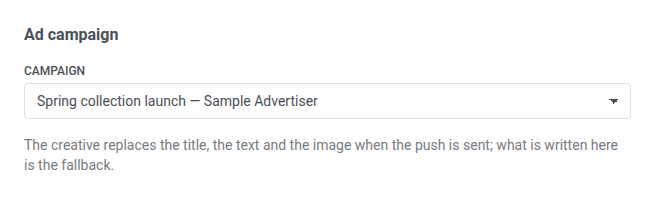
Anchor link toเลือกแคมเปญจากเมนูแบบเลื่อนลง Campaign ซึ่งแสดงรายการตามชื่อและผู้โฆษณา เฉพาะแคมเปญที่เปิดใช้งานช่องทาง Push เท่านั้นที่จะปรากฏที่นี่ หากยังไม่มี ให้เปิดใช้งาน Push สำหรับแคมเปญใน Ad inventory ก่อน
Campaign เป็นสิ่งจำเป็น Save จะยังคงปิดใช้งานจนกว่าคุณจะเลือก
เนื้อหาสำรอง
Anchor link toเขียนชื่อเรื่อง ข้อความ และสื่อในลักษณะเดียวกับพรีเซ็ตพุชอื่นๆ เนื้อหานั้นคือเนื้อหาสำรอง: เมื่อแคมเปญแก้ไข ณ เวลาส่ง พาดหัว ข้อความ และรูปภาพของครีเอทีฟจะแทนที่สิ่งที่คุณเขียน และ URL เป้าหมายจะแทนที่การกระทำเมื่อคลิก
Pushwoosh จะส่งเนื้อหาที่คุณเขียนแทนเมื่อไม่มีครีเอทีฟแก้ไข:
- แคมเปญไม่ใช่ Active (เป็น Draft, Paused หรือ Finished)
- ถึงขีดจำกัดการส่งแล้ว
- ไม่มีครีเอทีฟใดที่มีทั้งพาดหัวและข้อความ
ติดตามประสิทธิภาพ
Anchor link toเมื่อพุชนี้ถูกส่งออกไปแล้ว ให้ค้นหาประสิทธิภาพของมันควบคู่ไปกับประสิทธิภาพอีเมลของแคมเปญใน รายงาน Push taps จะนับการแตะที่การแจ้งเตือนเอง ไม่ใช่การคลิกที่ URL เป้าหมาย
กำหนดขั้นตอนต่อไปสำหรับผู้ใช้ที่คลิกการแจ้งเตือน
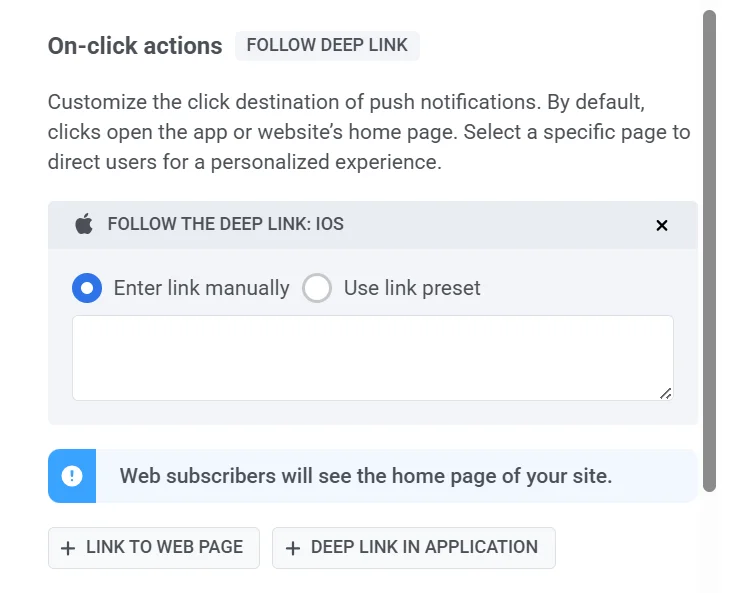
Anchor link toโดยค่าเริ่มต้น เมื่อผู้ใช้คลิกการแจ้งเตือนแบบพุช พวกเขาจะถูกนำไปยังหน้าจอหลักของแอปของคุณหรือหน้าแรกของเว็บไซต์ของคุณ อย่างไรก็ตาม คุณสามารถปรับแต่งการแจ้งเตือนเพื่อเปลี่ยนเส้นทางผู้ใช้ไปยังหน้าเฉพาะภายในแอปของคุณหรือในเบราว์เซอร์ของพวกเขาได้
ในการทำเช่นนี้ ให้ทำตามขั้นตอนเหล่านี้:
-
ไปที่ส่วน On-click Actions ของพรีเซ็ตพุช
-
เลือกประเภทลิงก์:
- Deep link ในแอปพลิเคชัน
- ลิงก์ไปยังหน้าเว็บสำหรับผู้สมัครสมาชิกเว็บ
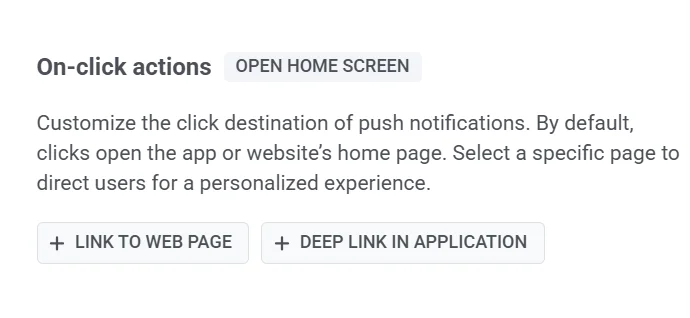
ลิงก์ไปยังหน้าเว็บ
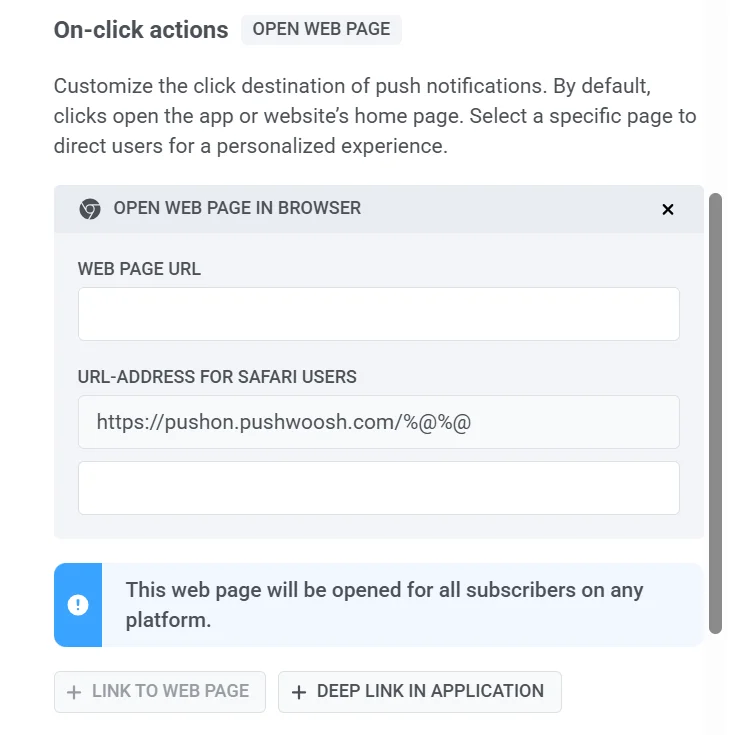
Anchor link toหากต้องการเปิดหน้าเว็บในเบราว์เซอร์ ให้ป้อน URL ใน Web Page URL
Safari เปิดลิงก์เว็บแตกต่างกันเล็กน้อย ดังนั้น Pushwoosh จะจัดการสิ่งนี้ให้คุณโดยอัตโนมัติ เมื่อผู้สมัครสมาชิก Safari คลิกการแจ้งเตือนของคุณ มันจะผ่านลิงก์พิเศษของ Pushwoosh ก่อน ซึ่งจะนำพวกเขาไปยังหน้าจริงของคุณ คุณจะเห็นลิงก์นี้ใน URL-Address for Safari users มันถูกกรอกไว้แล้ว และคุณไม่จำเป็นต้องเปลี่ยนแปลงอะไรที่นั่น
ส่วนใหญ่แล้ว นั่นคือทั้งหมดที่คุณต้องรู้ ช่องที่สอง URL-Address params for Safari users ใช้สำหรับหน้าที่ต้องการข้อมูลเพิ่มเติมในลิงก์เพื่อให้ทำงานได้อย่างถูกต้อง เช่น รหัสติดตาม หากหน้าของคุณไม่ต้องการสิ่งนั้น ก็ปล่อยว่างไว้
Deep link ในแอปพลิเคชัน
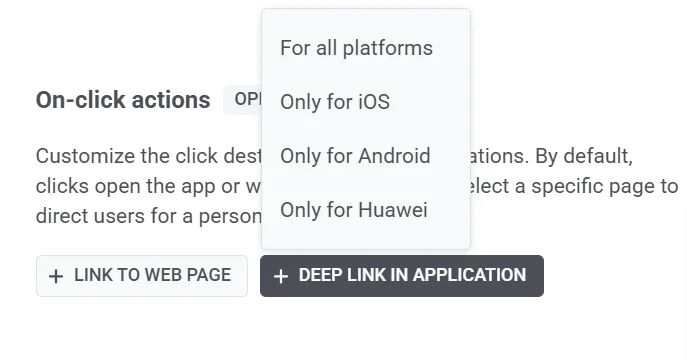
Anchor link to- เลือกแพลตฟอร์มเป้าหมาย:
- สำหรับทุกแพลตฟอร์ม
- เฉพาะสำหรับ iOS
- เฉพาะสำหรับ Android
- เฉพาะสำหรับ Huawei
- ป้อน URL ของ deep link มี 2 วิธีในการทำ:
- ด้วยตนเอง ป้อน URL ของ deep link เฉพาะสำหรับหน้าหรือคุณสมบัติที่คุณต้องการให้ผู้ใช้เข้าถึงภายในแอปของคุณ
- การใช้พรีเซ็ต deep-link หากคุณมีพรีเซ็ต deep link ที่กำหนดไว้ล่วงหน้า คุณสามารถเลือกหนึ่งรายการจากรายการที่มีอยู่ได้ พรีเซ็ตสามารถจัดการได้ใน Settings > Deep Links หากจำเป็น เรียนรู้เพิ่มเติม
เมื่อตั้งค่า URL ของหน้าเว็บหรือ deep link ที่นี่แล้ว คุณสามารถเติมชื่อเรื่อง ข้อความ และรูปภาพแบนเนอร์ของพุชโดยอัตโนมัติจากหน้านั้นแทนการพิมพ์ด้วยตนเอง ดู เติมเนื้อหาจากลิงก์
เพิ่มข้อมูลที่กำหนดเอง
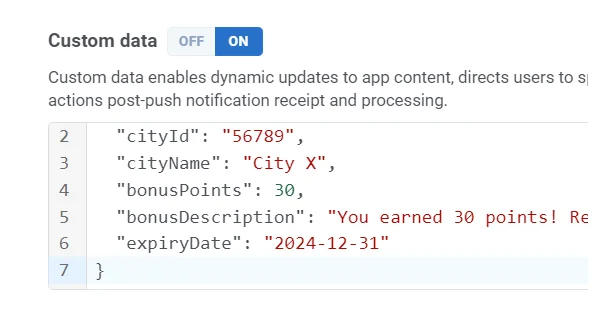
Anchor link toCustom Data ช่วยให้คุณสามารถรวมข้อมูลเพิ่มเติมภายในการแจ้งเตือนแบบพุชของคุณได้ ข้อมูลนี้มีโครงสร้างเป็นอ็อบเจ็กต์ JSON ซึ่งประกอบด้วยคู่คีย์-ค่า โดยการใช้ Custom Data คุณสามารถอัปเดตเนื้อหาของแอปของคุณแบบไดนามิก นำผู้ใช้ไปยังส่วนเฉพาะภายในแอป และจัดการการกระทำหลังจากการรับและการประมวลผลการแจ้งเตือนแบบพุช เรียนรู้เพิ่มเติม
หากต้องการรวม Custom Data ในการแจ้งเตือนแบบพุชของคุณ เพียงสลับ Custom Data เป็นเปิดและแทรกข้อมูล JSON ของคุณลงในช่องข้อมูลที่กำหนดเอง
กำหนดค่าการตั้งค่าการแจ้งเตือน
Anchor link toการตั้งค่าการแจ้งเตือนในพรีเซ็ตพุชช่วยให้คุณสามารถปรับแต่งวิธีที่ผู้ใช้รับและโต้ตอบกับการแจ้งเตือนได้ คุณสามารถกำหนดจำนวนป้าย การตั้งค่าเสียง และลำดับความสำคัญในการจัดส่งเพื่อให้การแจ้งเตือนสอดคล้องกับความต้องการของแอปของคุณ
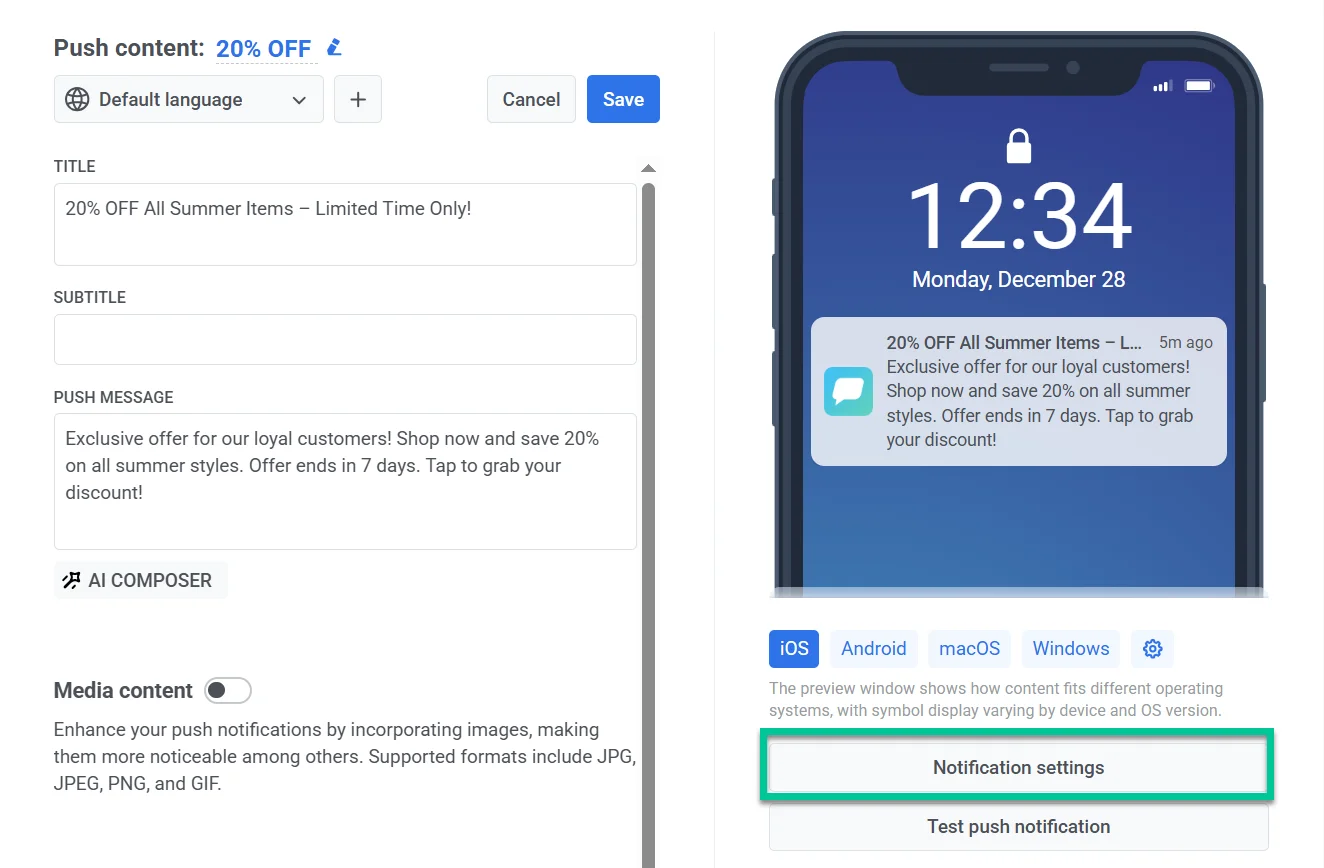
ในการกำหนดค่าการตั้งค่าเหล่านี้ ให้คลิก Notification settings ใต้ตัวอย่างพุช
ตั้งค่าจำนวนป้าย
Anchor link toจำนวนป้ายคือตัวเลขที่แสดงบนไอคอนแอป ซึ่งโดยทั่วไปจะระบุข้อความหรือการแจ้งเตือนที่ยังไม่ได้อ่าน การใช้จำนวนป้ายในพรีเซ็ตพุชช่วยให้แน่ใจว่าการแจ้งเตือนจะอัปเดตป้ายไอคอนแอปอย่างสม่ำเสมอ ช่วยให้ผู้ใช้ติดตามข้อความ งาน หรือการแจ้งเตือนที่ยังไม่ได้อ่านได้
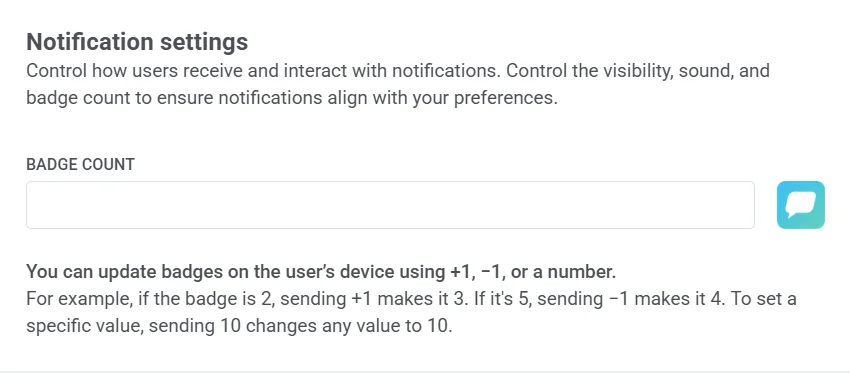
เพิ่ม (+1): เพิ่ม 1 ให้กับจำนวนป้ายปัจจุบัน
ตัวอย่าง: การแจ้งเตือนแบบพุชสำหรับข้อความใหม่จะเพิ่มจำนวนป้ายจาก 2 เป็น 3 ซึ่งระบุว่ามีข้อความที่ยังไม่ได้อ่าน 3 ข้อความ
ลด (-1): ลบ 1 ออกจากจำนวนป้ายปัจจุบัน ตัวอย่าง: การแจ้งเตือนแบบพุชยืนยันงานที่เสร็จสมบูรณ์ ลดจำนวนป้ายจาก 5 เป็น 4 แสดงว่ามีงานที่ค้างอยู่ 4 งาน
ตั้งค่าตัวเลขเฉพาะ: กำหนดจำนวนป้ายที่แน่นอน
ตัวอย่าง: การแจ้งเตือนแบบพุชจากแอปข่าวจะตั้งค่าจำนวนป้ายเป็น 10 เมื่อมีบทความที่ยังไม่ได้อ่าน 10 บทความ
การตั้งค่าเฉพาะแพลตฟอร์ม
Anchor link toคุณสามารถกำหนดค่าการตั้งค่าการแจ้งเตือนแยกกันสำหรับแพลตฟอร์ม iOS, Android และ Huawei โดยการสลับระหว่างแท็บที่เกี่ยวข้อง
การตั้งค่าการแจ้งเตือน iOS
Anchor link to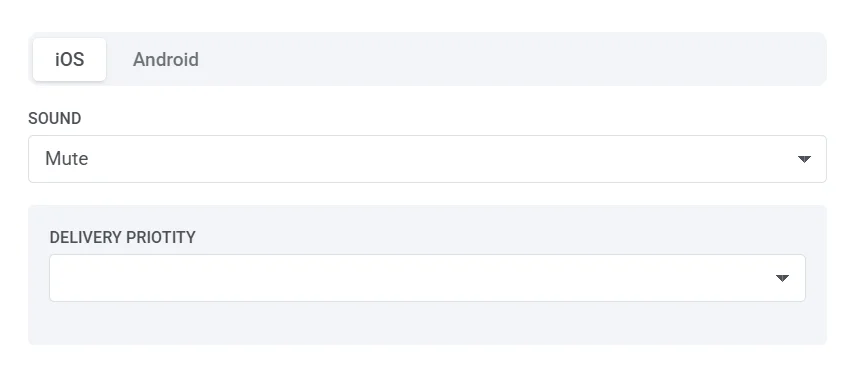
เสียง
Anchor link toเลือกเสียงการแจ้งเตือนจากเมนูแบบเลื่อนลง
- Default: เล่นเสียงการแจ้งเตือนเริ่มต้นของระบบ
- Mute: ปิดเสียงสำหรับการแจ้งเตือนนี้
- bubble.wav
ลำดับความสำคัญในการจัดส่ง
Anchor link toลำดับความสำคัญในการจัดส่งจะกำหนดวิธีการจัดการการแจ้งเตือนแบบพุชบนอุปกรณ์ของผู้ใช้ เพื่อให้แน่ใจว่าข้อความสำคัญจะถูกส่งอย่างเหมาะสมตามความเร่งด่วน คุณสามารถเลือกระดับลำดับความสำคัญต่อไปนี้:
- Critical: จัดส่งทันที แม้ว่าจะเปิดใช้งานโหมดห้ามรบกวน การแจ้งเตือนเหล่านี้จะทำให้หน้าจอสว่างขึ้น ข้ามสวิตช์ปิดเสียง และเล่นเสียง ต้องได้รับการอนุมัติจาก Apple และควรใช้สำหรับการแจ้งเตือนฉุกเฉิน (เช่น สภาพอากาศเลวร้าย คำเตือนด้านความปลอดภัย)
- Active: การแจ้งเตือนแบบพุชมาตรฐานที่ปรากฏขึ้นทันที ทำให้หน้าจอสว่างขึ้น และเล่นเสียงหรือการสั่น ถูกบล็อกโดยโหมดโฟกัส ซึ่งหมายความว่าผู้ใช้จะไม่ได้รับหากการตั้งค่าอุปกรณ์ของพวกเขาจำกัดการแจ้งเตือน เหมาะสำหรับข้อความแชทหรือการอัปเดตที่สำคัญ
- Time-sensitive: จัดส่งทันทีแม้ว่าจะเปิดใช้งานโหมดโฟกัส โดยมีแบนเนอร์สีเหลือง “Time-Sensitive” ผู้ใช้สามารถปิดใช้งานระดับการขัดจังหวะนี้ได้ เหมาะสำหรับการแจ้งเตือนเร่งด่วน เช่น คำเตือนความปลอดภัยของบัญชีหรือการอัปเดตการจัดส่งพัสดุ
- Passive: เพิ่มไปยังศูนย์การแจ้งเตือนโดยไม่ทำให้หน้าจอสว่างขึ้นหรือเล่นเสียง การแจ้งเตือนเหล่านี้ไม่ข้ามโหมดโฟกัสและเหมาะสำหรับการอัปเดตที่ไม่เร่งด่วน คำแนะนำ หรือข้อเสนอส่งเสริมการขาย
Root params
Anchor link toRoot params คือคู่คีย์-ค่าดิบที่รวมเข้ากับเพย์โหลดของ iOS โดยตรง สำหรับการตั้งค่าขั้นสูงที่ UI ของพรีเซ็ตไม่ได้เปิดเผย เพิ่มเป็น JSON ตัวอย่างเช่น {"key": "value"}
การตั้งค่าการแจ้งเตือน Android
Anchor link to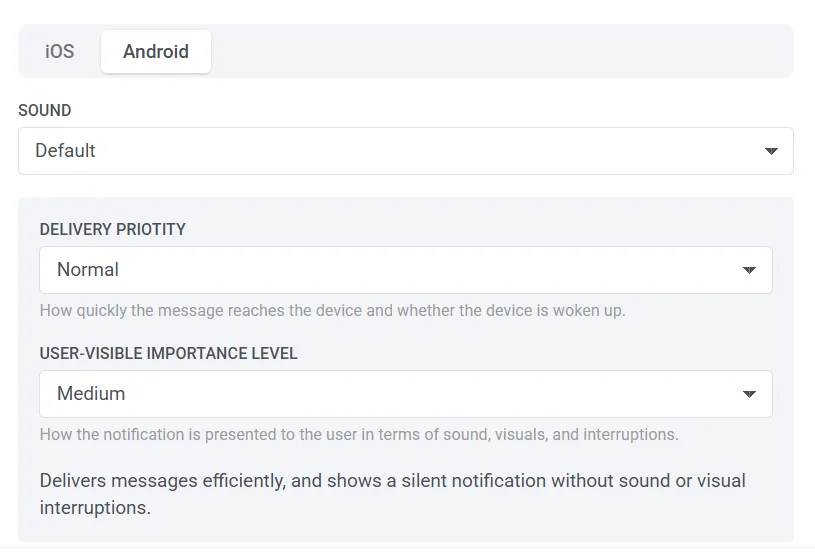
การตั้งค่าเสียง
Anchor link toเลือกวิธีที่การแจ้งเตือนจะเล่นเสียงเมื่อได้รับ:
- Default: ใช้เสียงการแจ้งเตือนเริ่มต้นของระบบ
- Mute: ส่งการแจ้งเตือนอย่างเงียบๆ โดยไม่มีเสียง
ลำดับความสำคัญในการจัดส่ง
Anchor link toลำดับความสำคัญในการจัดส่งจะกำหนดวิธีการจัดการการแจ้งเตือนแบบพุชบนอุปกรณ์ของผู้ใช้ เพื่อให้แน่ใจว่าข้อความสำคัญจะถูกส่งอย่างเหมาะสมตามความเร่งด่วน คุณสามารถเลือกระดับลำดับความสำคัญต่อไปนี้:
- High: รับประกันว่าการแจ้งเตือนจะถูกส่งทันทีพร้อมเสียงและการแจ้งเตือนด้วยภาพ เหมาะสำหรับข้อความที่ไวต่อเวลา เช่น การแจ้งเตือนแชทหรือการแจ้งเตือน
- Normal: ส่งการแจ้งเตือนอย่างมีประสิทธิภาพโดยไม่ลบล้างการตั้งค่าของระบบ ลำดับความสำคัญมาตรฐานสำหรับการแจ้งเตือนส่วนใหญ่
ระดับความสำคัญที่ผู้ใช้มองเห็นได้
Anchor link toระดับความสำคัญที่ผู้ใช้มองเห็นได้จะควบคุมวิธีที่การแจ้งเตือนปรากฏต่อผู้ใช้ รวมถึงเสียง ภาพ และการขัดจังหวะ เลือกระดับที่เหมาะสมเพื่อให้ตรงกับความเร่งด่วนของการแจ้งเตือนของคุณ:
- None: ส่งอย่างเงียบๆ โดยไม่มีเสียงหรือการแจ้งเตือนด้วยภาพ
- Low: ไม่มีเสียง; ไม่ปรากฏในแถบสถานะ
- Medium: ไม่มีเสียง; ปรากฏในแถบสถานะ
- High: เล่นเสียงและปรากฏในแถบสถานะ
- Urgent: เล่นเสียงและปรากฏเป็นการแจ้งเตือนแบบ heads-up
Root params
Anchor link toRoot params คือคู่คีย์-ค่าดิบที่รวมเข้ากับเพย์โหลดของ Android โดยตรง สำหรับการตั้งค่าขั้นสูงที่ UI ของพรีเซ็ตไม่ได้เปิดเผย เพิ่มเป็น JSON ตัวอย่างเช่น {"key": "value"}
การตั้งค่าการแจ้งเตือน Huawei
Anchor link to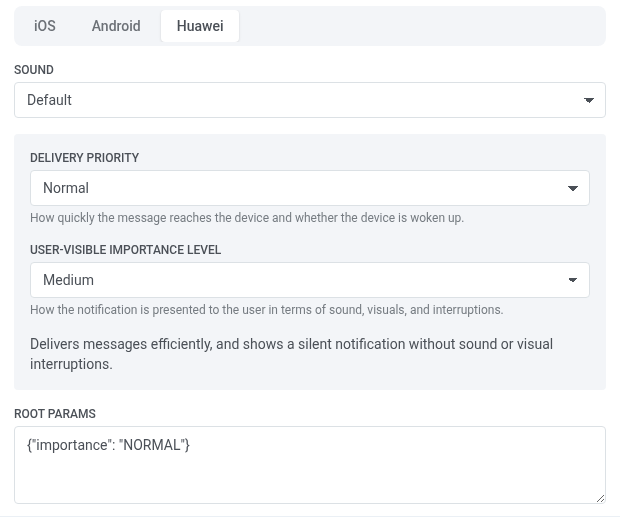
การตั้งค่าเสียง
Anchor link toเลือกวิธีที่การแจ้งเตือนจะเล่นเสียงเมื่อได้รับ:
- Default: ใช้เสียงการแจ้งเตือนเริ่มต้นของระบบ
- Mute: ส่งการแจ้งเตือนอย่างเงียบๆ โดยไม่มีเสียง
ลำดับความสำคัญในการจัดส่ง
Anchor link toลำดับความสำคัญในการจัดส่งจะกำหนดวิธีการจัดการการแจ้งเตือนแบบพุชบนอุปกรณ์ของผู้ใช้ เพื่อให้แน่ใจว่าข้อความสำคัญจะถูกส่งอย่างเหมาะสมตามความเร่งด่วน คุณสามารถเลือกระดับลำดับความสำคัญต่อไปนี้:
- High: รับประกันว่าการแจ้งเตือนจะถูกส่งทันทีพร้อมเสียงและการแจ้งเตือนด้วยภาพ เหมาะสำหรับข้อความที่ไวต่อเวลา เช่น การแจ้งเตือนแชทหรือการแจ้งเตือน
- Normal: ส่งการแจ้งเตือนอย่างมีประสิทธิภาพโดยไม่ลบล้างการตั้งค่าของระบบ ลำดับความสำคัญมาตรฐานสำหรับการแจ้งเตือนส่วนใหญ่
ระดับความสำคัญที่ผู้ใช้มองเห็นได้
Anchor link toระดับความสำคัญที่ผู้ใช้มองเห็นได้จะควบคุมวิธีที่การแจ้งเตือนปรากฏต่อผู้ใช้ รวมถึงเสียง ภาพ และการขัดจังหวะ เลือกระดับที่เหมาะสมเพื่อให้ตรงกับความเร่งด่วนของการแจ้งเตือนของคุณ:
- None: ส่งอย่างเงียบๆ โดยไม่มีเสียงหรือการแจ้งเตือนด้วยภาพ
- Low: ไม่มีเสียง; ไม่ปรากฏในแถบสถานะ
- Medium: ไม่มีเสียง; ปรากฏในแถบสถานะ
- High: เล่นเสียงและปรากฏในแถบสถานะ
- Urgent: เล่นเสียงและปรากฏเป็นการแจ้งเตือนแบบ heads-up
Root params
Anchor link toRoot params คือคู่คีย์-ค่าดิบที่รวมเข้ากับเพย์โหลดของ Huawei โดยตรง สำหรับการตั้งค่าขั้นสูงที่ UI ของพรีเซ็ตไม่ได้เปิดเผย เพิ่มเป็น JSON ตัวอย่างเช่น {"key": "value"}
ดูตัวอย่างและบันทึกเนื้อหาพุช
Anchor link toตัวแก้ไขเนื้อหาพุชมีวิธีที่สะดวกในการแสดงภาพว่าการแจ้งเตือนของคุณจะปรากฏบนอุปกรณ์ของผู้รับอย่างไร เพียงเลือกแพลตฟอร์มเป้าหมายที่คุณต้องการดูตัวอย่างการแจ้งเตือน (เช่น Android, iOS)
เพื่อให้แน่ใจว่าการแจ้งเตือนแบบพุชของคุณได้รับการกำหนดค่าอย่างถูกต้องและแสดงผลตามที่คาดไว้ ให้ส่งพุชทดสอบไปยังอุปกรณ์เฉพาะโดยใช้คุณสมบัติ Test push notification เรียนรู้เพิ่มเติมเกี่ยวกับอุปกรณ์ทดสอบ
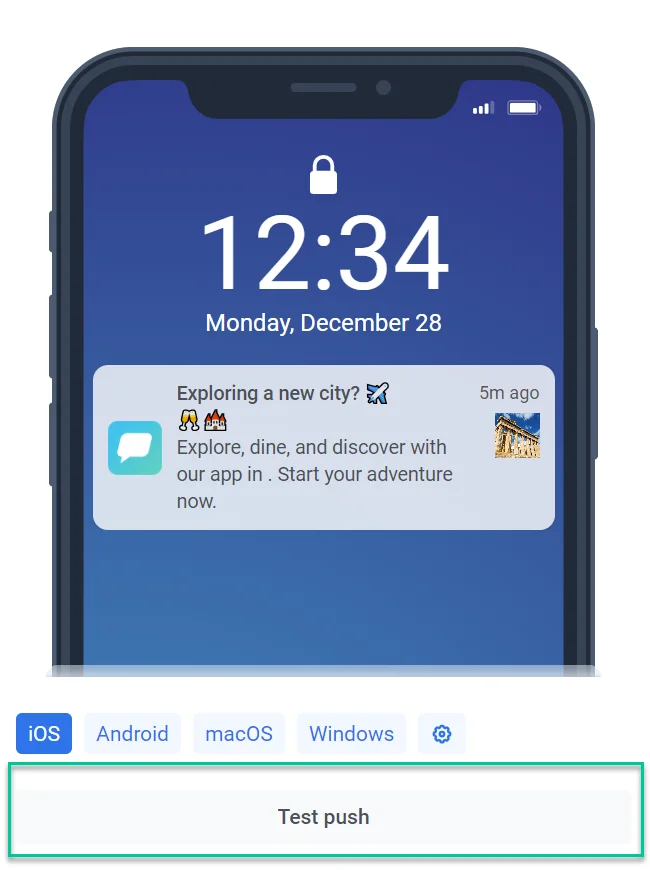
เมื่อคุณสรุปเนื้อหาการแจ้งเตือนแบบพุชของคุณแล้ว อย่าลืมคลิกปุ่ม Save ที่อยู่ด้านบนของตัวแก้ไข

เมื่อบันทึกแล้ว การแจ้งเตือนแบบพุชของคุณจะถูกเพิ่มไปยัง รายการเนื้อหาพุชที่มีอยู่ จากนั้นคุณสามารถเข้าถึงและใช้งานได้อย่างง่ายดายในแคมเปญในอนาคตของคุณ เรียนรู้เพิ่มเติม
บันทึกข้อความไปยังกล่องจดหมาย
Anchor link toการบันทึกพุชไปยังกล่องจดหมายของผู้ใช้ไม่ได้กำหนดค่าในตัวแก้ไขพรีเซ็ตพุช เปิดใช้งานเมื่อคุณส่งข้อความ ดู บันทึกพุชไปยังกล่องจดหมายของผู้ใช้
เวอร์ชันและการส่งเนื้อหาเพื่อขออนุมัติ
Anchor link toPushwoosh จะบันทึกเวอร์ชันใหม่ของพรีเซ็ตนี้ทุกครั้งที่คุณคลิก Save ไม่ว่า content approval จะเปิดใช้งานสำหรับบัญชีของคุณหรือไม่ เปิดประวัติเวอร์ชันเพื่อเปรียบเทียบสองเวอร์ชัน หรือกู้คืนข้อความของเวอร์ชันก่อนหน้าลงในตัวแก้ไข
หากการอนุมัติเนื้อหาเปิดใช้งาน ตัวแก้ไขจะแสดงชิปสถานะเวอร์ชันถัดจาก Save: Draft, On approval, Approved หรือ Rejected
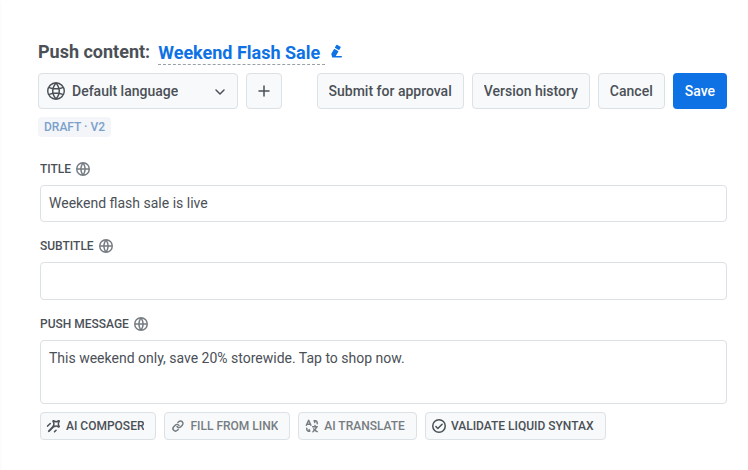
คลิก Submit for approval ถัดจาก Save เพื่อส่งเวอร์ชันปัจจุบันเพื่อตรวจสอบ ชิปจะเปลี่ยนเป็น On approval และผู้ตรวจสอบที่มีสิทธิ์ Approve messages จะเห็นในคิวของพวกเขา
หากผู้ตรวจสอบปฏิเสธ ชิปจะเปลี่ยนเป็น Rejected และแสดงเหตุผลของผู้ตรวจสอบในบรรทัดที่สอง แก้ไขเนื้อหาและคลิก Submit for approval อีกครั้งเพื่อส่งใหม่
การแก้ไขพรีเซ็ตที่ปัจจุบันเป็น Approved จะย้ายกลับไปเป็น Draft พร้อมหมายเลขเวอร์ชันถัดจากสถานะ เช่น Draft · v4 การแก้ไขยังยกเลิกคำขออื่นๆ ที่ยังรอการอนุมัติสำหรับพรีเซ็ตนี้ ดู การอนุมัติและเวอร์ชันเนื้อหา สำหรับเวิร์กโฟลว์ทั้งหมด รวมถึงสิ่งที่เกิดขึ้นเมื่อคุณพยายามส่งเนื้อหาที่ไม่ได้รับการอนุมัติ
ทำความเข้าใจพฤติกรรมเนื้อหาพุชในจุด Journey ที่โคลน
Anchor link toเมื่อคุณโคลนองค์ประกอบ Journey แบบพุช เนื้อหาของมันจะยังคงใช้ร่วมกันระหว่างต้นฉบับและสำเนา การเปลี่ยนแปลงใดๆ ที่ทำกับเนื้อหาในจุดหนึ่งจะอัปเดตอีกจุดหนึ่งโดยอัตโนมัติ
หากคุณต้องการเนื้อหาที่ไม่ซ้ำกันสำหรับจุดใหม่ ให้สร้างเนื้อหาพุชใหม่แทนการแก้ไขเนื้อหาที่มีอยู่