iOS के लिए Apple Wallet पास कॉन्फ़िगरेशन
अपने पास टाइप आईडी हस्ताक्षर प्रमाणपत्र को कॉन्फ़िगर करें ताकि Pushwoosh आपके ऐप के लिए Apple Wallet पास (.pkpass) पर हस्ताक्षर कर सके और उन्हें अपडेट कर सके। यह एक बार का सेटअप है। एक बार वैध प्रमाणपत्र लग जाने के बाद, एप्लिकेशन के लिए Apple Wallet पास बिल्डर अनलॉक हो जाता है।
प्रमाणपत्र बनाएं
Anchor link to-
एक पास टाइप आईडी पंजीकृत करें। Apple Developer Portal में, Certificates, Identifiers & Profiles → Identifiers पर जाएं, + पर क्लिक करें, Pass Type IDs चुनें, और एक रिवर्स-DNS पहचानकर्ता दर्ज करें जैसे
pass.com.yourcompany.passtype। -
Keychain Access में एक प्रमाणपत्र हस्ताक्षर अनुरोध (CSR) उत्पन्न करें। आप इस फ़ाइल को अगले चरण में अपलोड करेंगे।
-
प्रमाणपत्र बनाएं। Apple Developer Portal में अपनी पास टाइप आईडी खोलें और Create Certificate पर क्लिक करें। Pass Type ID Certificate चुनें, अपनी CSR फ़ाइल अपलोड करें, और परिणामी
.cerफ़ाइल डाउनलोड करें। इसे Keychain Access में जोड़ने के लिए इस पर डबल-क्लिक करें। Apple दस्तावेज़ीकरण में एक प्रमाणपत्र बनाएं देखें। -
Keychain Access से प्रमाणपत्र को .p12 के रूप में निर्यात करें। My Certificates अनुभाग में, अपना पास टाइप आईडी प्रमाणपत्र ढूंढें, उस पर राइट-क्लिक करें, और Export चुनें।
.p12प्रारूप चुनें और एक निर्यात पासवर्ड सेट करें। आपको Pushwoosh में इस फ़ाइल और पासवर्ड की आवश्यकता होगी।
कंट्रोल पैनल में प्रमाणपत्र कॉन्फ़िगर करें
Anchor link to- कंट्रोल पैनल में Settings → Configure platforms पर जाएं।
- MOBILE PLATFORMS के अंतर्गत, iOS ढूंढें और SET UP PASSKIT पर क्लिक करें।

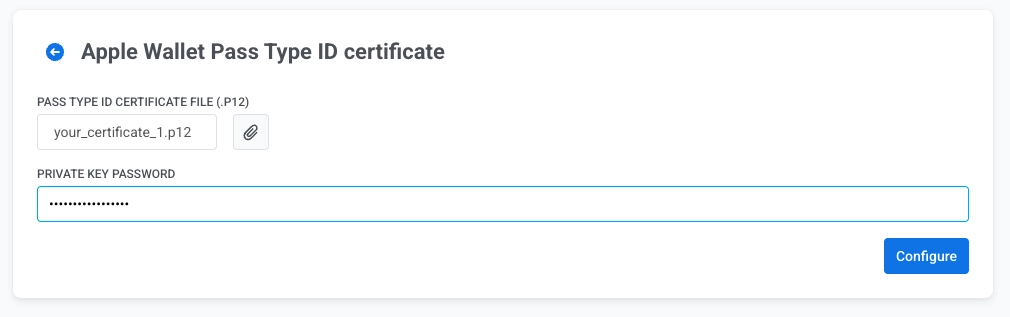
- PASS TYPE ID CERTIFICATE FILE (.P12) के आगे अटैचमेंट आइकन पर क्लिक करें और अपनी
.p12फ़ाइल चुनें। - PRIVATE KEY PASSWORD में, वह पासवर्ड दर्ज करें जो आपने Keychain Access से
.p12फ़ाइल निर्यात करते समय सेट किया था। - Configure पर क्लिक करें।