वेब पॉपअप कैंपेन बनाएँ
वेब पॉपअप कैंपेन आपको आपके द्वारा बनाए गए वेब पॉपअप कंटेंट को आपकी वेबसाइट पर रखने की सुविधा देते हैं, और यह नियंत्रित करते हैं कि यह कब दिखाई देगा और इसे कौन देखेगा।
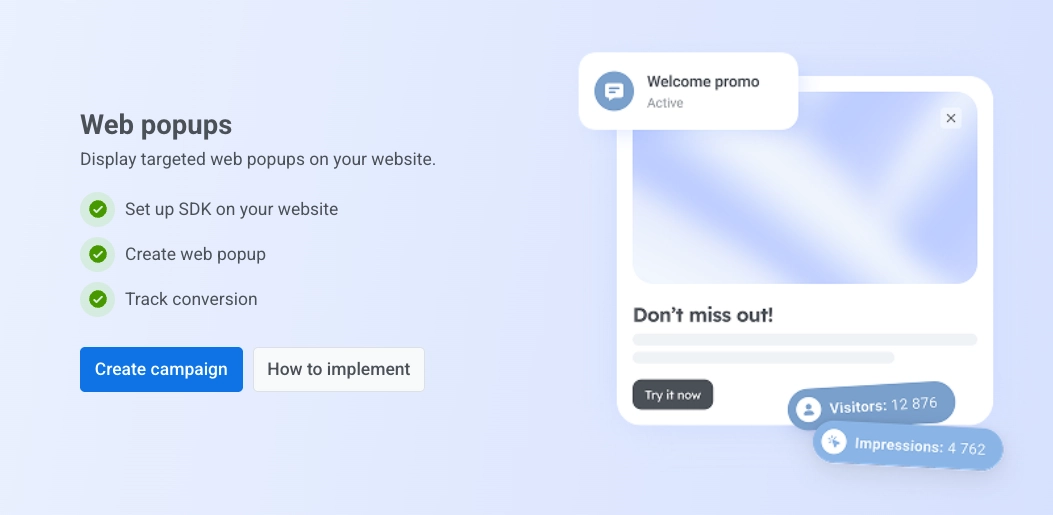
एक नया कैंपेन शुरू करें
Anchor link to- कैंपेन → वेब पॉपअप पर जाएँ।
- कैंपेन बनाएँ पर क्लिक करें।
वेब पॉपअप कंटेंट चुनें
Anchor link toवह वेब पॉपअप कंटेंट चुनें जो यह कैंपेन विज़िटर्स को दिखाएगा। सूची में एक मौजूदा आइटम चुनें, या संपादक खोलने के लिए नया बनाएँ पर क्लिक करें (वेब पॉपअप कंटेंट देखें)। जब आपका कंटेंट तैयार हो जाए तो इस टैब पर वापस आएँ और इसे सूची से चुनें।
सूची में कंटेंट का क्रम बदलने के लिए, ड्रॉपडाउन के ऊपर सॉर्ट बटन पर क्लिक करें और हाल ही में अपडेट किए गए, नाम A→Z या नाम Z→A चुनें। जब तक आप कोई क्रम नहीं चुनते, सूची नाम A→Z के अनुसार क्रमबद्ध रहती है। Pushwoosh आपकी पसंद याद रखता है और इसे आपके द्वारा खोले गए हर वेब पॉपअप कंटेंट पिकर पर लागू करता है, चाहे वह वन-टाइम संदेश हो या जर्नी। स्क्रॉल करने पर और आइटम लोड होते हैं।
जब सही कंटेंट चुन लिया जाए तो अगला पर क्लिक करें।
ऑडियंस को परिभाषित करें
Anchor link toचुनें कि पॉपअप किसे दिखना चाहिए।
- सभी उपयोगकर्ता: पॉपअप को बिना किसी फ़िल्टर के सभी को दिखाएँ।
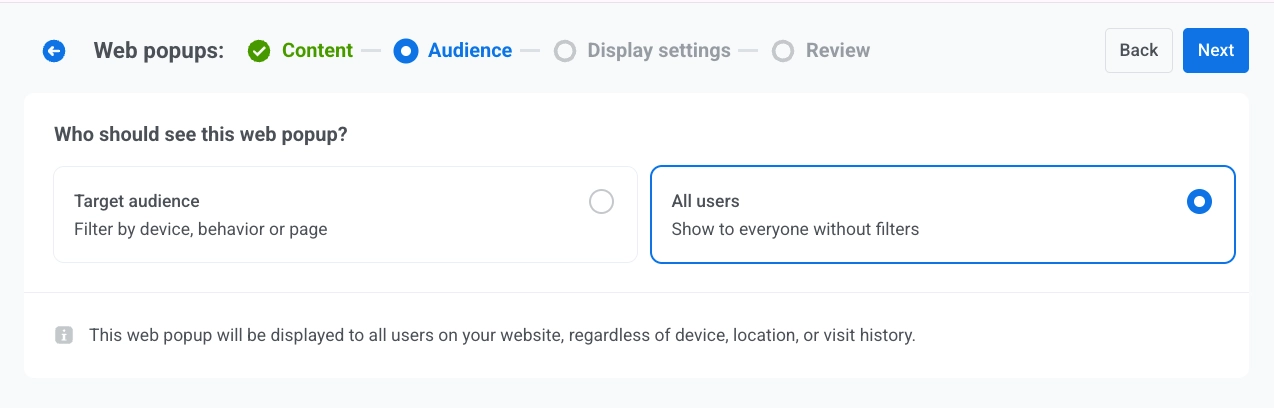
- टारगेट ऑडियंस: पॉपअप केवल उन उपयोगकर्ताओं को दिखाएँ जो किसी सेगमेंट या कस्टम शर्तों से मेल खाते हैं। दो उप-विकल्प दिखाई देते हैं:
- मौजूदा सेगमेंट का उपयोग करें: सूची से एक सहेजा हुआ सेगमेंट चुनें। विज़ार्ड को छोड़े बिना एक बनाने के लिए, सेगमेंट बनाएँ पर क्लिक करें।
- कस्टम शर्तों का उपयोग करें: टैग, इवेंट, सेगमेंट, या यूज़र आईडी द्वारा फ़िल्टर जोड़कर इनलाइन ऑडियंस बनाएँ।

जब आप पूरा कर लें, तो अगला पर क्लिक करें।
डिस्प्ले सेटिंग्स कॉन्फ़िगर करें
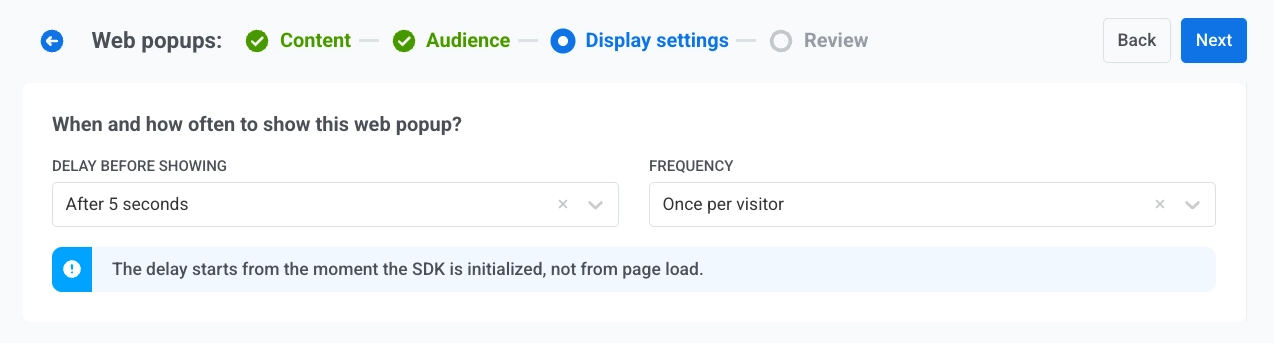
Anchor link toयह सेट करें कि यह वेब पॉपअप कब, कितनी बार और कहाँ दिखाना है।
डिस्प्ले में देरी
Anchor link toचुनें कि पेज लोड होने के बाद वेब पॉपअप पहली बार कब दिखाई दे सकता है।
- तुरंत
- 3 सेकंड के बाद
- 5 सेकंड के बाद
- 10 सेकंड के बाद
फ्रीक्वेंसी
Anchor link toफ्रीक्वेंसी के तहत, चुनें कि एक विज़िटर इस वेब पॉपअप को कितनी बार देख सकता है:
- प्रति विज़िटर एक बार: विज़िटर उस ब्राउज़र में पॉपअप को अधिकतम एक बार देखता है, भले ही वह एक नए टैब में हो।
- प्रति सत्र एक बार: विज़िटर ब्राउज़िंग सत्र में एक बार पॉपअप देखता है। यदि वे एक टैब बंद करते हैं और सत्र समाप्त होने से पहले वापस आते हैं, तो पॉपअप फिर से दिखाई नहीं देता है।
- हर विज़िट पर: जब भी विज़िटर एक मेल खाने वाला पेज लोड करता है तो पॉपअप दिखाई देता है।
डिवाइस
Anchor link toयह नियंत्रित करता है कि वेब पॉपअप किस वातावरण में दिखाई देता है।
चुनें:
- सभी डिवाइस
- डेस्कटॉप
- मोबाइल।

पेजों पर दिखाएँ
Anchor link toयह नियंत्रित करता है कि कौन से URL वेब पॉपअप को ट्रिगर करते हैं।
सभी पेज
Anchor link toसाइट के हर पेज पर पॉपअप दिखाएँ।
वैकल्पिक रूप से विशिष्ट पेजों को बाहर करें: + बहिष्करण जोड़ें पर क्लिक करें और एक पथ दर्ज करें। आप 10 बहिष्करण तक जोड़ सकते हैं।
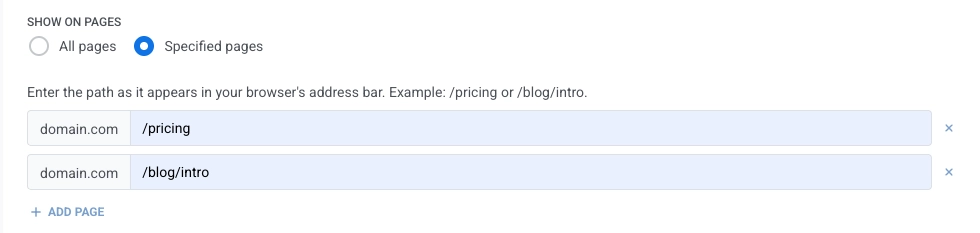
प्रत्येक बहिष्कृत पेज के लिए, पथ को वैसे ही दर्ज करें जैसे वह आपके डोमेन के बाद दिखाई देता है, उदाहरण के लिए /pricing या /blog/intro, और चुनें कि यह कैसे मेल खाना चाहिए:
- सटीक मिलान: विज़िट किया गया पथ आपके द्वारा दर्ज किए गए पथ के समान होना चाहिए।
- इससे शुरू होता है: पॉपअप दर्ज किए गए पथ और उसके अंतर्गत हर पथ पर लागू होता है।
निर्दिष्ट पेज
Anchor link toपॉपअप केवल उन पेजों पर दिखाएँ जिन्हें आप सूचीबद्ध करते हैं। और पंक्तियाँ जोड़ने के लिए + पेज जोड़ें पर क्लिक करें, या एक को हटाने के लिए × पर क्लिक करें। आप 10 पेज तक जोड़ सकते हैं। प्रत्येक पथ को उसी तरह दर्ज करें और मिलान करें जैसे सभी पेजों पर बहिष्करण।
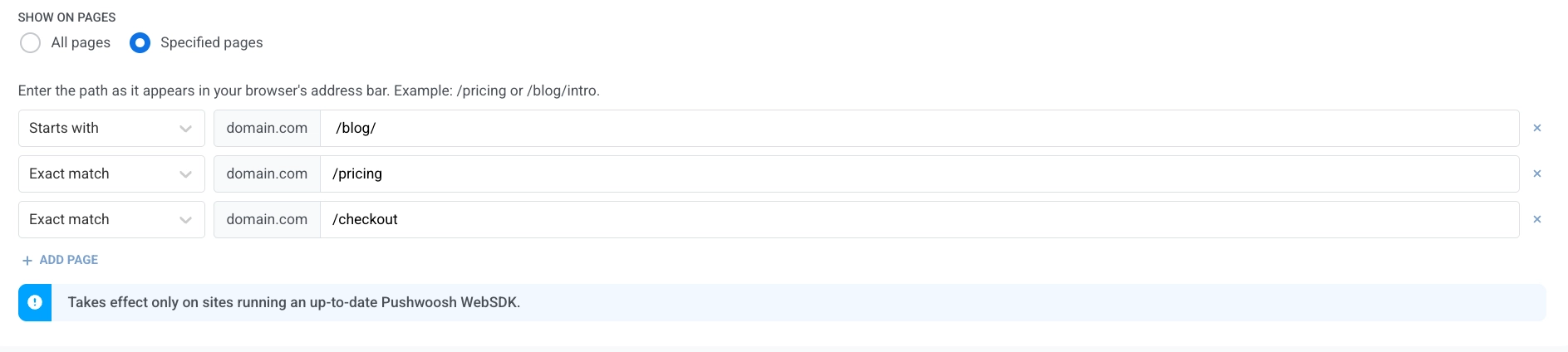
जारी रखने के लिए अगला पर क्लिक करें।
कैंपेन की समीक्षा करें
Anchor link toसमीक्षा स्क्रीन सारांशित करती है:
- कंटेंट: संलग्न वेब पॉपअप कंटेंट। वेब पॉपअप कंटेंट चुनें देखें। एक कैंपेन जो अभी भी वेब पॉपअप कंटेंट के बजाय एक पुराने सब्सक्रिप्शन फ़ॉर्म से जुड़ा हुआ है, वह यहाँ उस फ़ॉर्म का नाम दिखाता है।
- ऑडियंस: सभी उपयोगकर्ता, या टारगेट ऑडियंस चयनित सेगमेंट नाम या कस्टम शर्तों के साथ।
- डिस्प्ले सेटिंग्स: डिवाइस, वे पेज जिन पर वेब पॉपअप दिखाई देता है (मैच प्रकार और किसी भी बहिष्करण सहित), देरी, और फ्रीक्वेंसी।
किसी भी ब्लॉक पर विकल्प बदलें का उपयोग करके वापस जाएँ और उस हिस्से को संपादित करें।
प्रीव्यू क्षेत्र दिखाता है कि वेब पॉपअप एक नमूना व्यूपोर्ट पर कैसा दिखता है। यदि आपको अंतर्निहित कंटेंट एसेट को समायोजित करने की आवश्यकता है तो कंटेंट संपादित करें का उपयोग करें।
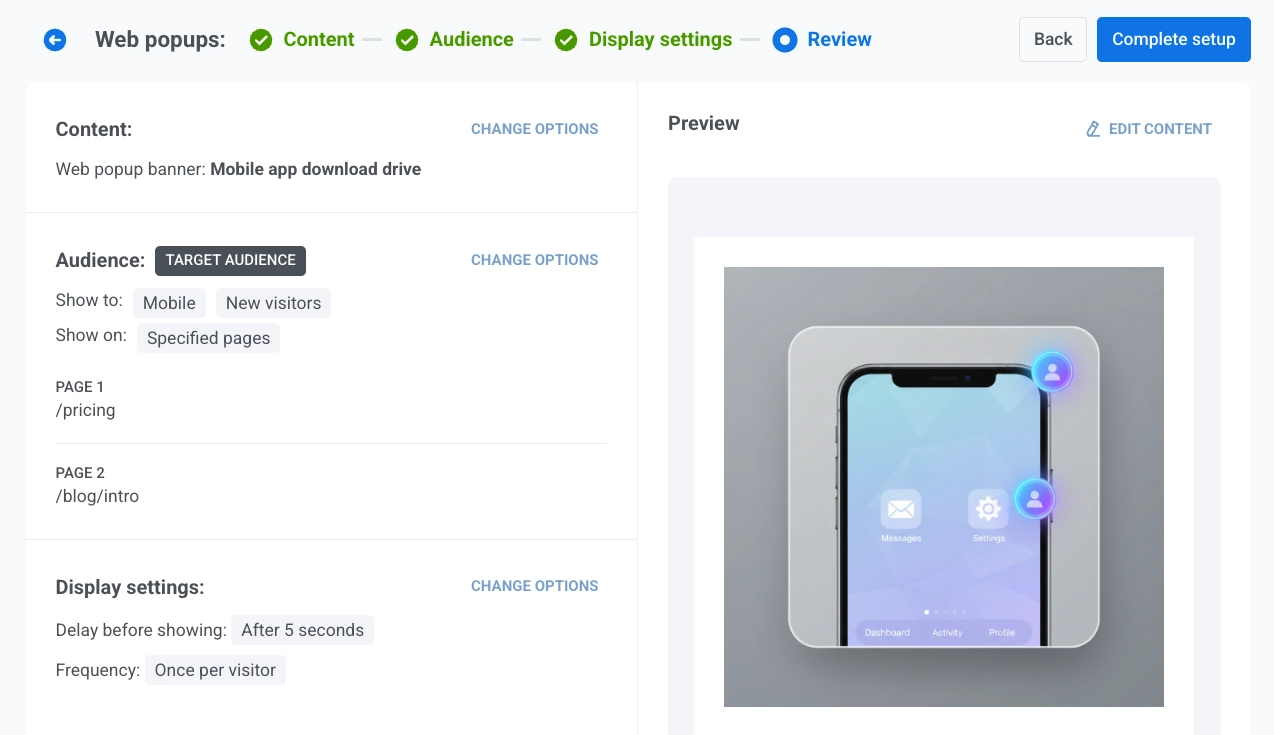
जब सब कुछ सही लगे, तो सेटअप पूरा करें पर क्लिक करें।
फिर मेनू से एक विकल्प चुनें:
- कैंपेन लॉन्च करें वेब पॉपअप को सक्रिय करता है।
- ड्राफ्ट के रूप में सहेजें कैंपेन को सक्रिय किए बिना सहेजता है। जब आप लाइव जाने के लिए तैयार हों, तो कैंपेन → वेब पॉपअप पर जाएँ, तालिका में ड्राफ्ट खोजें, और उसकी पंक्ति पर सक्रिय करें पर क्लिक करें। यदि आपको अभी भी सेटिंग्स बदलने की आवश्यकता है, तो पहले पंक्ति क्रिया मेनू में कैंपेन संपादित करें का उपयोग करें।
सूची से कैंपेन खोजने, फ़िल्टर करने और प्रबंधित करने के लिए, कैंपेन देखें और प्रबंधित करें देखें।