iOS टोकन-आधारित कॉन्फ़िगरेशन
APNs के साथ तेज़ संचार के लिए, आप टोकन-आधारित प्रमाणीकरण का उपयोग करके अपने iOS प्रोजेक्ट को कॉन्फ़िगर कर सकते हैं।
Apple से एक एन्क्रिप्शन कुंजी और कुंजी आईडी प्राप्त करें
Anchor link to-
अपने Apple डेवलपर खाते में लॉग इन करें और बाईं ओर के मेनू में Keys सेक्शन पर जाएँ। एक नई कुंजी बनाने के लिए + दबाएँ।
-
Key Description फ़ील्ड में, कुंजी के लिए एक अद्वितीय नाम दर्ज करें। फिर, Key Services सेक्शन में APNs को सक्षम करें। Continue पर क्लिक करें।
-
Key ID को कॉपी करें, जो एक 10-वर्णों की स्ट्रिंग है, और authentication token signing key डाउनलोड करें, जो एक .p8 फ़ाइल एक्सटेंशन वाली टेक्स्ट फ़ाइल है।
Pushwoosh में iOS प्लेटफ़ॉर्म को कॉन्फ़िगर करें
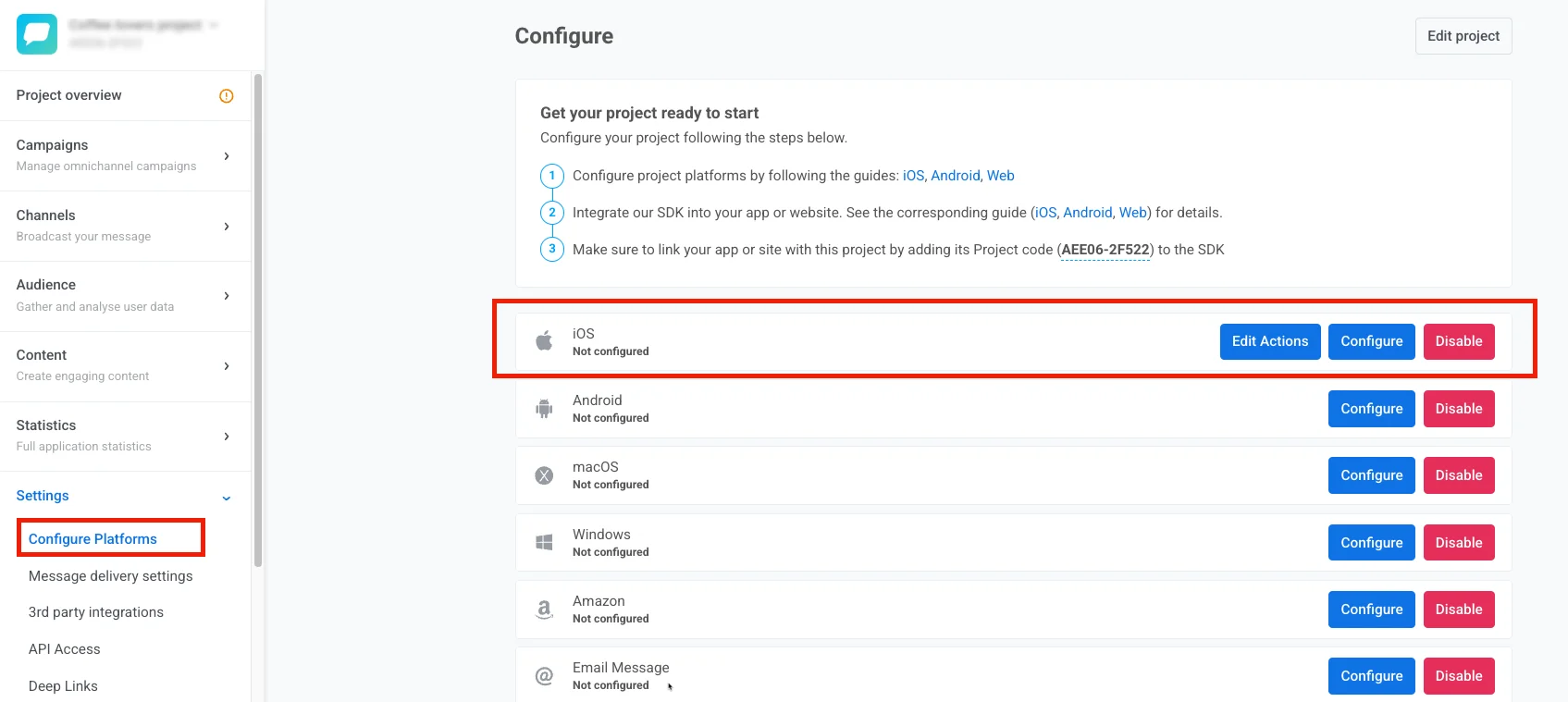
Anchor link to- अपने Pushwoosh प्रोजेक्ट में, Configure Platforms सेक्शन पर जाएँ और iOS प्लेटफ़ॉर्म के आगे Configure पर क्लिक करें।
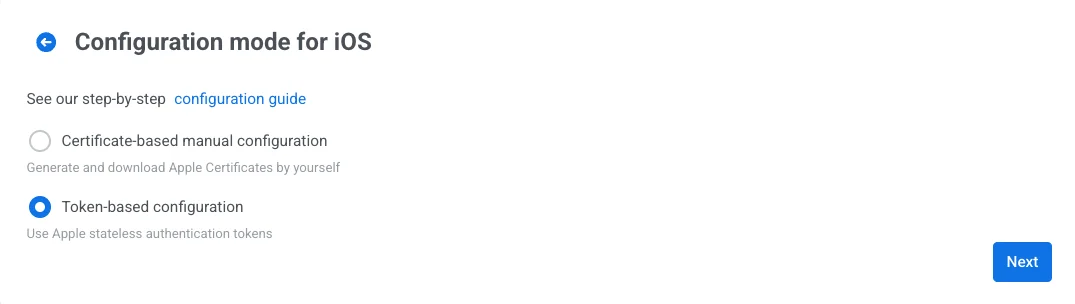
- खुलने वाले कॉन्फ़िगरेशन फ़ॉर्म में, Token-based manual configuration चुनें और Next पर क्लिक करें।
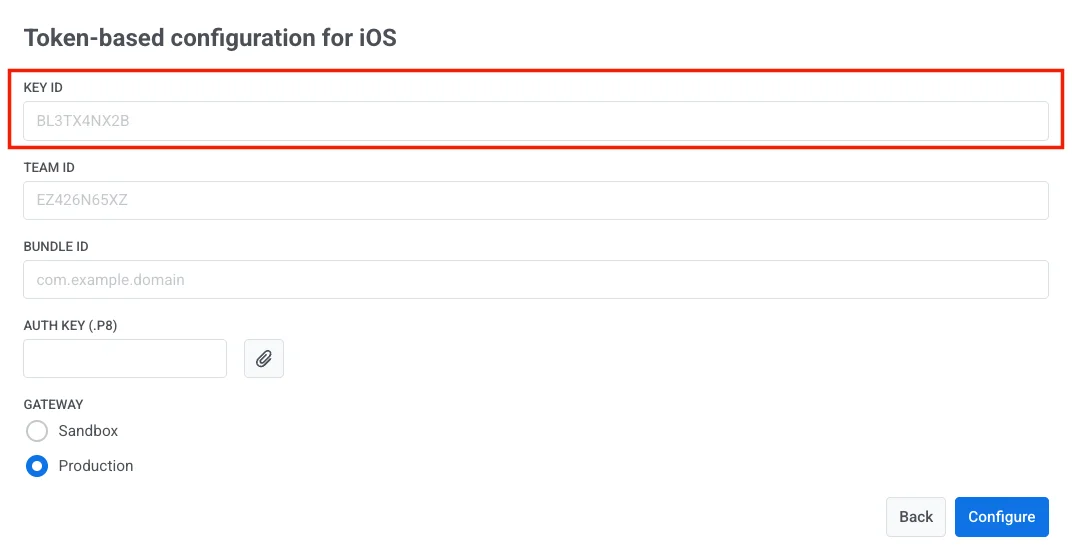
- उपयुक्त फ़ील्ड में Key ID पेस्ट करें।
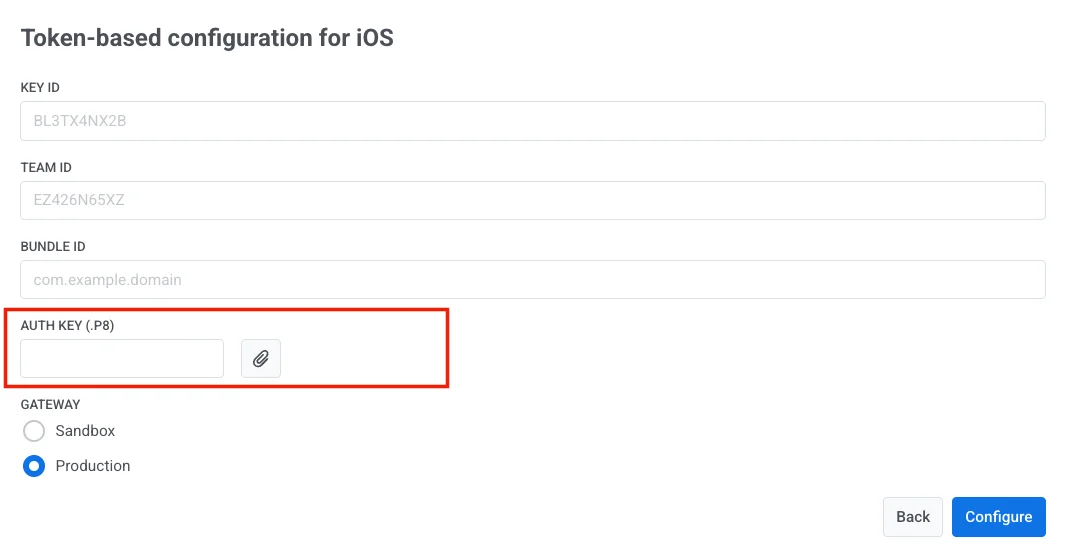
- Auth Key फ़ील्ड में Apple से डाउनलोड की गई .p8 साइनिंग कुंजी फ़ाइल अपलोड करें।
- अपनी Apple डेवलपर Team ID और Bundle ID दर्ज करें।
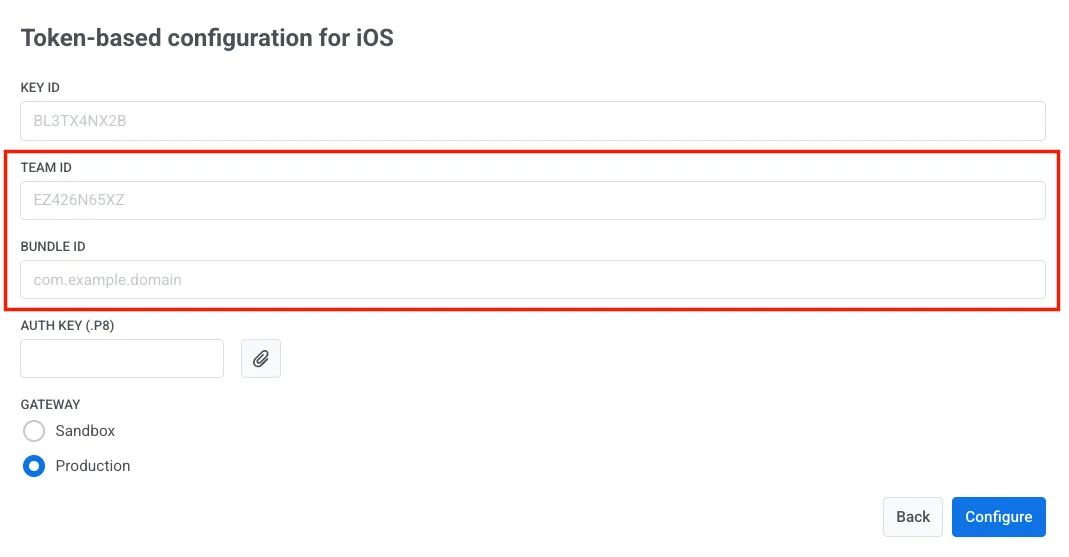
अपनी Team ID प्राप्त करने के लिए, अपने Apple डेवलपर खाते पर जाएँ और Membership सेक्शन पर नेविगेट करें।
आप अपने Apple डेवलपर कंसोल के Certificates, Identifiers & Profiles सेक्शन में एक Bundle ID पा सकते हैं।
- उपयुक्त गेटवे चुनें: Sandbox या Production।
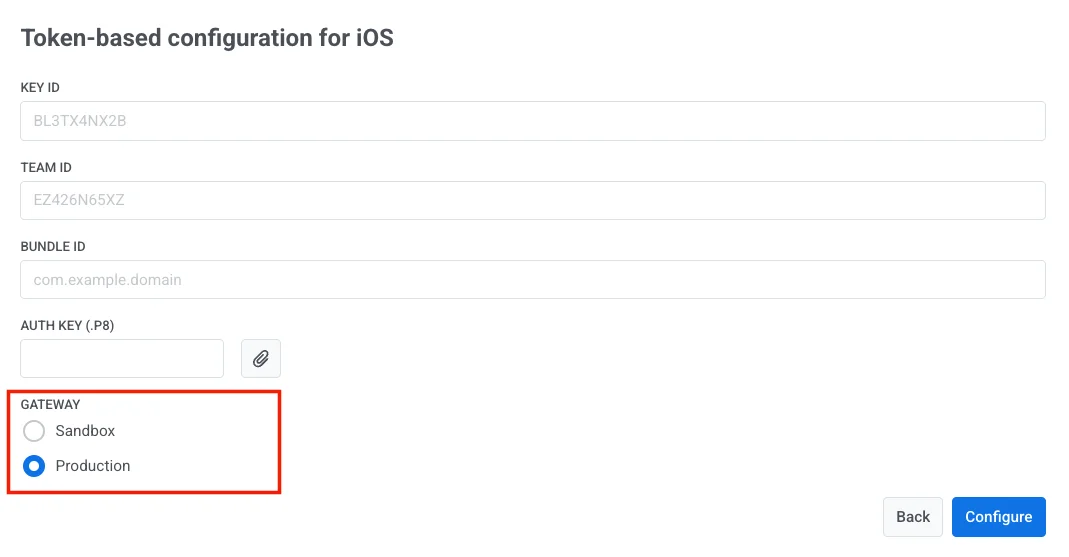
- सेटअप पूरा करने के लिए Configure पर क्लिक करें।