Android के लिए Google Wallet पास कॉन्फ़िगरेशन
अपने Google Pay & Wallet Console जारीकर्ता को Pushwoosh से कनेक्ट करें, ताकि Pushwoosh आपके ऐप के लिए Google Wallet पास जारी और अपडेट कर सके। आप Pushwoosh सेवा खाते को अपने जारीकर्ता में आमंत्रित करते हैं और कंट्रोल पैनल में अपनी जारीकर्ता आईडी दर्ज करते हैं। आपको अपने Google Cloud प्रोजेक्ट या JSON कुंजी की आवश्यकता नहीं है। यह एक बार का सेटअप है। एक बार वैध कॉन्फ़िगरेशन हो जाने पर, एप्लिकेशन के लिए Google Wallet पास बिल्डर अनलॉक हो जाता है।
जारीकर्ता खाता बनाएँ
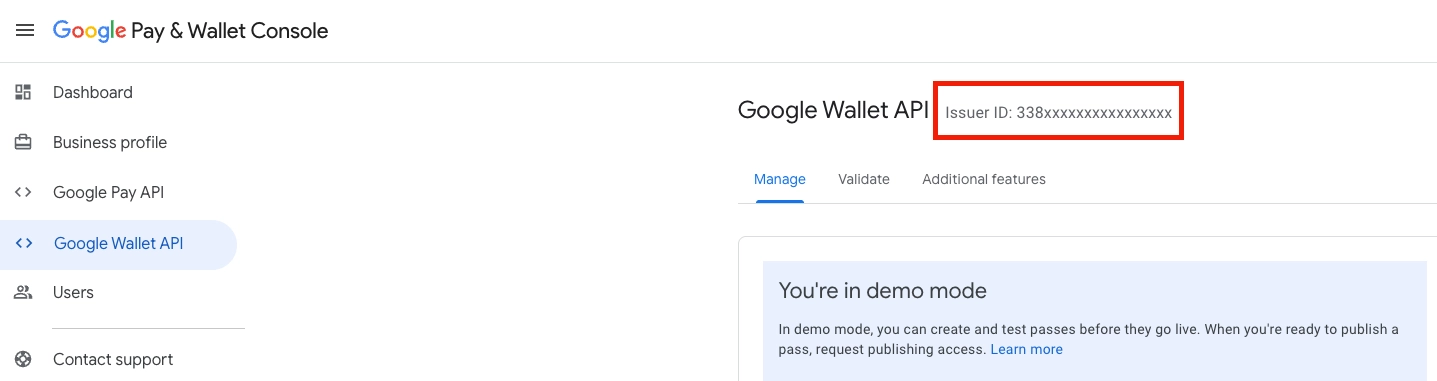
Anchor link toएक जारीकर्ता खाते के लिए साइन अप करें। Google Pay & Wallet Console में, अपनी जारीकर्ता आईडी (एक संख्यात्मक मान) प्राप्त करने के लिए Google Wallet API ऑनबोर्डिंग को पूरा करें। आप डेमो मोड में शुरू कर सकते हैं और बाद में उत्पादन एक्सेस का अनुरोध कर सकते हैं।
Pushwoosh सेवा खाते को आमंत्रित करें
Anchor link toPushwoosh अपने सेवा खाते wallet-issuer@pushwoosh-wallet.iam.gserviceaccount.com के माध्यम से आपके जारीकर्ता में पास बनाता और अपडेट करता है। यही पता कंट्रोल पैनल के Google Wallet फ़ॉर्म में दिखाया जाता है, और उसके बगल में कॉपी करें बटन होता है।
Google Pay & Wallet Console में:
- बाएँ साइडबार में उपयोगकर्ता खोलें।
- एक उपयोगकर्ता को आमंत्रित करें पर क्लिक करें।
wallet-issuer@pushwoosh-wallet.iam.gserviceaccount.comपेस्ट करें।- एक्सेस स्तर को डेवलपर पर सेट करें।
- आमंत्रित करें पर क्लिक करें।
इस चरण के बिना, Pushwoosh Google Wallet पास बना या अपडेट नहीं कर सकता है।
जारीकर्ता तक किसकी पहुँच होनी चाहिए
Anchor link toजारीकर्ता की उपयोगकर्ता सूची में कम से कम एक व्यक्ति उसी ईमेल पते के साथ आपके Pushwoosh खाते का उपयोगकर्ता भी होना चाहिए। Pushwoosh अपने सेवा खाते के माध्यम से पास जारी करने से पहले इसकी जाँच करता है, ताकि कोई दूसरा Pushwoosh खाता केवल आपकी जारीकर्ता आईडी दर्ज करके आपके जारीकर्ता में डेटा न लिख सके।
यदि कोई मेल नहीं खाता, तो Pushwoosh जारीकर्ता में पास बना या अपडेट नहीं कर सकता। इसे इनमें से किसी भी तरीके से ठीक करें:
- Google Pay & Wallet Console में अपना ईमेल पता (जिससे आप Pushwoosh में साइन इन करते हैं) जारीकर्ता में आमंत्रित करें।
- जिस व्यक्ति के पास पहले से जारीकर्ता तक पहुँच है, उसे अपने Pushwoosh खाते में आमंत्रित करें।
कंट्रोल पैनल में Google Wallet कॉन्फ़िगर करें
Anchor link to- कंट्रोल पैनल में सेटिंग्स → प्लेटफ़ॉर्म कॉन्फ़िगर करें पर जाएँ।
- मोबाइल प्लेटफॉर्म के अंतर्गत, Android खोजें और Google Wallet सेटअप खोलें।

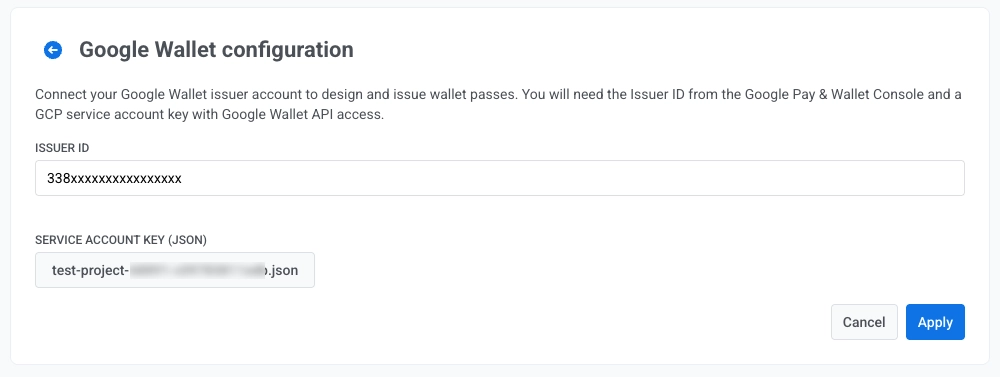
- इश्यूअर ID में, Google Pay & Wallet Console से संख्यात्मक जारीकर्ता आईडी दर्ज करें।
- लागू करें पर क्लिक करें।
अपनी सेवा खाता कुंजी का उपयोग करें (वैकल्पिक)
Anchor link toयदि आप पहले से अपने Google Cloud सेवा खाते से पास जारी करते हैं, तो आप Pushwoosh सेवा खाते के बजाय उसी का उपयोग जारी रख सकते हैं। जब किसी एप्लिकेशन की अपनी कुंजी होती है, तो Pushwoosh हमेशा उसी कुंजी का उपयोग करता है।
- अपने जारीकर्ता से जुड़े Google Cloud प्रोजेक्ट में एक सेवा खाता बनाएँ और उसकी JSON कुंजी डाउनलोड करें। REST API क्रेडेंशियल बनाने पर Google की गाइड का पालन करें। कुंजी फ़ाइल
service_accountप्रकार की होनी चाहिए और इसमें एकclient_emailऔर एक PEM निजी कुंजी होनी चाहिए। - सेवा खाते के
client_emailको Google Pay & Wallet Console में डेवलपर एक्सेस स्तर के साथ अपने जारीकर्ता में आमंत्रित करें, जैसा कि Pushwoosh सेवा खाते को आमंत्रित करें में बताया गया है। - कंट्रोल पैनल के Google Wallet फ़ॉर्म में, अपनी सेवा खाता कुंजी (JSON, वैकल्पिक) के आगे, ब्राउज़ करें… पर क्लिक करें और
.jsonकुंजी फ़ाइल चुनें। - लागू करें पर क्लिक करें।
यदि आप बाद में कोई फ़ाइल चुने बिना लागू करें पर क्लिक करते हैं, तो संग्रहीत कुंजी बनी रहती है।
अगले कदम
Anchor link toएक बार जब आप लागू करें पर क्लिक करते हैं, तो आप पास बिल्डर में पास डिज़ाइन कर सकते हैं।
API के माध्यम से पास प्रबंधित करें
Anchor link toपास बनाने, सेव लिंक जारी करने और उन्हें उपयोगकर्ताओं को भेजने के लिए Google Wallet API का उपयोग करें।