वेब पॉपअप को समझना
वेब कैंपेन आपके वेब कंटेंट को उन विज़िटर को दिखाते हैं जो आपकी साइट ब्राउज़ कर रहे होते हैं। Popup कैंपेन पेज के ऊपर दिखाई देता है, और Inline कैंपेन पेज के किसी एलिमेंट के अंदर ब्लॉक के रूप में दिखाई देता है। इनका उपयोग प्रचार, ऑनबोर्डिंग संकेतों, ईमेल साइनअप और अन्य लक्ष्यों के लिए करें।
वेब कैंपेन का उपयोग कब करें
Anchor link toसामान्य उपयोग के मामले:
- प्रचार और बिक्री: ब्राउज़िंग या श्रेणी URL पर छूट, कूपन, या मौसमी ऑफ़र जहाँ संदेश उस पेज पर विज़िटर जो कर रहा है उससे मेल खाता है।
- स्वागत या पहली-खरीद ऑफ़र: होम पेज, साइनअप फ़्लो, या एक समर्पित लैंडिंग पथ पर नए विज़िटर (या एक व्यापक दर्शक)।
- उत्पाद या सुविधा घोषणाएँ: साइट के उन हिस्सों पर ध्यान आकर्षित करें जहाँ समाचार प्रासंगिक है (उदाहरण के लिए एक उत्पाद क्षेत्र या चेंजलॉग पेज)।
- लीड कैप्चर: उन पेजों पर एक फ़ॉर्म, डेमो, या डाउनलोड की ओर इशारा करें जो पहले से ही ऑफ़र से मेल खाते हैं (मूल्य निर्धारण, संसाधन, संपर्क)।
- ऑनबोर्डिंग या मार्गदर्शन: कैंपेन दर्शक सेटिंग्स में आपके द्वारा लक्षित विशिष्ट पेजों पर छोटी युक्तियाँ, जैसे मूल्य निर्धारण, सहायता, या खाता सेटिंग्स।
वेब पॉपअप के साथ काम करना शुरू करें
Anchor link toइससे पहले कि आप अपनी वेबसाइट पर वेब कैंपेन दिखा सकें, निम्नलिखित चरणों को पूरा करें:
-
वेब पुश SDK को इंटीग्रेट करें
आपकी विकास टीम को आपकी साइट पर वेब पुश SDK जोड़ना होगा। SDK के इनिशियलाइज़ होने के बाद वेब कैंपेन डिफ़ॉल्ट रूप से लोड हो जाते हैं, इसलिए उन्हें चालू करने के लिए किसी अतिरिक्त सेटअप की आवश्यकता नहीं होती है।
-
वेब कंटेंट या वेब फ़ॉर्म बनाएँ
Content → Web content खोलें, Create पर क्लिक करें, और प्रकार चुनें:
- Web content: एक संदेश दिखाता है, उदाहरण के लिए कोई ऑफ़र या घोषणा।
- Web form: ईमेल पता और विज़िटर के उत्तर एकत्र करता है।
जब आप कैंपेन को कॉन्फ़िगर करते हैं तो आप इस कंटेंट को चुनते हैं।
-
एक वेब कैंपेन बनाएँ
Campaigns → Web campaigns पर जाएँ, Create campaign पर क्लिक करें, Popup या Inline चुनें, और कंटेंट, ऑडियंस और डिस्प्ले सेटिंग्स को कॉन्फ़िगर करें।
कैंपेन देखें और प्रबंधित करें
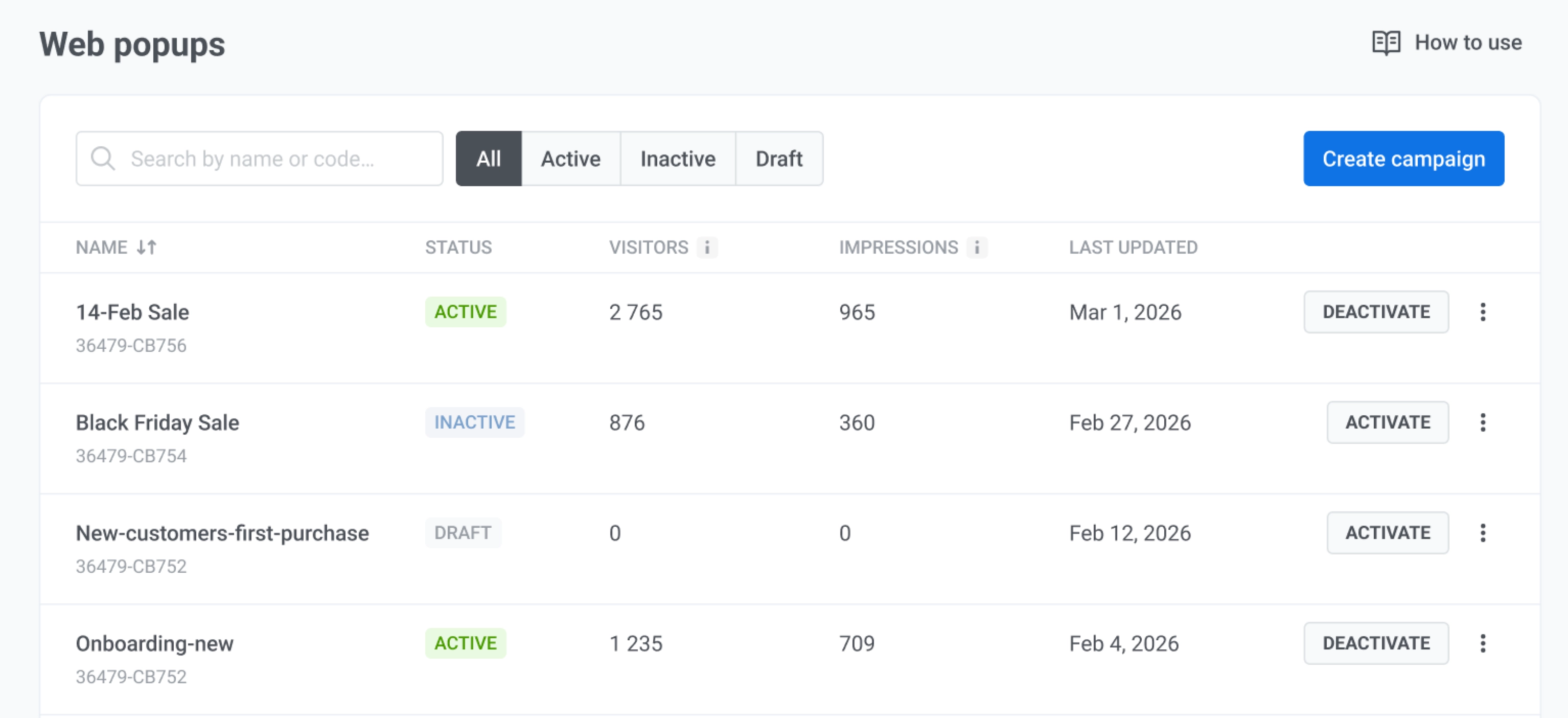
Anchor link toसभी Popup और Inline कैंपेन को एक ही स्थान पर प्रबंधित करने के लिए Campaigns → Web campaigns पर जाएँ। एक नया विज़ार्ड शुरू करने के लिए Create campaign का उपयोग करें।
किसी कैंपेन को ढूँढने के लिए, उसके नाम या कोड से खोजें। सूची को सीमित करने के लिए, उसे स्टेटस (All, Draft, Active, या Inactive) और प्रकार (All types, Web popups, या Inline blocks) के अनुसार फ़िल्टर करें।
अपने कैंपेन की निगरानी करें
Anchor link toतालिका में, आप समीक्षा कर सकते हैं कि प्रत्येक वेब कैंपेन कैसा प्रदर्शन कर रहा है। यह देखने के लिए Status की जाँच करें कि कोई कैंपेन लाइव है या नहीं।
कॉलम निम्नलिखित रिपोर्ट करते हैं:
- Name: कैंपेन का नाम। उसके नीचे कैंपेन का प्रकार (Popup या Inline block) और कैंपेन कोड।
- Visits: कितने पेज लोड पर कैंपेन दिखाने के लिए तैयार हुआ, जिसमें एक ही विज़िटर की बार-बार की गई विज़िट भी शामिल हैं। Popup तब एक विज़िट गिनता है जब विज़िटर उसकी सेटिंग्स से मेल खाता है, डिस्प्ले विलंब समाप्त होने से पहले। Inline कैंपेन तब एक विज़िट गिनता है जब उसका ब्लॉक पेज पर रखा जाता है।
- Impressions: विज़िटर ने वास्तव में कैंपेन को कितनी बार देखा, जिसमें बार-बार देखना भी शामिल है। Popup तब गिना जाता है जब वह दिखाया जाता है, और Inline कैंपेन तब जब वह स्क्रॉल करके दृश्य में आता है।
- Interactions: विज़िटर ने कितनी बार कंटेंट में लिंक और बटन पर क्लिक किया या वेब फ़ॉर्म सबमिट किया, जिसमें बार-बार के क्लिक भी शामिल हैं। ✕ से कैंपेन बंद करना नहीं गिना जाता। बिना क्लिक वाला कैंपेन 0 दिखाता है।
किसी कैंपेन के आंकड़े खोलने के लिए उसके नाम पर क्लिक करें।
किसी कैंपेन पर कार्रवाई करें
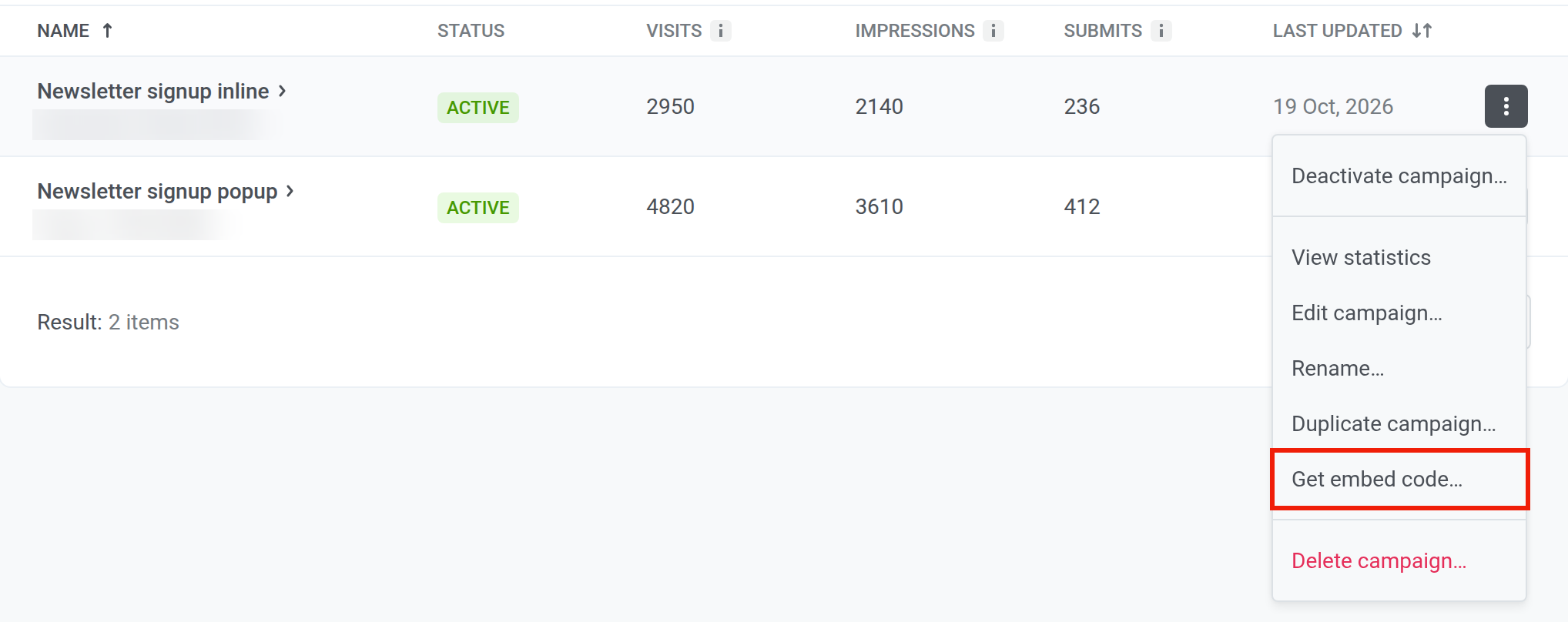
Anchor link toएक्शन मेनू खोलने के लिए कैंपेन की पंक्ति पर तीन बिंदुओं पर क्लिक करें:
- कैंपेन को चालू या बंद करने के लिए Activate campaign… या Deactivate campaign… चुनें, और डायलॉग में पुष्टि करें।
- कैंपेन के आंकड़े खोलने के लिए View statistics चुनें।
- कंटेंट, ऑडियंस, या डिस्प्ले सेटिंग्स को बदलने के लिए Edit campaign… चुनें।
- पूर्ण संपादक खोले बिना केवल कैंपेन का नाम बदलने के लिए Rename… चुनें।
- शुरुआती बिंदु के रूप में सेटिंग्स की प्रतिलिपि बनाने के लिए Duplicate campaign… चुनें।
- अपने पेज में जोड़ने वाला एलिमेंट देखने के लिए किसी Inline कैंपेन पर Get embed code… चुनें।
- कैंपेन को हटाने के लिए Delete campaign… चुनें। इस क्रिया को पूर्ववत नहीं किया जा सकता है।
कैंपेन के परिणाम ट्रैक करें
Anchor link toयह देखने के लिए कि कैंपेन कितनी बार किसी पेज पर लोड हुआ और देखा गया, Campaigns → Web campaigns से कैंपेन के आंकड़े खोलें। वेब फ़ॉर्म के लिए, आंकड़े सबमिट, विफल सबमिशन और वे सब्सक्राइबर भी दिखाते हैं जिन्हें आप एक्सपोर्ट कर सकते हैं।