व्हाट्सएप प्लेटफॉर्म कॉन्फ़िगरेशन
Pushwoosh आपको व्हाट्सएप के माध्यम से ग्राहकों को व्यक्तिगत संदेश भेजने में सक्षम बनाता है। व्हाट्सएप प्लेटफॉर्म सेट अप करने के लिए इस गाइड का पालन करें।
पूर्वापेक्षाएँ
Anchor link toसेटअप शुरू करने से पहले, सुनिश्चित करें कि निम्नलिखित आवश्यकताएँ पूरी हों:
- फेसबुक बिजनेस मैनेजर तक पहुंच: आपको फेसबुक बिजनेस मैनेजर के भीतर व्हाट्सएप बिजनेस अकाउंट को प्रबंधित करने की अनुमति के साथ एक फेसबुक अकाउंट की आवश्यकता है।
- व्हाट्सएप के लिए भुगतान विधि: मेटा व्हाट्सएप के माध्यम से भेजे गए प्रत्येक संदेश के लिए शुल्क लेता है। Pushwoosh बिलिंग को संभालता नहीं है, इसलिए सुनिश्चित करें कि आपकी भुगतान जानकारी आपके व्हाट्सएप अकाउंट की भुगतान सेटिंग्स में कॉन्फ़िगर की गई है।
व्हाट्सएप कॉन्फ़िगरेशन सेट अप करना
Anchor link toव्हाट्सएप कॉन्फ़िगरेशन सेट अप करने के लिए, इन चरणों का पालन करें:
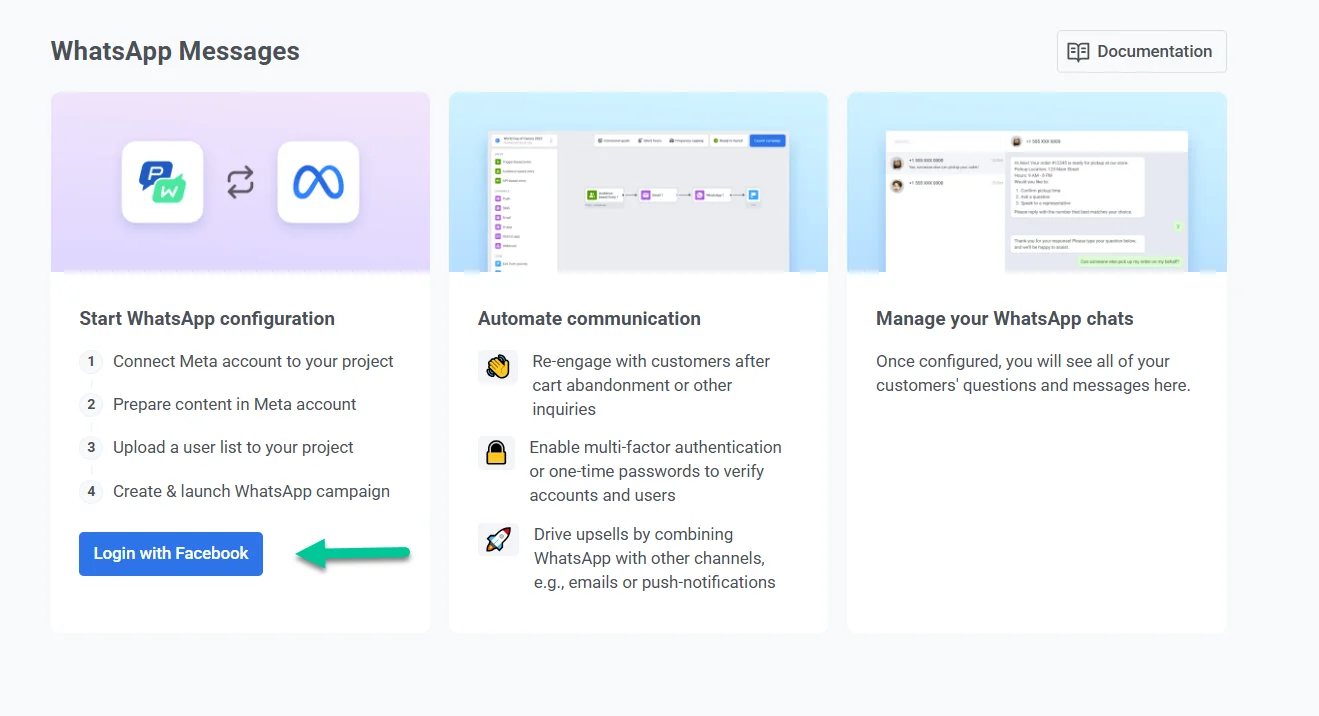
- Campaigns > WhatsApp messages पर नेविगेट करें और कॉन्फ़िगरेशन प्रक्रिया शुरू करने के लिए Login with Facebook पर क्लिक करें।
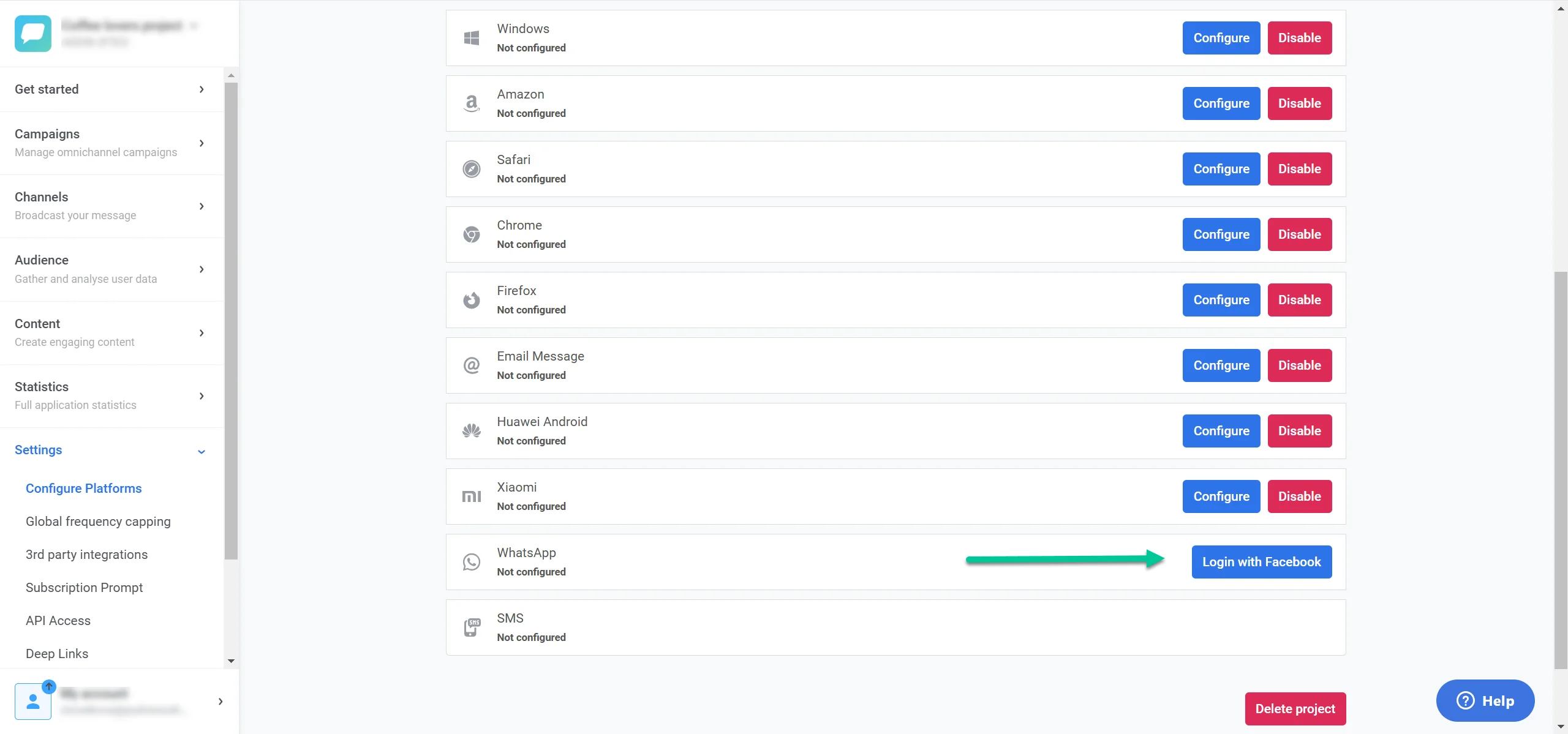
वैकल्पिक रूप से, Settings > Configure Platforms पर नेविगेट करें। उपलब्ध प्लेटफॉर्म की सूची में WhatsApp का पता लगाएँ और व्हाट्सएप विकल्प के आगे Login with Facebook पर क्लिक करें।
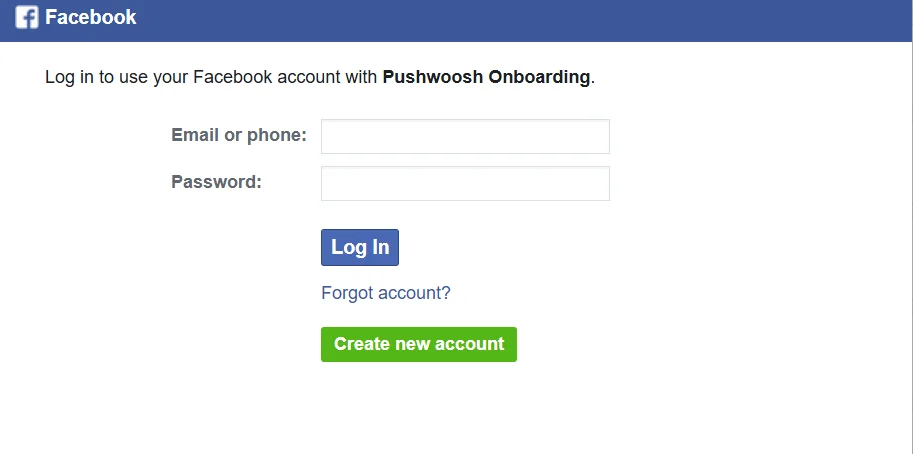
- अपने फेसबुक बिजनेस अकाउंट से लॉग इन करने के लिए ऑन-स्क्रीन संकेतों का पालन करें।
- ऑनबोर्डिंग के साथ आगे बढ़ने के लिए, Pushwoosh को अपनी फेसबुक प्रोफाइल जानकारी, जिसमें आपका नाम और प्रोफाइल चित्र शामिल है, तक पहुंच प्रदान करने के लिए Continue as [Your Name] पर क्लिक करें। यह Pushwoosh को आपकी ओर से फेसबुक पर पोस्ट करने की अनुमति नहीं देता है।
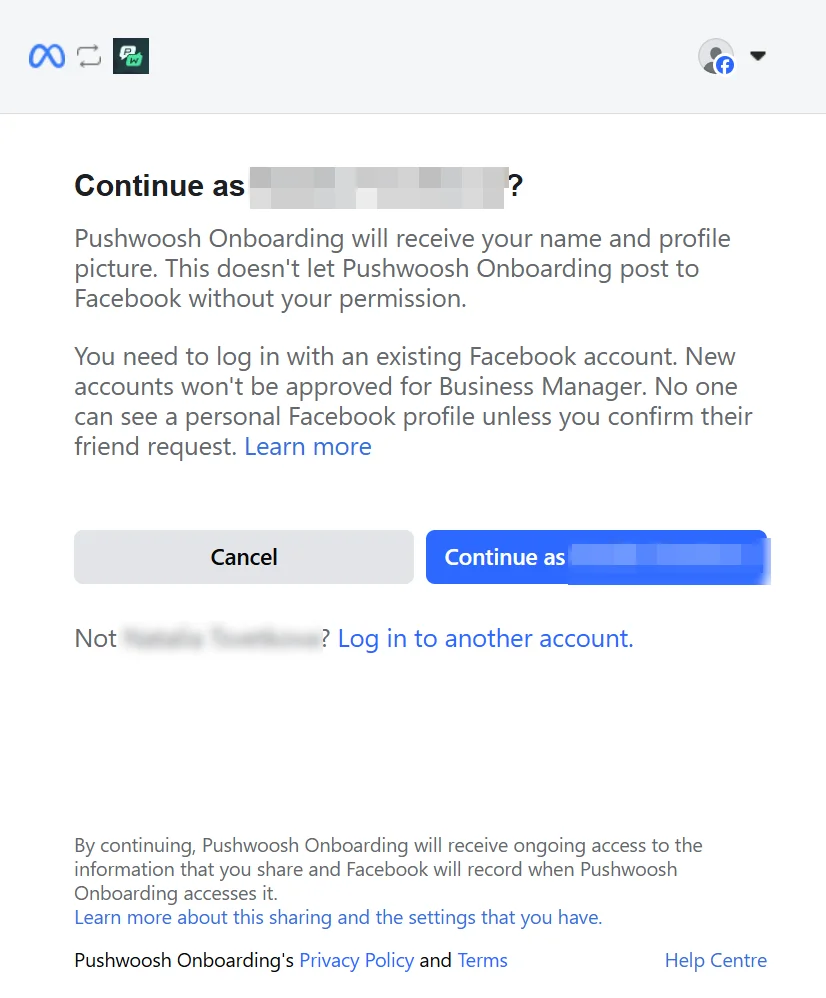
यदि प्रदर्शित अकाउंट गलत है, तो बिजनेस मैनेजर एक्सेस वाले उपयुक्त फेसबुक अकाउंट पर स्विच करने के लिए Log in to another account पर क्लिक करें। सुनिश्चित करें कि आप एक मौजूदा फेसबुक अकाउंट का उपयोग कर रहे हैं, क्योंकि नए अकाउंट को बिजनेस मैनेजर के लिए अनुमोदित नहीं किया जा सकता है।
अपने अकाउंट को Pushwoosh से कनेक्ट करें और अपनी व्यावसायिक जानकारी दर्ज करें
Anchor link to- लॉग इन करने के बाद, आपको Connect your account to Pushwoosh शीर्षक वाली एक स्क्रीन दिखाई देगी। यह स्क्रीन उन अनुमतियों की रूपरेखा बताती है जिनकी Pushwoosh को आपकी ओर से व्हाट्सएप संदेश भेजने के लिए आवश्यकता होगी।
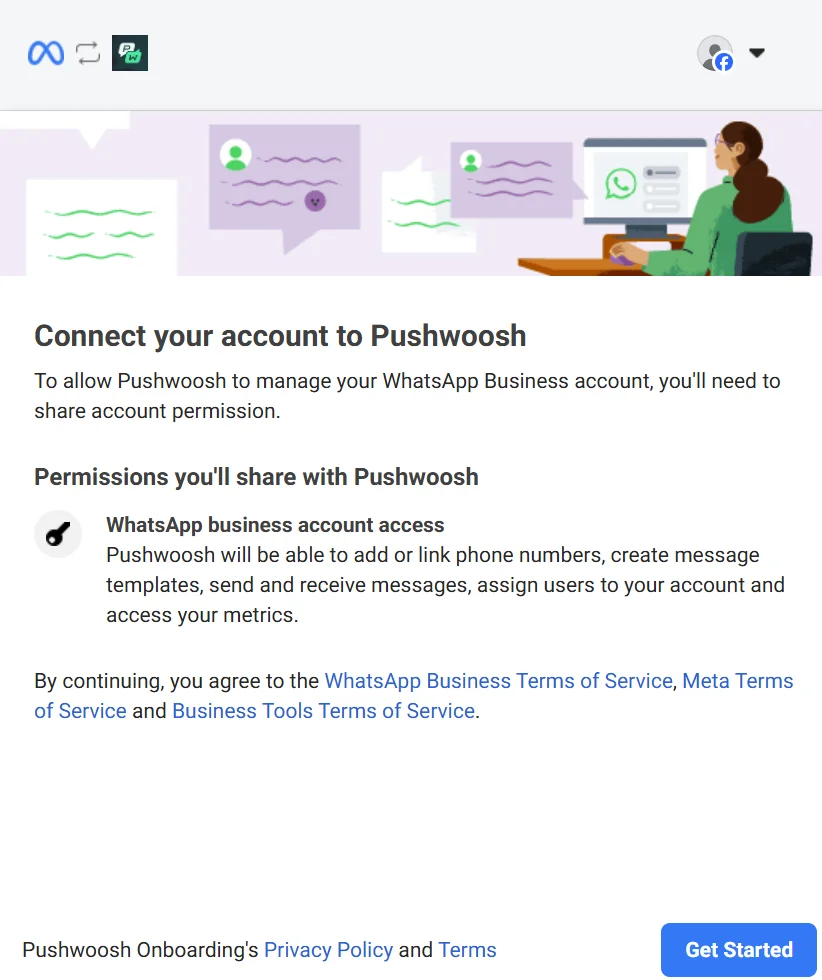
Pushwoosh निम्नलिखित की अनुमति का अनुरोध करेगा:
- अपने व्हाट्सएप बिजनेस अकाउंट में फोन नंबर जोड़ना या लिंक करना।
- संदेश टेम्पलेट बनाना और प्रबंधित करना।
- आपकी ओर से संदेश भेजना और प्राप्त करना।
- अपने अकाउंट में उपयोगकर्ताओं को असाइन करना।
- अपने मेट्रिक्स तक पहुंचना।
प्रत्येक अनुमति और लागू सेवा की शर्तों की सावधानीपूर्वक समीक्षा करें, जिसमें व्हाट्सएप बिजनेस सेवा की शर्तें, मेटा सेवा की शर्तें, और बिजनेस टूल्स सेवा की शर्तें शामिल हैं। आपका डेटा कैसे प्रबंधित किया जाता है, इसके विवरण के लिए Pushwoosh की गोपनीयता नीति और शर्तें की समीक्षा करें।
जब आप तैयार हों, तो जारी रखने के लिए Get started पर क्लिक करें।
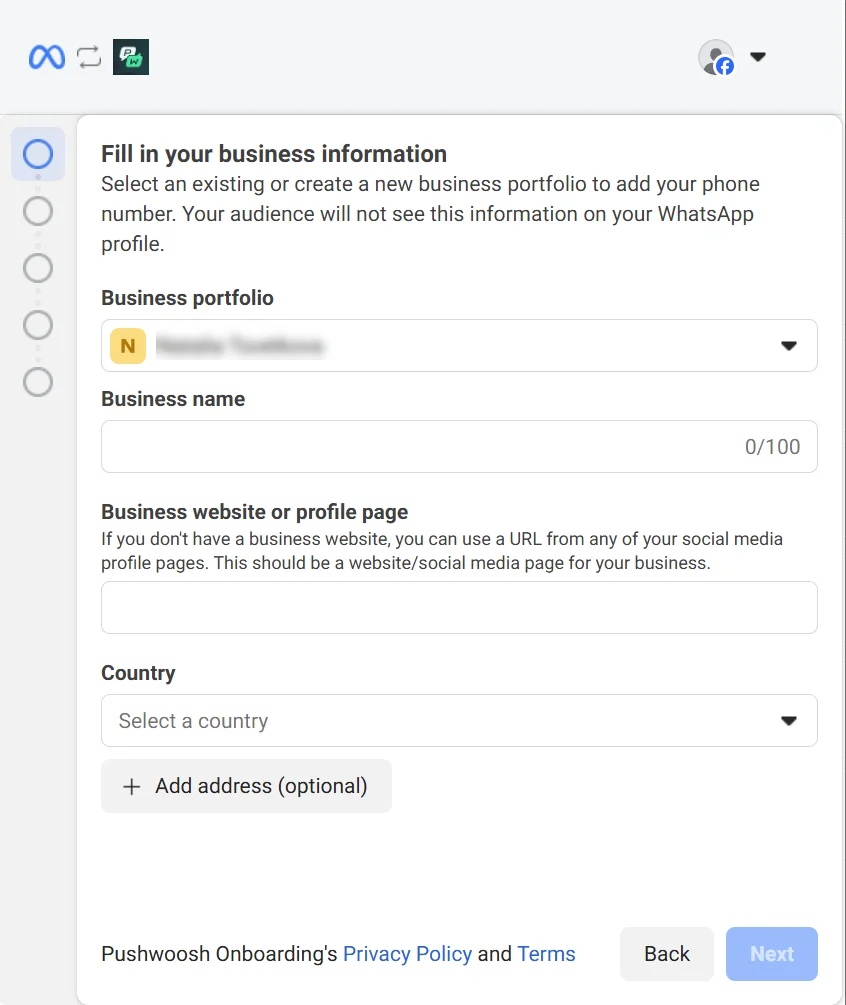
- सेटअप पूरा करने के लिए, अपने व्यवसाय का विवरण प्रदान करें। इन विवरणों का उपयोग आंतरिक रूप से किया जाता है और यह व्हाट्सएप पर ग्राहकों को दिखाई नहीं देंगे।
Business portfolio अनुभाग में, या तो एक मौजूदा पोर्टफोलियो चुनें या एक नया बनाएँ। फिर, आवश्यक व्यावसायिक विवरण भरें:
- व्यवसाय का नाम
- व्यवसाय की वेबसाइट
- देश
- पता (वैकल्पिक)
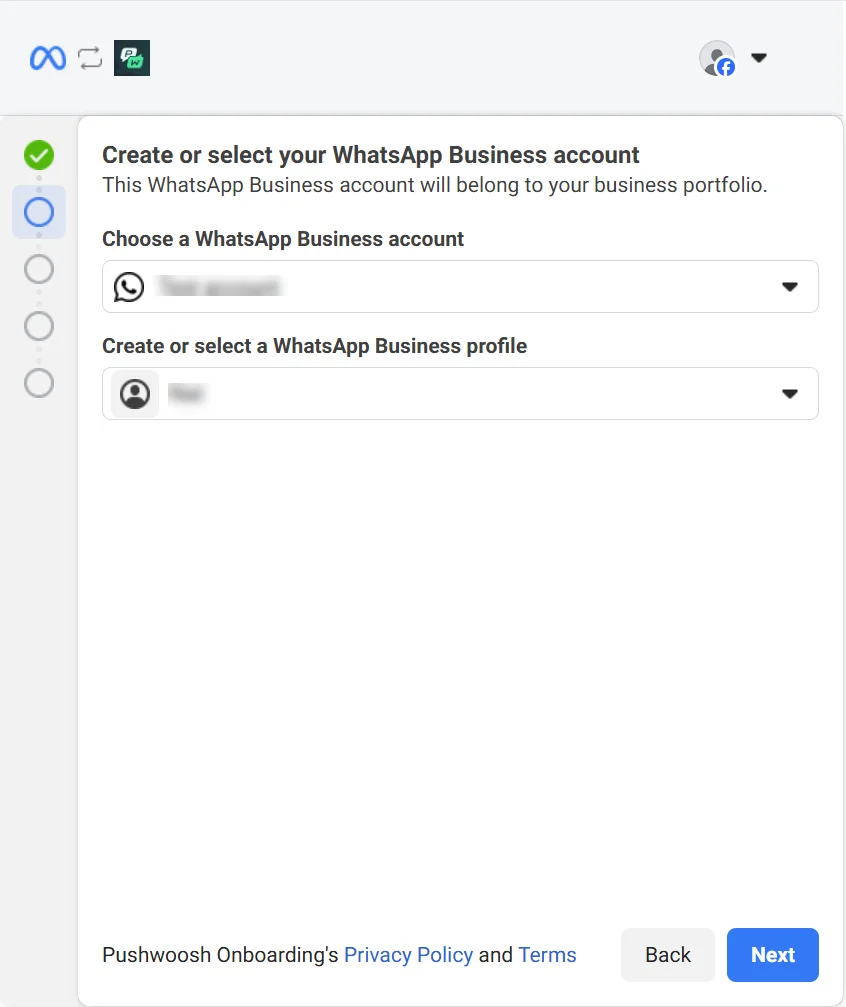
- Choose a WhatsApp Business Account अनुभाग में, ड्रॉपडाउन मेनू से एक मौजूदा अकाउंट चुनें। यह अकाउंट Pushwoosh में आपके बिजनेस पोर्टफोलियो से लिंक हो जाएगा। यदि आपके पास व्हाट्सएप बिजनेस अकाउंट नहीं है, तो आप Create a WhatsApp Business Account चुनकर एक बना सकते हैं। Create or Select a WhatsApp Business Profile अनुभाग में, व्हाट्सएप पर अपने व्यवसाय का प्रतिनिधित्व करने के लिए एक मौजूदा प्रोफाइल चुनें या एक नया बनाएँ।
- उन अनुमतियों की समीक्षा करें जो Pushwoosh को आपके व्हाट्सएप अकाउंट को प्रबंधित करने के लिए होंगी। इनमें शामिल हैं:
-
आपके चयनित व्हाट्सएप अकाउंट का प्रबंधन करना।
-
आपके चयनित व्हाट्सएप अकाउंट के माध्यम से बातचीत तक पहुंचना और प्रबंधित करना।
समीक्षा करने के बाद, Continue पर क्लिक करें।
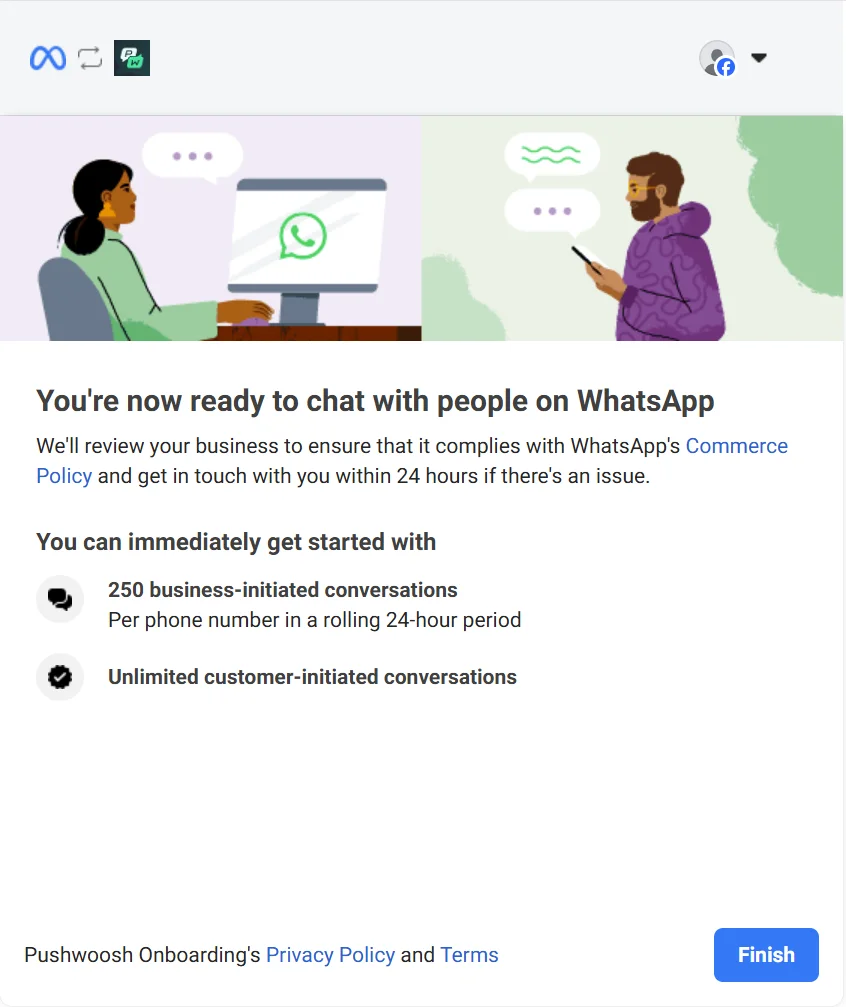
- इसके बाद, आपको एक पुष्टि स्क्रीन दिखाई देगी जो यह दर्शाएगी कि व्हाट्सएप सेटअप पूरा हो गया है। फेसबुक फिर आपके व्यवसाय की समीक्षा करेगा ताकि यह सुनिश्चित हो सके कि यह उनकी वाणिज्य नीति का अनुपालन करता है। यह समीक्षा आमतौर पर पृष्ठभूमि में होती है, और आपसे केवल तभी संपर्क किया जाएगा जब कोई समस्या हो, आमतौर पर 24 घंटों के भीतर।
बातचीत कोटा
Anchor link toव्यवसाय-आरंभित बातचीत
Anchor link toये वे बातचीत हैं जो आपका व्यवसाय ग्राहक को पहला संदेश भेजकर शुरू करता है। आप 24 घंटे की अवधि के भीतर प्रति फोन नंबर 250 बातचीत शुरू कर सकते हैं।
ग्राहक-आरंभित बातचीत
Anchor link toये वे बातचीत हैं जहां ग्राहक पहले आपके व्यवसाय को संदेश भेजकर बातचीत शुरू करता है। ग्राहक-आरंभित बातचीत पर कोई सीमा नहीं है, जिससे आप बिना किसी प्रतिबंध के ग्राहकों को जवाब दे सकते हैं और उनका समर्थन कर सकते हैं।
इन सीमाओं की समीक्षा करने के बाद, सेटअप को अंतिम रूप देने के लिए Finish पर क्लिक करें।
एक बार कॉन्फ़िगर हो जाने और समीक्षा प्रक्रिया पूरी हो जाने के बाद, आपके व्हाट्सएप एकीकरण की स्थिति और बुनियादी जानकारी Pushwoosh में कॉन्फ़िगर किए गए प्लेटफॉर्म की सूची में दिखाई देगी, जिससे आप व्हाट्सएप पर ग्राहकों के साथ बातचीत शुरू कर सकेंगे।