मीडिया स्टोरेज
मीडिया स्टोरेज आपकी परियोजना की अंतर्निहित इमेज लाइब्रेरी है। इमेज को एक बार अपलोड करें और उन्हें सीधे संपादक में या एक स्थिर URL के माध्यम से पुश नोटिफिकेशन, वेब पुश, ईमेल, इन-ऐप संदेश, क्लाउड पेज और अन्य सामग्री में पुनः उपयोग करें।
मीडिया स्टोरेज खोलने के लिए, Pushwoosh कंट्रोल पैनल में Content > Media storage पर जाएं।
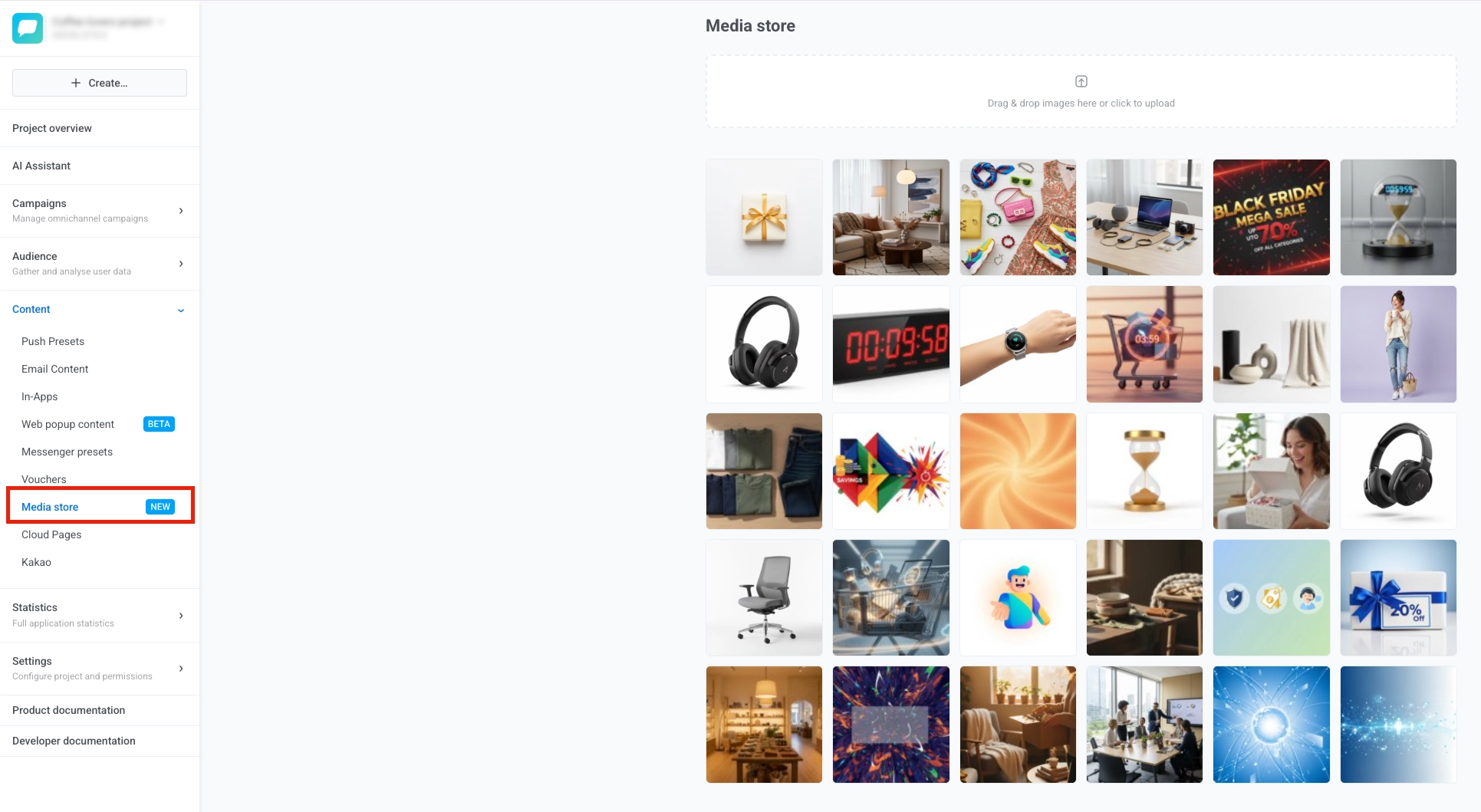
इमेज अपलोड करें
Anchor link toमीडिया स्टोरेज में इमेज अपलोड करने के लिए:
- एक या अधिक इमेज फ़ाइलों को अपलोड क्षेत्र पर खींचें और छोड़ें।
- फ़ाइल पिकर खोलने के लिए अपलोड क्षेत्र पर क्लिक करें और अपने डिवाइस से इमेज चुनें।

जब अपलोड समाप्त हो जाता है, तो आपकी इमेज नीचे ग्रिड में सबसे हाल की पहली के साथ दिखाई देती हैं, और यदि आवश्यक हो तो आप पुराने पृष्ठों को ब्राउज़ करने के लिए Previous या Next पर क्लिक कर सकते हैं।
इमेज वेरिएंट बनाएं
Anchor link toएक वेरिएंट एक विशिष्ट पहलू अनुपात पर एक मूल इमेज की एक आकार बदली, काटी गई प्रति है। वेरिएंट तब उपयोगी होते हैं जब एक ही इमेज को विभिन्न चैनलों या प्लेसमेंट के लिए अलग-अलग अनुपात की आवश्यकता होती है।
एक वेरिएंट बनाने के लिए:
- एक इमेज पर होवर करें और Edit बटन पर क्लिक करें। Create variant पैनल खुलता है।
- काटी गई इमेज के आकार को सेट करने के लिए एक Aspect ratio चुनें ताकि यह उस प्लेसमेंट में फिट हो जहां आप इसका उपयोग करेंगे।
- Size सेट करें। चुनें कि आपका मान Width या Height को परिभाषित करता है, फिर पिक्सेल की संख्या दर्ज करें। Pushwoosh चयनित पहलू अनुपात से दूसरे आयाम की गणना करता है।
- JPEG इमेज के लिए, JPEG quality मान 1 से 100 तक सेट करें। एक उच्च मान अधिक विवरण रखता है लेकिन एक बड़ी फ़ाइल बनाता है।
- Create variant पर क्लिक करें।
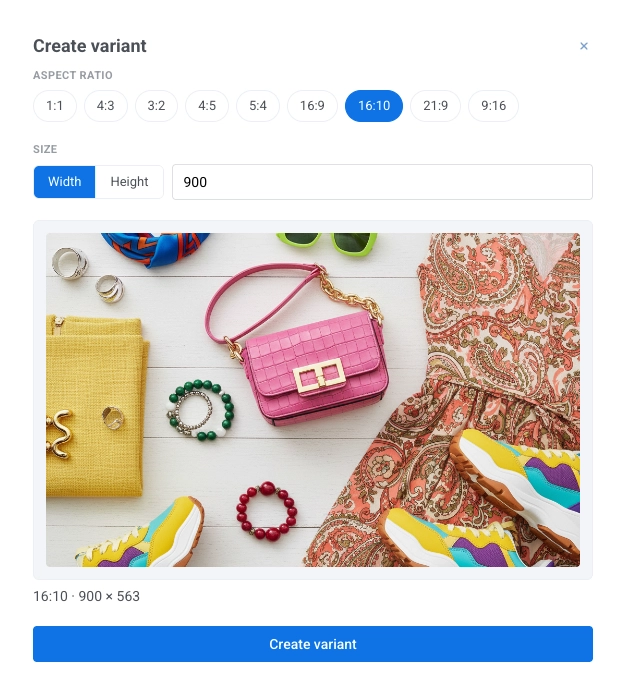
नया वेरिएंट मूल के साथ सहेजा जाता है। आप प्रत्येक इमेज के लिए प्रति पहलू अनुपात एक वेरिएंट बना सकते हैं। यदि चयनित अनुपात वाला कोई वेरिएंट पहले से मौजूद है, तो Pushwoosh आपको बताता है ताकि आप एक डुप्लिकेट न बनाएं।
इमेज हटाएं
Anchor link toआप उन इमेज को हटा सकते हैं जिनकी आपको अब आवश्यकता नहीं है, या तो एक मूल को उसके सभी वेरिएंट के साथ, या अपने आप में एक एकल वेरिएंट।
एक मूल इमेज हटाएं
Anchor link to- ग्रिड में इमेज पर होवर करें और Delete आइकन पर क्लिक करें।
- पुष्टिकरण विंडो में, Delete पर क्लिक करें।
मूल को हटाए बिना एक एकल वेरिएंट हटाएं
Anchor link to- इमेज पर होवर करें और Create variant पैनल खोलने के लिए Edit बटन पर क्लिक करें।
- मौजूदा वेरिएंट की सूची में, जिसे आप हटाना चाहते हैं उसे ढूंढें और उसके Delete बटन पर क्लिक करें।
- पुष्टिकरण विंडो में, Delete पर क्लिक करें।
एक साथ कई इमेज हटाएं
Anchor link toएक क्रिया में कई मूल इमेज हटाने के लिए:
- प्रत्येक इमेज पर चेकबॉक्स को चेक करें जिसे आप हटाना चाहते हैं, या वर्तमान पृष्ठ पर प्रत्येक इमेज का चयन करने के लिए Select all on page पर क्लिक करें।
- Delete selected पर क्लिक करें।
- पुष्टिकरण विंडो में, Delete पर क्लिक करें।
अपनी सामग्री में इमेज का उपयोग करें
Anchor link toआप मीडिया स्टोरेज इमेज कैसे जोड़ते हैं यह सामग्री के प्रकार पर निर्भर करता है।
संपादक में एक इमेज चुनें
Anchor link toकुछ सामग्री प्रकार आपको URL की प्रतिलिपि बनाए बिना सीधे संपादक में एक मीडिया स्टोरेज इमेज चुनने देते हैं। चरण सामग्री प्रकार के अनुसार भिन्न होते हैं:
- पुश नोटिफिकेशन और वेब पुश सामग्री: पुश प्रीसेट में मीडिया सामग्री जोड़ें देखें।
- वेब पॉपअप: वेब पॉपअप सामग्री में इमेज देखें।
- AI ईमेल बिल्डर के साथ बनाए गए ईमेल
एक इमेज URL की प्रतिलिपि बनाएँ
Anchor link toमीडिया स्टोरेज से एक URL की प्रतिलिपि बनाएँ और इसे अपने सामग्री संपादक में पेस्ट करें।
URL की प्रतिलिपि बनाने के लिए:
- मीडिया स्टोरेज ग्रिड में उस इमेज पर होवर करें जिसे आप चाहते हैं।
- इमेज पर Select बटन (चेकमार्क आइकन) पर क्लिक करें।
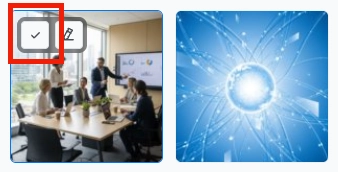
एक बार जब URL आपके क्लिपबोर्ड पर कॉपी हो जाता है, तो इसे उस संपादक में पेस्ट करें जिसका आप उपयोग कर रहे हैं।
आप इसे कहाँ पेस्ट करते हैं यह संपादक पर निर्भर करता है:
- Image URL field: ड्रैग एंड ड्रॉप संपादक और क्लाउड पेज संपादक — इमेज ब्लॉक, या इन-ऐप संपादक
- HTML
srcattribute: HTML कोड संपादक में इमेज जोड़ें देखें
एक मूल या एक वेरिएंट चुनें
Anchor link toएक मूल या एक वेरिएंट के URL की प्रतिलिपि बनाने के लिए:
- ग्रिड में इमेज पर होवर करें। यदि इसमें वेरिएंट हैं, तो इसकी टाइल गिनती के साथ एक बैज दिखाती है (उदाहरण के लिए, 2 var.)।
- मेनू खोलने के लिए Select बटन पर क्लिक करें।
- पूर्ण-आकार की इमेज के URL की प्रतिलिपि बनाने के लिए Original चुनें, या उस वेरिएंट के URL की प्रतिलिपि बनाने के लिए उसके पहलू अनुपात द्वारा सूचीबद्ध एक वेरिएंट चुनें।