iOS प्रमाणपत्र-आधारित कॉन्फ़िगरेशन
iOS प्लेटफ़ॉर्म को मैन्युअल रूप से कॉन्फ़िगर करने के लिए इस गाइड का पालन करें।
एक प्रमाणपत्र अनुरोध फ़ाइल बनाना
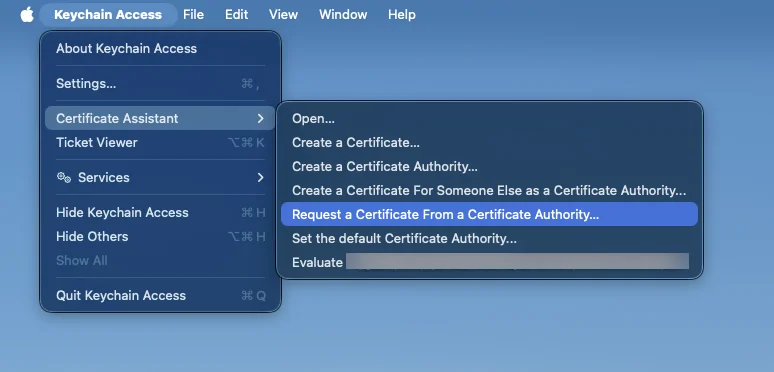
Anchor link to- Keychain Access लॉन्च करें, Certificate Assistant पर जाएं और Request a Certificate From a Certificate Authority पर क्लिक करें:
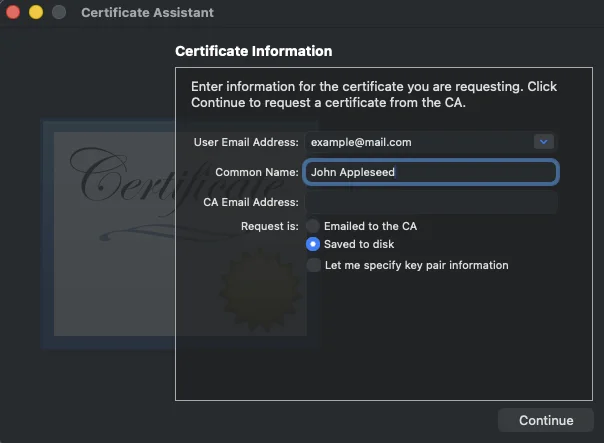
- आवश्यक जानकारी दर्ज करें और Saved to disk चुनें। आपको CA ईमेल फ़ील्ड को खाली छोड़ देना चाहिए। Continue पर क्लिक करें और सुझाए गए नाम का उपयोग करके प्रमाणपत्र अनुरोध को Save करें।
Apple डेवलपर पोर्टल में एक APNs प्रमाणपत्र बनाना
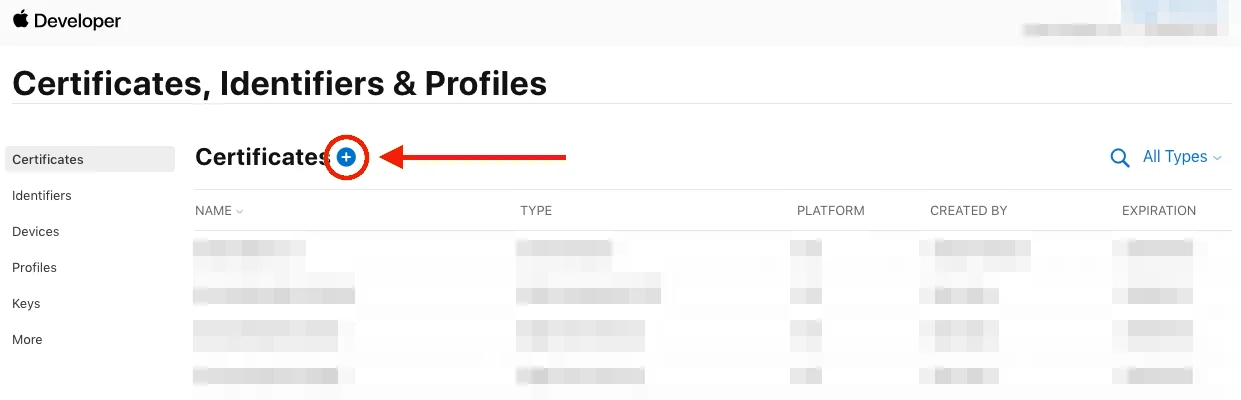
Anchor link to- Apple डेवलपर पोर्टल में साइन इन करें और Account टैब में Certificates, Identifiers & Profiles खोलें। Add पर क्लिक करें:
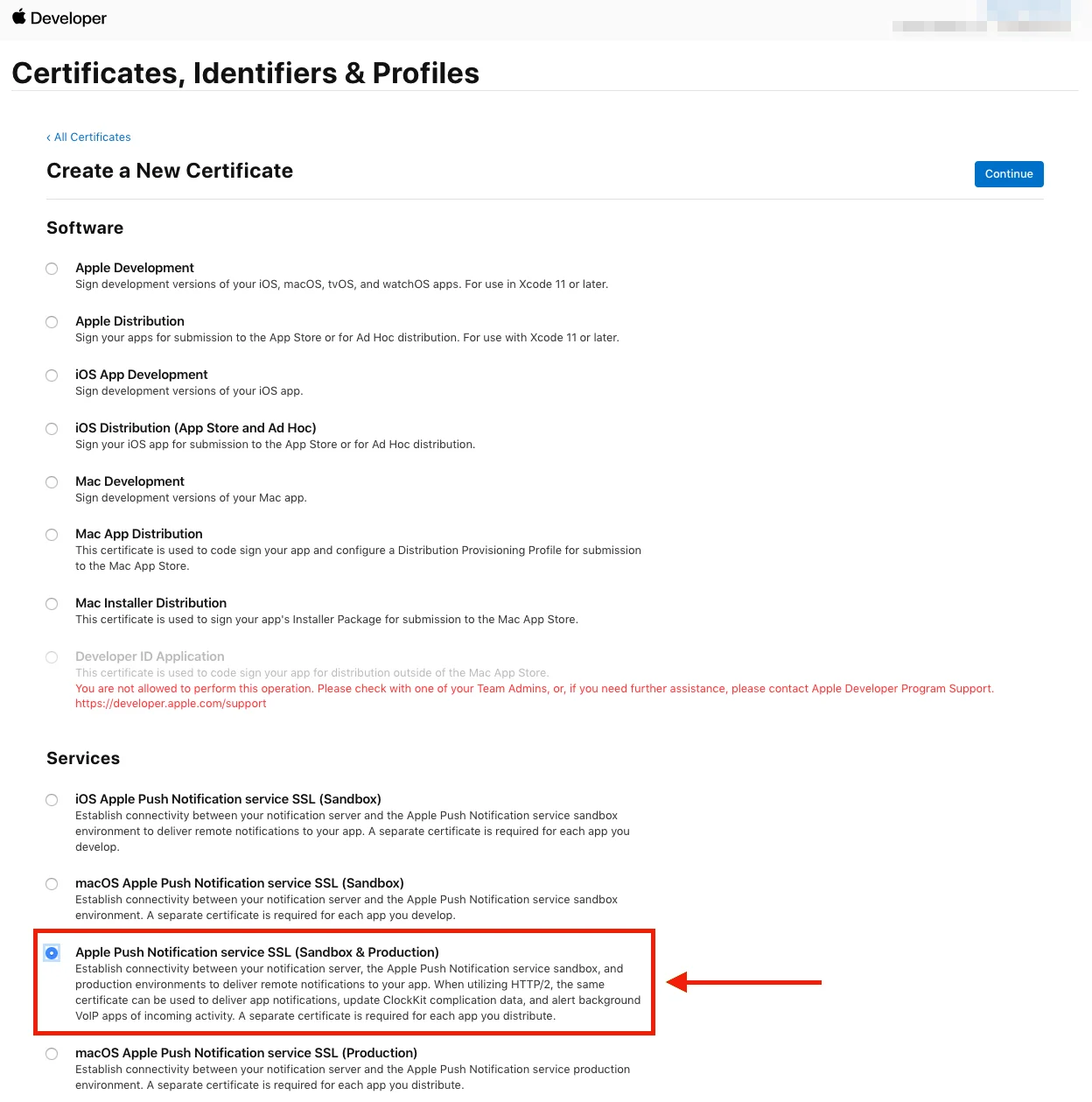
- आपको जिस प्रमाणपत्र प्रकार की आवश्यकता है उसे चुनें और पृष्ठ के नीचे Continue पर क्लिक करें।
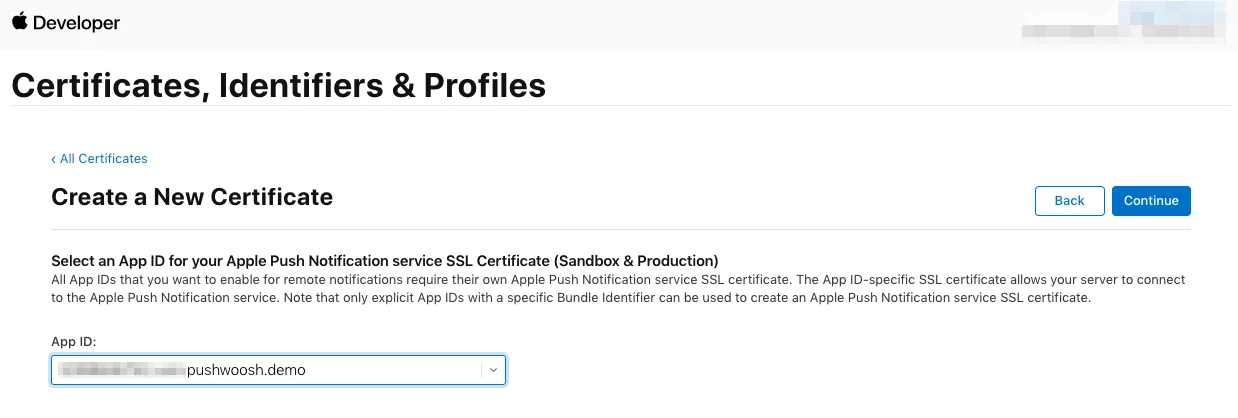
- अगले पृष्ठ पर अपने प्रोजेक्ट का App ID चुनें, फिर Continue पर क्लिक करें।
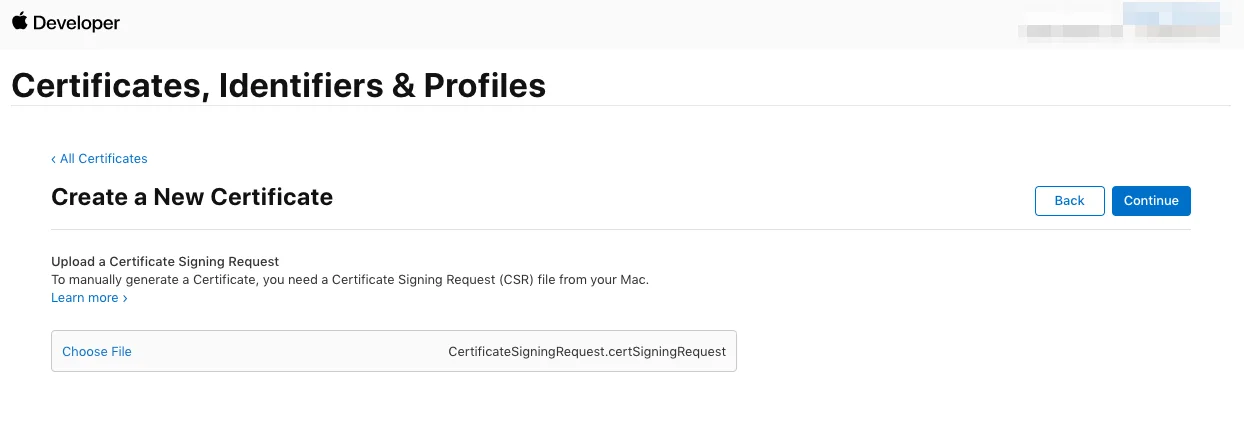
- आपके द्वारा पहले बनाए गए Certificate Signing Request को चुनें।
- प्रमाणपत्र डाउनलोड करें और इसे Keychain Access में जोड़ें। एक बार जब आप प्रमाणपत्र पर क्लिक करते हैं, तो Keychain Access लॉन्च हो जाएगा।
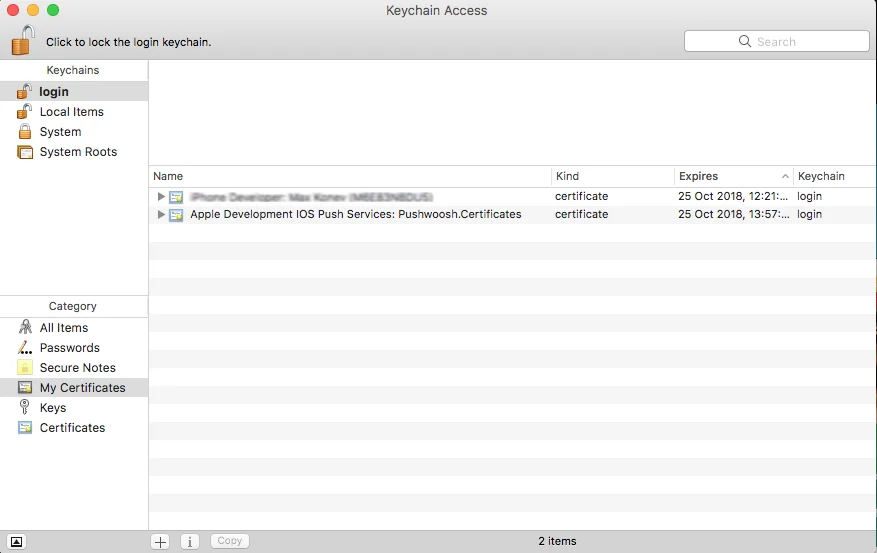
निजी कुंजी (.p12) निर्यात करना
Anchor link toKeychain Access में, आपके द्वारा अभी जोड़े गए प्रमाणपत्र पर राइट-क्लिक करें और Export चुनें।
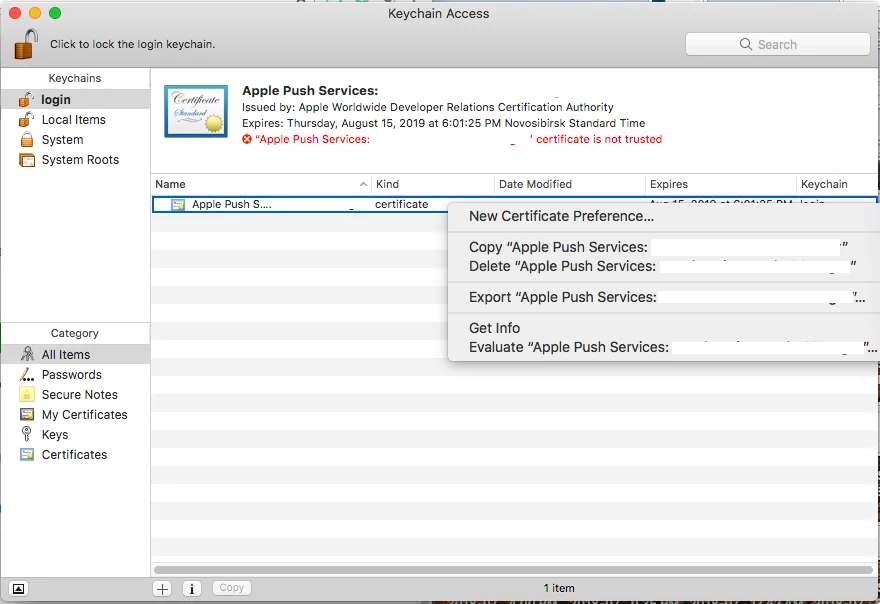
Personal Information Exchange (.p12) फ़ाइल सहेजें। आपको एक पासवर्ड सेट करने के लिए कहा जाएगा।
अपना पासवर्ड टाइप करने के बाद, निजी कुंजी का निर्यात पूरा करने के लिए Allow पर क्लिक करें।
Pushwoosh में iOS प्लेटफ़ॉर्म को कॉन्फ़िगर करना
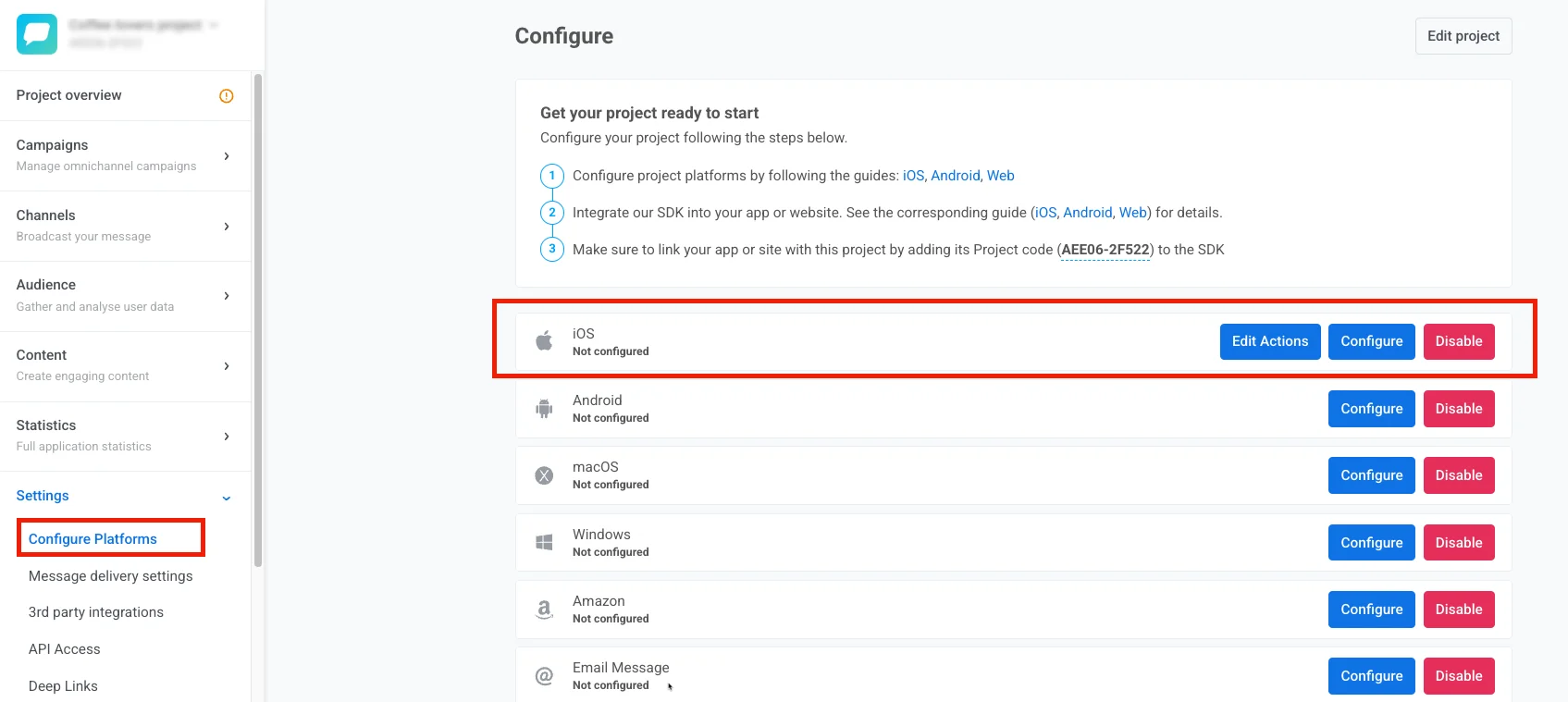
Anchor link toअपने Pushwoosh प्रोजेक्ट में, Configure Platforms सेक्शन में जाएं और iOS पंक्ति में Configure पर क्लिक करें:
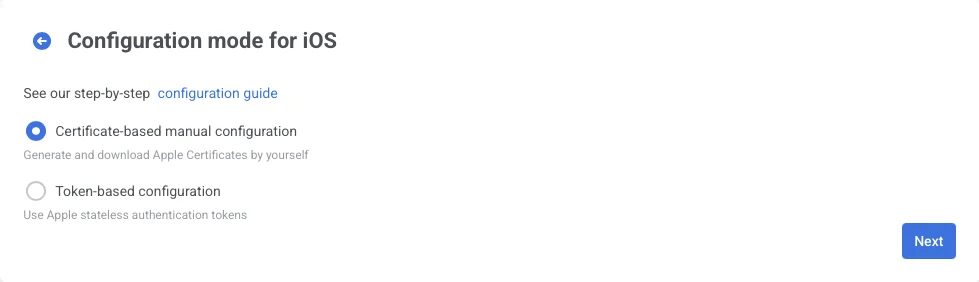
खुले हुए फ़ॉर्म में, certificate-based manual configuration चुनें और Next पर क्लिक करें:
खुली हुई विंडो में, निम्नलिखित करें:
- प्रमाणपत्र फ़ाइल (.p12) अपलोड करें
- Private key password दर्ज करें
- Gateway चुनें
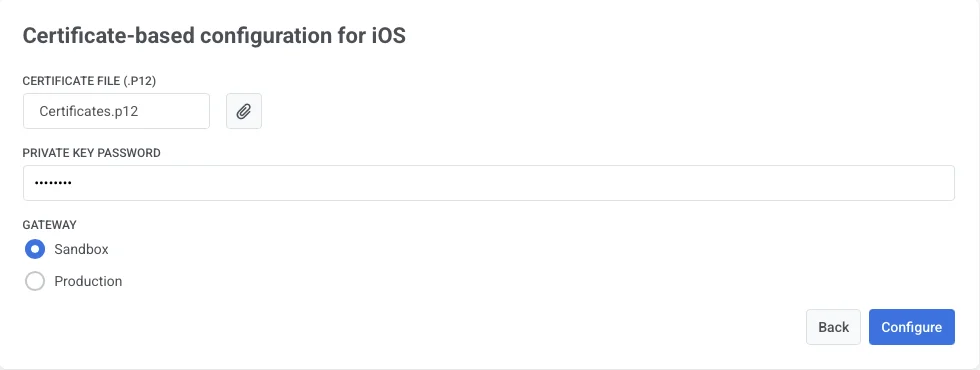
सेटअप पूरा करने के लिए Configure पर क्लिक करें।