ईमेल प्लेटफ़ॉर्म कॉन्फ़िगरेशन
Pushwoosh के माध्यम से ईमेल भेजना शुरू करने के लिए, आपको सेटअप चरणों को पूरा करना होगा। ये चरण आपके खाते को सत्यापित करते हैं, प्रेषक विवरण कॉन्फ़िगर करते हैं, और आपके डोमेन को प्रमाणित करते हैं। यह प्रक्रिया सुरक्षित, अनुपालन ईमेल डिलीवरी सुनिश्चित करती है और सहभागिता मेट्रिक्स की सटीक ट्रैकिंग को सक्षम करती है।
अपना खाता सत्यापित करें
Anchor link toपहला कदम अपने खाते को सत्यापित करना है। यह आपके ईमेल की विश्वसनीय और सुरक्षित डिलीवरी सुनिश्चित करने के लिए आवश्यक है। सत्यापन प्लेटफ़ॉर्म के स्पैम या दुर्भावनापूर्ण गतिविधियों के लिए दुरुपयोग को रोकने में मदद करता है और नियमों का अनुपालन सुनिश्चित करता है।
सत्यापन प्रक्रिया को पूरा करने के लिए इन चरणों का पालन करें:
-
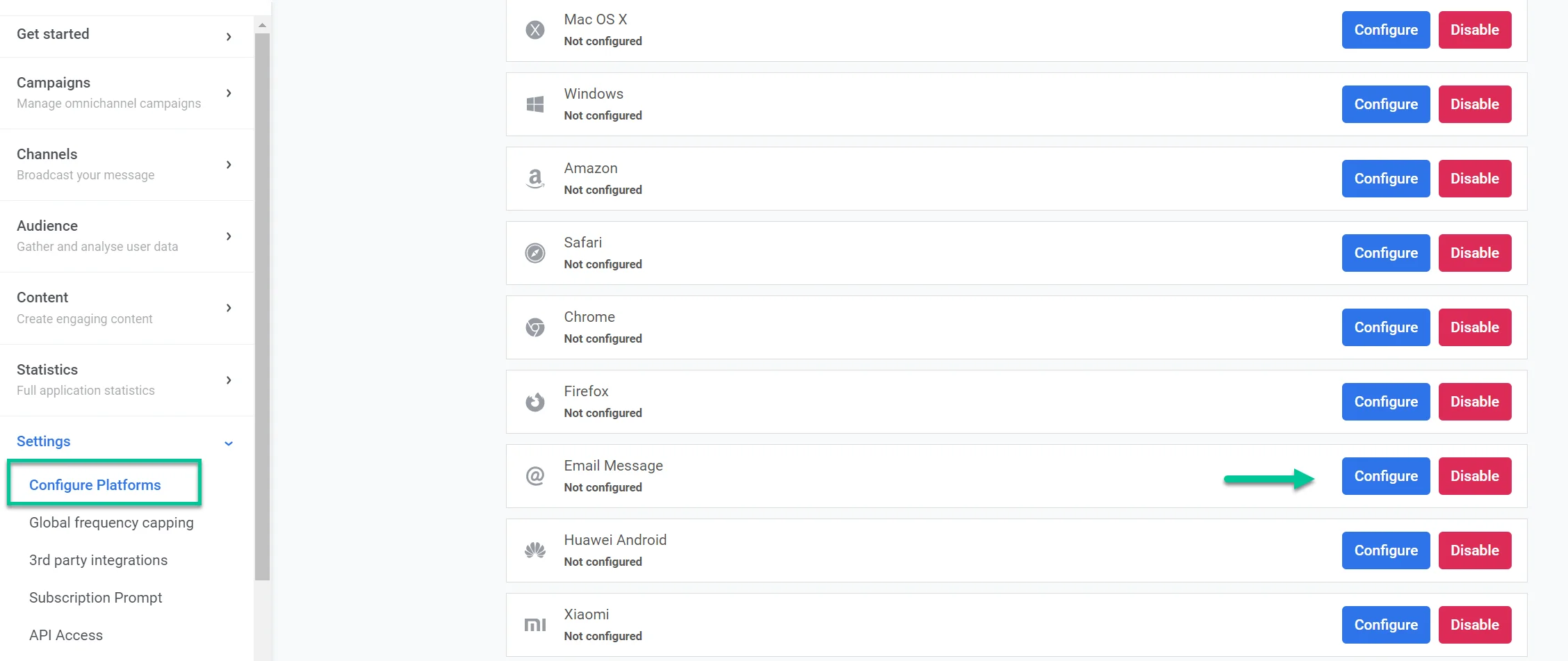
सेटिंग्स > प्लेटफ़ॉर्म कॉन्फ़िगर करें पर नेविगेट करें।
-
ईमेल संदेश का पता लगाएँ और कॉन्फ़िगर करें पर क्लिक करें।
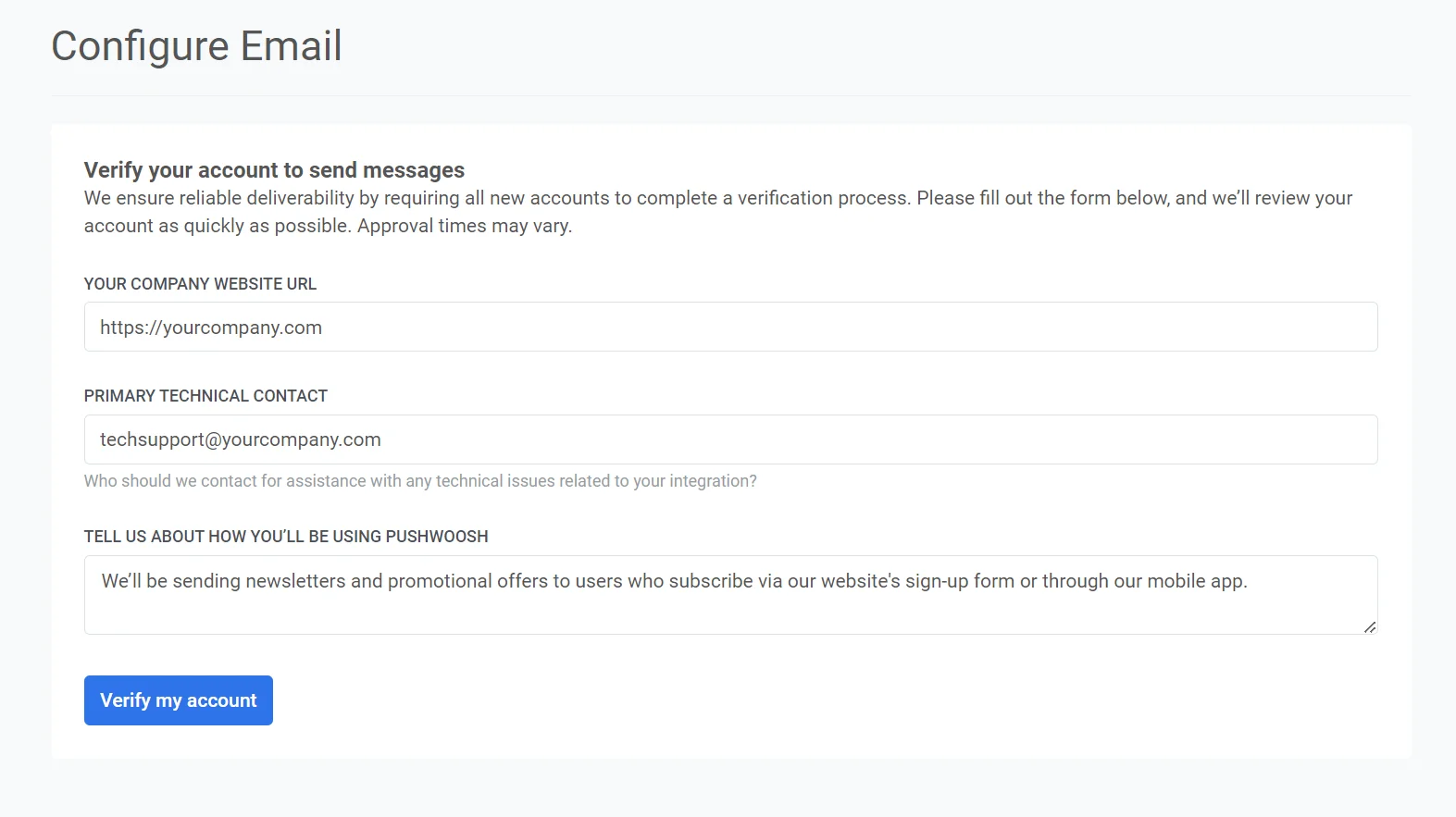
- दिखाई देने वाले फ़ॉर्म में, आपकी कंपनी की वेबसाइट URL फ़ील्ड में अपनी कंपनी की वेबसाइट का URL प्रदान करें (उदाहरण के लिए, https://example.com)।
-
प्राथमिक तकनीकी संपर्क फ़ील्ड में, उस व्यक्ति का ईमेल पता दर्ज करें जो आपके एकीकरण के तकनीकी पहलुओं का प्रबंधन करता है। इस संपर्क का उपयोग तकनीकी पूछताछ या मुद्दों के लिए किया जाएगा।
-
हमें बताएं कि आप Pushwoosh का उपयोग कैसे करेंगे फ़ील्ड में, इस बारे में विवरण प्रदान करें कि आप अपने ईमेल अभियानों के लिए Pushwoosh का उपयोग कैसे करना चाहते हैं। इसमें निम्नलिखित जानकारी शामिल करें:
-
आप किस प्रकार के संदेश भेजने की योजना बना रहे हैं (जैसे, न्यूज़लेटर, प्रचार प्रस्ताव, आदि)।
-
आपके ग्राहक इन संदेशों को प्राप्त करने के लिए कैसे साइन अप करते हैं (जैसे, वेबसाइट फ़ॉर्म, मोबाइल ऐप पंजीकरण)।
सभी जानकारी भरने के बाद, अपना अनुरोध सबमिट करने के लिए मेरा खाता सत्यापित करें पर क्लिक करें। Pushwoosh आपके विवरण की समीक्षा करेगा और जल्द से जल्द जवाब देगा।
आपका खाता सत्यापित होने के बाद, आपको एक पुष्टिकरण ईमेल प्राप्त होगा। फिर आप अपनी ईमेल प्रेषक सेटिंग्स को कॉन्फ़िगर करने के लिए आगे बढ़ सकते हैं।
इसके लिए:
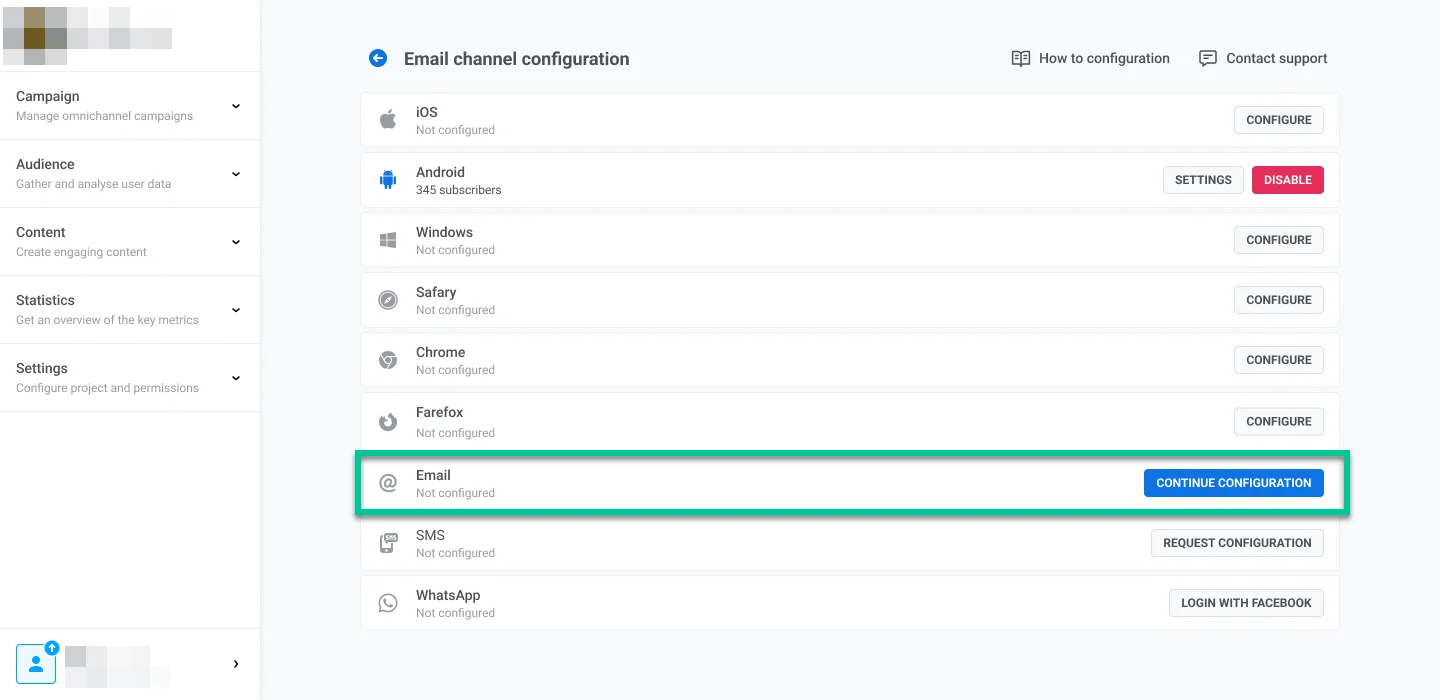
- सेटिंग्स पर जाएँ।
- प्लेटफ़ॉर्म कॉन्फ़िगर करें चुनें।
- ईमेल प्लेटफ़ॉर्म के आगे कॉन्फ़िगरेशन जारी रखें पर क्लिक करें।
प्रेषक विवरण कॉन्फ़िगर करें
Anchor link toएक डोमेन जोड़ें
Anchor link toPushwoosh के साथ ईमेल भेजने के लिए, एक डोमेन जोड़ें और सत्यापित करें।
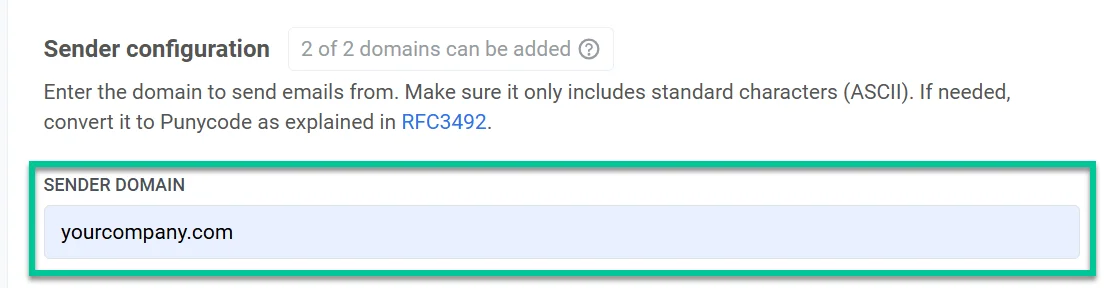
डोमेन फ़ील्ड में, वह डोमेन दर्ज करें जिसे आप ईमेल भेजने के लिए उपयोग करना चाहते हैं (जैसे, yourcompany.com)। इस डोमेन को आपके ईमेल अभियानों में उपयोग करने से पहले अगले चरण में DNS के माध्यम से सत्यापित किया जाना चाहिए।
डिफ़ॉल्ट प्रेषक विवरण जोड़ें
Anchor link toप्रेषक का पता
Anchor link toएक डिफ़ॉल्ट प्रेषक नाम और ईमेल पता सेट करें जो प्राप्तकर्ताओं के इनबॉक्स में दिखाई देगा। यह उपयोगकर्ताओं को प्रेषक को पहचानने में मदद करता है और विश्वास बनाता है।
- नाम: प्रेषक का नाम दर्ज करें (जैसे, जॉन)।
- ईमेल: ”@” प्रतीक से पहले प्रेषक का ईमेल पता दर्ज करें। उदाहरण के लिए, marketing@yourcompany.com के लिए, marketing दर्ज करें।
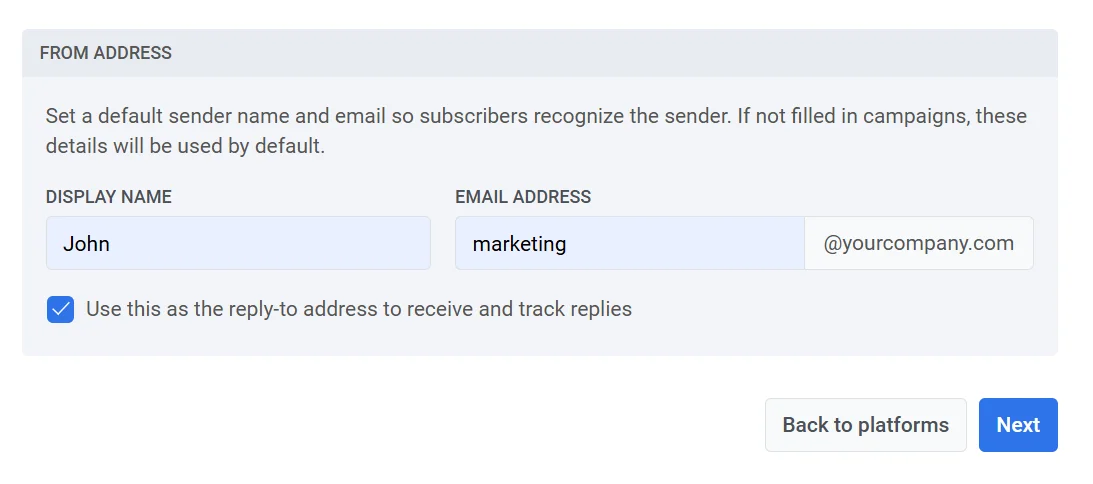
यदि आप चाहते हैं कि प्राप्तकर्ताओं से उत्तर सीधे प्रेषक के ईमेल पते पर जाएं तो इसे उत्तर-से-पता के रूप में उपयोग करें ताकि उत्तरों को ट्रैक किया जा सके चेकबॉक्स चुनें।
उत्तर देने का पता
Anchor link toएक अलग उत्तर-से-पता का उपयोग करने के लिए, चेकबॉक्स को अनचेक छोड़ दें, और निर्दिष्ट करें:
- उत्तर-से-नाम: वह नाम जो उत्तरों के लिए संपर्क के रूप में दिखाई देगा।
- उत्तर-से-ईमेल: वह ईमेल पता जहाँ उत्तर भेजे जाने चाहिए।
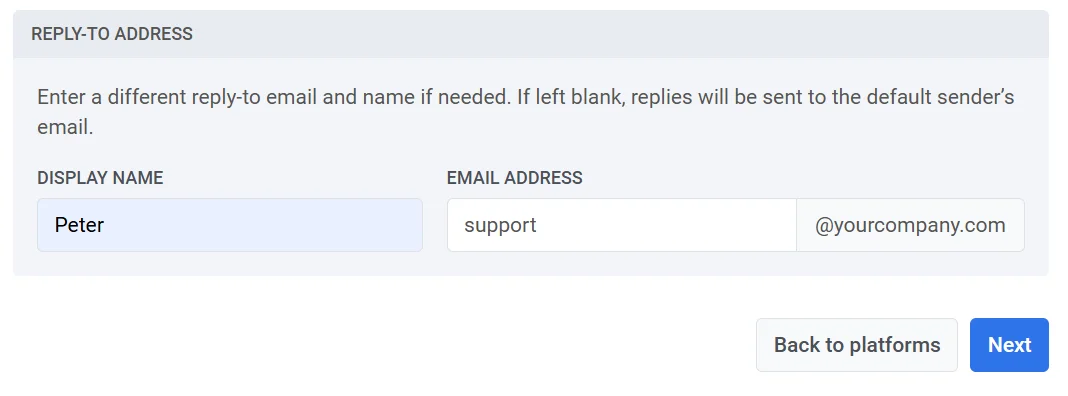
यदि दोनों फ़ील्ड खाली छोड़ दिए जाते हैं, तो उत्तर प्रेषक का पता अनुभाग में निर्दिष्ट डिफ़ॉल्ट प्रेषक के ईमेल पर भेजे जाएंगे।
आवश्यक फ़ील्ड भरने के बाद, डोमेन सत्यापन के साथ आगे बढ़ने के लिए अगला पर क्लिक करें।
DNS रिकॉर्ड कॉन्फ़िगर करें
Anchor link toअपने डोमेन को प्रमाणित करने और अपने अभियानों के लिए ईमेल भेजने को सक्षम करने के लिए, अपने होस्टिंग प्रदाता की DNS सेटिंग्स में निम्नलिखित DNS रिकॉर्ड कॉन्फ़िगर करें:
- DKIM (आवश्यक)। यह रिकॉर्ड आपके ईमेल को डिजिटल रूप से हस्ताक्षरित करता है, जिससे ईमेल प्रदाता यह सत्यापित कर सकते हैं कि एक ईमेल आपके डोमेन से उत्पन्न हुआ है और पारगमन में बदला नहीं गया है।
- SPF (आवश्यक): यह रिकॉर्ड निर्दिष्ट करता है कि कौन से मेल सर्वर आपके डोमेन की ओर से ईमेल भेजने के लिए अनुमत हैं, जिससे स्पूफिंग को रोकने में मदद मिलती है।
- DMARC (आवश्यक): यह रिकॉर्ड अप्रमाणित ईमेल को संभालने और आपको वापस रिपोर्ट करने के लिए निर्देश प्रदान करता है, जिससे ईमेल सुरक्षा बढ़ती है।
DKIM रिकॉर्ड (आवश्यक)
Anchor link toDKIM रिकॉर्ड क्या हैं?
DKIM (DomainKeys Identified Mail) एक ईमेल प्रमाणीकरण विधि है जो प्राप्त करने वाले सर्वरों को यह सत्यापित करने देती है कि एक ईमेल बताए गए डोमेन द्वारा भेजा गया था और पारगमन में बदला नहीं गया है।
अपनी DNS सेटिंग्स में DKIM रिकॉर्ड जोड़कर, आप आउटगोइंग ईमेल पर एक क्रिप्टोग्राफ़िक हस्ताक्षर लागू करते हैं। यह हस्ताक्षर सत्यापित करता है कि संदेश की सामग्री अपरिवर्तित रहती है और इसे आपके डोमेन से एक वैध संदेश के रूप में प्रमाणित करता है।
CNAME रिकॉर्ड कॉपी करें और उन्हें अपनी DNS सेटिंग्स में जोड़ें।
DKIM सेट करने के लिए, आपको अपनी DNS सेटिंग्स में सभी चार CNAME (Canonical Name) रिकॉर्ड जोड़ने होंगे। ये रिकॉर्ड आपके डोमेन को प्रमाणित करने और यह पुष्टि करने के लिए आवश्यक हैं कि आपके डोमेन से भेजे गए ईमेल अधिकृत हैं।
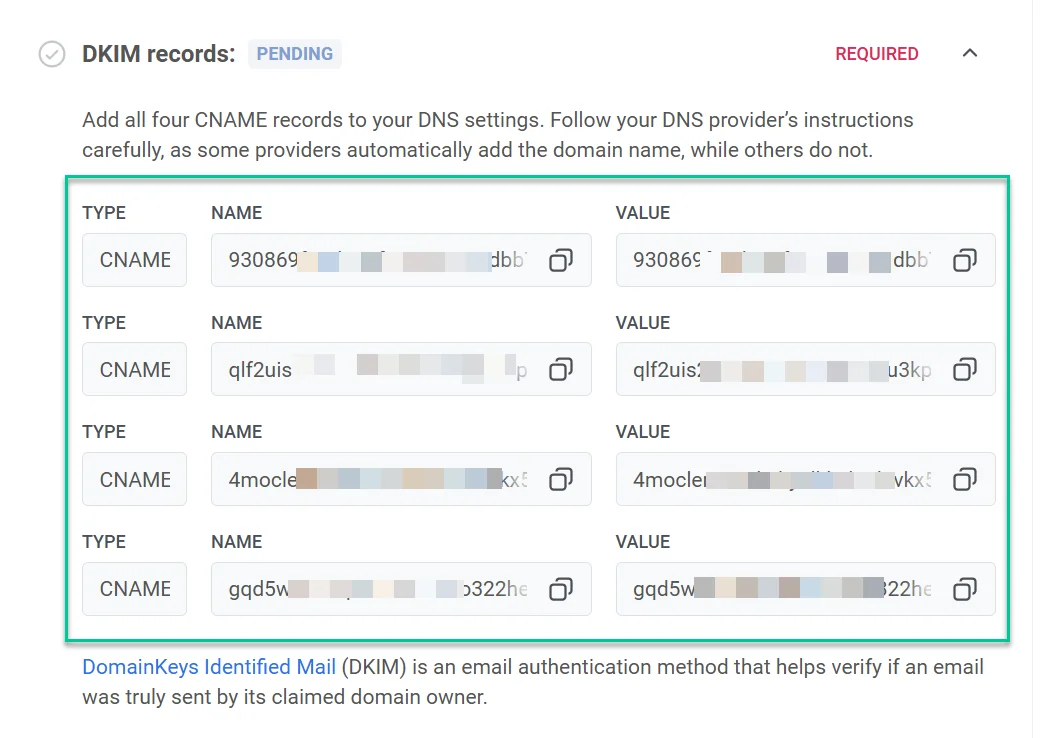
यदि कोई रिकॉर्ड सही ढंग से सेट नहीं है, तो उसके नीचे एक नोट समस्या बताता है, उदाहरण के लिए:
- रिकॉर्ड मौजूद नहीं है।
- रिकॉर्ड गलत मान की ओर इशारा करता है।
- रिकॉर्ड में अभी भी आपका डोमेन नाम दो बार जुड़ा हुआ है।
- रिकॉर्ड CNAME के बजाय TXT रिकॉर्ड के रूप में प्रकाशित किया गया था।
- DNS ने प्रतिक्रिया नहीं दी। कुछ मिनटों में फिर से जांचें।
एक बार जब आप आवश्यक DNS रिकॉर्ड जोड़ लेते हैं, तो डोमेन सत्यापन प्रक्रिया में आमतौर पर लगभग 5 से 10 मिनट लगते हैं, लेकिन कुछ मामलों में इसमें 24 घंटे तक लग सकते हैं। इस दौरान, आप Pushwoosh के माध्यम से ईमेल नहीं भेज पाएंगे जब तक कि सत्यापन पूरा न हो जाए। इस बीच, आप अन्य सेटअप चरणों के साथ जारी रख सकते हैं और बाद में सत्यापन स्थिति की जांच करने के लिए वापस आ सकते हैं।
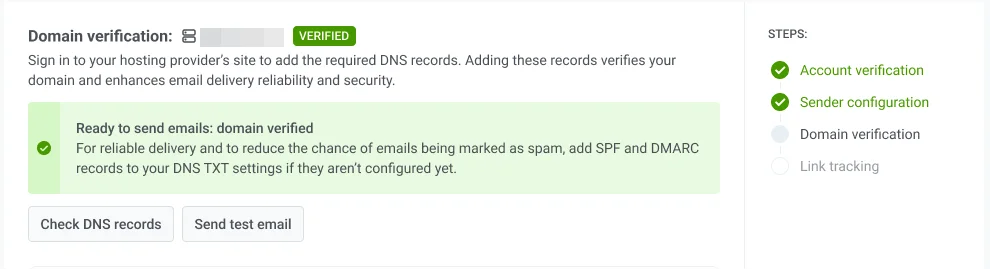
DNS रिकॉर्ड जोड़ने के बाद सत्यापन स्थिति को ताज़ा करने के लिए DNS रिकॉर्ड सत्यापित करें पर क्लिक करें। एक बार सत्यापन सफल हो जाने पर, डोमेन सत्यापन स्थिति सत्यापित में बदल जाएगी।
एक परीक्षण ईमेल भेजें
Anchor link toएक बार जब आपका डोमेन कॉन्फ़िगरेशन और DKIM सत्यापन पूरा हो जाता है, तो आप यह सुनिश्चित करने के लिए एक परीक्षण ईमेल भेज सकते हैं कि आपकी ईमेल सेटिंग्स सही ढंग से काम कर रही हैं और आपका अभियान लाइव होने पर ईमेल सफलतापूर्वक उपयोगकर्ताओं तक पहुंचाए जाएंगे।
एक परीक्षण ईमेल भेजने के लिए:
- ईमेल चैनल कॉन्फ़िगरेशन अनुभाग में, परीक्षण ईमेल भेजें पर क्लिक करें।
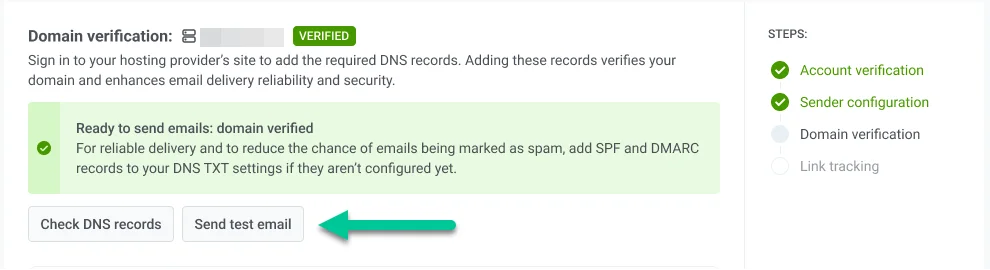
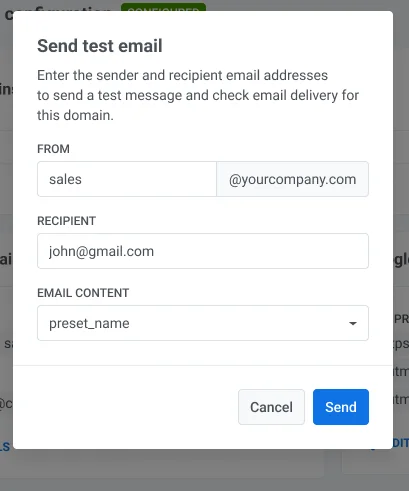
- खुलने वाले फ़ॉर्म में, प्रेषक और प्राप्तकर्ता विवरण दर्ज करें:
- प्रेषक: आपके द्वारा कॉन्फ़िगर किया गया प्रेषक का ईमेल पता।
- प्राप्तकर्ता: वह ईमेल पता दर्ज करें जहाँ आप परीक्षण ईमेल भेजना चाहते हैं। डिफ़ॉल्ट रूप से, यह फ़ील्ड लॉग-इन उपयोगकर्ता के ईमेल से पहले से भरा होता है, लेकिन आप इसे आवश्यकतानुसार बदल सकते हैं।
- परीक्षण ईमेल में शामिल करने के लिए ड्रॉपडाउन से ईमेल सामग्री का चयन करें।
- भेजें पर क्लिक करें।
SPF रिकॉर्ड (आवश्यक)
Anchor link toPushwoosh को आपके डोमेन की ओर से ईमेल भेजने के लिए अपने मेल सर्वरों को अधिकृत करने के लिए एक प्रेषक नीति फ्रेमवर्क (SPF) रिकॉर्ड स्थापित करने की आवश्यकता है। SPF एक ईमेल प्रमाणीकरण प्रोटोकॉल है जो स्पूफिंग को रोकने और ईमेल वितरण क्षमता में सुधार करने में मदद करता है।
एक नया SPF रिकॉर्ड जोड़ना
Anchor link toयदि आपके डोमेन में SPF रिकॉर्ड नहीं है, तो निम्नलिखित मान के साथ एक नया TXT रिकॉर्ड जोड़ें।
SPF मान
"v=spf1 include:spf.pushwoosh.io ~all"आपके DNS प्रदाता के आधार पर, रिकॉर्ड का नाम या तो खाली हो सकता है या @ के रूप में सेट हो सकता है।
मौजूदा SPF रिकॉर्ड में जोड़ना
Anchor link toयदि आपके डोमेन में पहले से ही एक SPF रिकॉर्ड है, तो Pushwoosh को अधिकृत करने के लिए बस अपने मौजूदा रिकॉर्ड में निम्नलिखित SPF तंत्र जोड़ें।
include:spf.pushwoosh.io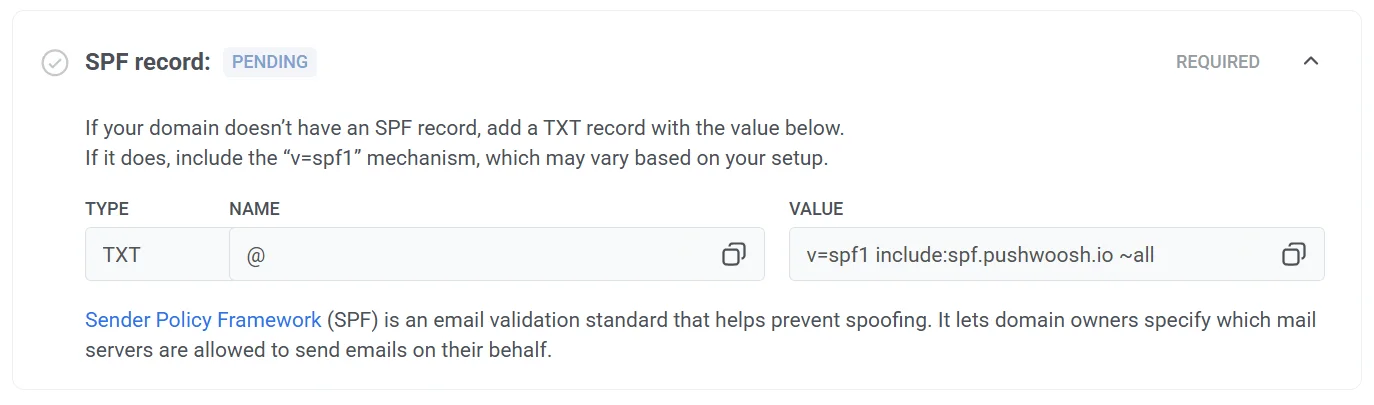
यदि आपके मौजूदा SPF रिकॉर्ड में Pushwoosh के सर्वर शामिल नहीं हैं, या डोमेन में एक से अधिक SPF रिकॉर्ड हैं (जिसके कारण प्राप्तकर्ता उन सभी को अनदेखा कर देते हैं), तो रिकॉर्ड के नीचे एक नोट बताता है कि इनमें से कौन सी समस्या पाई गई।
DMARC सत्यापन (आवश्यक)
Anchor link toDMARC (Domain-based Message Authentication, Reporting, and Conformance) एक ईमेल प्रमाणीकरण प्रोटोकॉल है। यह आपके डोमेन को अनधिकृत उपयोग, जैसे ईमेल स्पूफिंग से बचाने में मदद करता है।
Pushwoosh को सुरक्षित और प्रमाणित ईमेल डिलीवरी सुनिश्चित करने के लिए आपके डोमेन पर DMARC को कॉन्फ़िगर करने की आवश्यकता है। DMARC पर अधिक जानकारी के लिए, DMARC प्रोटोकॉल दस्तावेज़ीकरण देखें।
Pushwoosh आपके लिए जो DMARC रिकॉर्ड जनरेट करता है, वह केवल-निगरानी नीति (p=none) का उपयोग करता है: अप्रमाणित मेल अभी भी डिलीवर की जाती है और उस पर रिपोर्ट दी जाती है, उसे क्वारंटाइन या अस्वीकार नहीं किया जाता। यदि आपके डोमेन में पहले से ही अधिक सख्त नीति वाला DMARC रिकॉर्ड है, तो उसे बदलने के बजाय अपना मौजूदा रिकॉर्ड रखें।
DMARC को कॉन्फ़िगर करने के लिए:
- इस चरण पर दिखाया गया DMARC TXT रिकॉर्ड कॉपी करें।
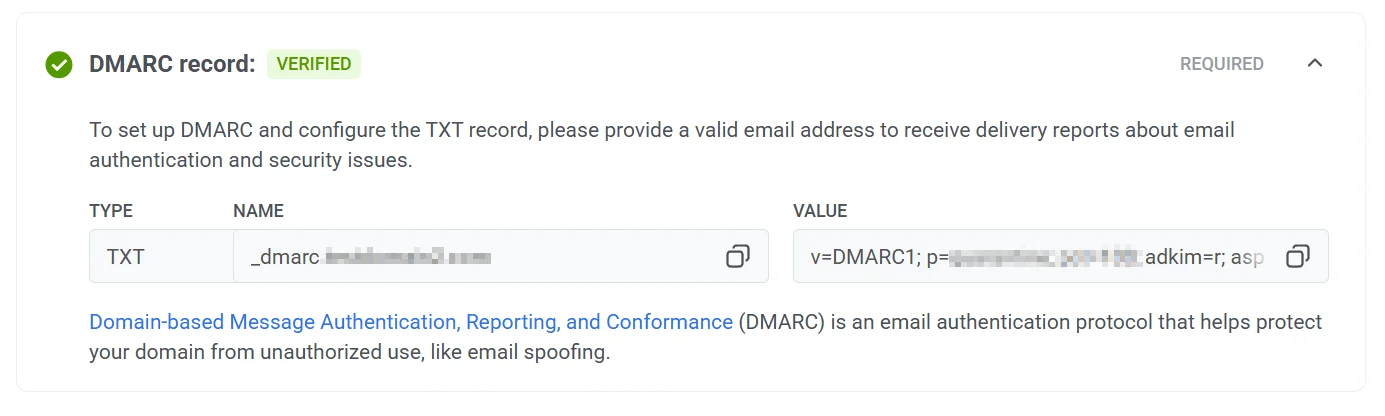
- अपने DNS प्रदाता की सेटिंग्स पर जाएं और DNS सेटिंग्स में DMARC रिकॉर्ड जोड़ें। यदि आपको इन रिकॉर्ड को जोड़ने में मदद चाहिए तो कृपया अपने DNS प्रदाता के दस्तावेज़ीकरण का संदर्भ लें।
- रिपोर्टिंग सक्षम करें (वैकल्पिक)। ईमेल प्रमाणीकरण और सुरक्षा मुद्दों पर रिपोर्ट प्राप्त करने के लिए, मान पैरामीटर के भीतर
ruaफ़ील्ड में एक ईमेल पता जोड़ें।
डोमेन स्थिति जांचें और समस्याएं ठीक करें
Anchor link toरिकॉर्ड जोड़ने के बाद, DNS रिकॉर्ड सूची के ऊपर दिए गए बटनों का उपयोग करें:
- DNS रिकॉर्ड सत्यापित करें: रिकॉर्ड जोड़ने या बदलने के बाद उनकी स्थिति को ताज़ा करने के लिए क्लिक करें।
- परीक्षण ईमेल भेजें: डोमेन कॉन्फ़िगर होने के बाद जांचें कि भेजना काम करता है (देखें एक परीक्षण ईमेल भेजें)।
- निर्देश कॉपी करें: सभी आवश्यक DNS रिकॉर्ड को सेटअप नोट्स के साथ सादे टेक्स्ट के रूप में कॉपी करें, ताकि उन्हें कहीं भी पेस्ट किया जा सके।
- अपनी आईटी टीम को ईमेल करें: उन्हीं निर्देशों के साथ अपना ईमेल क्लाइंट खोलें, जो आपके DNS को प्रबंधित करने वाले व्यक्ति को भेजने के लिए तैयार है।

यदि किसी चीज़ पर आपके ध्यान की आवश्यकता है, तो रिकॉर्ड के ऊपर एक बैनर बताता है कि क्या गलत है:
- कुछ आवश्यक DNS रिकॉर्ड मौजूद नहीं हैं या गलत हैं: विशिष्ट समाधान के लिए प्रत्येक रिकॉर्ड के नीचे दिए गए नोट की जांच करें।
- DNS रिकॉर्ड मौजूद हैं: Pushwoosh ने आपके रिकॉर्ड ढूंढ लिए हैं और मेल प्रदाता के साथ उनकी पुष्टि कर रहा है, जो DKIM रिकॉर्ड के अंतर्गत बताए गए DNS प्रसार से एक अलग चरण है। इसमें आमतौर पर 30 मिनट तक लगते हैं, और आपको कुछ भी करने की आवश्यकता नहीं है।
- रिकॉर्ड जोड़े जाने से पहले सत्यापन रुक गया: आपके रिकॉर्ड अब सही हैं, लेकिन पहले का सत्यापन प्रयास समाप्त हो गया। बैनर में सत्यापन पुनः आरंभ करें पर क्लिक करें। आपके SPF और DMARC रिकॉर्ड जैसे हैं वैसे ही रहते हैं, और DKIM रिकॉर्ड भी आमतौर पर वही रहते हैं। पुनः आरंभ करने के बाद DKIM रिकॉर्ड जांच लें, कहीं वे बदल न गए हों।
- यह डोमेन DNS में मौजूद नहीं है: डोमेन नाम पंजीकृत नहीं है या नहीं मिल सकता। वर्तनी जांचें, या पहले डोमेन पंजीकृत करें।
जब बैनर किसी DNS प्रदाता का नाम बताता है (उदाहरण के लिए, “इस डोमेन का DNS … पर प्रबंधित है”), तो रिकॉर्ड अपने डोमेन रजिस्ट्रार के बजाय वहीं जोड़ें।
एक अलग डोमेन चुनना
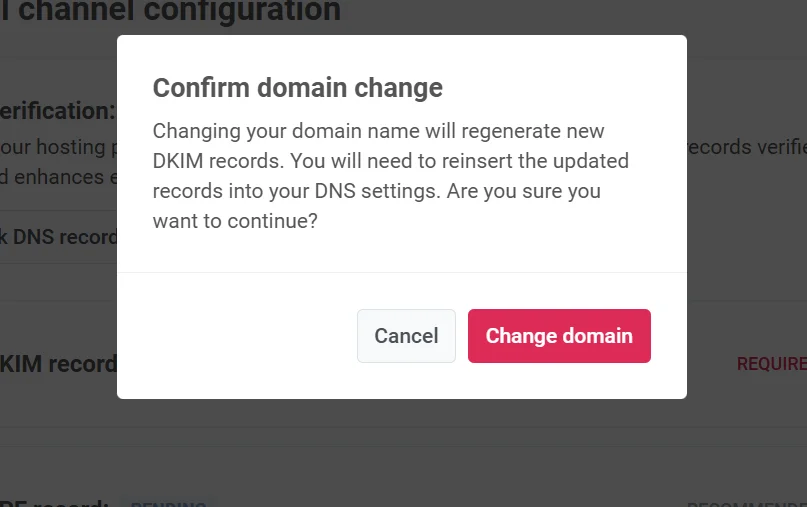
Anchor link toयदि आपको इस चरण में अपना डोमेन बदलने की आवश्यकता महसूस होती है, तो अलग डोमेन चुनें पर क्लिक करें। फिर, आप एक नया प्रेषक डोमेन जोड़ सकते हैं।
ध्यान रखें कि आपके डोमेन का नाम बदलने से नए DNS रिकॉर्ड उत्पन्न होंगे। यह सुनिश्चित करता है कि डोमेन सीमा सही ढंग से ट्रैक की जाती है और उन डोमेन को बाहर कर देती है जिनकी आपको अब आवश्यकता नहीं है।
लिंक ट्रैकिंग कॉन्फ़िगर करें
Anchor link toलिंक ट्रैकिंग आपको यह समझने में मदद करती है कि आपके दर्शक आपके ईमेल में लिंक के साथ कैसे इंटरैक्ट करते हैं, UTM पैरामीटर जोड़कर। UTM टैग के साथ, आप सीधे Google Analytics या किसी अन्य एनालिटिक्स सिस्टम में ईमेल सहभागिता को ट्रैक कर सकते हैं जो UTM को ट्रैक करता है।
लिंक ट्रैकिंग को सक्षम करने के लिए, Google Analytics URL ट्रैकिंग टॉगल को चालू करें।
निम्नलिखित UTM पैरामीटर आपके लिंक में जोड़े जाएंगे:
-
utm_source: ट्रैफ़िक स्रोत की पहचान करता है।
-
utm_medium: मार्केटिंग माध्यम निर्दिष्ट करता है, जो डिफ़ॉल्ट रूप से “email” पर सेट होता है।
-
utm_campaign: अभियान कोड जोड़ता है (जैसे, अभियान आईडी)। यह स्वचालित रूप से डाला जाता है।
-
utm_content: ईमेल के भीतर विशिष्ट सामग्री को ट्रैक करता है, जैसे कि विषय। यह स्वचालित रूप से डाला जाता है।
लिंक पूर्वावलोकन एक उदाहरण दिखाता है कि चयनित UTM पैरामीटर के साथ आपके लिंक कैसे दिखेंगे।
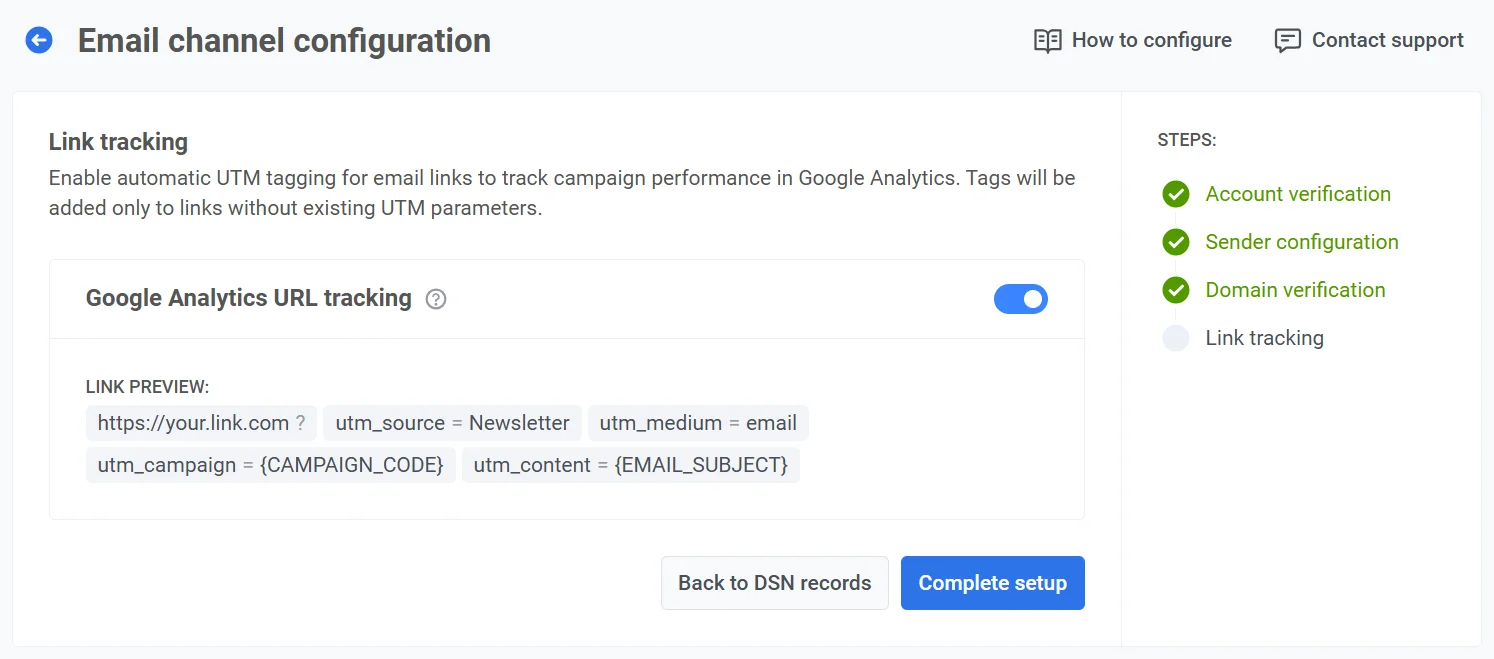
- एक बार जब आप UTM पैरामीटर कॉन्फ़िगर कर लेते हैं, तो अपनी सेटिंग्स को सहेजने के लिए सेटअप पूरा करें पर क्लिक करें।
UTM टैग आपके ईमेल में हर लिंक में स्वचालित रूप से जोड़े जाएंगे, जिससे आप सीधे Google Analytics में स्रोत, माध्यम, अभियान और सामग्री के प्रदर्शन को ट्रैक कर सकेंगे।
अपनी ईमेल चैनल सेटिंग्स की समीक्षा और प्रबंधन करें
Anchor link toएक बार जब आपका ईमेल चैनल कॉन्फ़िगर हो जाता है, तो ईमेल चैनल कॉन्फ़िगरेशन डैशबोर्ड एक सिंहावलोकन प्रदान करता है और आपको ईमेल भेजने के लिए प्रमुख सेटिंग्स का प्रबंधन करने की अनुमति देता है, जिसमें प्रेषक डोमेन, डिफ़ॉल्ट प्रेषक विवरण और लिंक ट्रैकिंग विकल्प शामिल हैं।
कॉन्फ़िगरेशन स्थिति
Anchor link toशीर्ष पर, आप ईमेल प्लेटफ़ॉर्म की स्थिति देख सकते हैं, जो इंगित करता है कि क्या यह कॉन्फ़िगर किया गया है। यदि प्लेटफ़ॉर्म कॉन्फ़िगर नहीं किया गया है, तो यह निम्नलिखित कारणों से हो सकता है:
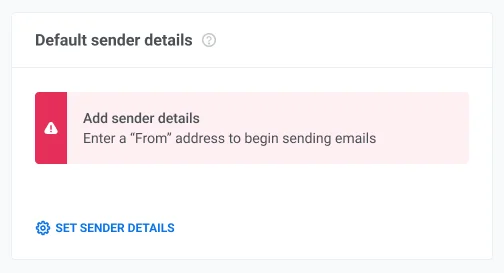
- डिफ़ॉल्ट प्रेषक विवरण निर्दिष्ट नहीं किए गए हैं। डिफ़ॉल्ट प्रेषक विवरण के बारे में और जानें।
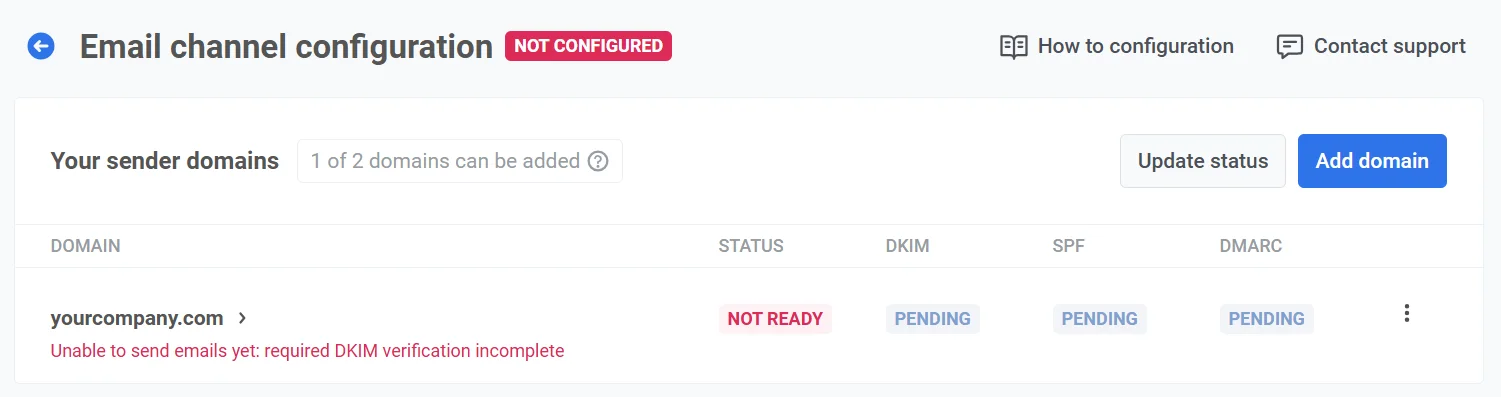
- एक असत्यापित डोमेन डिफ़ॉल्ट प्रेषक के रूप में सेट है। अपने डोमेन को सत्यापित करने के बारे में और जानें।
आपके प्रेषक डोमेन
Anchor link toआपके प्रेषक डोमेन अनुभाग में, आप उन डोमेन को देख और प्रबंधित कर सकते हैं जिनका उपयोग आप ईमेल भेजने के लिए करते हैं और प्रत्येक डोमेन की स्थिति:
- तैयार: डोमेन कॉन्फ़िगर किया गया है और ईमेल भेजने के लिए तैयार है।
- तैयार नहीं: डोमेन सत्यापन अधूरा है, आमतौर पर लंबित DKIM सत्यापन के कारण, जो आवश्यक है। तैयार नहीं के रूप में चिह्नित डोमेन तब तक ईमेल नहीं भेज सकते जब तक कि सभी आवश्यक सत्यापन पूरे नहीं हो जाते। कॉन्फ़िगरेशन पूरा करने के लिए, सूची में डोमेन नाम पर क्लिक करें।
इसके अतिरिक्त, यह अनुभाग प्रत्येक सत्यापन रिकॉर्ड (DKIM, SPF, DMARC) की स्थिति को सत्यापित या लंबित के रूप में प्रदर्शित करता है। लंबित इंगित करता है कि रिकॉर्ड या तो सत्यापन की प्रतीक्षा कर रहा है या अभी तक कॉन्फ़िगर नहीं किया गया है। यदि कोई डोमेन अभी भी लंबित दिखाता है, भले ही आपने DNS रिकॉर्ड जोड़ दिए हों, तो यह पुष्टि करने के लिए Pushwoosh सहायता से संपर्क करें कि आपके खाते को किन रिकॉर्ड की आवश्यकता है।
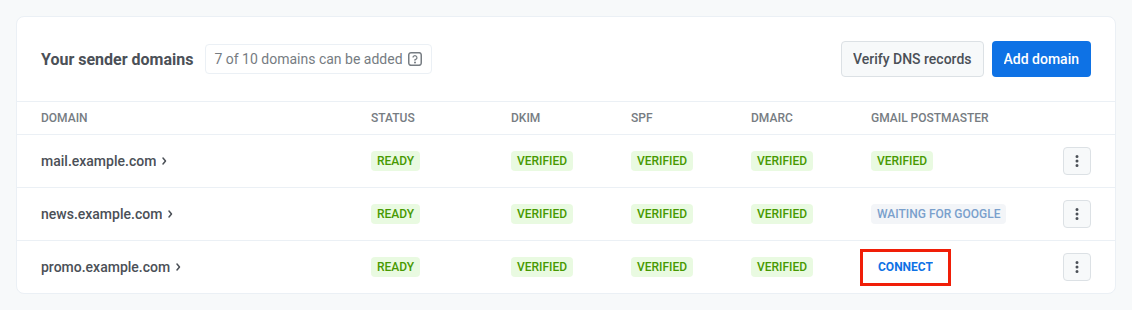
Gmail Postmaster कॉलम दिखाता है कि प्रत्येक डोमेन Gmail Postmaster से कनेक्ट है या नहीं। देखें अपने डोमेन को Gmail Postmaster से कनेक्ट करें।
प्रत्येक डोमेन के लिए सत्यापन स्थिति को ताज़ा करने के लिए स्थिति अपडेट करें पर क्लिक करें।
एक डोमेन जोड़ना
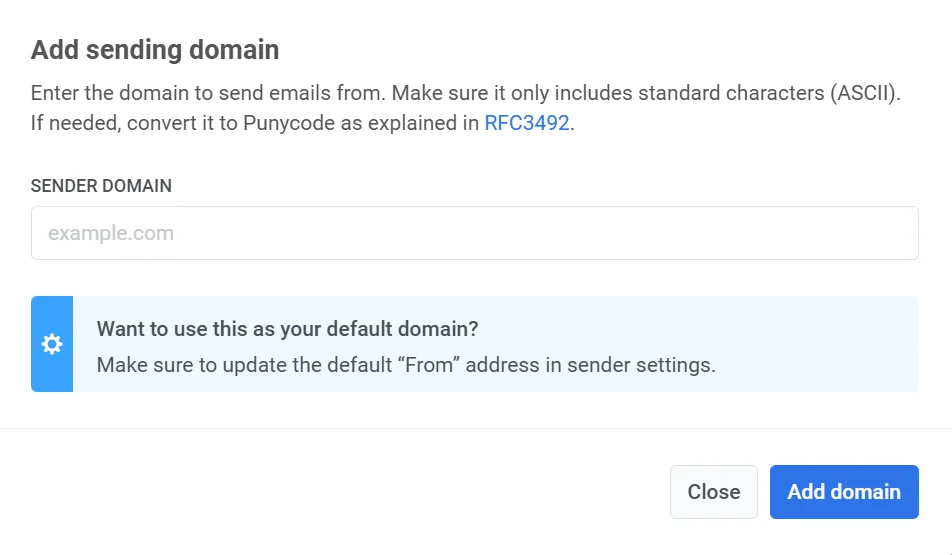
Anchor link toअतिरिक्त डोमेन जोड़ने के लिए, डोमेन जोड़ें पर क्लिक करें। इस सीमा को बढ़ाने के लिए, कृपया सहायता से संपर्क करें।
एक डोमेन हटाना
Anchor link toएक डोमेन को हटाने के लिए:
- आपके प्रेषक डोमेन में, हटाने के लिए डोमेन का पता लगाएँ।
- डोमेन नाम के आगे तीन-डॉट मेनू पर क्लिक करें और डोमेन हटाएं चुनें।
- हटाने की पुष्टि करें, या डोमेन को बनाए रखने के लिए रद्द करें पर क्लिक करें।
नोट: यदि कोई डोमेन किसी भी प्रोजेक्ट में डिफ़ॉल्ट “प्रेषक” पते के रूप में सेट है, तो आप इसे तब तक नहीं हटा सकते जब तक कि उन प्रोजेक्ट में प्रेषक जानकारी अपडेट नहीं हो जाती। एक त्रुटि संदेश दिखाई देगा, साथ ही इस डोमेन को डिफ़ॉल्ट प्रेषक के रूप में उपयोग करने वाले प्रोजेक्ट की एक सूची भी होगी। प्रत्येक प्रोजेक्ट में “प्रेषक” पते को एक अलग सत्यापित डोमेन में अपडेट करें, फिर डोमेन को फिर से हटाने का प्रयास करें।
एक परीक्षण ईमेल भेजना
Anchor link toडोमेन की सूची से, आप एक परीक्षण ईमेल भी भेज सकते हैं।
ऐसा करने के लिए, कॉन्फ़िगर किए गए डोमेन के आगे तीन-डॉट मेनू पर क्लिक करें और परीक्षण ईमेल भेजें चुनें। ध्यान दें कि यह विकल्प केवल उन डोमेन के लिए उपलब्ध है जो पूरी तरह से कॉन्फ़िगर किए गए हैं।
डिफ़ॉल्ट प्रेषक विवरण
Anchor link toइस अनुभाग में, आप डिफ़ॉल्ट प्रेषक विवरण देख और प्रबंधित कर सकते हैं, जिसमें शामिल हैं:
- प्रेषक का पता: वह नाम और ईमेल पता जो ईमेल में प्रेषक के रूप में दिखाई देगा।
- उत्तर-से-पता: उत्तरों के लिए डिफ़ॉल्ट नाम और ईमेल।
परिवर्तन करने के लिए, डिफ़ॉल्ट प्रेषक विवरण संपादित करें पर क्लिक करें।
Google Analytics URL ट्रैकिंग
Anchor link toइस अनुभाग में, आप लिंक ट्रैकिंग सेटिंग्स का प्रबंधन कर सकते हैं। ट्रैकिंग को सक्षम करने के लिए, टॉगल को सक्षम करें पर स्विच करें।
सक्षम होने पर, UTM पैरामीटर स्वचालित रूप से ईमेल लिंक में जोड़े जाते हैं, जिससे आप Google Analytics में उपयोगकर्ता सहभागिता को ट्रैक कर सकते हैं। आपको एक लिंक पूर्वावलोकन भी दिखाई देगा जो यह प्रदर्शित करेगा कि आपके URL UTM टैग के साथ कैसे दिखाई देंगे।
अपने डोमेन को Gmail Postmaster से कनेक्ट करें
Anchor link toGmail Postmaster दिखाता है कि Gmail आपके प्रेषक डोमेन से आने वाले मेल को कैसे आंकता है: Gmail उपयोगकर्ता कितने प्रतिशत मेल को स्पैम के रूप में रिपोर्ट करते हैं, Gmail कितने मेल अस्वीकार करता है और क्यों, और क्या डोमेन Gmail की प्रेषक आवश्यकताओं को पूरा करता है। कनेक्ट करना वैकल्पिक है, और इसके बिना भी ईमेल उसी तरह भेजे जाते हैं। डोमेन के कनेक्ट और सत्यापित हो जाने के बाद, उसका Gmail डेटा प्रोजेक्ट अवलोकन के Email टैब पर दिखाई देता है (ब्लॉक इसे Home › Email कहता है), देखें Gmail आपके डोमेन को कैसे देखता है।
शुरू करने से पहले, सुनिश्चित करें कि:
- डोमेन के DKIM रिकॉर्ड सत्यापित हैं। जब तक वे सत्यापित नहीं होते, Pushwoosh डोमेन को कनेक्ट नहीं करता।
- आप डोमेन की DNS सेटिंग्स में TXT रिकॉर्ड जोड़ सकते हैं, या आपके पास कोई ऐसा व्यक्ति है जो यह कर सकता है।
डोमेन कनेक्ट करें
Anchor link to- सेटिंग्स > प्लेटफ़ॉर्म कॉन्फ़िगर करें पर जाएँ।
- ईमेल संदेश के आगे कॉन्फ़िगर करें पर क्लिक करें।
- आपके प्रेषक डोमेन में, डोमेन के आगे Gmail Postmaster कॉलम में कनेक्ट पर क्लिक करें। डोमेन का DNS रिकॉर्ड पैनल Gmail Postmaster ब्लॉक पर खुलता है।
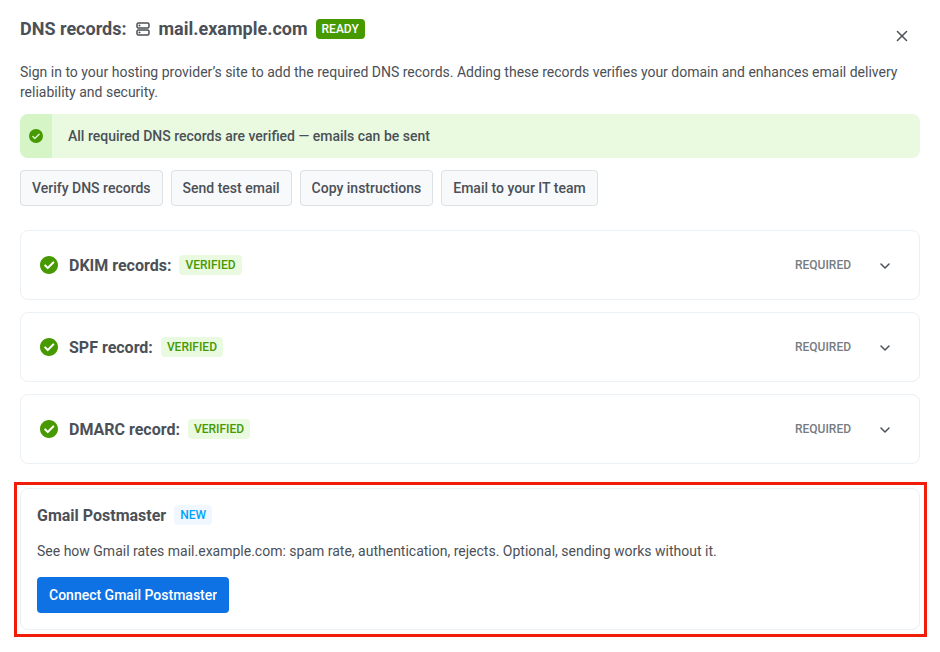
- Gmail Postmaster ब्लॉक में, Gmail Postmaster कनेक्ट करें पर क्लिक करें।
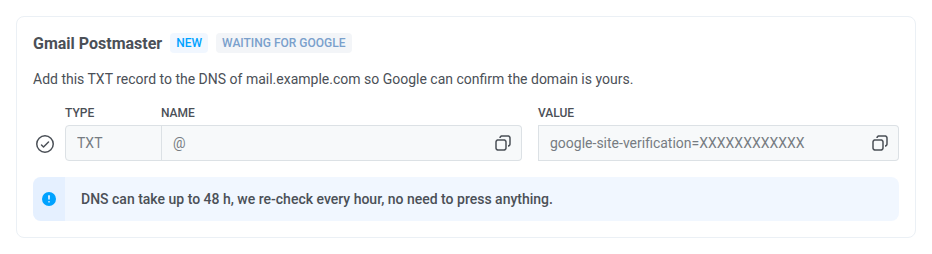
- ब्लॉक में दिखाया गया TXT रिकॉर्ड मान कॉपी करें। यह
google-site-verification=से शुरू होता है। - अपने DNS प्रदाता की सेटिंग्स में, होस्ट
@(स्वयं डोमेन) और कॉपी किए गए मान के साथ एक TXT रिकॉर्ड जोड़ें।
यदि डोमेन में पहले से कोई google-site-verification TXT रिकॉर्ड है, उदाहरण के लिए Google Search Console से, तो Pushwoosh रिकॉर्ड को उसके साथ जोड़ें। मौजूदा रिकॉर्ड को न बदलें, क्योंकि उसके बिना दूसरी सेवा काम करना बंद कर देती है।
आपको वापस आकर कुछ भी पुष्टि करने की आवश्यकता नहीं है। Pushwoosh पहले 3 दिनों तक हर घंटे रिकॉर्ड की जाँच करता है, फिर दिन में एक बार। रिकॉर्ड जोड़ने के तुरंत बाद जाँच करने के लिए, DNS रिकॉर्ड सत्यापित करें पर क्लिक करें। DNS परिवर्तनों को Google तक पहुँचने में 48 घंटे तक लग सकते हैं।
Gmail Postmaster स्थितियाँ
Anchor link toआपके प्रेषक डोमेन में Gmail Postmaster कॉलम और ब्लॉक में Gmail Postmaster शीर्षक के बाद का स्थिति बैज दिखाते हैं कि कनेक्शन किस चरण में है। डोमेन का Gmail Postmaster ब्लॉक खोलने के लिए कॉलम में स्थिति पर क्लिक करें।
- कॉलम में कनेक्ट, ब्लॉक में कोई स्थिति बैज नहीं: डोमेन कनेक्ट नहीं है। शुरू करने के लिए ब्लॉक में Gmail Postmaster कनेक्ट करें पर क्लिक करें।
- Google की प्रतीक्षा: Pushwoosh, Google द्वारा TXT रिकॉर्ड की पुष्टि की प्रतीक्षा कर रहा है। रिकॉर्ड के नीचे का नोट बताता है कि Pushwoosh को आपके DNS में क्या दिख रहा है।
- Pushwoosh अभी तक रिकॉर्ड की जाँच नहीं कर पाया है। प्रतीक्षा करें, कोई कार्रवाई आवश्यक नहीं है।
- रिकॉर्ड मिल गया है, और Google ने अभी तक इसकी पुष्टि नहीं की है। प्रतीक्षा करें, कोई कार्रवाई आवश्यक नहीं है।
- रिकॉर्ड नहीं मिला। जाँचें कि होस्ट
@है और आपने पूरा मान कॉपी किया है। - एक अन्य
google-site-verificationरिकॉर्ड मिला है। Pushwoosh रिकॉर्ड को उसके साथ जोड़ें।
- सत्यापित: Google ने डोमेन की पुष्टि कर दी है। TXT रिकॉर्ड को DNS में बनाए रखें। यदि आप इसे हटाते हैं, या डोमेन के अपने DNS रिकॉर्ड सत्यापित नहीं रहते, तो स्थिति वापस Google की प्रतीक्षा हो जाती है और Gmail डेटा अपडेट होना बंद हो जाता है।
- सत्यापित नहीं: Pushwoosh को 30 दिनों तक रिकॉर्ड नहीं मिला और उसने जाँच बंद कर दी। रिकॉर्ड जोड़ें, फिर अगले 30 दिनों के लिए जाँच दोबारा शुरू करने हेतु फिर से जाँचें पर क्लिक करें।
Gmail की प्रेषक आवश्यकताएँ
Anchor link toजब डोमेन सत्यापित हो जाता है, तो ब्लॉक तीन आवश्यकताएँ सूचीबद्ध करता है जिन्हें Gmail आपके DNS रिकॉर्ड के अतिरिक्त जाँचता है। Gmail के आकलन के अनुसार, प्रत्येक के लिए अनुपालन में या सुधार ज़रूरी दिखाया जाता है:
- From: हेडर SPF या DKIM डोमेन से मेल खाता है। From पते का डोमेन उस डोमेन से मेल खाता है जिसे SPF या DKIM प्रमाणित करता है। यदि सुधार ज़रूरी है, तो Gmail को ऐसे मेल दिखते हैं जिनका From डोमेन इनमें से किसी से भी मेल नहीं खाता।
- एक-क्लिक अनसब्सक्राइब: आपके मेल में एक हेडर होता है जिससे प्राप्तकर्ता Gmail इंटरफ़ेस से एक क्लिक में अनसब्सक्राइब कर सकते हैं। देखें List-Unsubscribe हेडर समर्थन।
- अनसब्सक्राइब का पालन: अनसब्सक्राइब करने वाले लोगों को मेल जाना बंद हो जाता है। यदि सुधार ज़रूरी है, तो Gmail को अभी भी अनसब्सक्राइब कर चुके प्राप्तकर्ताओं को मेल जाते हुए दिखते हैं।
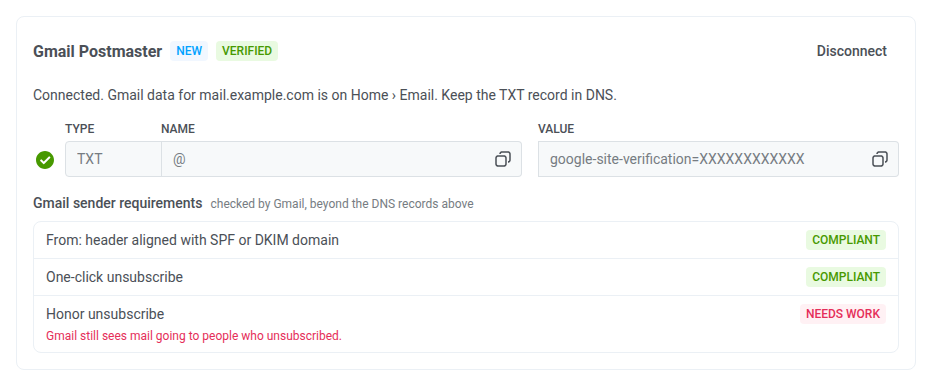
Pushwoosh दिन में एक बार Gmail से आवश्यकताएँ पढ़ता है, और केवल वही जिनका Gmail पहले ही आकलन कर चुका है। सत्यापन के ठीक बाद, सूची एक दिन या उससे अधिक समय तक खाली रह सकती है।
डोमेन डिस्कनेक्ट करें
Anchor link toआप किसी सत्यापित डोमेन को डिस्कनेक्ट कर सकते हैं।
- डोमेन के Gmail Postmaster ब्लॉक में, डिस्कनेक्ट करें पर क्लिक करें।
- डायलॉग में डिस्कनेक्ट करें पर क्लिक करके पुष्टि करें।
डोमेन का Gmail डेटा प्रोजेक्ट अवलोकन पर अपडेट होना बंद हो जाता है। इसके बाद, आप DNS से TXT रिकॉर्ड हटा सकते हैं। प्रेषक डोमेन को हटाने से वह Gmail Postmaster से भी डिस्कनेक्ट हो जाता है।
सनसेट नीति चालू करें
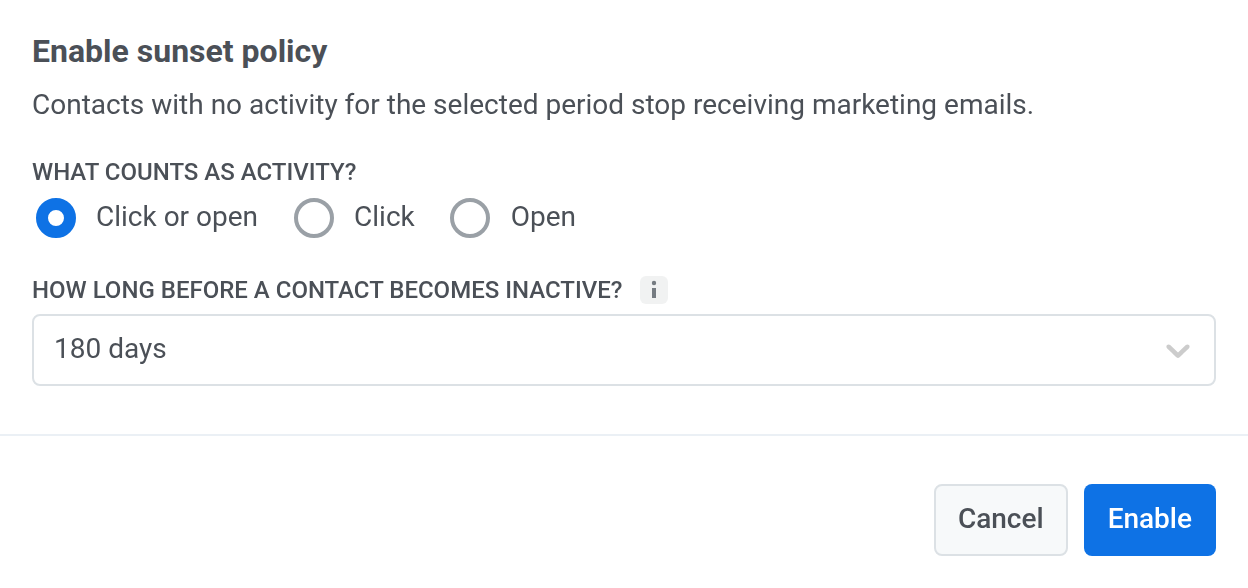
Anchor link toसनसेट नीति उन संपर्कों को मार्केटिंग ईमेल भेजना बंद कर देती है जिन्होंने आपके चुने गए समय तक आपके ईमेल न खोले हैं और न ही उन पर क्लिक किया है। यह हर प्रोजेक्ट के लिए अलग से सेट की जाती है और डिफ़ॉल्ट रूप से बंद रहती है। Pushwoosh किसी संपर्क को निष्क्रिय कैसे मानता है और नीति किन ईमेल को छोड़ देती है, यह जानने के लिए निष्क्रिय संपर्कों को मार्केटिंग ईमेल भेजना बंद करें देखें।
सनसेट नीति चालू करने के लिए:
-
सेटिंग्स → प्लेटफ़ॉर्म कॉन्फ़िगर करें पर जाएँ और ईमेल पंक्ति में प्लेटफ़ॉर्म सेटिंग्स पर क्लिक करें।
-
सनसेट नीति कार्ड पर, सक्षम करें पर क्लिक करें।

-
गतिविधि किसे माना जाए? में, क्लिक या ओपन, क्लिक या ओपन चुनें।
-
संपर्क कितने समय बाद निष्क्रिय माना जाए? में, 30, 90, 180, 365 या 730 दिन चुनें। डिफ़ॉल्ट 180 दिन है।
-
सक्षम करें पर क्लिक करें।
अब कार्ड दिखाता है कि आपके सब्सक्राइब किए गए ईमेल संपर्कों में से कितने निष्क्रिय हैं। यह संख्या दिन में एक बार और सेटिंग्स में हर बदलाव के बाद अपडेट होती है।
सनसेट नीति की सेटिंग्स बदलें
Anchor link to- सनसेट नीति कार्ड पर, सेटिंग्स पर क्लिक करें।
- गतिविधि किसे माना जाए? या संपर्क कितने समय बाद निष्क्रिय माना जाए? बदलें।
- सहेजें पर क्लिक करें।
सनसेट नीति बंद करें
Anchor link to- सनसेट नीति कार्ड पर, मेनू खोलें।
- अक्षम करें… पर क्लिक करें।
- पुष्टि विंडो में, अक्षम करें पर क्लिक करें।
इसके बाद मार्केटिंग ईमेल फिर से सभी सब्सक्राइब किए गए संपर्कों को भेजे जाते हैं, जिनमें निष्क्रिय संपर्क भी शामिल हैं।
Pushwoosh API के माध्यम से ईमेल कॉन्फ़िगर करना
Anchor link toआप Pushwoosh API का उपयोग करके ईमेल प्लेटफ़ॉर्म भी सेट कर सकते हैं। इसके लिए, आपको अपनी विकास टीम से सहायता की आवश्यकता होगी। विस्तृत निर्देशों के लिए कृपया उनके साथ यह गाइड साझा करें।
सदस्यता वरीयता केंद्र सेट करें
Anchor link toएक बार जब ईमेल प्लेटफ़ॉर्म कॉन्फ़िगर हो जाता है (डोमेन सत्यापित और डिफ़ॉल्ट प्रेषक विवरण सेट), तो आप सदस्यता वरीयता केंद्र सेट कर सकते हैं ताकि उपयोगकर्ता यह चुन सकें कि वे कौन सी ईमेल श्रेणियां प्राप्त करते हैं।
एक कस्टम ट्रैकिंग डोमेन सेट करें
Anchor link toक्लिक ट्रैकिंग डोमेन (CTD) एक ईमेल संदेश में दिखाए गए ट्रैक किए गए लिंक URL का डोमेन हिस्सा है। यह आपके मुख्य डोमेन के साथ एक सबडोमेन को जोड़ता है, उदाहरण के लिए, click.yourdomain.com। सबडोमेन आपके डोमेन के DNS सेटिंग्स में आपके डोमेन प्रदाता के साथ बनाया जाता है, आमतौर पर एक CNAME रिकॉर्ड जोड़कर। एक CTD के साथ, आप अपने स्वयं के सबडोमेन पर क्लिक ट्रैकिंग के लिए ईमेल लिंक को रैप कर सकते हैं और वितरण क्षमता और डीप लिंक को अपेक्षा के अनुरूप काम करते रख सकते हैं।
एक CTD केवल यह बदलता है कि वे ट्रैक किए गए लिंक किस डोमेन का उपयोग करते हैं। यह नहीं बदलता है कि क्या ट्रैक किया जाता है: क्लिक आँकड़े और क्लिक मैप एक के साथ या बिना एक के समान काम करते हैं।
एक कस्टम ट्रैकिंग डोमेन सेट करने के लिए:
- तय करें कि आप किस सबडोमेन को अपने CTD के रूप में उपयोग करेंगे (उदाहरण के लिए,
click.yourdomain.com)। - Pushwoosh में, सेटिंग्स खोलें, फिर प्लेटफ़ॉर्म कॉन्फ़िगर करें चुनें।
- ईमेल चैनल कॉन्फ़िगरेशन पृष्ठ पर, कस्टम ट्रैकिंग डोमेन पर स्क्रॉल करें और सक्षम करें चुनें।

- डोमेन फ़ील्ड में अपना CTD दर्ज करें और अगला चुनें।

- Pushwoosh के बाहर, उस सेवा को खोलें जहाँ आप अपने CTD के डोमेन के लिए सार्वजनिक DNS का प्रबंधन करते हैं (आमतौर पर आपका डोमेन रजिस्ट्रार, एक DNS होस्ट, या आपका होस्टिंग खाता)। उस डोमेन के लिए इसके DNS या ज़ोन संपादक में, Pushwoosh द्वारा इस चरण में दिखाए गए CNAME को जोड़ें ताकि आपका CTD
api.pushwoosh.comकी ओर इंगित करे।
- Pushwoosh में, सत्यापित करें चुनें।

-
जब सत्यापन सफल हो जाए, तो सहेजें चुनें।
-
यदि आपको डोमेन या DNS रिकॉर्ड बदलने की आवश्यकता है, तो वापस चुनें और पिछले चरणों को समायोजित करें।
-
सहेजें पर क्लिक करने के बाद, आपका CTD ईमेल चैनल कॉन्फ़िगरेशन में कस्टम ट्रैकिंग डोमेन सूची में दिखाई देता है।

इसे बाद में अक्षम करने के लिए, अपने CTD के आगे ... चुनें, फिर कस्टम ट्रैकिंग डोमेन अक्षम करें चुनें।