प्रोजेक्ट्स प्रबंधित करें
प्रोजेक्ट विवरण
Anchor link toप्रोजेक्ट विवरण देखने के लिए, सूची से प्रोजेक्ट चुनें, और पेज के ऊपरी बाएँ कोने में उसके नाम पर क्लिक करें।
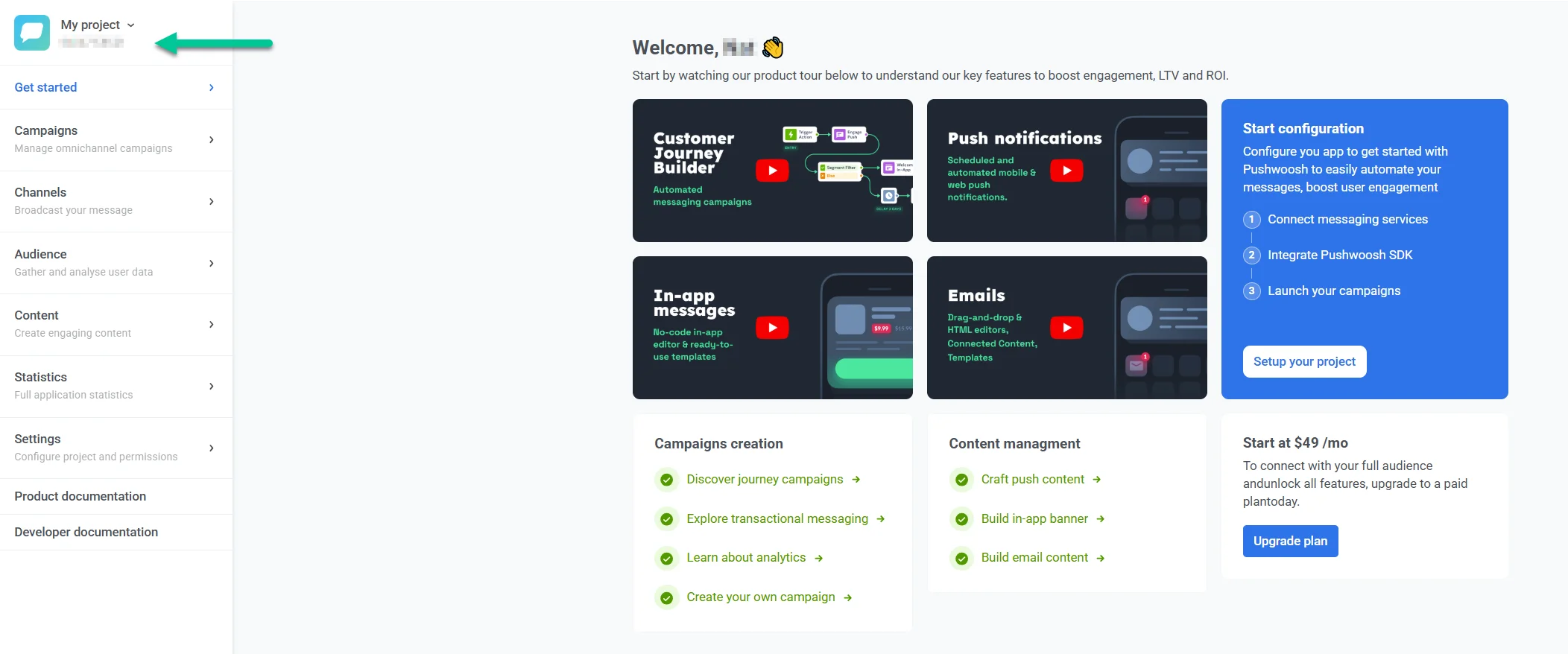
यहां, ऐप कोड को एक क्लिक से क्लिपबोर्ड पर कॉपी किया जा सकता है।
- सक्षम डिवाइस की संख्या यह दिखाती है कि कितने डिवाइस पुश नोटिफिकेशन के साथ पहुंच योग्य हैं (यानी, उन्हें क्लाउड मैसेजिंग गेटवे द्वारा पुश टोकन असाइन किए गए हैं)।
- कुल डिवाइस वे डिवाइस हैं जो इस ऐप के लिए पुश टोकन के साथ या बिना पंजीकृत हैं। वे इन-ऐप्स के साथ पहुंच योग्य हैं, भले ही कोई पुश टोकन असाइन न किया गया हो।
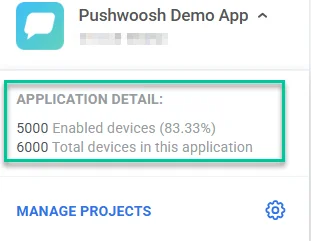
अपने सभी प्रोजेक्ट्स की सूची देखने के लिए, प्रोजेक्ट्स प्रबंधित करें पर क्लिक करें।
प्रोजेक्ट्स संपादित करना
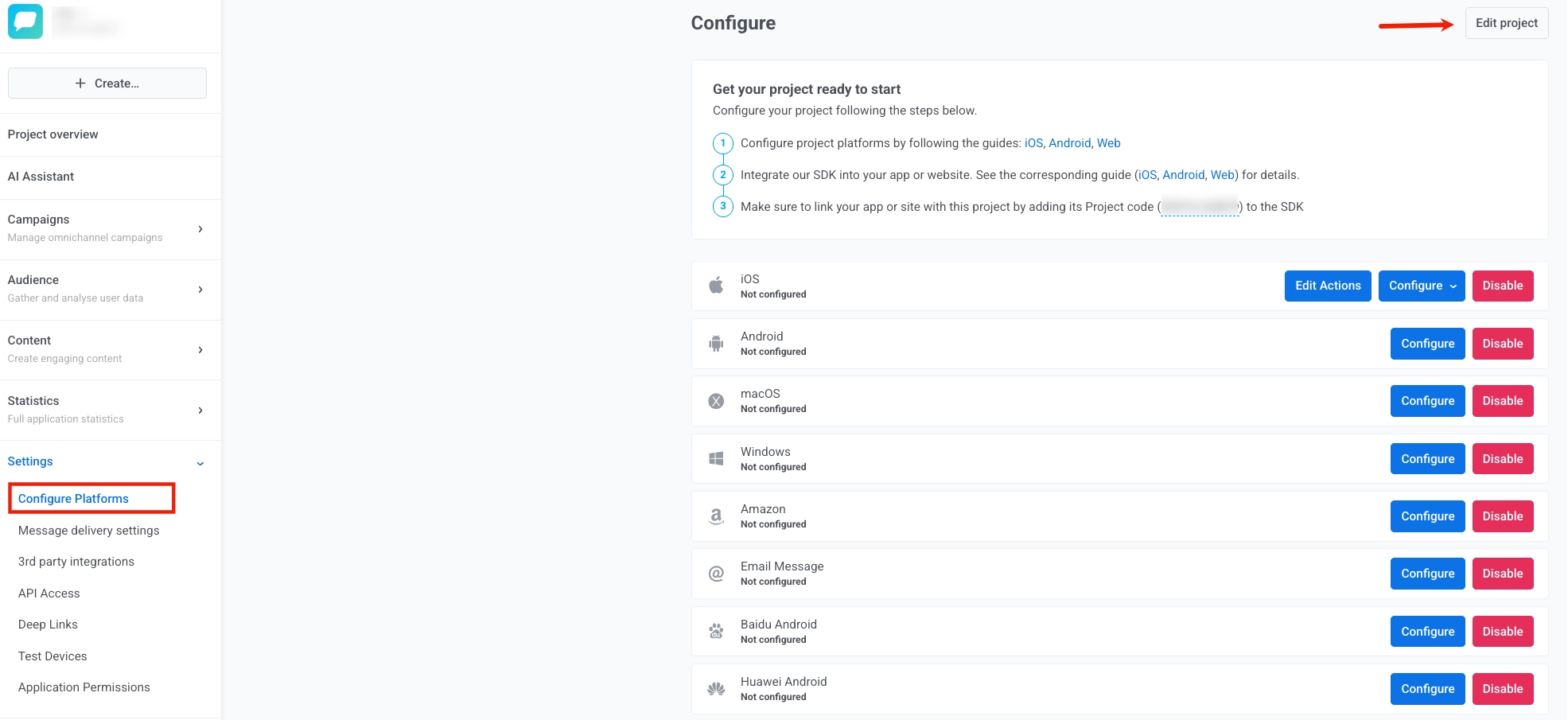
Anchor link toप्रोजेक्ट सेटिंग्स या कॉन्फ़िगरेशन को संपादित करने के लिए, प्रोजेक्ट चुनें, फिर सेटिंग्स सेक्शन में जाएँ।
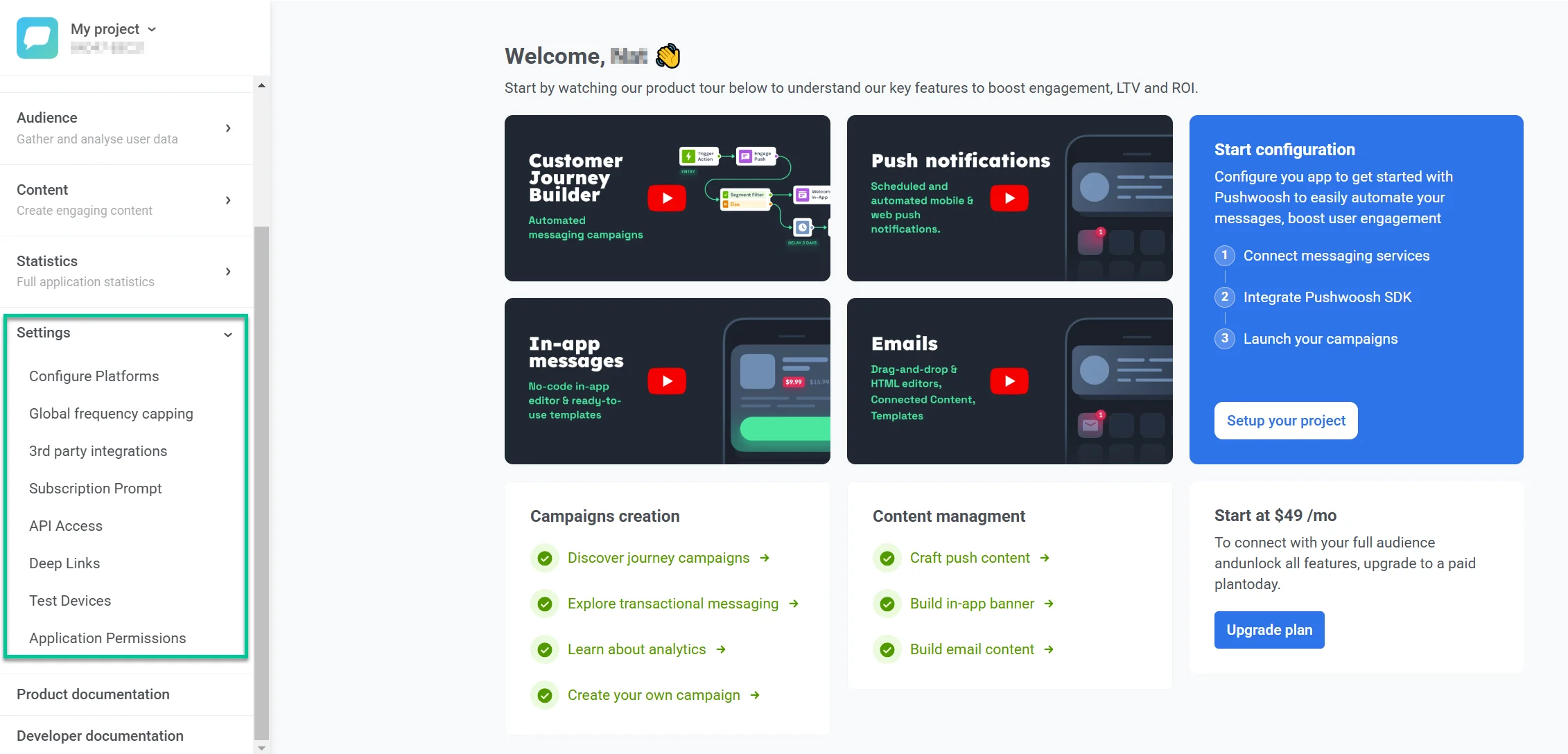
सेटिंग्स सेक्शन में, आप यह कर सकते हैं:
- प्रोजेक्ट प्लेटफ़ॉर्म (iOS, Android, Web, Email, आदि) को कॉन्फ़िगर या पुनः कॉन्फ़िगर करें।
- फ़्रीक्वेंसी कैपिंग और सेंड रेट लिमिट के लिए संदेश डिलीवरी सेटिंग्स प्रबंधित करें।
- बाहरी टूल और सेवाओं के साथ तृतीय-पक्ष एकीकरण कनेक्ट करें।
- निष्पक्ष माप के लिए अपने दर्शकों के एक हिस्से को अभियानों से बाहर करने के लिए एक ग्लोबल कंट्रोल ग्रुप सेट करें।
- API टोकन बनाएँ और एक्सेस अनुमतियाँ प्रबंधित करें।
- डीप लिंक बनाएँ और संपादित करें जो उपयोगकर्ताओं को पुश संदेश खोलने पर सीधे विशिष्ट ऐप पेजों पर ले जाते हैं।
- अपने संदेशों को ग्राहकों को भेजने से पहले उनका परीक्षण करने के लिए टेस्ट डिवाइस जोड़ें।
- इस विशेष प्रोजेक्ट को देखने या प्रबंधित करने के लिए उप-उपयोगकर्ताओं के लिए अनुमतियाँ सेट करें।
प्रोजेक्ट विवरण संपादित करें
Anchor link toप्रोजेक्ट सेटिंग्स को संशोधित करने के लिए, सेटिंग्स सेक्शन में प्लेटफ़ॉर्म कॉन्फ़िगर करें पेज पर जाएँ और ऊपरी दाएँ कोने में प्रोजेक्ट संपादित करें पर क्लिक करें।
यहाँ आप निम्नलिखित को संशोधित कर सकते हैं:
- शीर्षक: TITLE फ़ील्ड में प्रोजेक्ट का नाम अपडेट करें।
- आइकन: वर्तमान आइकन के बगल में Browse… पर क्लिक करके और एक नई छवि फ़ाइल का चयन करके प्रोजेक्ट आइकन बदलें।
- Bit.ly एकीकरण: I want to add my bit.ly account चेकबॉक्स को सक्षम करें और लिंक शॉर्टनिंग के लिए अपने Bit.ly खाते को एकीकृत करने के लिए ACCESS TOKEN फ़ील्ड में अपना bit.ly एक्सेस टोकन दर्ज करें।
- ईमेल सूचनाएँ: ईमेल सूचना सेटिंग्स कॉन्फ़िगर करें। दैनिक प्रदर्शन रिपोर्ट प्राप्त करने के लिए I want to receive Daily Application Performance Emails को सक्षम करें। वह ईमेल पता जहाँ सूचनाएँ भेजी जाएँगी, चेकबॉक्स के नीचे प्रदर्शित होता है।
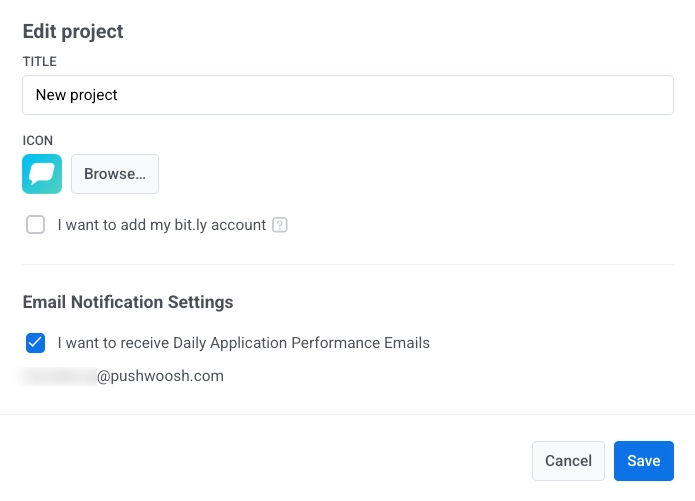
अपने परिवर्तनों को लागू करने के लिए सहेजें पर क्लिक करें या उन्हें रद्द करने के लिए रद्द करें पर क्लिक करें।
प्रोजेक्ट्स हटाना
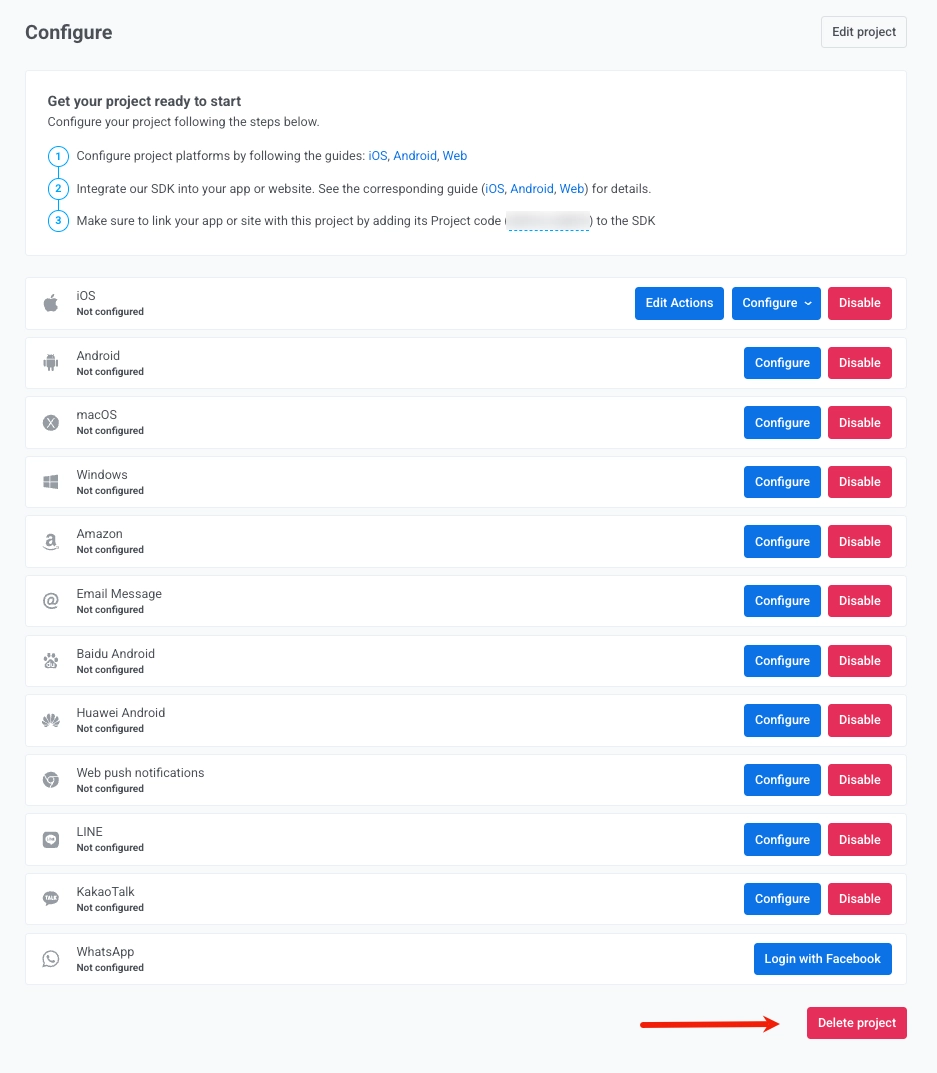
Anchor link toकिसी प्रोजेक्ट को हटाने के लिए, सेटिंग्स सेक्शन में जाएँ और प्लेटफ़ॉर्म कॉन्फ़िगर करें पेज पर नेविगेट करें। पेज के ऊपरी दाएँ कोने में ( प्रोजेक्ट संपादित करें के बगल में) तीन-डॉट मेनू खोलें और प्रोजेक्ट हटाएँ चुनें।