Amazon Device Messaging कॉन्फ़िगरेशन
Amazon डिवाइस पर पुश नोटिफिकेशन भेजने के लिए, Pushwoosh में Amazon प्लेटफ़ॉर्म को अपने ADM OAuth क्रेडेंशियल्स के साथ कॉन्फ़िगर करें।
Amazon से Client ID और Client Secret प्राप्त करें
Anchor link to- Amazon Developer Console में साइन इन करें और My Apps खोलें।
- अपना ऐप चुनें (या एक नया बनाएँ) और App Services पर जाएँ।
- Device Messaging के तहत, अपना सुरक्षा प्रोफ़ाइल चुनें या एक नया बनाएँ।
- View Security Profile पर क्लिक करें, फिर Web Settings टैब खोलें।
- Client ID कॉपी करें और Client Secret प्रकट करने के लिए Show Secret पर क्लिक करें।
अपने ऐप के लिए सुरक्षा प्रोफ़ाइल और API कीज़ के विवरण के लिए, क्रेडेंशियल्स प्राप्त करें (Amazon Device Messaging) देखें।
अपने Pushwoosh प्रोजेक्ट में Amazon को कॉन्फ़िगर करें
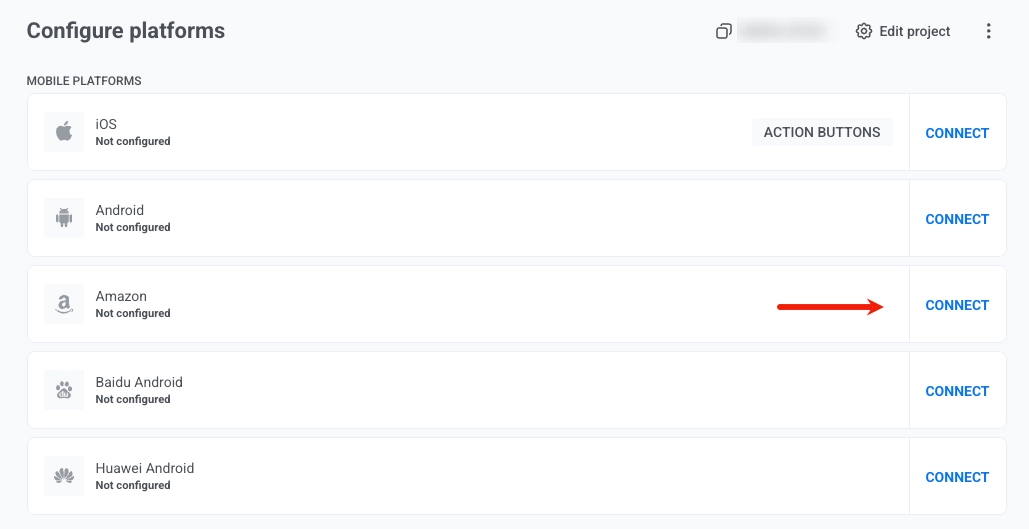
Anchor link to- अपने Pushwoosh प्रोजेक्ट में, Configure Platforms पर जाएँ और Amazon के आगे Connect पर क्लिक करें।
- Amazon Device Messaging फ़ॉर्म में, अपने क्रेडेंशियल्स दर्ज करें:
- CLIENT ID: Amazon Developer Console से Client ID पेस्ट करें।
- CLIENT SECRET: Amazon Developer Console से Client Secret पेस्ट करें।
- FRAMEWORK: SDK को एकीकृत करने के तरीके के आधार पर None, Native, Unity, Adobe AIR, या React Native चुनें।
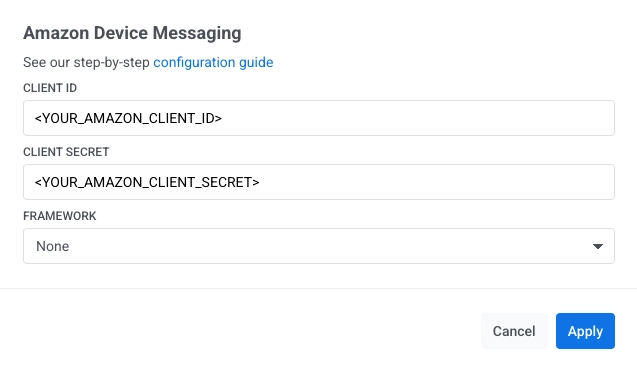
- Apply पर क्लिक करें।
Pushwoosh SDK को अपने Amazon ऐप में एकीकृत करने के लिए: