जियोज़ोन में प्रवेश पर वॉलेट पास कैसे जारी करें
जब कोई शॉपर स्टोर जियोज़ोन में प्रवेश करे तो Apple या Google Wallet पास जारी करें, फिर इंस्टॉल लिंक भेजें। यह गाइड वॉलेट पास जारी करें एलिमेंट के साथ यह जर्नी बनाती है।
Wallet Pass कैंपेन बनाएँ
Anchor link toवॉलेट पास जारी करें एलिमेंट सिर्फ किसी मौजूदा कैंपेन से पास जारी कर सकता है, इसलिए पहले एक बनाएँ। कैंपेन का प्लेटफ़ॉर्म स्थायी होता है, इसलिए अगर आप Apple Wallet और Google Wallet दोनों सपोर्ट करते हैं, तो हर प्लेटफ़ॉर्म के लिए यह सेक्शन दोहराएँ।
- Campaigns → Wallet Passes → Campaigns पर जाएँ और Create campaign पर क्लिक करें।
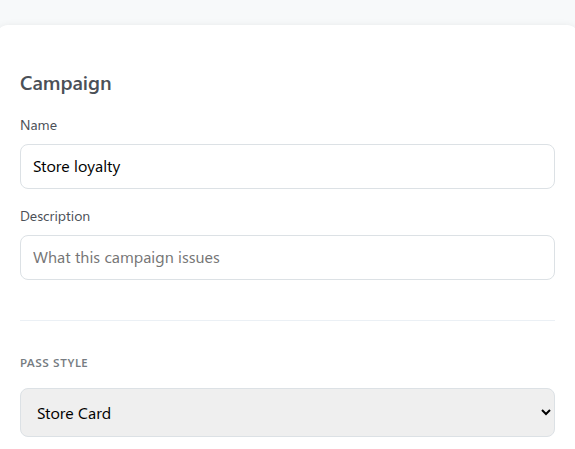
- Platform के रूप में Apple Wallet या Google Wallet चुनें, अपने संदर्भ के लिए एक Name दर्ज करें, उदाहरण के लिए
Store loyalty(यह Pushwoosh में कैंपेन को लेबल करता है, यह पास पर दिखाई नहीं देता), और एक पास स्टाइल चुनें, उदाहरण के लिए Store Card (Apple) या Loyalty card (Google)।
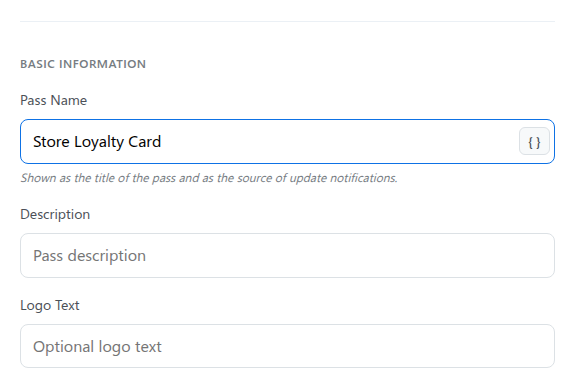
- Basic Information के अंतर्गत, Pass Name को वह सेट करें जो पास पर ही दिखता है, उदाहरण के लिए
Store Loyalty Card।
- पास के बाकी हिस्से को डिज़ाइन करें, फिर पूर्वावलोकन करें और कैंपेन बनाएँ।
पूरा फ़ील्ड-दर-फ़ील्ड वॉकथ्रू: वॉलेट पास कैंपेन बनाएं।
स्टोर का जियोज़ोन बनाएँ
Anchor link toजर्नी को ट्रिगर करने के लिए एक लाइव जियोज़ोन चाहिए, इसलिए जर्नी बनाने से पहले एक बना लें।
- Campaigns → Geo campaigns पर जाएँ और Create geozone पर क्लिक करें।

- एक Campaign name दर्ज करें, उदाहरण के लिए
Downtown store।

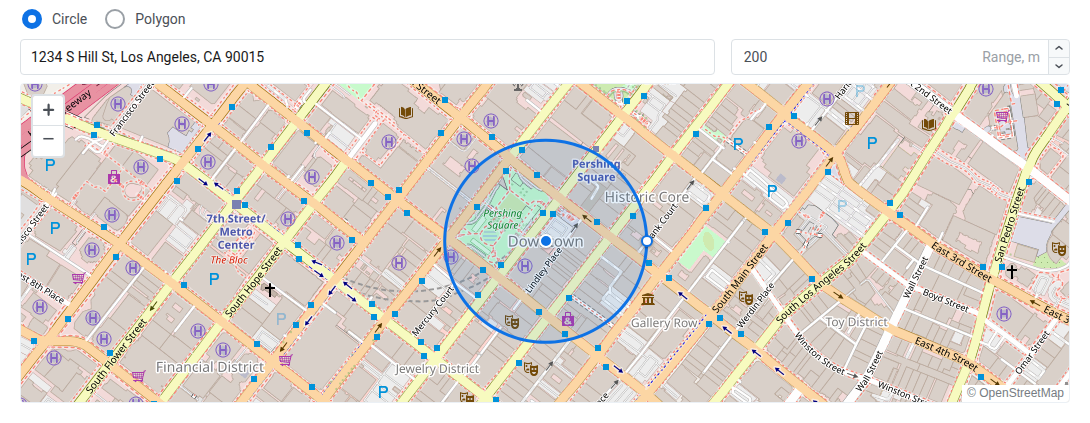
- ट्रिगर स्थान के अंतर्गत, Circle चुनें, स्टोर का पता खोजें, और सीमा, मीटर सेट करें (कम से कम 50)।
- Entry actions के अंतर्गत, Fire event चालू करें। Event name को खाली छोड़ दें ताकि डिफ़ॉल्ट
PW_GeozoneEnteredइस्तेमाल हो। - अगर आप चाहते हैं कि केवल जर्नी शॉपर को मैसेज करे, न कि उसी एंट्री पर एक अलग जियोज़ोन पुश भी जाए, तो Send push बंद कर दें।
- Cooldown सेट करें (शुरुआत के लिए छोटी अवधि वाला Standalone काफी है) और Campaign schedule सेट करें (Always active, जब तक आपको तय घंटे न चाहिए हों)।

- Save पर क्लिक करें। सेव करते ही इवेंट Trigger-based entry में उपलब्ध हो जाता है।
पूरा फ़ील्ड-दर-फ़ील्ड वॉकथ्रू: Create a geozone।
जर्नी बनाएँ
Anchor link toCampaigns → Customer Journey Builder पर जाएँ, Create campaign पर क्लिक करें, और नीचे दी गई सारी चीज़ें एक ही कैनवास पर बनाएँ।
एंट्री सेट करें
Anchor link to- कैनवास में एक Trigger-based entry एलिमेंट जोड़ें।
- इसका नाम
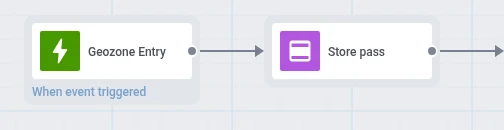
Geozone Entryरखें। - Event के रूप में
PW_GeozoneEnteredचुनें।
वॉलेट पास जारी करें
Anchor link to- एंट्री के ठीक बाद वॉलेट पास जारी करें जोड़ें।
- इसका नाम
Store passरखें।
- Apple Wallet campaign में, वह कैंपेन चुनें जो आपने Apple के लिए बनाया था। Google Wallet campaign में, वह कैंपेन चुनें जो आपने Google के लिए बनाया था। हर ड्रॉपडाउन में केवल अपने ही प्लेटफ़ॉर्म के कैंपेन दिखते हैं। यह एलिमेंट आपके चुने हर प्लेटफ़ॉर्म के लिए एक पास जारी करता है।

प्लेटफ़ॉर्म के हिसाब से ब्रांच करें और पुश भेजें
Anchor link to- वॉलेट पास जारी करें के बाद, एक Reachability check एलिमेंट जोड़ें और इसका नाम रखें, उदाहरण के लिए,
iOS Device?। - Push Notifications के अंतर्गत, iOS पर क्लिक करें।
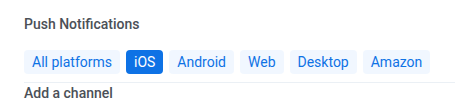
- Which devices to check के अंतर्गत, Only the device that entered चुनें, ताकि चेक उसी डिवाइस से मैच हो जिसने जियोज़ोन एंट्री ट्रिगर की थी, शॉपर के हर डिवाइस से नहीं।

- Push: iOS ब्रांच पर, एक पुश एलिमेंट जोड़ें। मार्केटिंग मैसेज या ट्रांसेक्शनल मैसेज चुनें, और उपयोगकर्ता के सभी डिवाइस पर भेजें (UserID से) बंद करें ताकि पुश सिर्फ उसी डिवाइस पर जाए जिसने जियोज़ोन में प्रवेश किया।
- मैसेज बॉडी में,
{apple_install_link|regular|}डालें। - Personalise message with event attributes चालू करें, Overwrite placeholder चेक करें, Source event को
Store passसेट करें, और Dynamic attribute कोapple_install_linkसेट करें।

- पुश को एडिट करने के बाद, प्रीसेट को फिर से चुनें ताकि मैपिंग नए प्लेसहोल्डर को उठा ले। पूरा क्लिक पाथ: Send the pass link to the user।
- All others पर,
Android Device?नाम की दूसरी Reachability check जोड़ें, जिसमें Push Notifications को Android तक सीमित करें और वही Only the device that entered सेटिंग रखें। - इसके Push: Android ब्रांच पर, पुश जोड़ें। iOS ब्रांच की तरह मैसेज टाइप सेट करें और उपयोगकर्ता के सभी डिवाइस पर भेजें (UserID से) बंद करें।
{google_save_link|regular|}डालें और Dynamic attributegoogle_save_linkको उसी तरह मैप करें। - बची हुई All others ब्रांच को अनकनेक्टेड रहने दें, जब तक कि उन यूज़र्स के लिए आपके पास कोई और चैनल न हो। जिस ब्रांच से कोई आउटगोइंग कनेक्शन नहीं होता, वह अपने-आप वहीं जर्नी खत्म कर देती है, इसलिए उसे Exit एलिमेंट की ज़रूरत नहीं होती।
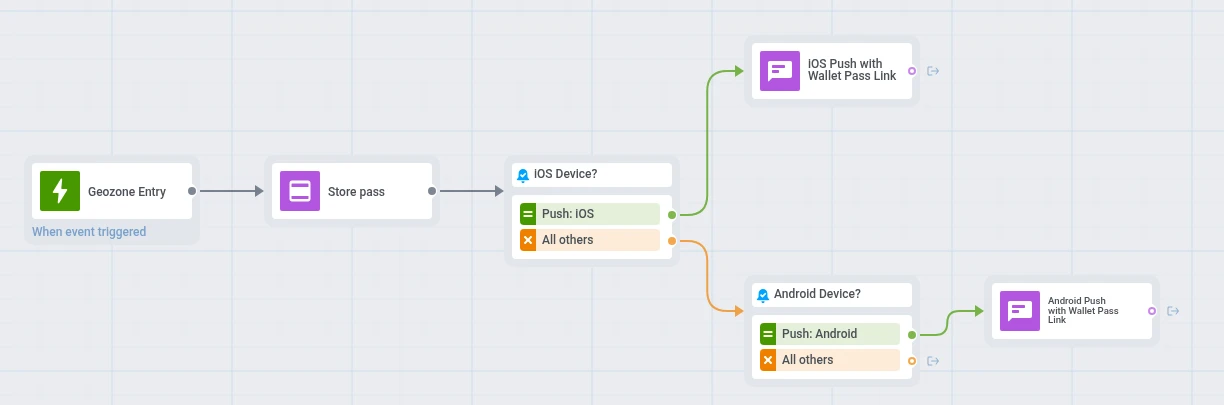
जब किसी शॉपर का डिवाइस उस प्लेटफ़ॉर्म पर रजिस्टर्ड नहीं होता जिसे आप चेक कर रहे हैं, या उस डिवाइस के लिए Push Alerts Enabled टैग true नहीं होता (पुश परमिशन बंद), तो शॉपर All others तक पहुँचता है।
जब PW_GeozoneEntered फायर होता है, शॉपर जर्नी में प्रवेश करता है, वॉलेट पास जारी करें उनका पास जारी करता है, और मैचिंग पुश उनके प्लेटफ़ॉर्म के लिए इंस्टॉल लिंक डिलीवर करता है।
लॉन्च करें और जाँचें
Anchor link to- कैनवास तैयार होने पर जर्नी लॉन्च करें।
- एक टेस्ट एंट्री के बाद, वॉलेट पास जारी करें पर एंट्रीज़ और ड्रॉप-ऑफ़ की जाँच करें और हर पुश पर आँकड़े देखें।
बाद की विज़िट
Anchor link toबार-बार आने वाली विज़िट वही पास दोबारा इस्तेमाल करती है और पुश फिर से भेजती है। बाद की विज़िट को केवल जियोज़ोन का cooldown गेट करता है, एंट्री की re-entry setting नहीं। वह सेटिंग बार-बार होने वाले ट्रिगर को केवल तब तक रोकती है जब तक शॉपर का पिछला सेशन एक्टिव रहता है, और सेशन पहली विज़िट के पुश के तुरंत बाद खत्म हो जाता है, क्योंकि कोई भी ब्रांच किसी आगे के स्टेप से नहीं जुड़ती। इसलिए डिफ़ॉल्ट Do not allow re-entry बाद की विज़िट को नहीं रोकता। पास-जारी करने वाले पहलू के लिए देखें What happens at this step।