साइनअप पर वॉलेट पास कैसे जारी करें
जब कोई लॉयल्टी मेंबर जॉइन करे तो Apple या Google Wallet पास जारी करें, फिर इंस्टॉल लिंक ईमेल से डिलीवर करें। यह गाइड वॉलेट पास जारी करें एलिमेंट के साथ यह जर्नी बनाती है।
Wallet Pass कैंपेन बनाएं
Anchor link toवॉलेट पास जारी करें एलिमेंट केवल किसी मौजूदा कैंपेन से पास जारी कर सकता है, इसलिए पहले एक बनाएं। कैंपेन का प्लेटफ़ॉर्म स्थायी होता है, इसलिए अगर आप Apple Wallet और Google Wallet दोनों सपोर्ट करते हैं, तो इस सेक्शन को हर प्लेटफ़ॉर्म के लिए एक बार दोहराएं।
- Campaigns → Wallet Passes → Campaigns पर जाएं और Create campaign पर क्लिक करें।
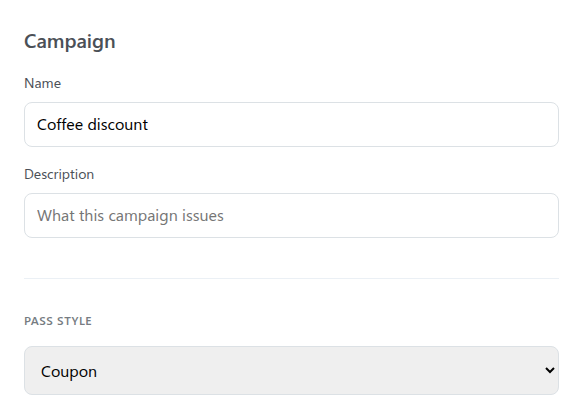
- Platform के रूप में Apple Wallet या Google Wallet चुनें, अपने संदर्भ के लिए एक Name डालें, उदाहरण के लिए
Coffee discount(यह Pushwoosh में कैंपेन को लेबल करता है, पास पर नहीं दिखता), और एक पास स्टाइल चुनें, उदाहरण के लिए Coupon (Apple) या Loyalty card (Google)।
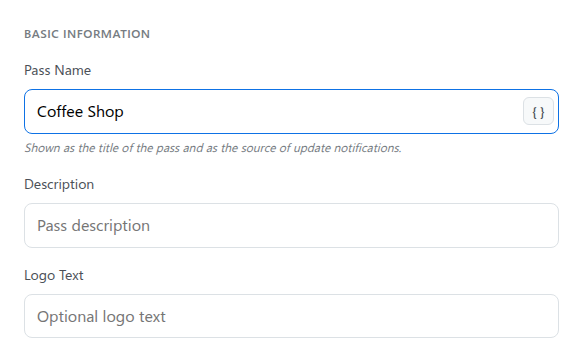
- Basic Information में, Pass Name को वह सेट करें जो पास पर खुद दिखता है, उदाहरण के लिए
Coffee Shop।
-
ऑफ़र ले जाने के लिए एक फ़ील्ड जोड़ें।
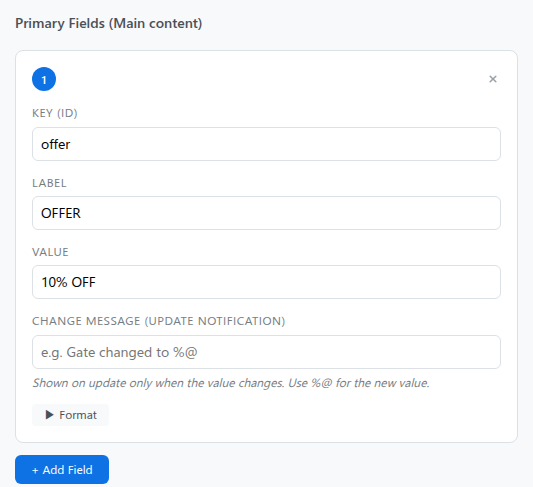
- Apple Wallet पर, Pass Fields में, Primary Fields के अंतर्गत Add Field पर क्लिक करें।
- इसकी Key (ID) को
offerपर सेट करें। - इसकी Label को
OFFERपर सेट करें।
Google Wallet के पास टाइप्स फ्री-फ़ॉर्म फ़ील्ड्स की बजाय अपने खुद के नामित फ़ील्ड्स इस्तेमाल करते हैं।
आपकी पास स्टाइल जो सटीक फ़ील्ड नाम ऑफ़र करती है, उनके लिए देखें Apple Wallet pass fields या Google Wallet fields।
- Shared and personal fields में, वह फ़ील्ड अब अपने Label के अंतर्गत दिखाई देती है। उसे Personal मार्क करें। बाद में, वॉलेट पास जारी करें उसे उसकी Key (ID) से लिस्ट करता है, जो कैपिटल लेटर्स में दिखती है (
OFFER), और उसे हर मेंबर के अपनेoffer_codeसे भरता है।

- कैंपेन का प्रीव्यू देखें और उसे बनाएं।
पूरा फ़ील्ड-दर-फ़ील्ड वॉकथ्रू: वॉलेट पास कैंपेन बनाएँ।
साइनअप इवेंट बनाएं
Anchor link to- Audience → Events पर जाएं, Create event पर क्लिक करें, और Custom Event चुनें (Default Event नहीं)।

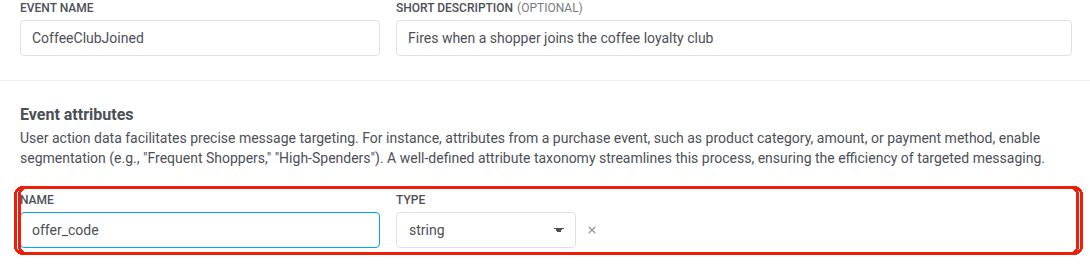
- इसे
CoffeeClubJoinedनाम दें और वेलकम ऑफ़र के लिए एक एट्रिब्यूट जोड़ें, उदाहरण के लिएoffer_code।
- डेवलपमेंट टीम से कहें कि जब कोई मेंबर जॉइन करे तो वह इवेंट मेंबर के User ID और
offer_codeके साथ भेजे। पास उसी User ID को जारी किया जाता है, इसलिए इवेंट तब भेजें जब मेंबर का User ID सेट हो चुका हो। इवेंट्स बनाने के बारे में और जानें
जर्नी बनाएं
Anchor link toCampaigns → Customer Journey Builder पर जाएं, Create campaign पर क्लिक करें, और नीचे दी गई हर चीज़ एक ही कैनवस पर बनाएं।
एंट्री सेट करें
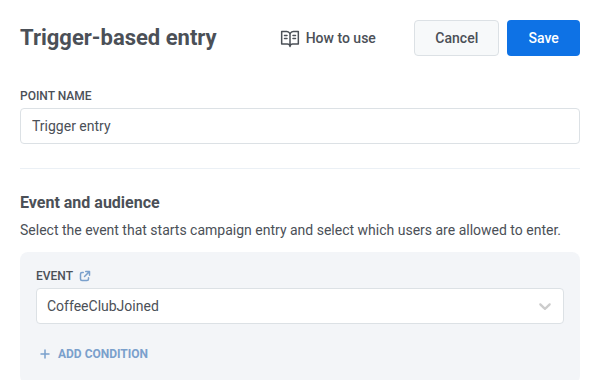
Anchor link to- कैनवस में एक Trigger-based entry एलिमेंट जोड़ें।
- Event के रूप में
CoffeeClubJoinedचुनें, ताकि हर नया मेंबर जॉइन करते ही एंटर हो जाए।
वॉलेट पास जारी करें
Anchor link to- एंट्री के बाद एक वॉलेट पास जारी करें एलिमेंट जोड़ें।
- इसे
Loyalty cardनाम दें।

- Apple Wallet campaign में, वह कैंपेन चुनें जो आपने Apple के लिए बनाया था। Google Wallet campaign में, अगर आप Android सपोर्ट करते हैं, तो वह कैंपेन चुनें जो आपने Google के लिए बनाया था। हर ड्रॉपडाउन केवल अपने प्लेटफ़ॉर्म के कैंपेन लिस्ट करता है।

- Personal fields on the pass में, लिस्ट आपके चुने गए कैंपेन(नों) के पर्सनल फ़ील्ड दिखाती है। OFFER (या अगर आप Google Wallet सपोर्ट करते हैं तो वहां जोड़ी गई फ़ील्ड) को ट्रिगर एंट्री इवेंट पर सेट करें और Attribute के रूप में
offer_codeचुनें, ताकि हर मेंबर के पास में उसका अपना वेलकम ऑफ़र हो।

पास ईमेल से डिलीवर करें
Anchor link to- वॉलेट पास जारी करें के ठीक बाद एक ईमेल एलिमेंट जोड़ें और उसे
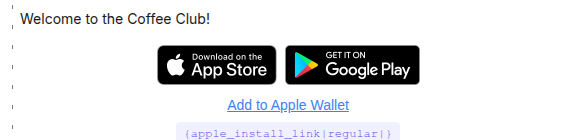
Welcome emailनाम दें। - मैसेज बॉडी में, वर्टिकल बार्स के साथ इंस्टॉल लिंक डालें, उदाहरण के लिए
{apple_install_link|regular|}(या{google_save_link|regular|})। सादा{apple_install_link}इस्तेमाल न करें।
- Personalise message with event attributes चालू करें।
- Overwrite placeholder चेक करें, Source event को अपने वॉलेट पास जारी करें के Step Name (
Loyalty card) पर सेट करें, और Dynamic attribute को प्लेसहोल्डर से मैच करने के लिए सेट करें। पूरा क्लिक पाथ: Send the pass link to the user।

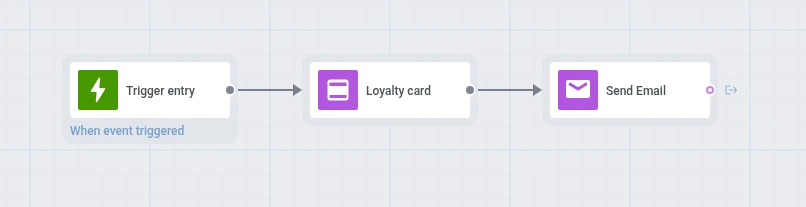
जब CoffeeClubJoined फ़ायर होता है, मेंबर जर्नी में एंटर करता है, वॉलेट पास जारी करें उस इवेंट के offer_code के साथ उनका पास जारी करता है, और Welcome email उसे जोड़ने के लिंक के साथ वेलकम मैसेज भेजता है।
लॉन्च करें और जांचें
Anchor link to- जब कैनवस तैयार हो, तो जर्नी लॉन्च करें।
- टेस्ट साइनअप इवेंट के बाद, वॉलेट पास जारी करें पर एंट्रीज़ और ड्रॉप-ऑफ़्स चेक करें और Welcome email पर स्टैट्स चेक करें।