Comment créer des campagnes d'anniversaire
Pushwoosh vous permet de créer des segments basés sur l’anniversaire d’un tag de date spécifique. Cela vous permet de cibler les utilisateurs dont les dates importantes, comme les anniversaires ou les premières installations, ont lieu le même jour chaque année. Avec cette fonctionnalité, vous pouvez lancer des campagnes automatisées personnalisées pour célébrer ces anniversaires, comme l’envoi de vœux d’anniversaire ou d’offres exclusives aux clients fidèles.
Créer un segment d’anniversaire
Anchor link toPour ce faire, procédez comme suit :
- Accédez à la section Segments et cliquez sur Créer un segment pour ouvrir le générateur de segments.
- Sélectionnez le tag correspondant à votre anniversaire (par ex., Première installation ou l’anniversaire de l’utilisateur). Première installation est un tag par défaut. Si vous avez besoin d’un tag personnalisé comme « anniversaire », créez-en un avant de créer le segment. En savoir plus
- Choisissez la condition Anniversaire et spécifiez la condition de date :
-
Aujourd’hui : Utilisateurs dont la date d’anniversaire correspond à la date d’aujourd’hui.
-
Est dans N jours : Utilisateurs dont l’anniversaire est dans N jours.
-
Est passé de N jours : Utilisateurs dont l’anniversaire est passé de N jours.
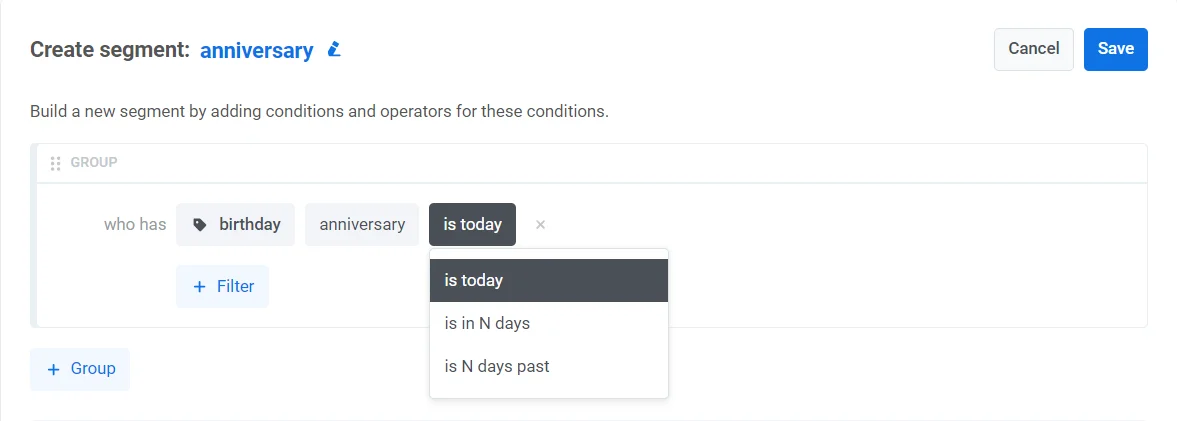
La configuration d’un segment pour inclure les utilisateurs un certain nombre de jours avant ou après la date d’anniversaire permet des engagements pré ou post-anniversaire.
- Affinez davantage votre segment en ajoutant plus de filtres.
Mettre en place une campagne quotidienne avec le segment
Anchor link toUne fois que vous avez créé un segment, mettez en place un parcours client récurrent basé sur ce segment :
- Accédez au Générateur de parcours client dans votre compte Pushwoosh et cliquez sur Créer une campagne.
- Faites glisser l’élément d’entrée basé sur l’audience sur le canevas du parcours et sélectionnez le segment que vous avez créé précédemment.
- Dans l’élément d’entrée basé sur l’audience, définissez Calendrier d’entrée → Entrée récurrente → Périodiquement (par ex., tous les jours). En savoir plus
Scénario d’exemple : Promotion pré-anniversaire
Anchor link toImaginez que vous souhaitiez envoyer aux utilisateurs une notification push avec un code promotionnel d’anniversaire trois jours avant leur anniversaire.
Voici comment le configurer :
- Créez un Tag d’anniversaire avec un tag de date dans la section Tags de votre Panneau de Contrôle. Cela stockera les anniversaires des utilisateurs.
- Ensuite, accédez à la section Segments et cliquez sur Créer un segment.
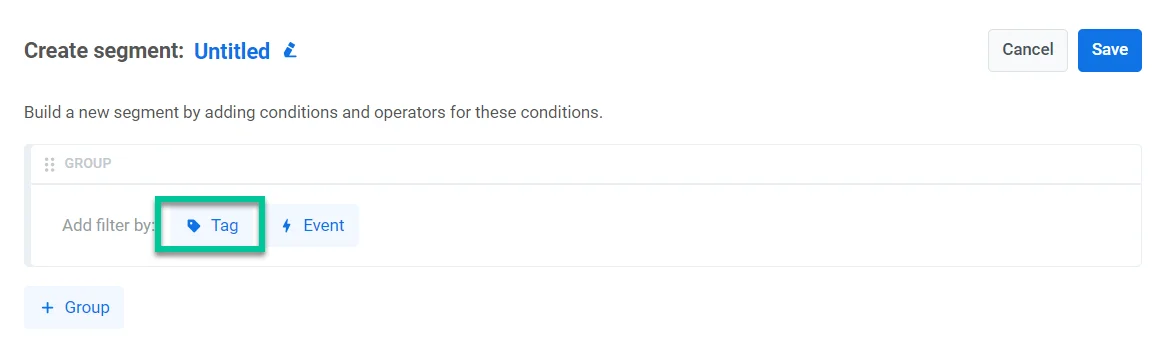
- Cliquez sur l’icône Tag et sélectionnez le tag d’anniversaire que vous avez créé.
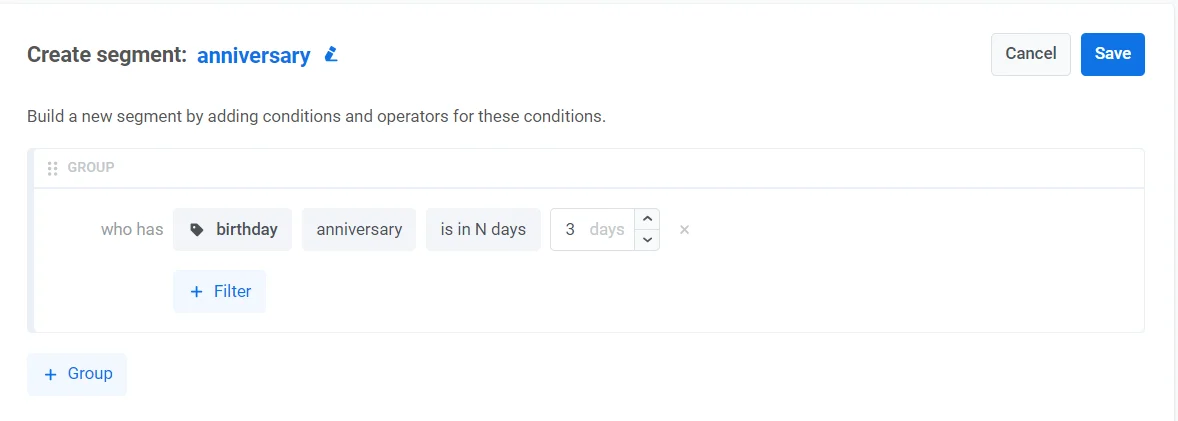
- Ensuite, sélectionnez la condition anniversaire et définissez la condition de date sur Est dans N jours - 3 jours pour cibler les utilisateurs dont l’anniversaire est dans trois jours.
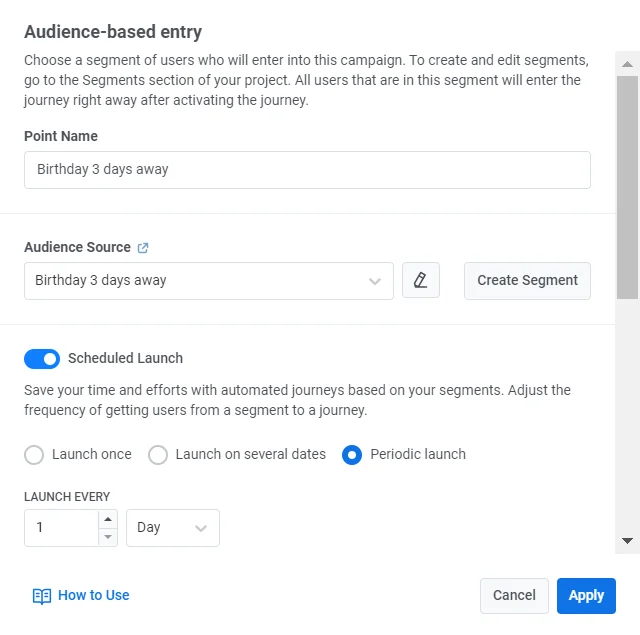
- Dans le Générateur de parcours client, faites glisser l’élément d’entrée basé sur l’audience sur le canevas et choisissez le segment que vous avez créé.
- Définissez Calendrier d’entrée → Entrée récurrente → Périodiquement et configurez le parcours pour qu’il s’exécute tous les jours (par ex., 11:00 dans le fuseau horaire de l’abonné).
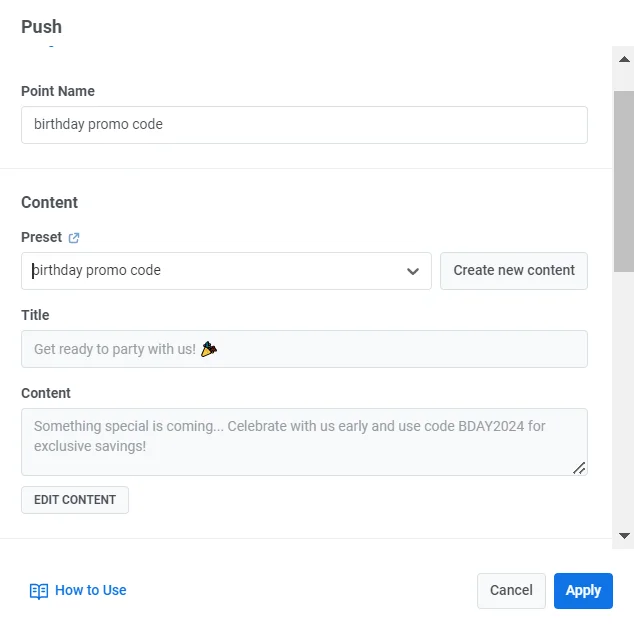
- Ajoutez un élément Push au canevas et rédigez un message personnalisé avec un code promotionnel pré-anniversaire, tel que : « Quelque chose de spécial arrive… Célébrez avec nous en avance et utilisez le code BDAY2024 pour des économies exclusives ! »
- Cliquez sur Lancer la campagne pour activer le parcours.