Comment effectuer des tests A/B/n dans les parcours clients
Pourquoi les tests A/B/n sont-ils utiles ?
Anchor link toIl n’est pas toujours évident de savoir quel message, quelle offre, quel moment ou quel canal obtiendra la meilleure réponse de vos utilisateurs. Les tests A/B/n vous permettent de comparer plusieurs variations à la fois afin de pouvoir :
-
Trouver la combinaison qui génère le plus de conversions
-
Tester rapidement des idées dans un seul parcours au lieu de lancer des campagnes séparées
-
Conserver un groupe de contrôle pour comparer avec votre communication actuelle
Par exemple, une boutique en ligne peut tester si plus d’utilisateurs finalisent leur commande lorsqu’ils reçoivent : une notification push avec une réduction de 10 % immédiatement, un e-mail avec la livraison gratuite après 24 heures, ou un rappel par SMS sans incitation.
Ce que vous pouvez tester avec la répartition A/B/n dans Pushwoosh
Anchor link toL’élément de répartition A/B/n dans les Customer Journeys vous permet de tester de nombreux aspects de vos campagnes. Les cas de test courants incluent :
-
Timing : Comparez les messages immédiats et différés (par exemple, un rappel de panier immédiat ou après 24 heures).
-
Personnalisation : Testez le contenu générique par rapport au contenu personnalisé (par exemple, « Découvrez les nouveautés » par rapport à « Anna, vos articles enregistrés sont de retour »).
-
Performance des canaux : Voyez quel canal fonctionne le mieux.
-
Contenu du message : Expérimentez avec différents formats, y compris le texte, les visuels, les boutons d’appel à l’action, les lignes d’objet, les mises en page, etc.
Ci-dessous, nous aborderons quelques cas courants où les tests A/B/n peuvent aider à optimiser vos parcours clients.
Tester les types de réduction pour les paniers abandonnés
Anchor link toObjectif
Anchor link toDécouvrir quel type de réduction génère la plus forte conversion parmi les utilisateurs qui ont abandonné leur panier :
- 10 % de réduction
- 10 $ de réduction
- Livraison gratuite
Étape 1. Configurer l’élément d’entrée
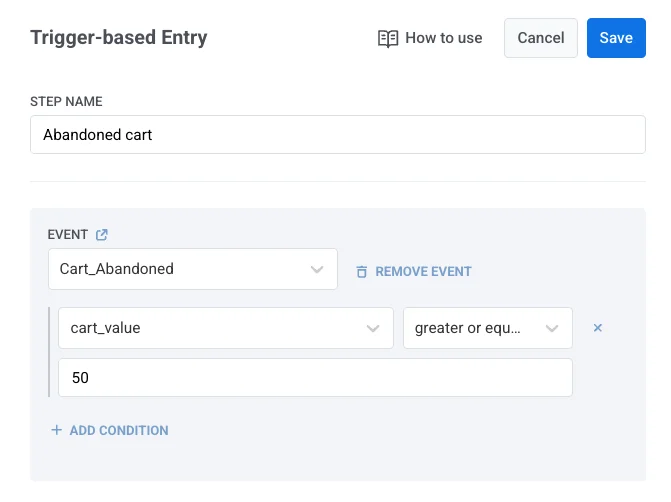
Anchor link toCommencez le parcours avec un élément d’entrée basée sur un déclencheur et sélectionnez le déclencheur d’événement Cart_Abandoned.
Cela garantit que le parcours cible les utilisateurs qui ont ajouté des articles à leur panier mais n’ont pas finalisé leur commande. En option, vous pouvez filtrer l’audience pour inclure les utilisateurs qui ont abandonné un panier d’une valeur minimale (par exemple, 50 $ et plus).
Pour plus d’informations sur la configuration des événements, consultez la documentation sur les Événements.
Étape 2. Définir l’objectif de conversion
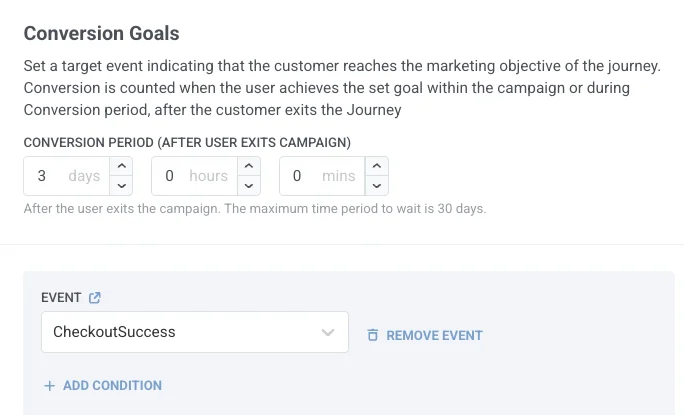
Anchor link toDéfinissez un objectif de conversion pour mesurer les résultats du test. Pour cela, cliquez sur Objectifs de conversion en haut du canevas et définissez l’événement cible sur CheckoutSuccess. De cette façon, vous pouvez voir quelle offre de réduction entraîne le plus de commandes finalisées.
Étape 3. Configurer l’élément de répartition A/B/n
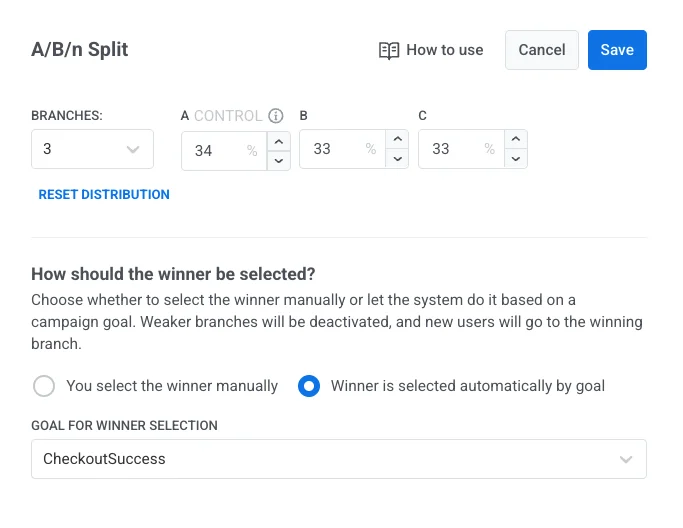
Anchor link toAprès l’élément d’entrée, placez un élément de répartition A/B/n pour diviser les utilisateurs en trois groupes. Répartissez les utilisateurs de manière égale entre les branches.
Choisissez Le gagnant est sélectionné automatiquement par objectif et sélectionnez CheckoutSuccess comme objectif pour la sélection du gagnant. Cela signifie qu’une fois que Pushwoosh détecte un gagnant statistiquement significatif, les branches plus faibles seront désactivées, et tous les nouveaux utilisateurs seront dirigés vers la branche gagnante.
Étape 4. Configurer le reste du parcours
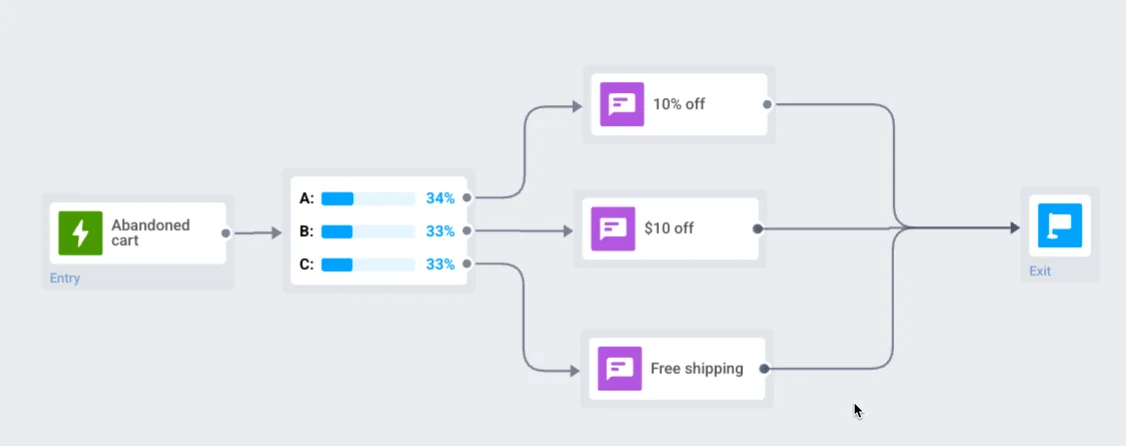
Anchor link toConfigurez le message dans chaque branche. Pour chaque branche, ajoutez et configurez un élément de notification push.
Par exemple :
-
Branche A (contrôle) : Envoyer une notification push offrant 10 % de réduction. Exemple de contenu : « Finalisez votre commande aujourd’hui et profitez de 10 % de réduction – offre à durée limitée ! »
-
Branche B : Envoyer une notification push offrant 10 $ de réduction. Exemple de contenu : « Voici 10 $ de réduction sur votre commande – finalisez votre commande maintenant. »
-
Branche C : Envoyer une notification push offrant la livraison gratuite. Exemple de contenu : « Nous avons sauvegardé votre panier ! Commandez aujourd’hui et bénéficiez de la livraison gratuite. »
Terminez chaque branche ici — ajoutez un élément de sortie ou laissez-la sans connexion sortante.
Étape 5. Lancer le parcours
Anchor link toUne fois toutes les branches configurées, lancez le parcours. Les utilisateurs qui ont abandonné un panier seront répartis au hasard en trois groupes, chacun recevant l’offre de réduction qui lui est assignée. Lorsque la signification statistique est atteinte, Pushwoosh dirigera automatiquement tous les nouveaux utilisateurs ayant un panier abandonné vers la branche gagnante.
Pour analyser les résultats, double-cliquez sur la répartition A/B/n pour ouvrir les statistiques détaillées. En savoir plus
Tester l’efficacité des canaux pour une campagne de réengagement d’une application de fitness
Anchor link toObjectif
Anchor link toDéterminer quel canal de communication (notification push, e-mail, SMS) motive le mieux les utilisateurs inactifs à revenir sur l’application.
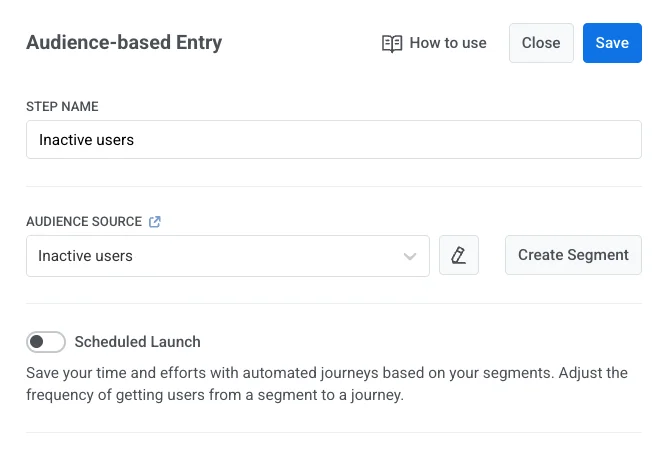
Étape 1. Ajouter un élément d’entrée et choisir l’audience
Anchor link toCommencez le parcours avec une entrée basée sur l’audience et sélectionnez ou créez le segment Utilisateurs inactifs (aucune séance d’entraînement enregistrée depuis plus de 14 jours).
En savoir plus sur la création de segments.
Étape 2. Définir l’objectif de conversion
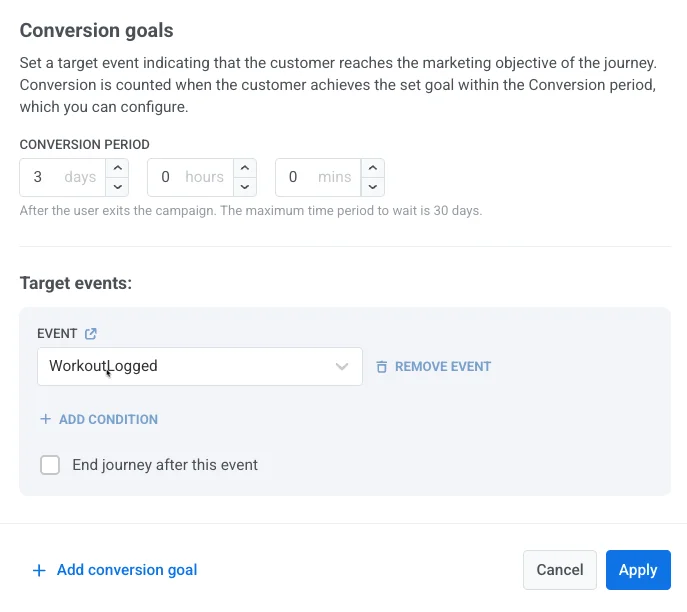
Anchor link toDéfinissez l’événement WorkoutLogged comme Objectif de conversion pour mesurer quel canal favorise le réengagement.
Pour plus d’informations sur la configuration des événements, consultez la documentation sur les Événements.
Étape 3. Configurer l’élément de répartition A/B/n
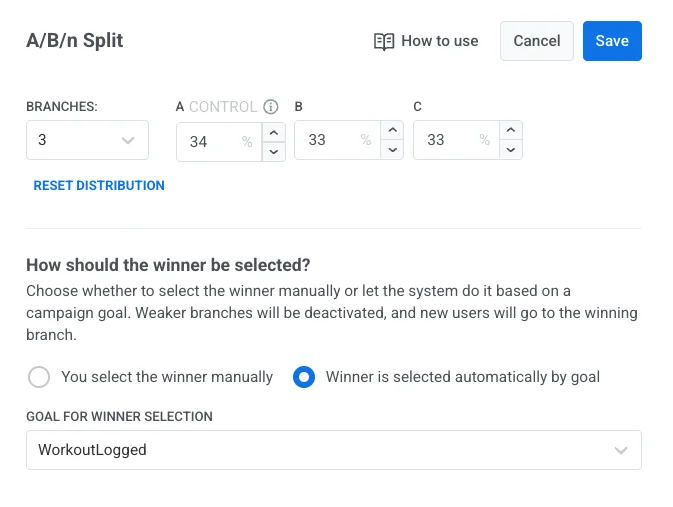
Anchor link toAjoutez un élément de répartition A/B/n après l’élément d’entrée. Sélectionnez 3 branches avec une répartition égale et utilisez Le gagnant est sélectionné automatiquement par objectif avec l’objectif de conversion choisi.
Étape 4. Configurer le reste du parcours
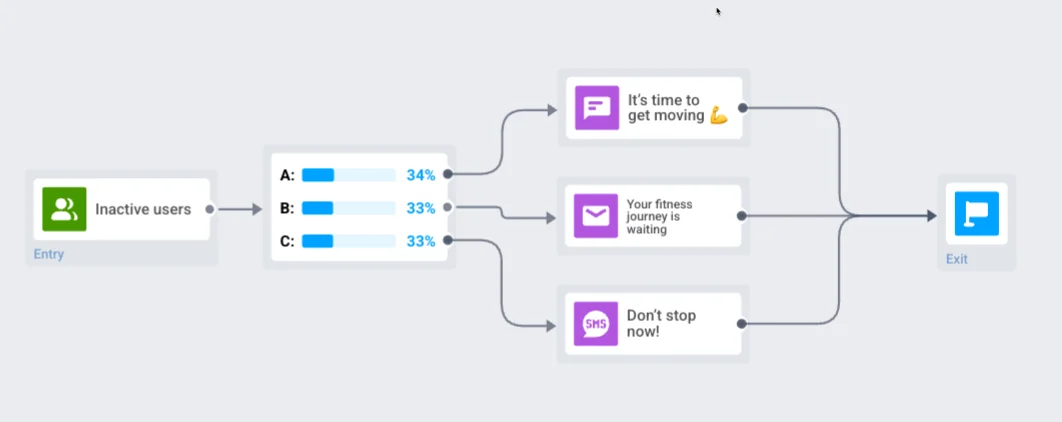
Anchor link toConfigurez le parcours pour les branches suivantes. Dans chaque branche, ajoutez et configurez l’élément de message approprié (Push, E-mail ou SMS) :
-
Branche A (contrôle) : Élément de notification push Exemple de contenu : « Il est temps de bouger 💪 Appuyez pour commencer votre séance d’entraînement maintenant ! »
-
Branche B : Élément d’e-mail Exemple de contenu : « Votre parcours de fitness vous attend. Enregistrez votre prochaine session aujourd’hui ! »
-
Branche C : Élément de SMS Exemple de contenu : « N’arrêtez pas maintenant ! Suivez l’entraînement d’aujourd’hui et maintenez votre série ! »
Terminez chaque branche ici — ajoutez un élément de sortie ou laissez-la sans connexion sortante.
Étape 5. Lancer le parcours
Anchor link toLancez le parcours. Les utilisateurs seront répartis entre les branches et contactés via l’un des canaux. Pushwoosh détectera automatiquement le gagnant et dirigera les utilisateurs vers la branche gagnante.
Pour analyser les résultats, double-cliquez sur la répartition A/B/n pour ouvrir les statistiques détaillées. En savoir plus