Comment configurer un flux de sunsetting d'e-mails
Les e-mails de sunsetting aident à valider si les utilisateurs inactifs ou à faible engagement souhaitent toujours recevoir vos communications. Ce processus contribue à améliorer l’hygiène de la liste et à protéger votre réputation d’expéditeur.
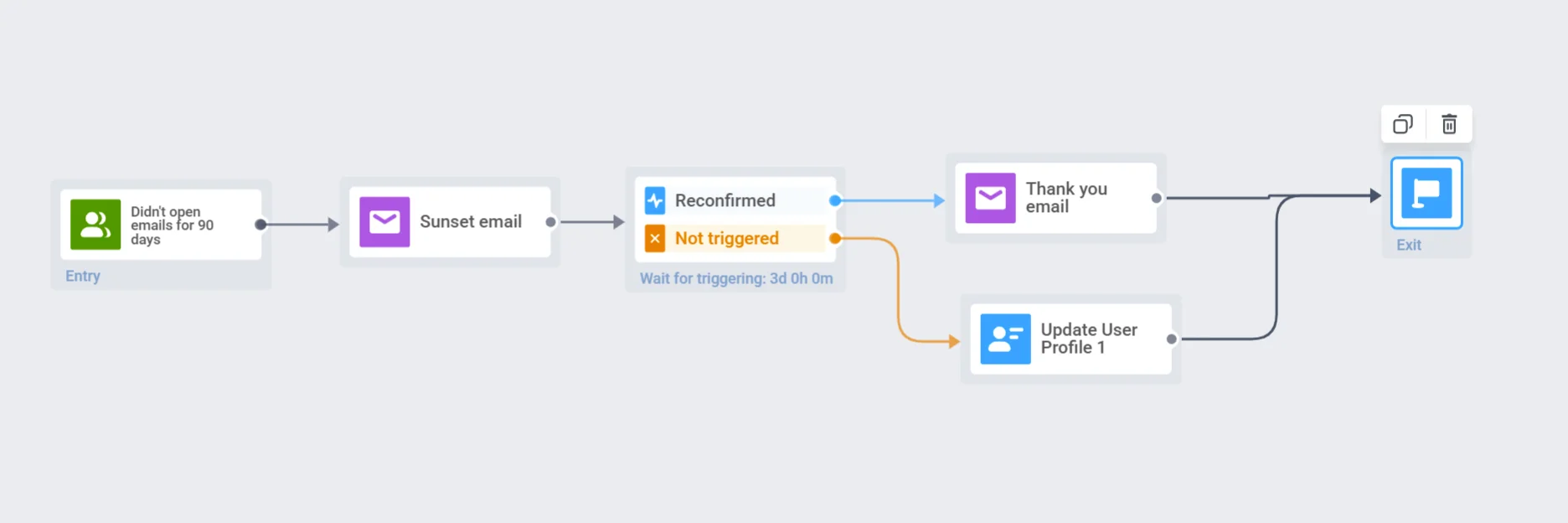
Suivez les étapes ci-dessous pour automatiser un flux de sunsetting d’e-mails en utilisant Customer Journey :
Créer un nouveau Journey
Anchor link to-
Allez dans Campaigns → Customer Journey Builder, puis cliquez sur Create Campaign → Email.
-
Sélectionnez Build a Journey from Scratch pour commencer à configurer votre Journey.
Configurer l’élément d’entrée basé sur l’audience
Anchor link toUtilisez une Entrée basée sur l’audience pour cibler les utilisateurs que vous souhaitez reconfirmer.
Par exemple, vous pouvez cibler les utilisateurs qui n’ont ouvert aucun e-mail au cours des 90 derniers jours. Pour ce faire, dans l’élément d’Entrée basée sur l’audience, sélectionnez un segment existant ou cliquez sur Create Segment.
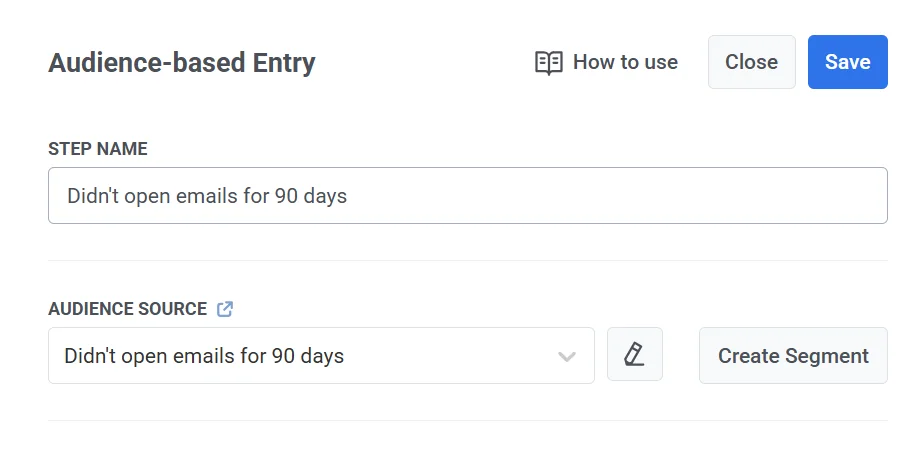
Si vous créez un nouveau segment, dans l’éditeur de segment, nommez le segment (par exemple, “N’a pas ouvert depuis 90 jours”) et configurez-le avec les critères suivants :
- Événement : PW_EmailOpen
- Condition : jamais
- Période : au cours des 90 derniers jours
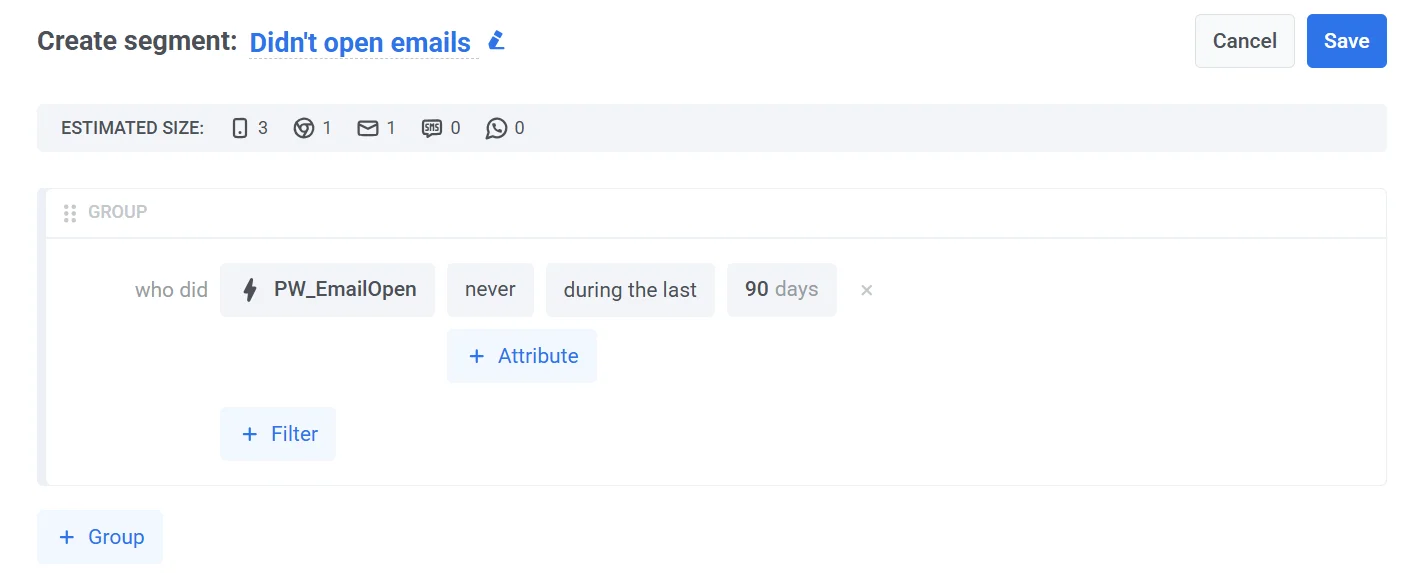
Cette configuration filtre les utilisateurs qui n’ont ouvert aucun e-mail au cours des 90 derniers jours, vous permettant de cibler les destinataires désengagés pour une reconfirmation.
Cliquez sur Save pour créer et utiliser le segment.
Ajouter l’élément E-mail
Anchor link toFaites glisser un élément E-mail sur le canevas et sélectionnez un préréglage d’e-mail de sunsetting ou créez-en un nouveau. Votre message doit clairement demander aux utilisateurs de confirmer s’ils souhaitent toujours recevoir des e-mails de votre part.
Assurez-vous que l’e-mail contient un lien de confirmation qui déclenche l’événement par défaut PW_EmailLinkClicked lorsqu’on clique dessus. Ce lien est essentiel pour suivre l’interaction de l’utilisateur et faire progresser les utilisateurs dans le flux de reconfirmation.
Ajouter un élément Attendre le déclencheur
Anchor link to-
Après l’élément E-mail, faites glisser un élément Attendre le déclencheur sur le canevas pour surveiller si l’utilisateur clique sur le lien de confirmation.
-
Définissez la période d’attente, par exemple, 3 jours, pour spécifier combien de temps le système doit attendre une réponse.
-
Ensuite, configurez une branche de déclenchement pour détecter les utilisateurs qui interagissent avec le lien de confirmation :
-
Définissez le Nom de la branche sur quelque chose comme Reconfirmé.
-
Sous Événement, choisissez PW_EmailLinkClicked.
Cet événement est déclenché lorsqu’un utilisateur clique sur le lien de confirmation dans l’e-mail.
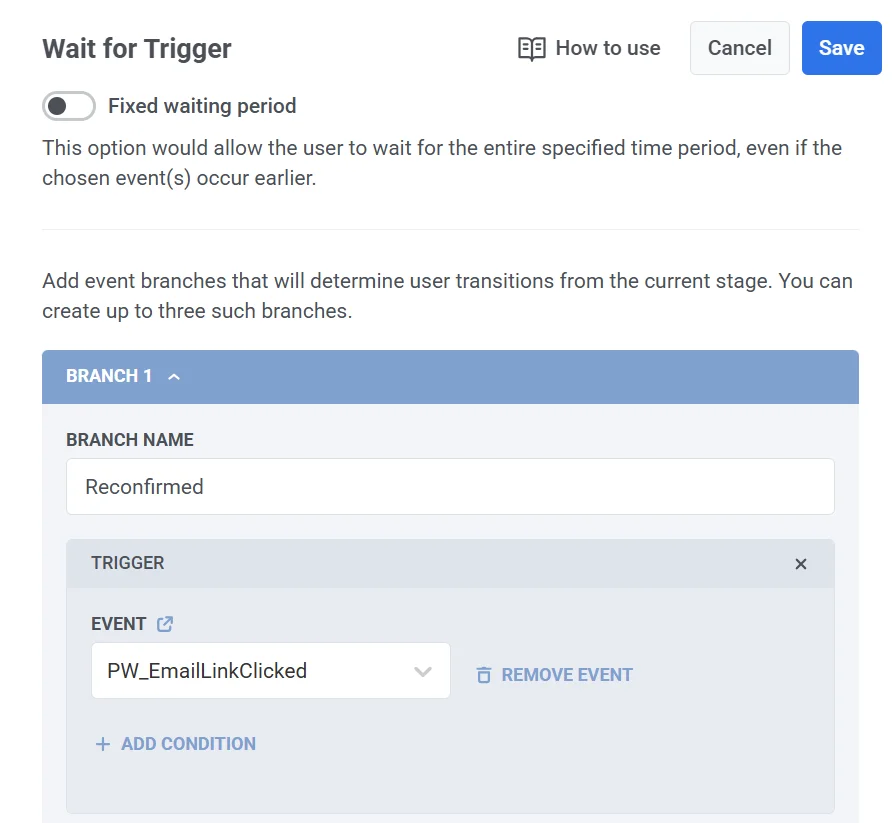
Une branche Non déclenché est créée automatiquement. Tous les utilisateurs qui ne cliquent pas sur le lien dans le délai d’attente spécifié suivront ce chemin.
- Cliquez sur Save pour appliquer les modifications et continuer à construire le Journey.
Mettre à jour le profil utilisateur en fonction de la réponse
Anchor link toChemin déclenché
Après que l’utilisateur a cliqué sur le lien de confirmation, vous pouvez éventuellement envoyer un e-mail de remerciement ou continuer avec une communication régulière dans le cadre de votre stratégie d’engagement. Ensuite, terminez cette branche — connectez-la à un élément de Sortie ou laissez-la simplement sans connexion sortante.
Chemin non déclenché
Pour les utilisateurs qui ne cliquent pas sur le lien de confirmation dans le délai d’attente spécifié :
-
Ajoutez un élément Mettre à jour le profil utilisateur à la branche “Non déclenché”.
-
Définissez le tag Unsubscribed Emails = true pour exclure ces utilisateurs de votre liste d’e-mails.
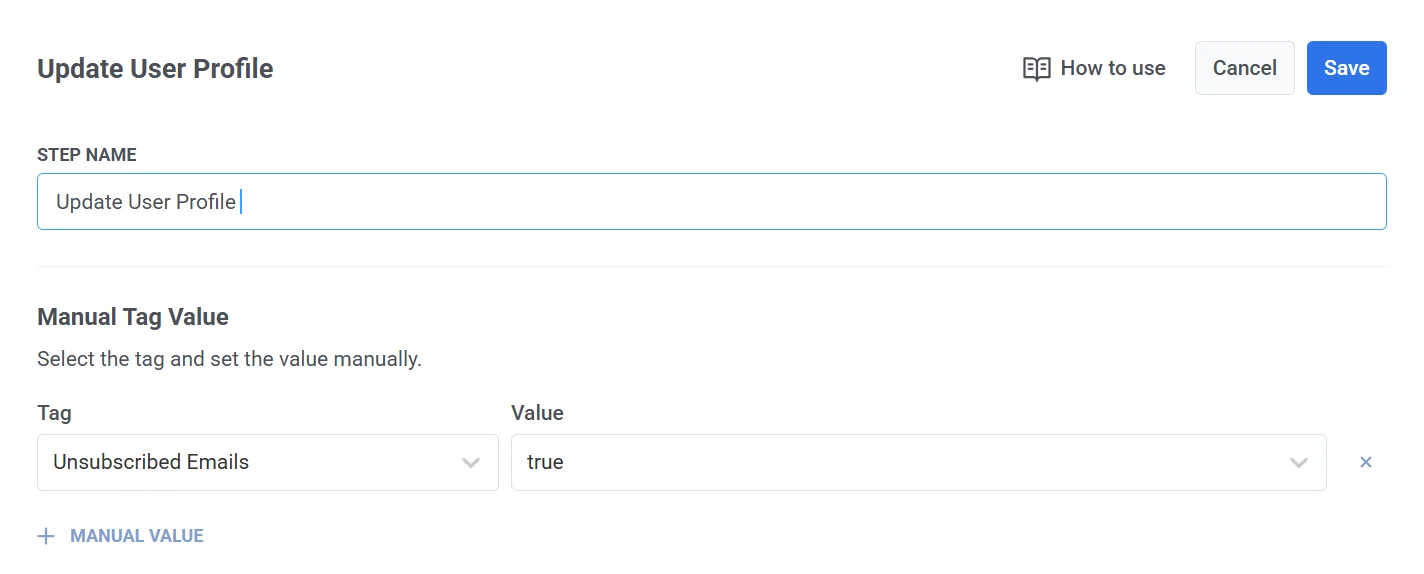
- Terminez également ce chemin — connectez-le à un élément de Sortie ou laissez-le sans connexion sortante.
Activer le Journey
Anchor link toCliquez sur Launch campaign pour lancer le Journey de reconfirmation.