Comment configurer une campagne d'activation des utilisateurs avec Pushwoosh
L’acquisition d’utilisateurs est délicate, l’onboarding est crucial, et l’activation des utilisateurs est un tournant – vous ne pouvez dire que vous avez gagné un utilisateur que lorsqu’il est activé. Les campagnes d’activation des utilisateurs sont destinées à encourager les clients à commencer à utiliser votre produit, c’est-à-dire à effectuer des actions indicatives de leur engagement.
Le Customer Journey Builder de Pushwoosh est une solution « tout-en-un » pour créer des campagnes d’activation des utilisateurs – rendez votre flux d’utilisateurs fluide et continu, et vos clients ne tarderont pas à profiter de votre application !
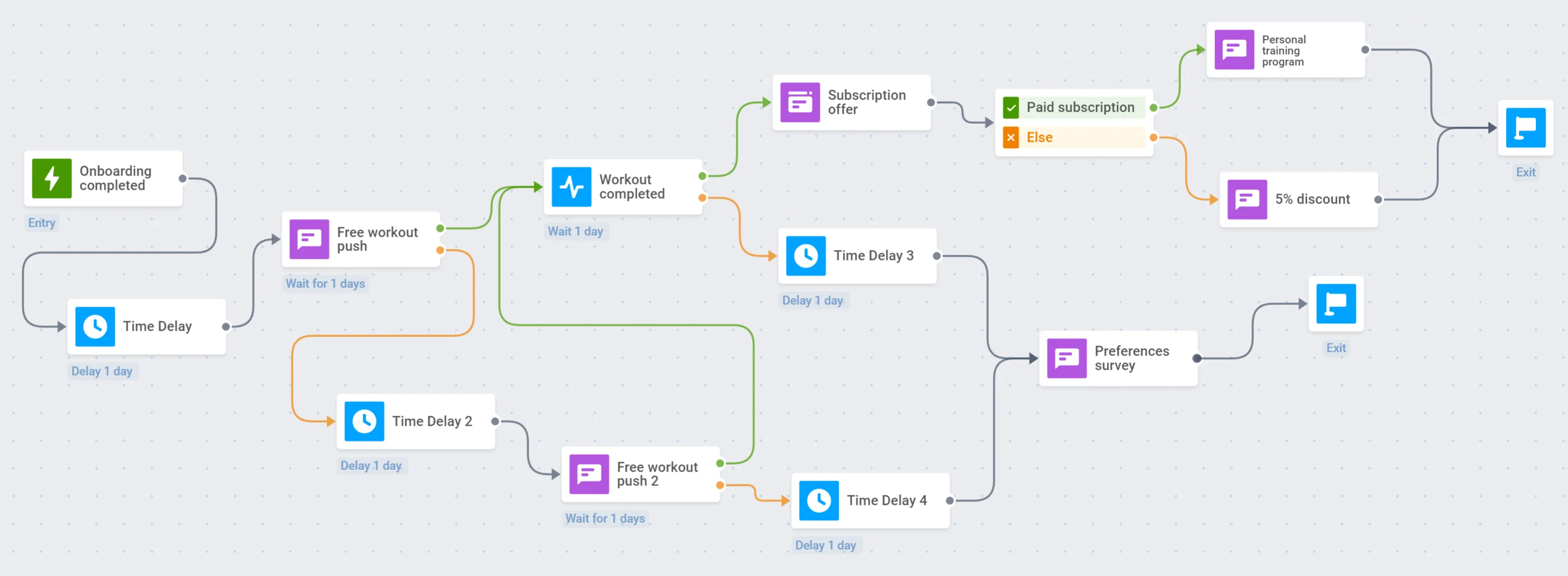
Étant donné que vos utilisateurs nouvellement acquis ont déjà terminé leur onboarding, il est temps de les faire passer à leur première action in-app. Disons que nous construisons une campagne d’activation pour une application d’entraînement quotidien sur abonnement payant.
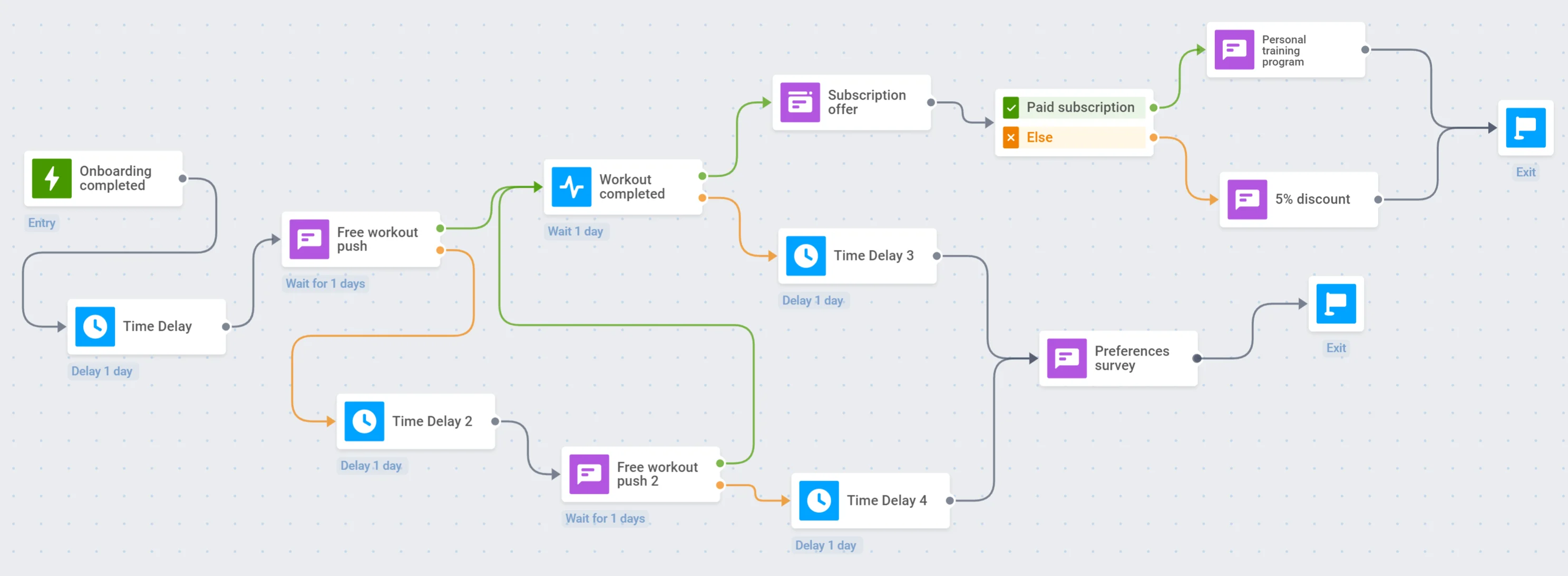
Voici quelques étapes pour lancer une campagne d’activation se terminant par l’achat d’un abonnement :
- Définissez votre objectif d’activation principal : quelles actions voulez-vous que les utilisateurs effectuent ? Quand les considérez-vous comme activés ?
- Décidez par où commencer le parcours : configurez un déclencheur ou un segment pour commencer la campagne.
- Préparez un contenu convaincant – votre campagne d’activation doit convaincre les utilisateurs qu’ils ont vraiment besoin de votre application. Tirez parti de la messagerie omnicanale pour plus de conversions : créez des Push Presets pour une communication quotidienne courte, du contenu d’e-mail pour apporter beaucoup de valeur, et des messages in-app pour attirer les yeux et les cœurs des utilisateurs.
- N’oubliez pas de mesurer vos résultats : collectez les données des utilisateurs avec les Tags, suivez les statistiques de votre parcours, ou effectuez des tests A/B pour mieux comprendre ce qui fonctionne le mieux.
Configurer les objectifs de conversion
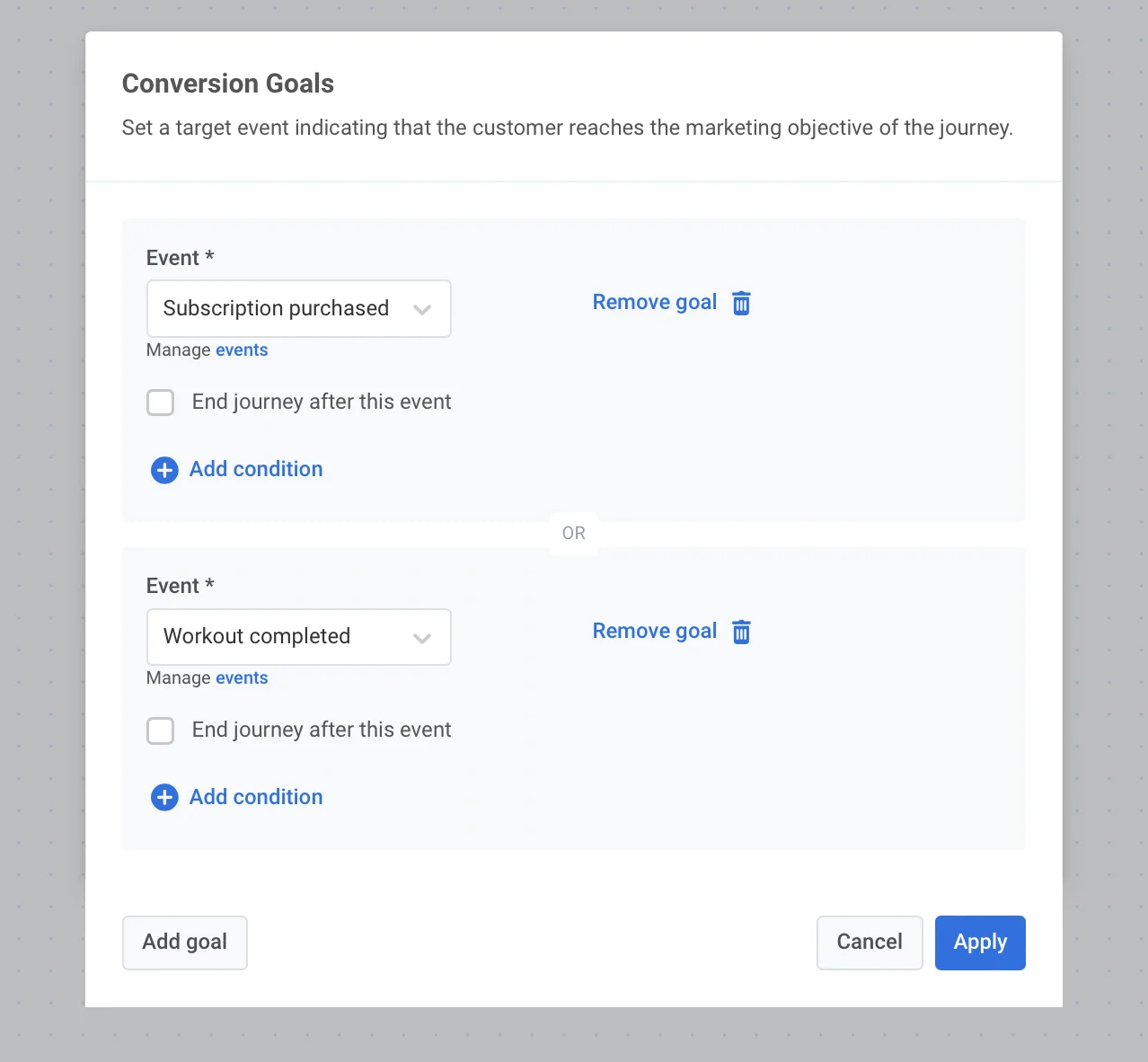
Anchor link toComme une campagne d’activation vise à encourager le comportement souhaité des utilisateurs, son efficacité peut être facilement mesurée par le taux de conversion. Pour suivre les conversions du parcours, définissez les Objectifs de conversion – les actions cibles que vous souhaitez que les utilisateurs effectuent.
- Tout d’abord, définissez l’événement cible dans votre Panneau de Contrôle Pushwoosh et intégrez-le dans votre application pour qu’il soit suivi.
- Ensuite, ajoutez cet événement (ou plusieurs événements) comme Objectif de conversion de votre Customer Journey.
Ajouter une entrée basée sur un déclencheur
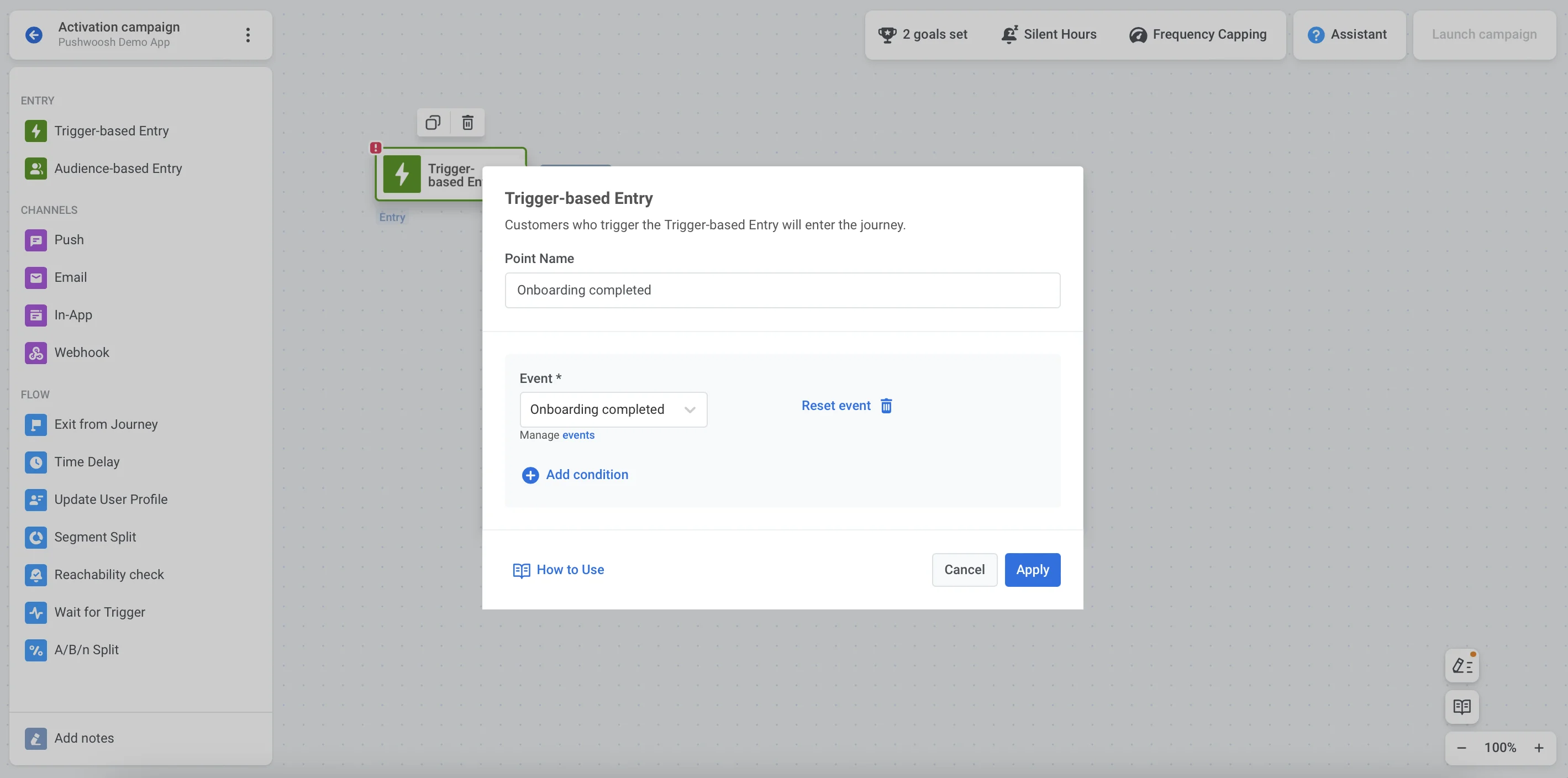
Anchor link toAvant de créer un parcours, configurez l’événement d’entrée dans votre Panneau de Contrôle. Ensuite, intégrez le postEvent pour qu’il soit envoyé lors du déclenchement de l’événement.
Enfin, ajoutez cet événement comme une Entrée basée sur un déclencheur sur le canevas du parcours.
Ajouter un délai
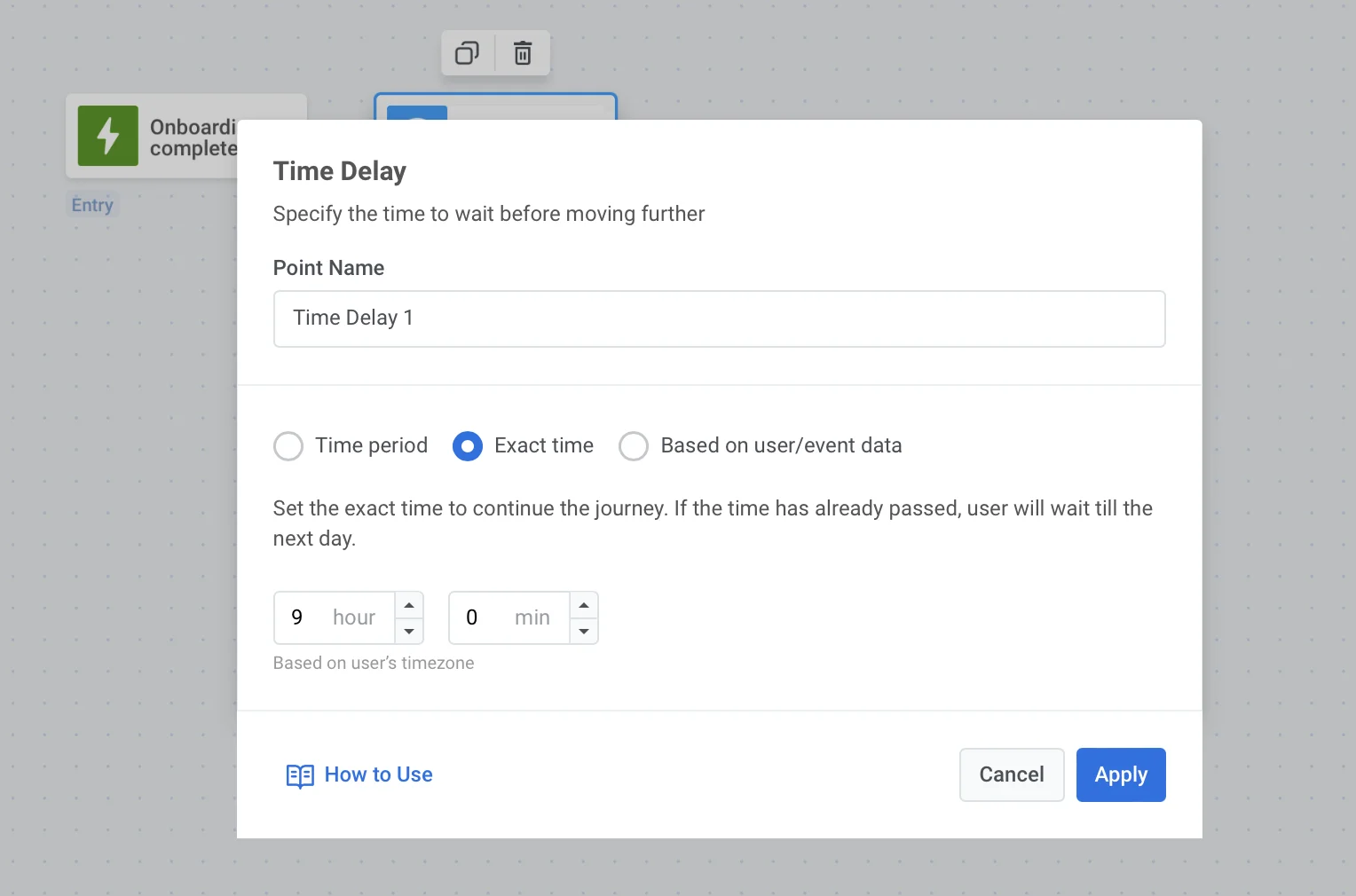
Anchor link toComme les utilisateurs ont tendance à interagir avec les notifications push à une heure précise de la journée, il est préférable d’ajuster vos communications aux fuseaux horaires des utilisateurs et aux moments les plus pratiques de la journée. Par exemple, en tant qu’application d’entraînement quotidien, nous aidons les utilisateurs à commencer leur journée sainement : avant d’envoyer un message aux utilisateurs, attendez leur matinée en définissant un Délai sensible au fuseau horaire.
Envoyer la première notification push
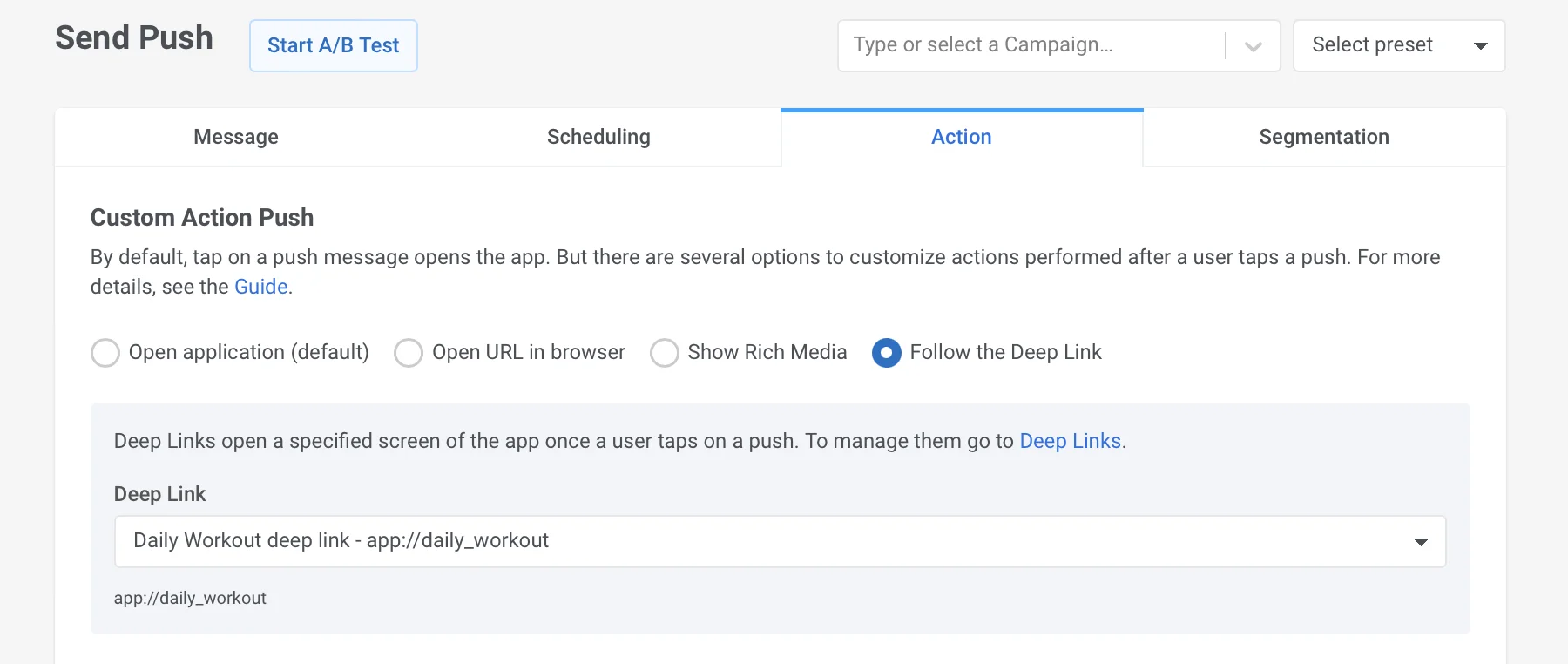
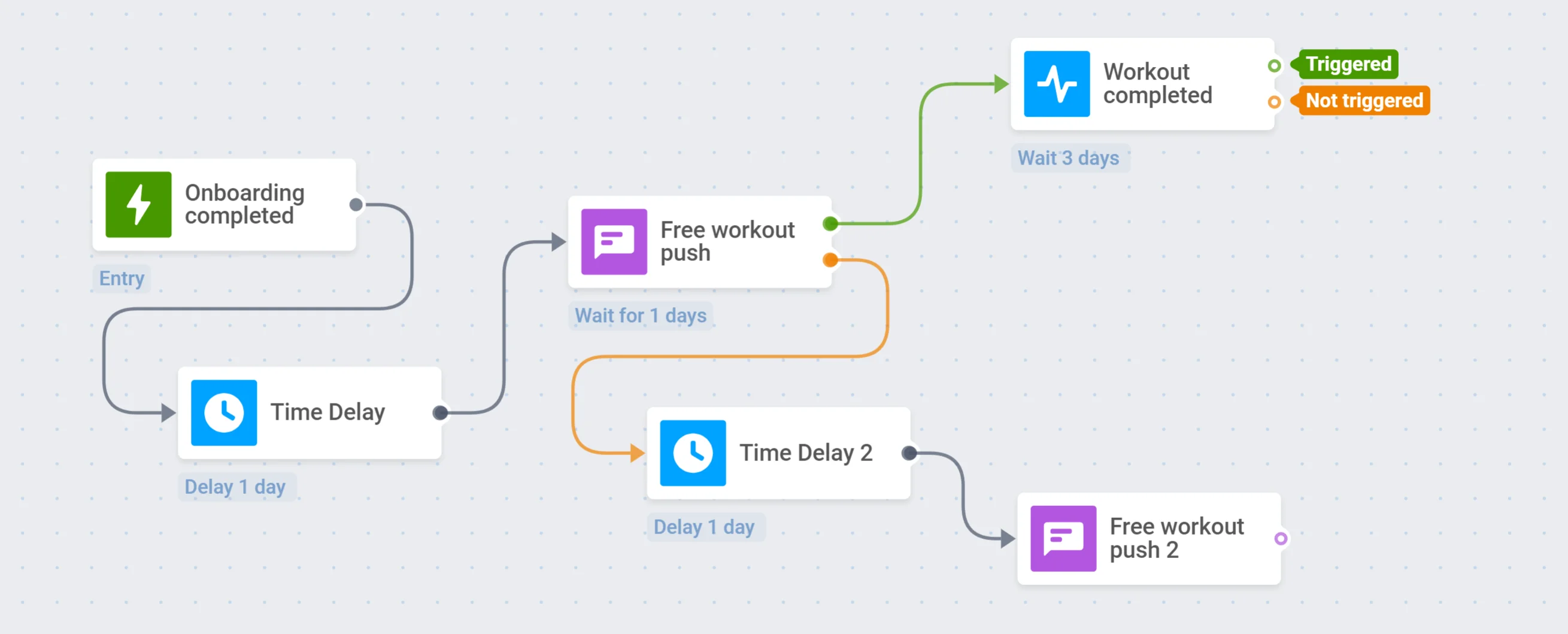
Anchor link toLa première communication de votre campagne d’activation est essentielle : plus elle montre de valeur à l’utilisateur, plus il est probable que l’utilisateur poursuive son parcours. Préparez donc le Push Preset à l’avance contenant tout le meilleur que vous pouvez offrir à ce point du parcours : par exemple, définissez un Deep Link dirigeant les utilisateurs vers l’entraînement du jour, et invitez-les amicalement à se joindre.
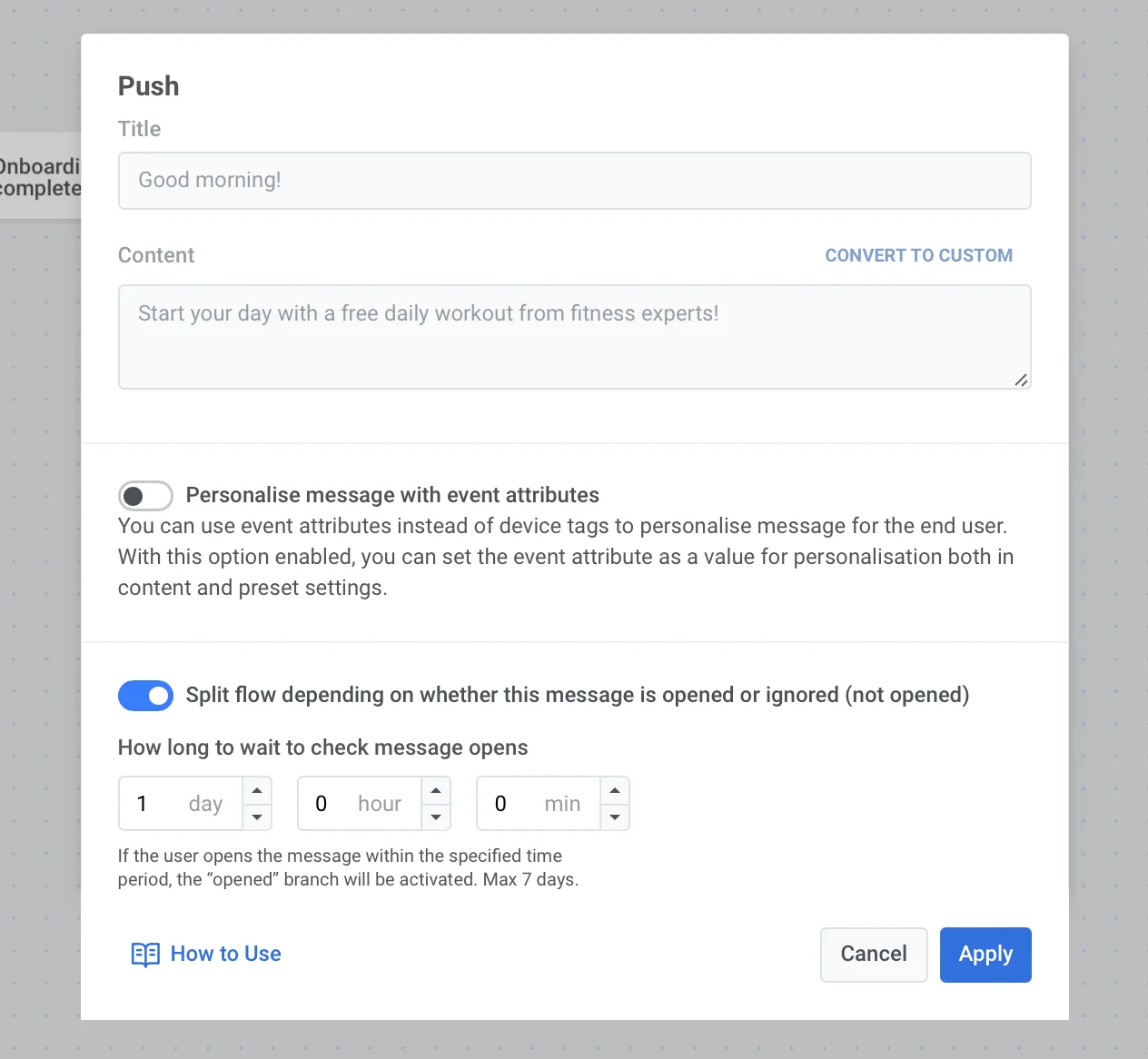
Divisez le flux ultérieur en fonction de si les utilisateurs ouvrent ce push ou non : pour ceux qui ne l’ont pas fait, un rappel de plus pourrait fonctionner.
Configurer une attente de déclencheur
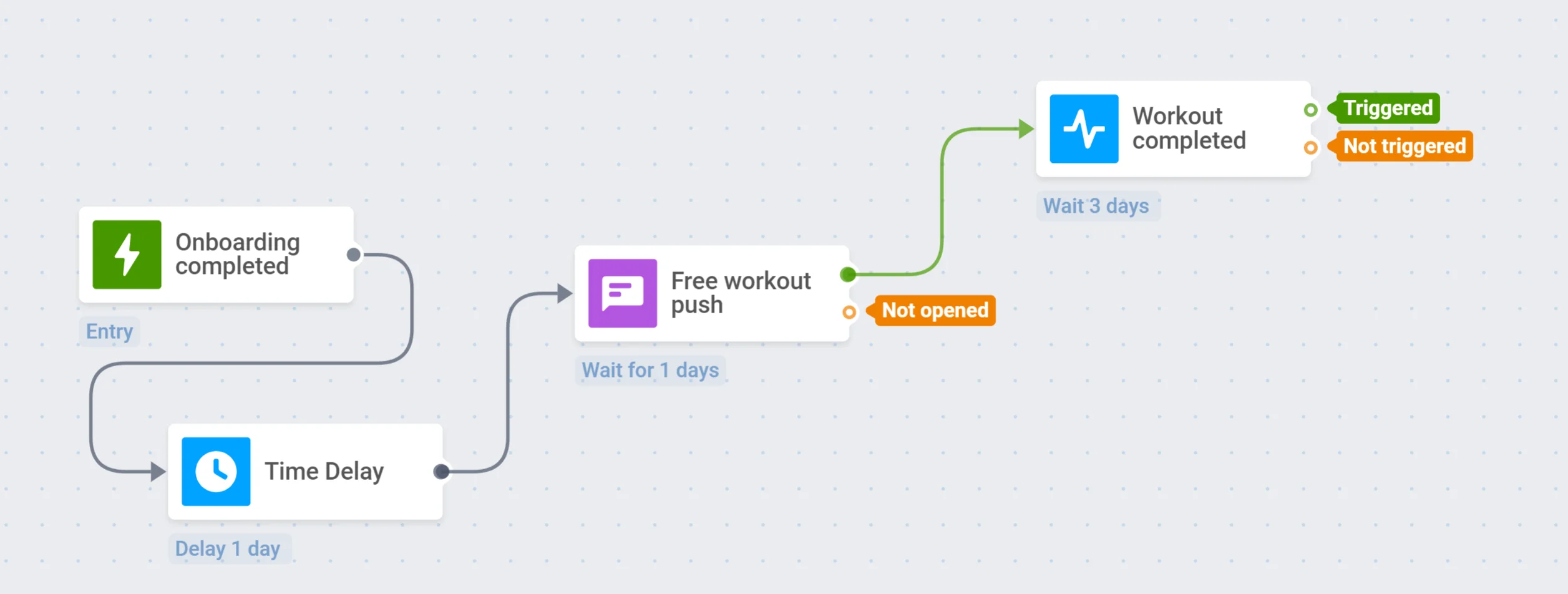
Anchor link toPour les utilisateurs qui ont ouvert le message push, attendons un peu qu’ils complètent leur première action d’activation. Pour suivre cela, vous devez d’abord configurer un Événement correspondant, et ajouter l’étape Attente de déclencheur à votre parcours.
Pour l’exemple de ce guide, nous dirions que le premier événement d’activation est « Entraînement terminé », et il est juste d’attendre quelques jours pour que l’utilisateur s’implique.
Envoyer la deuxième notification push
Anchor link toQuant aux utilisateurs qui n’ont pas ouvert votre premier push, ajoutez un autre Délai pour eux, puis envoyez la deuxième notification push offrant un entraînement gratuit.
Afficher un message in-app
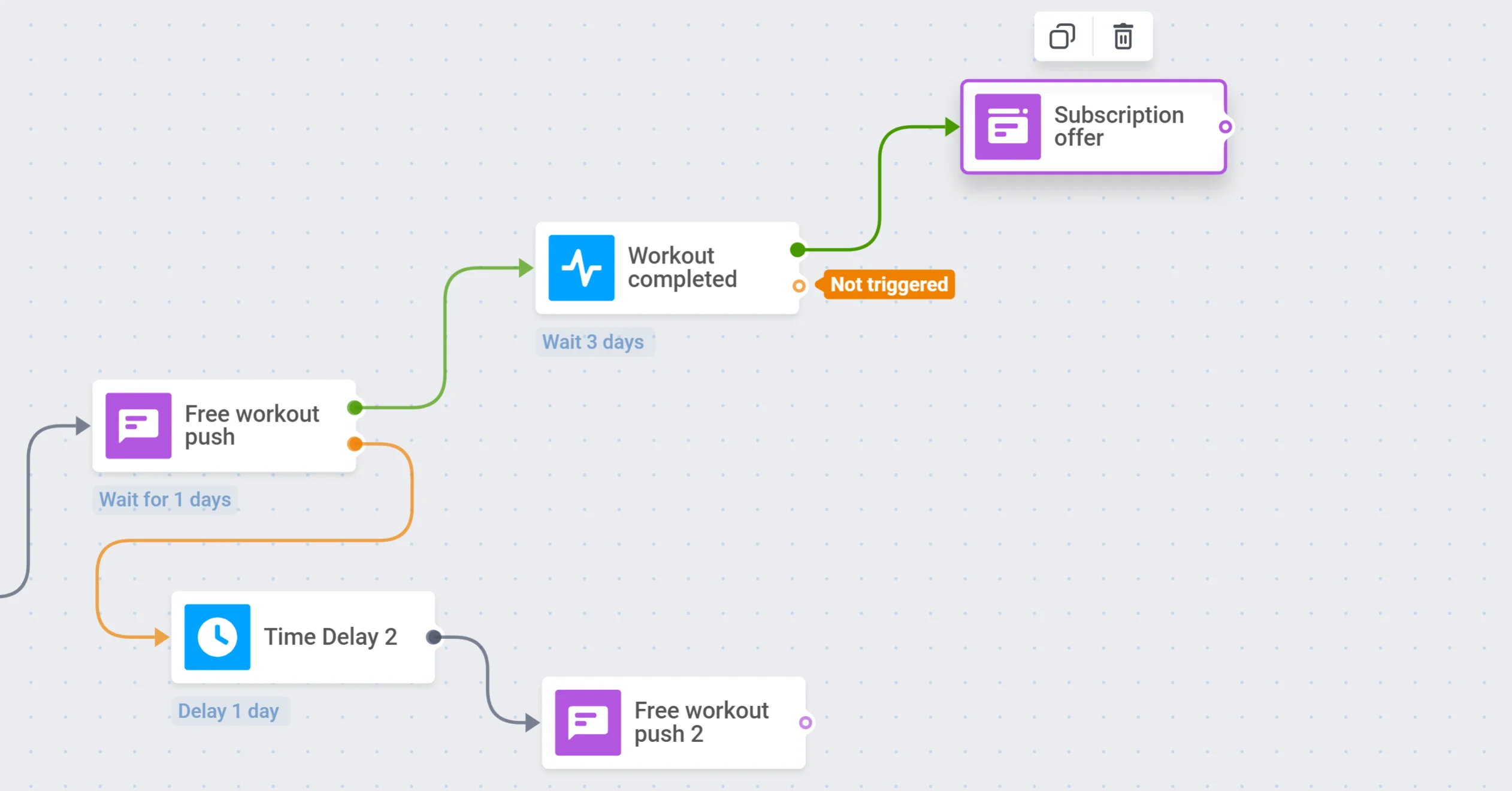
Anchor link toPuisque l’étape d’attente de déclencheur divise le flux ultérieur en deux branches – celle des utilisateurs qui déclenchent l’événement et celle de ceux qui ne le font pas – les premiers sont prêts pour leur prochaine étape d’activation. Il est donc temps de faire une offre : créez un message in-app attrayant offrant un abonnement payant et soulignant tous ses avantages pour les clients qui ont déjà essayé votre produit.
Ajouter une enquête sur les préférences
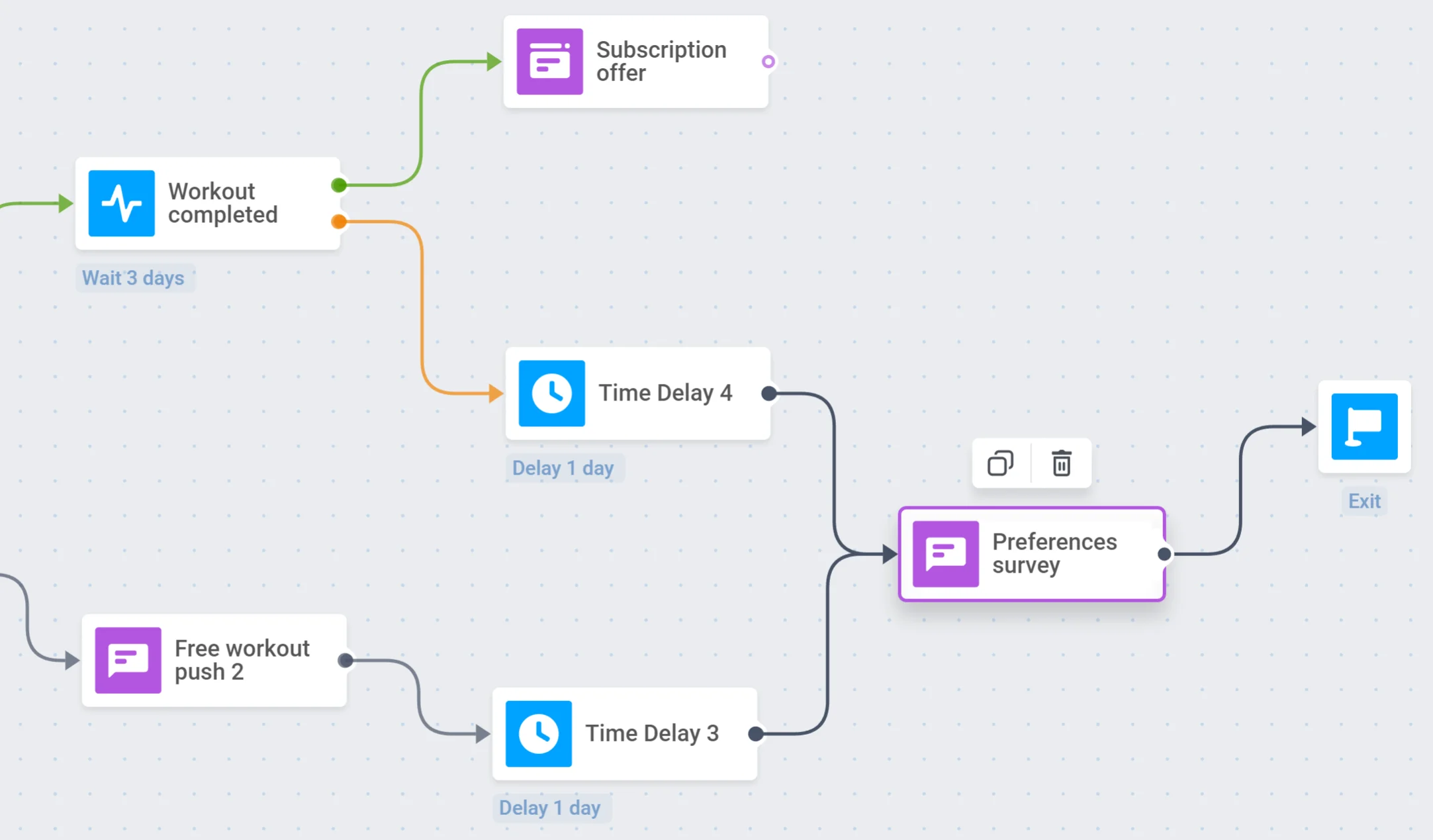
Anchor link toSi un utilisateur n’a pas effectué l’action que vous attendiez, essayez de découvrir ce qui pourrait l’intéresser. Pour ce faire, proposez-lui de répondre à une enquête sur ses préférences d’entraînement. Cette enquête vous aidera à améliorer votre application et à faire des offres plus pertinentes et personnalisées.
Vous pouvez proposer de répondre à une enquête à ceux qui n’ont pas ouvert le deuxième push ou n’ont pas terminé l’entraînement gratuit. Après cela, vous pouvez terminer le parcours pour ces utilisateurs.
Configurer une division conditionnelle
Anchor link toEt c’est là tout le tournant de votre campagne d’activation – les utilisateurs s’activent-ils après tous vos efforts ? Pour observer vos résultats et construire l’engagement futur des utilisateurs de manière pertinente, divisez les utilisateurs dans le parcours en fonction de s’ils ont atteint les objectifs que vous avez fixés.
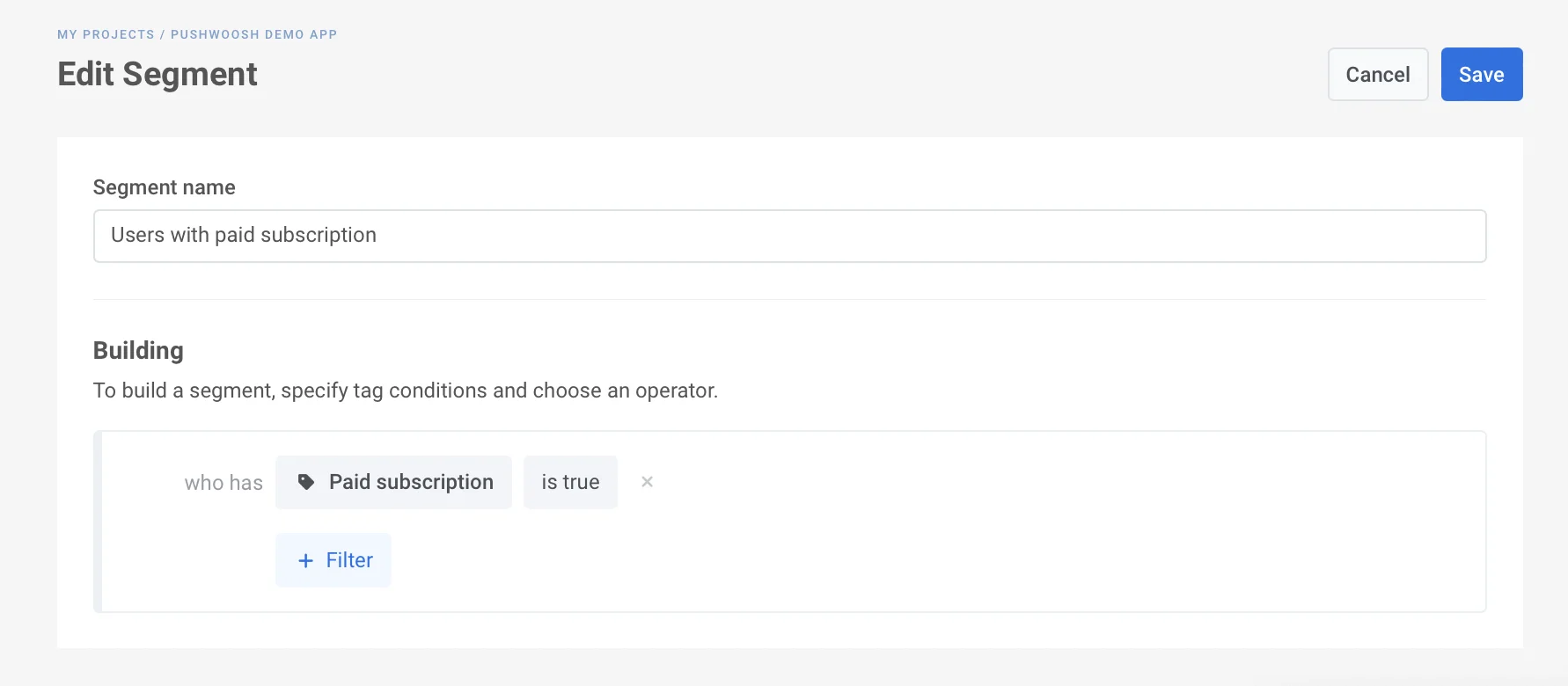
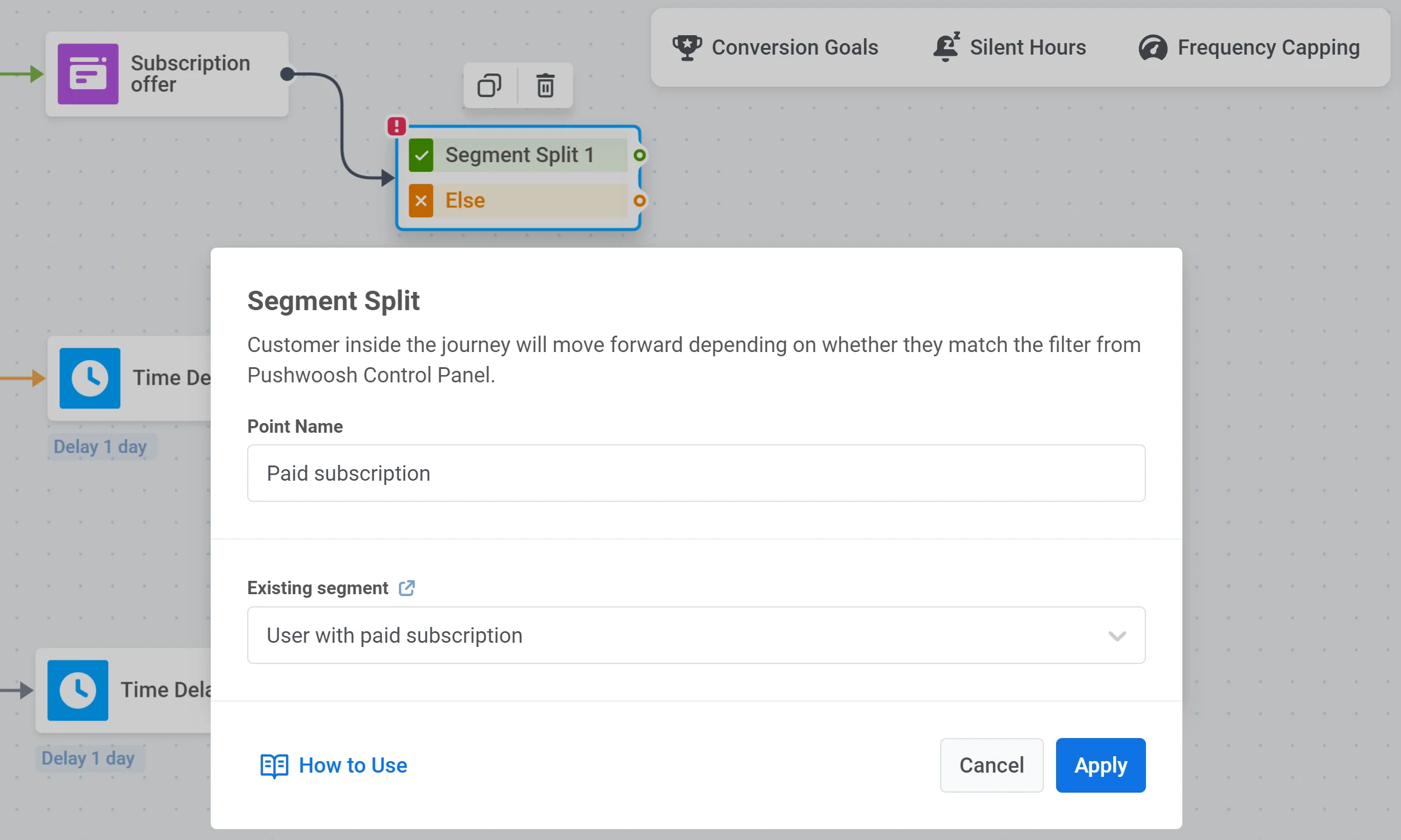
- Tout d’abord, créez un segment d’utilisateurs qui ont effectué une action d’activation : par exemple, ceux qui ont acheté un abonnement et ont donc le tag « Paid subscription » que vous avez défini à l’étape précédente.
- Ensuite, ajoutez l’élément Division conditionnelle à votre canevas de parcours.
-
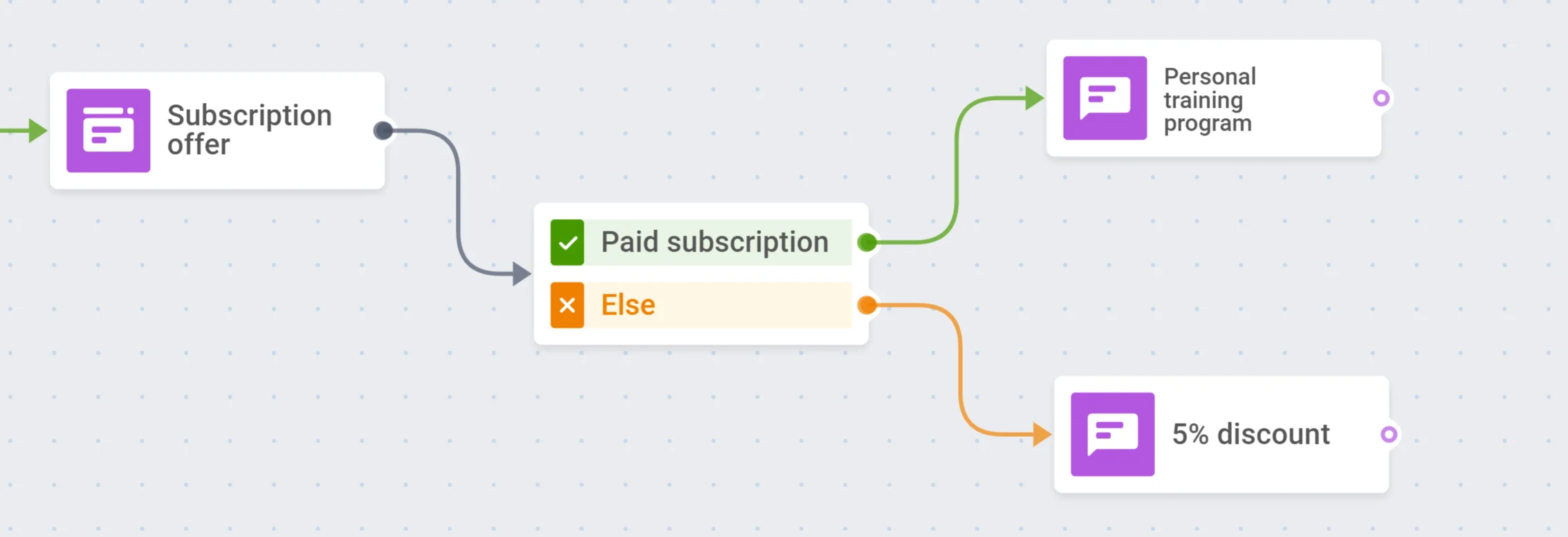
Offrez plus aux utilisateurs activés, par exemple, donnez-leur une chance de personnaliser leur expérience avec une notification push contenant un Deep Link vers les paramètres de leur compte ou le choix de leurs préférences personnelles.
-
Si les utilisateurs ne sont toujours pas assez engagés pour effectuer l’événement d’activation, vous pourriez vouloir leur donner un coup de pouce avec une offre spéciale à durée limitée ou une réduction.
Lancer la campagne
Anchor link toC’est tout ! Votre campagne d’activation est prête à démarrer — les branches sans connexion sortante sont déjà une manière valide de la terminer, donc tout ce dont vous avez besoin est de vérifier chaque étape une fois de plus et de lancer le parcours.