Comment envoyer un e-mail avec des produits de votre catalogue
Utilisez ce guide pour envoyer une campagne d’e-mails qui promeut des produits de votre Catalogue de produits Pushwoosh. Exemple : un e-mail « Nouveautés de la semaine » pour une catégorie d’électronique. Envoyez une version unique avec quelques produits triés sur le volet, ou une version récurrente qu’un Customer Journey envoie chaque lundi avec les derniers produits électroniques du catalogue de cette semaine.
Avant de commencer
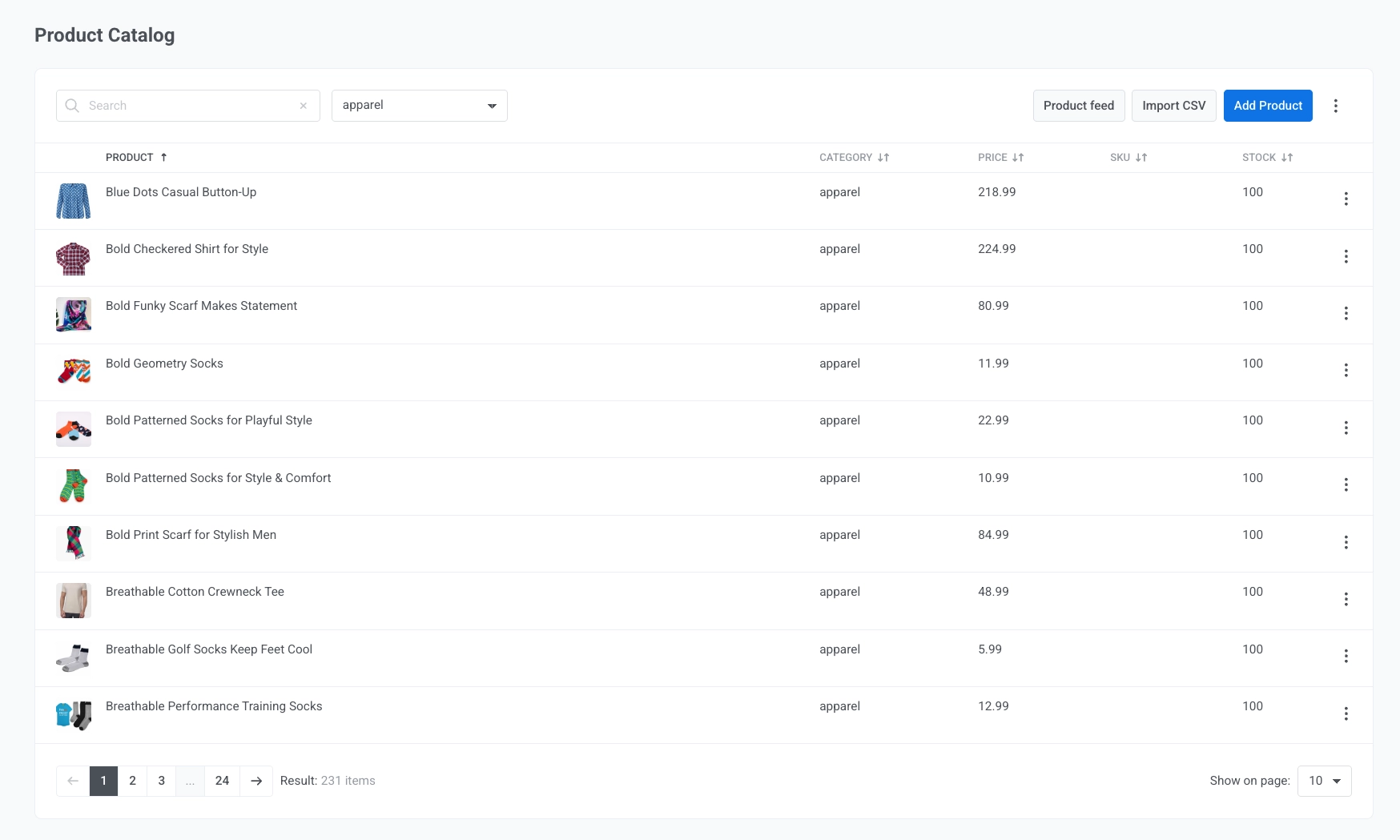
Anchor link toAssurez-vous que le catalogue de votre compte contient des produits. Allez dans Contenu → Catalogue de produits et connectez un flux, importez un CSV ou ajoutez des produits manuellement. Apprenez à remplir votre catalogue.
Créer l’e-mail
Anchor link to-
Allez dans Contenu → Contenu de l’e-mail et créez un e-mail dans l’éditeur glisser-déposer. Nommez-le par exemple « Nouveautés hebdomadaires Électronique ».
-
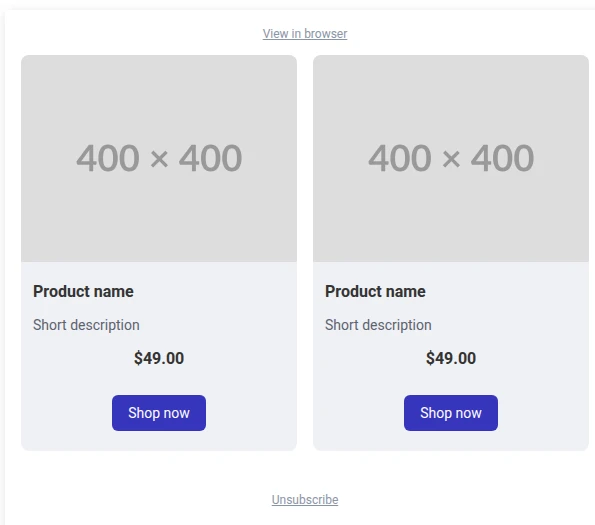
Faites glisser un bloc Produits sur le canevas.
-
Dans le panneau des paramètres du bloc, sous Source, sélectionnez Manuel pour choisir manuellement un ensemble fixe de produits, ou Règle de catalogue pour que Pushwoosh sélectionne les produits du catalogue au moment de l’envoi.
Choisir des produits spécifiques
Anchor link toUtilisez Manuel lorsque vous souhaitez un contrôle total sur les produits qui apparaissent. Par exemple, un e-mail unique mettant en avant quatre nouveaux articles électroniques spécifiques.
-
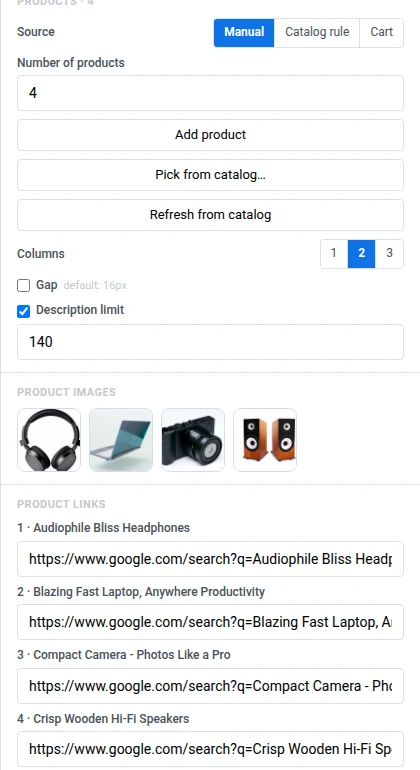
Sélectionnez Manuel sous Source.
-
Réglez Nombre de produits sur le nombre de cartes à afficher (1-24). Pour cet exemple, utilisez 4.
-
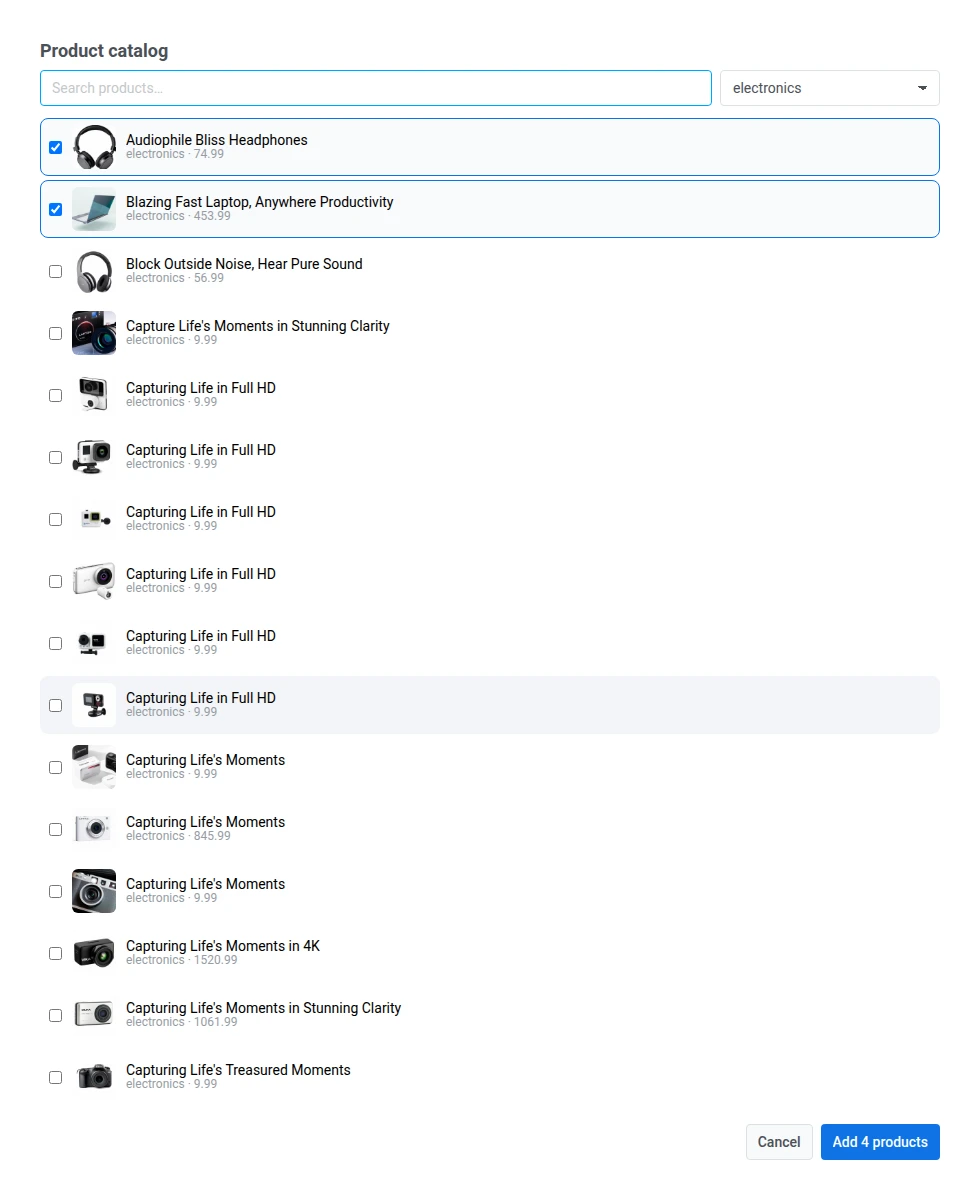
Cliquez sur Choisir dans le catalogue…, filtrez sur la catégorie électronique, et cochez les produits à mettre en avant.
-
Pour remplacer l’image d’un produit, cliquez sur sa vignette sous Images du produit.
-
Les produits choisis dans le catalogue reportent automatiquement l’URL de leur page produit réelle sous Liens du produit. Si vous ajoutez un produit manuellement au lieu de le choisir dans le catalogue, son lien est initialement vide. Remplissez-le vous-même.
-
Stylisez la grille et le modèle de carte selon vos besoins. Consultez Styliser la grille.
Extraire des produits avec une règle de catalogue
Anchor link toUtilisez Règle de catalogue lorsque les sélections doivent rester à jour automatiquement. Par exemple, un envoi récurrent « Nouveautés de la semaine » qui doit toujours montrer les dernières nouveautés en électronique, sans que vous ayez à modifier l’e-mail chaque semaine.
-
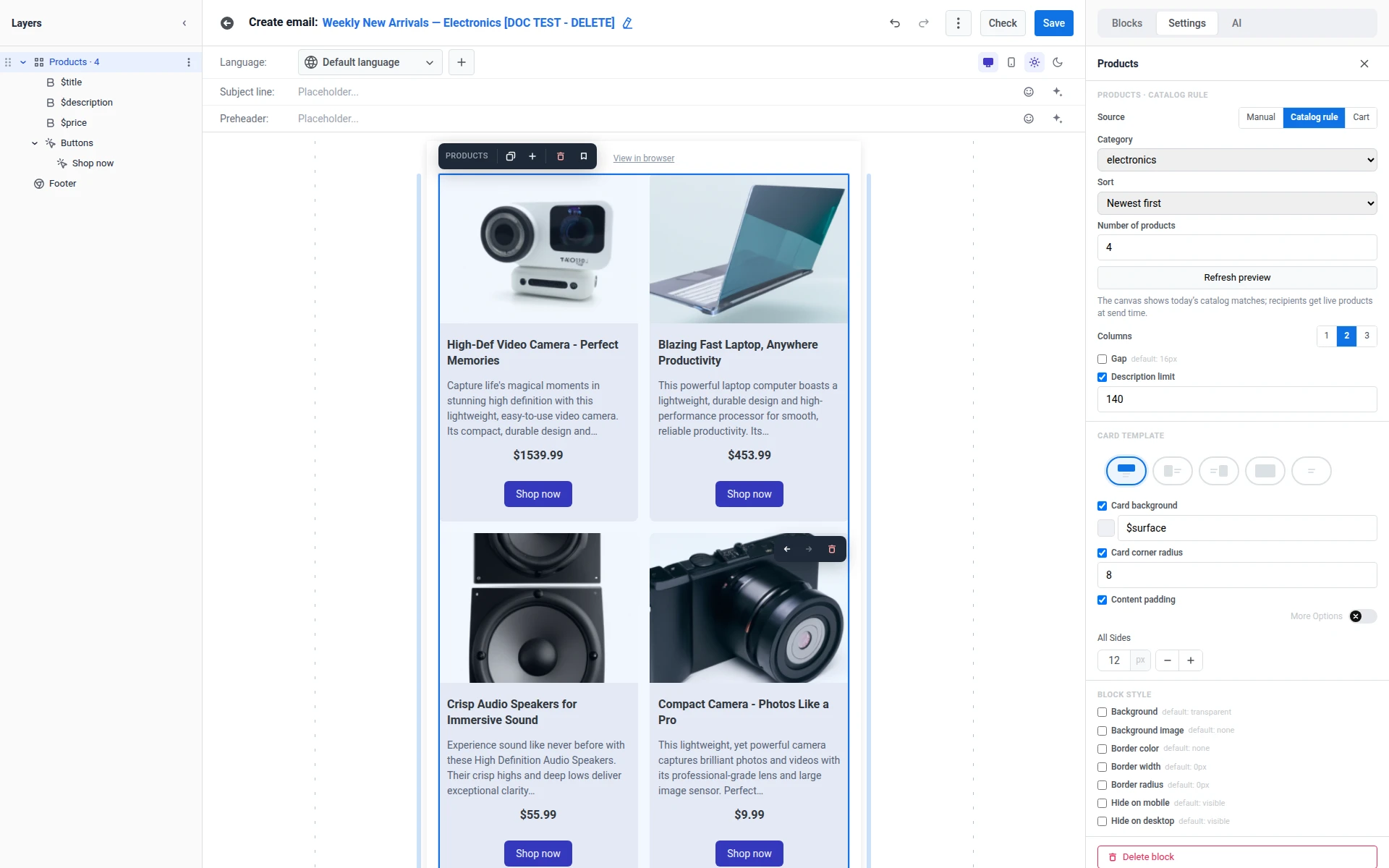
Sélectionnez Règle de catalogue sous Source.
-
Réglez Catégorie sur électronique (ou Toutes les catégories).
-
Choisissez un ordre de Tri : Plus récent d’abord pour un e-mail de nouveautés, ou Prix : croissant, Prix : décroissant, Titre A-Z.
-
Réglez Nombre de produits (1-12). Pour cet exemple, utilisez 4.
-
Cliquez sur Actualiser l’aperçu pour recalculer l’aperçu du canevas par rapport au catalogue.
-
Stylisez la grille et le modèle de carte selon vos besoins. Consultez Styliser la grille.
Le canevas montre les correspondances du catalogue d’aujourd’hui. Les destinataires reçoivent les produits en direct au moment de l’envoi.
Consultez la référence du bloc Produits pour plus de détails sur le tri, les images de produits, les liens et les prix de vente.
Terminer la création de l’e-mail
Anchor link toTerminez le reste de l’e-mail, y compris la ligne d’objet, les autres blocs de contenu et le pied de page. En savoir plus.
Envoyer l’e-mail
Anchor link toAprès avoir enregistré le contenu de l’e-mail, choisissez comment l’envoyer. Un e-mail Manuel fonctionne bien pour un envoi unique. Un e-mail Règle de catalogue fonctionne bien dans un Journey récurrent qui continue d’envoyer un e-mail « Nouveautés de la semaine » à jour selon un calendrier. Ce guide en construit un de chaque ci-dessous. Si vous n’avez besoin que d’une seule approche, ne construisez que cette version au lieu des deux.
E-mail unique
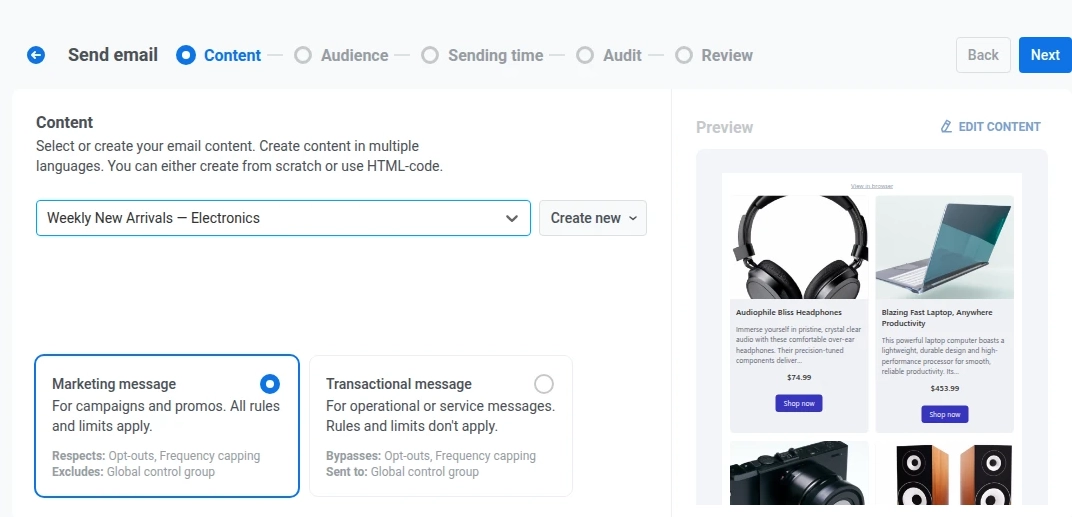
Anchor link toUtilisez un e-mail unique pour une seule promotion, comme la mise en avant des produits électroniques triés sur le volet construite ci-dessus. Sélectionnez le contenu de l’e-mail que vous avez créé, choisissez un segment ou votre audience complète, puis envoyez-le immédiatement ou programmez-le pour plus tard. Consultez Envoyer des e-mails uniques.
Customer Journey
Anchor link toPour un envoi récurrent ou déclenché, ajoutez l’e-mail Règle de catalogue à un Customer Journey. Cela maintient la sélection de produits à jour au moment de l’envoi sans avoir à retoucher le contenu de l’e-mail.
-
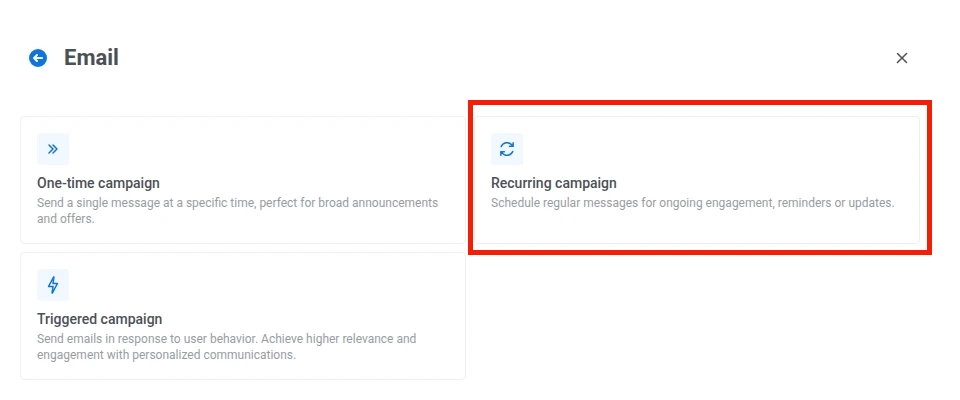
Allez dans Campagnes → Customer Journey Builder → Créer une campagne → E-mail.
-
Sélectionnez Campagne récurrente pour un calendrier, comme l’envoi hebdomadaire, ou Campagne déclenchée pour un événement de votre backend, comme un événement de retour en stock.
-
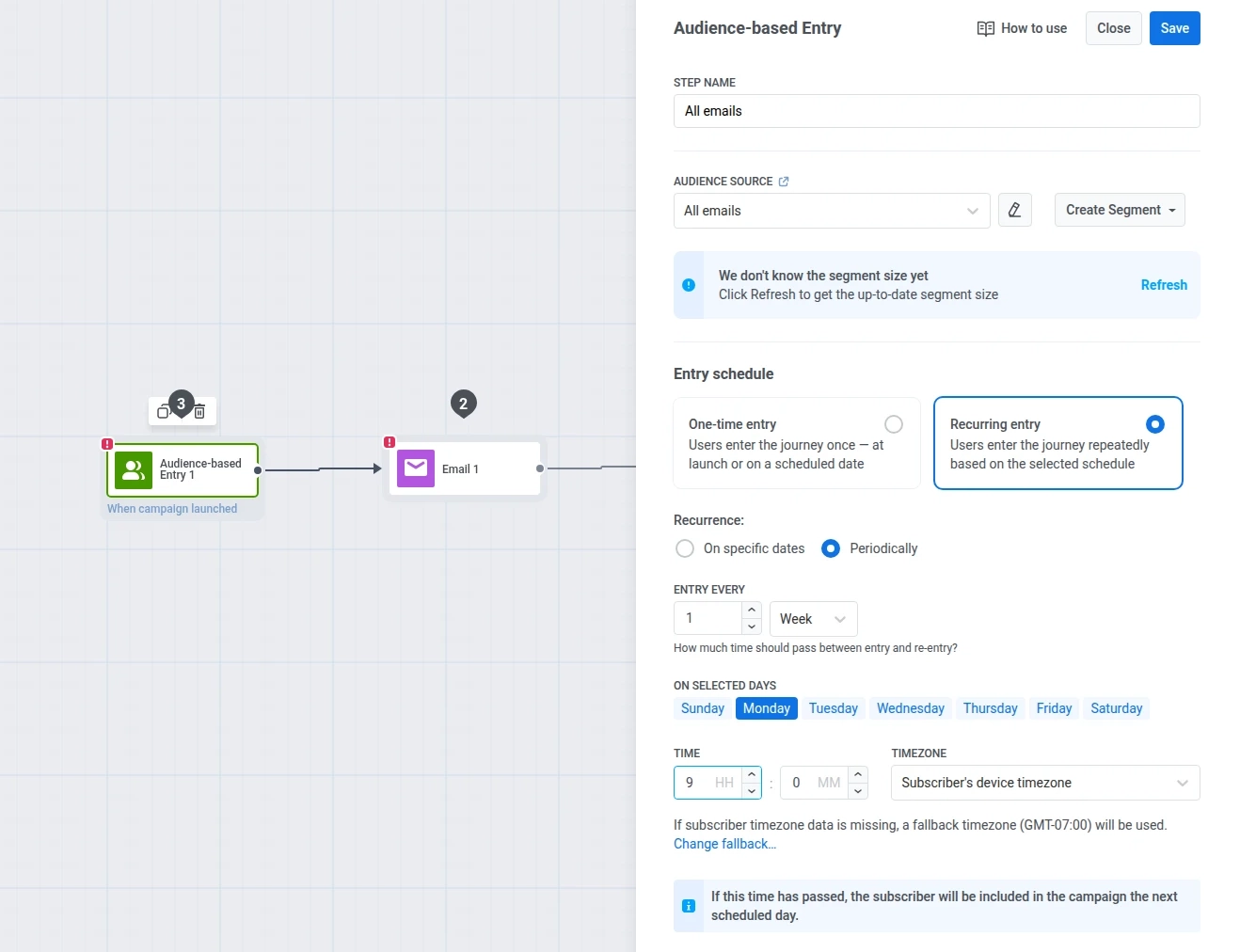
Configurez l’élément Entrée basée sur l’audience :
- Source de l’audience : sélectionnez un segment, tel que Tous les e-mails.
- Calendrier d’entrée : sélectionnez Entrée récurrente → Périodiquement.
- ENTRÉE TOUTES LES : réglez sur 1 semaine.
- LES JOURS SÉLECTIONNÉS : cochez Lundi.
- Heure : réglez sur 09:00.
- Fuseau horaire : laissez Fuseau horaire de l’appareil de l’abonné. Pour les abonnés sans données de fuseau horaire de l’appareil, Pushwoosh se rabat sur le Fuseau horaire de secours défini à côté. Par défaut, il s’agit du fuseau horaire de votre navigateur lorsque vous avez configuré l’entrée. Vérifiez qu’il correspond à ce que vous souhaitez.
-
Ouvrez l’étape E-mail et sélectionnez l’e-mail Nouveautés hebdomadaires Électronique que vous avez créé ci-dessus comme contenu.
-
Terminez la configuration des paramètres et des éléments restants du Journey selon vos besoins. Consultez la vue d’ensemble du Customer Journey.
-
Cliquez sur Lancer la campagne pour activer le Journey.
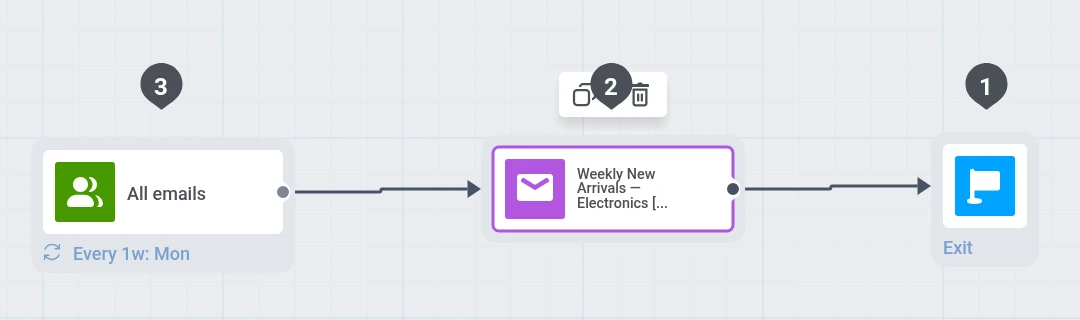
Chaque lundi, l’élément d’entrée réinscrit l’audience et le bloc Règle de catalogue extrait les produits électroniques qui correspondent actuellement. Vous n’avez pas besoin de rouvrir le contenu chaque semaine. Avec Manuel, actualisez le bloc lorsque le catalogue change.
Suivez les ouvertures, les clics et les conversions sur la page des statistiques de Journey, ou dans les statistiques d’e-mail pour l’envoi unique.