วิธีสร้างและจัดการเนื้อหา in-app
Pushwoosh มีตัวเลือกที่ยืดหยุ่นหลายอย่างสำหรับการสร้างเทมเพลต in-app (Rich media) เพื่อให้คุณสามารถเลือกวิธีที่เหมาะสมกับทักษะและความต้องการของคุณมากที่สุด:
เครื่องมือแก้ไข in-app ในตัว
Anchor link toเครื่องมือสร้างแบบภาพที่ไม่ต้องเขียนโค้ด ซึ่งช่วยให้คุณสร้างข้อความ in-app โดยใช้บล็อกเนื้อหา, รูปภาพ, ปุ่ม และฟอร์ม เหมาะสำหรับนักการตลาดและผู้ใช้ที่ไม่ใช่สายเทคนิค
เครื่องมือแก้ไข in-app แบบเนทีฟ
Anchor link toเลย์เอาต์ที่เรนเดอร์โดย SDK (modal, fullscreen, stories, sheet, carousel, หรือ banner) ที่โหลดเร็วกว่าและมีแอนิเมชันที่ราบรื่นกว่า in-app ที่ใช้ HTML เลือกตัวเลือกนี้เมื่อไม่จำเป็นต้องมีการออกแบบที่กำหนดเองทั้งหมด
เทมเพลต in-app สำเร็จรูป
Anchor link toเลือกจากเทมเพลตที่สร้างไว้ล่วงหน้าสำหรับกรณีการใช้งานทั่วไป จากนั้นปรับแต่งข้อความ, สี และรูปภาพ
อัปโหลดเทมเพลตที่กำหนดเอง (ZIP)
Anchor link toรวมหน้า in-app ที่ออกแบบไว้ล่วงหน้าโดยการอัปโหลดเป็นไฟล์ ZIP ทีมพัฒนาของคุณสร้างขึ้นโดยใช้ синтаксис ที่ถูกต้อง สำหรับการติดตามการคลิกปุ่ม, การคลิกลิงก์ และการส่งฟอร์ม โปรดดูที่ ตรวจสอบประสิทธิภาพของ Rich Media ที่กำหนดเอง
เทมเพลตแบบเนทีฟ (เรนเดอร์โดย SDK)
Anchor link toแทนที่จะเป็นหน้า HTML, in-app แบบเนทีฟจะถูกเรนเดอร์โดยตรงจาก SDK จากเลย์เอาต์ JSON — ไม่มีการใช้ WebView ทำให้แอนิเมชันราบรื่นขึ้นและมีประสิทธิภาพดีขึ้น เลือกจาก modal, fullscreen, stories (iOS SDK 7.2.0+ / Android SDK 6.10.0+), sheet, carousel, และ banner (iOS SDK 7.2.1+ / Android SDK 6.10.1+) — ซึ่งมีให้บริการบนทั้งสองแพลตฟอร์ม Video, pip, scratch card, และ spin wheel เป็นแบบ iOS-only ในขณะนี้; การรองรับบน Android ยังไม่เปิดตัว ทีมพัฒนาของคุณสร้างเทมเพลตโดยใช้รูปแบบการกำหนดค่าแบบเนทีฟ
คุณสามารถเข้าถึงตัวเลือกทั้งหมดนี้ได้จาก Content → In-apps (Rich media) หรือเมื่อเพิ่มองค์ประกอบ in-app ในแคมเปญ
คู่มือป๊อปอัปสำหรับ Opt-in
Anchor link toคู่มือทีละขั้นตอนสำหรับกรณีการใช้งาน in-app ที่เฉพาะเจาะจง:
- ป๊อปอัป Opt-in และ opt-out recovery: สร้างป๊อปอัปสำหรับการขออนุญาตส่ง push และการดึงดูดผู้ใช้กลับมาอีกครั้งโดยไม่ต้องเขียนโค้ด สร้างป๊อปอัปสำหรับ opt-in และ opt-out
สำหรับตัวเลือกตำแหน่งและแอนิเมชัน โปรดดูที่ กำหนดค่าลักษณะของ in-app บนอุปกรณ์ ในคู่มือเครื่องมือแก้ไขในตัว
ดูและจัดการเนื้อหา in-app ของคุณ
Anchor link toPushwoosh เก็บเทมเพลต in-app ของคุณไว้ในที่เดียว ทำให้ง่ายต่อการแก้ไข, นำกลับมาใช้ใหม่ หรือโคลนสำหรับแคมเปญในอนาคต
หากต้องการดูเนื้อหา in-app ของคุณ ไปที่ Content → In-apps (Rich media) ที่นี่คุณจะพบเทมเพลต in-app ทั้งหมดที่คุณสร้างขึ้น ซึ่งจัดระเบียบเพื่อให้เข้าถึงได้ง่าย
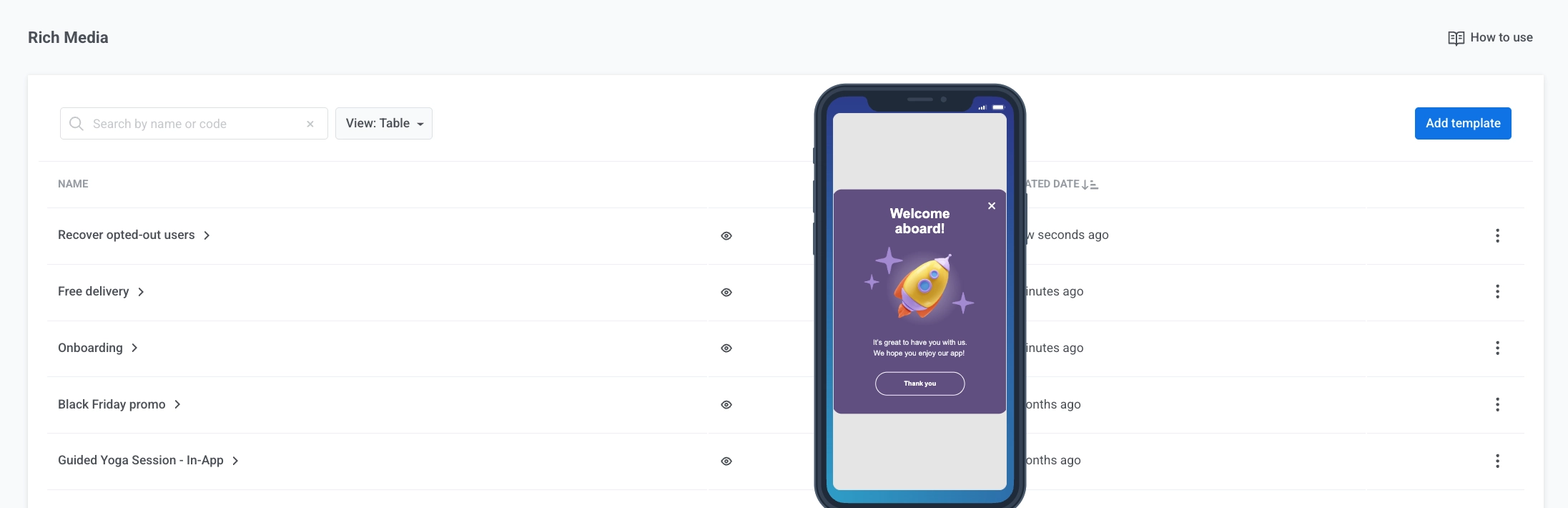
ใช้ตัวสลับข้างแถบค้นหาเพื่อสลับระหว่าง มุมมองแบบไทล์ (แสดงเป็นค่าเริ่มต้น พร้อมตัวอย่างสดต่อเทมเพลต) และ มุมมองแบบตาราง (รายการแบบกะทัดรัด) แต่ละเทมเพลตจะแสดง ประเภท ของมัน — เครื่องมือแก้ไขที่ใช้สร้าง (Editor, HTML, หรือ Native · <display type>) — และเวลาที่ อัปเดต ล่าสุด เทมเพลตที่ไม่เคยแก้ไขหลังจากการสร้างจะแสดง สร้างเมื่อ พร้อมวันที่สร้างแทน
ที่นี่คุณสามารถ:
- ดูตัวอย่าง: วางเมาส์เหนือไอคอนรูปตาเพื่อดูตัวอย่างเทมเพลต
- สถิติ: เปิดสถิติต่อเทมเพลต (จำนวนการแสดงผล, การโต้ตอบ, ผู้ชม) เรียนรู้เพิ่มเติมเกี่ยวกับสถิติ in-app
- แก้ไข…: เปิดเทมเพลตในเครื่องมือแก้ไข คุณยังสามารถคลิกที่ชื่อเทมเพลตได้อีกด้วย เทมเพลตจากเครื่องมือแก้ไขก่อนหน้าจะเปิดที่นี่โดยอัตโนมัติ โดยการออกแบบจะถูกแปลงสำหรับเครื่องมือแก้ไขใหม่
- แก้ไขด้วยเครื่องมือสร้างเก่า: เปิดเทมเพลตในเครื่องมือแก้ไขก่อนหน้า ตัวเลือกนี้จะปรากฏเฉพาะสำหรับเทมเพลตที่สร้างก่อนการอัปเดต เทมเพลตใหม่จะเปิดในเครื่องมือแก้ไขใหม่เสมอ
- โคลน…: สร้างสำเนาของเทมเพลต
- ลบ: ลบเทมเพลต
ใช้เทมเพลต in-app ของคุณในแคมเปญ
Anchor link toหากต้องการใช้เทมเพลต in-app ที่มีอยู่ของคุณในแคมเปญ:
- Customer Journey: เพิ่มองค์ประกอบ In-app และเลือกเทมเพลตของคุณ เรียนรู้เพิ่มเติม
- One-time in-app: ส่ง in-app ครั้งเดียวไปยังผู้ชมของคุณ เรียนรู้เพิ่มเติม
- Push ที่เปิด in-app: ส่ง push ที่จะเปิด in-app เมื่อผู้ใช้แตะ เรียนรู้เพิ่มเติม