ข้ามไปยังเนื้อหา

สร้างข้อความ in-app ในเครื่องมือแก้ไขในตัว

วิดีโอ Youtube: สร้าง In-Apps โดยไม่ต้องเขียนโค้ดในเครื่องมือแก้ไขที่ใช้งานง่ายของเรา

เพิ่มเทมเพลตใหม่

Anchor link to

ในการสร้างเทมเพลต in-app ให้ไปที่ ContentIn-apps และคลิก Add template:

อินเทอร์เฟซการสร้างเทมเพลตข้อความ in-app ที่แสดงปุ่ม Add template

ที่นี่ คุณมีสองวิธีในการสร้างเทมเพลต:

  1. Upload ZIPอัปโหลดไฟล์ ZIP พร้อมข้อความ in-app ที่เป็น HTML ของคุณ
  2. Create new template — สร้างเทมเพลตในเครื่องมือแก้ไขแบบภาพ หลังจากสร้างแล้ว คุณสามารถเริ่มต้นจาก เทมเพลตที่สร้างไว้ล่วงหน้า หรือเทมเพลตเปล่า

ในบทความนี้ เราจะดูการสร้างเทมเพลตตั้งแต่ต้น ทำตามขั้นตอนเดียวกันเพื่อปรับแต่งเทมเพลตที่มีอยู่ของคุณ

ป้อนชื่อเทมเพลต เลือก Create new template และคลิก Add template:

ฟอร์มการสร้างเทมเพลตพร้อมช่องชื่อและตัวเลือก Create new template

คุณสามารถสร้างหน้าข้อความ in-app ใหม่โดยใช้เทมเพลตเริ่มต้น หรือเริ่มต้นจากศูนย์โดยเลือกเทมเพลตเปล่า

การตั้งค่าเทมเพลตทั่วไป

Anchor link to

ก่อนที่คุณจะเพิ่มบล็อกเนื้อหา ให้กำหนดค่าเทมเพลตในแท็บ Popup:

  • ตั้งค่าตำแหน่งป๊อปอัปบนหน้าจอ
  • เปลี่ยนความกว้างและความสูงของป๊อปอัป
  • ปรับความโค้งของขอบ
  • กำหนดค่าการตั้งค่าเนื้อหาสำหรับทั้งเทมเพลต: การจัดตำแหน่ง ความกว้าง แบบอักษร และสี
  • ตั้งค่าสีพื้นหลังหรือเพิ่มภาพพื้นหลัง
  • ปรับแต่งตำแหน่งและลักษณะของปุ่มปิด
ป๊อปอัปการตั้งค่าเทมเพลตทั่วไปที่แสดงตำแหน่ง ขนาด สไตล์ และตัวเลือกปุ่มปิด

in-app แบบเต็มหน้าจอและบางส่วนของหน้าจอใช้เครื่องมือแก้ไขเดียวกัน เลือกรูปแบบด้านล่างและตั้งค่าความกว้างและความสูงของป๊อปอัปให้ตรงกัน

ข้อความ in-app แบบเต็มหน้าจอ

Anchor link to

ใช้ in-app แบบเต็มหน้าจอสำหรับการเริ่มต้นใช้งาน, paywalls และโปรโมชัน เช่น offerwalls

ในแท็บ Popup ให้ตั้งค่าความกว้างและความสูงให้ใกล้เคียงกับขนาดหน้าจอของอุปกรณ์เป้าหมายเพื่อให้ข้อความครอบคลุมพื้นที่ส่วนใหญ่ของจอแสดงผล

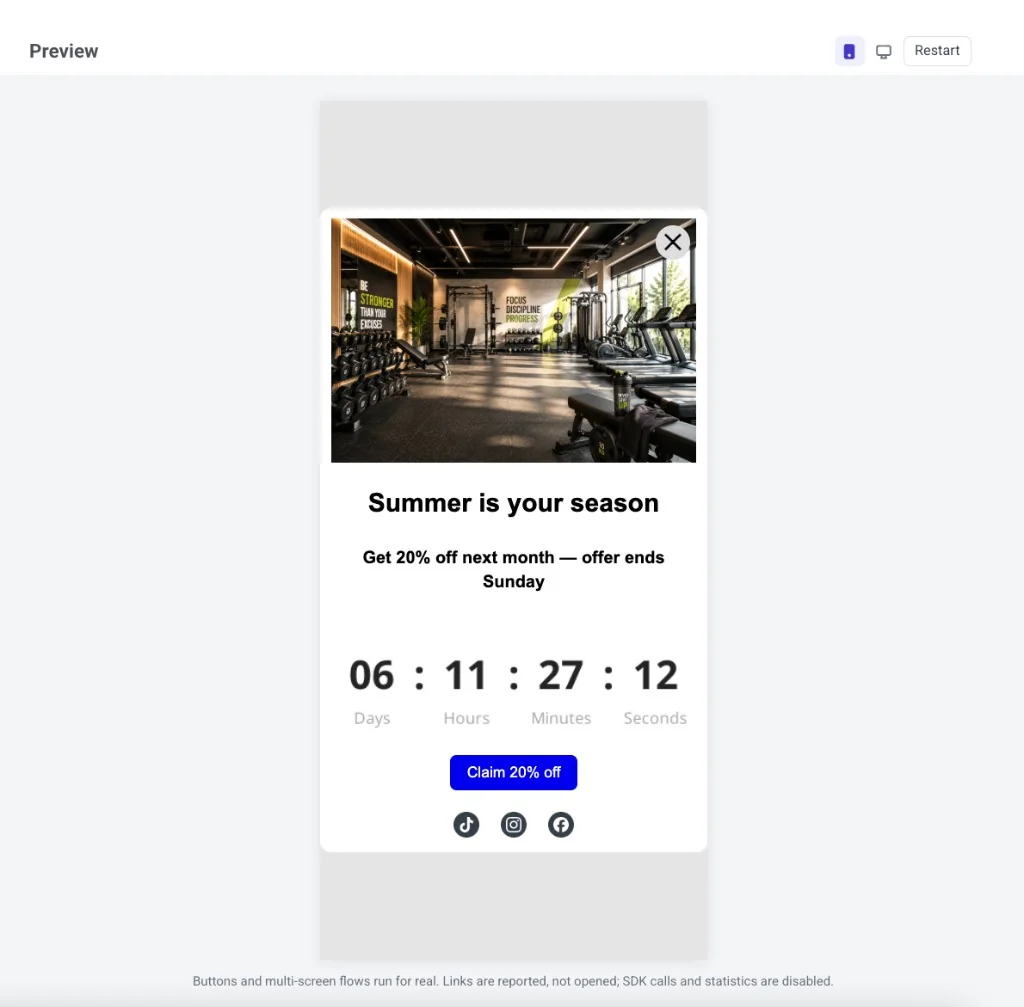
ตัวอย่างข้อความ in-app โปรโมชันแบบเต็มหน้าจอสำหรับแอปฟิตเนสพร้อมรูปภาพและปุ่ม CTA

คำแนะนำเกี่ยวกับรูปภาพสำหรับ in-app แบบเต็มหน้าจอ (แนวตั้ง)

รูปภาพและข้อความ

ความละเอียดสูง: 1200 x 1000 px

ขนาดขั้นต่ำ: 600 x 500 px

อัตราส่วนภาพ: 6:5

รูปภาพเท่านั้น

ความละเอียดสูง: 1200 x 2000 px

ขนาดขั้นต่ำ: 600 x 1000 px

อัตราส่วนภาพ: 3:5

ข้อความ in-app แบบบางส่วนของหน้าจอ

Anchor link to

in-app แบบบางส่วนของหน้าจอเป็นข้อความซ้อนทับขนาดกะทัดรัดที่ปล่อยให้ส่วนหนึ่งของแอปยังคงมองเห็นได้ด้านหลังป๊อปอัป ใช้สำหรับข้อความแจ้งให้ opt-in, ประกาศ และเนื้อหาโปรโมชัน

ในแท็บ Popup ให้ตั้งค่าความกว้างและความสูงให้เล็กลงเพื่อให้ป๊อปอัปไม่ครอบคลุมทั้งหน้าจอ

ตัวอย่างข้อความป๊อปอัป opt-in แบบบางส่วนของหน้าจอพร้อมไอคอน ข้อความ และปุ่ม Allow

เพิ่มเนื้อหา

Anchor link to

บล็อกเนื้อหา

Anchor link to

กำหนดเค้าโครงเทมเพลตโดยการลากและวางบล็อกเนื้อหาที่ต้องการลงในเนื้อหาของเทมเพลต คุณสามารถเพิ่มหัวเรื่อง ข้อความ รูปภาพ ปุ่ม ตัวแบ่ง ฟอร์มที่กรอกได้ บล็อก HTML เมนู แคโรเซลรูปภาพ ตัวนับเวลาถอยหลัง และตาราง

หากคุณต้องการวางองค์ประกอบเนื้อหามากกว่าหนึ่งรายการในแถวเดียว ให้เพิ่มองค์ประกอบ Columns ลงในเทมเพลต เลือกประเภทบล็อกที่ต้องการและเพิ่มเนื้อหาในแต่ละคอลัมน์:

หากต้องการเปลี่ยนสีพื้นหลังของเค้าโครง ให้คลิกที่ขอบด้านนอก ตรวจสอบให้แน่ใจว่าได้เลือกเค้าโครงทั้งหมดแล้วและเลือกสี:

หากเลือกเค้าโครงทั้งหมด คุณยังสามารถแก้ไขการตั้งค่า padding และอัปโหลดภาพพื้นหลังได้

การวางแนวตั้งและแนวนอน

Anchor link to

Pushwoosh ให้ความยืดหยุ่นในการสร้างเนื้อหาข้อความ in-app ทั้งในแนวตั้งและแนวนอน สิ่งนี้ช่วยให้แน่ใจว่าแคมเปญของคุณน่าดึงดูดสายตาและมีประสิทธิภาพบนทุกอุปกรณ์

แนวตั้ง (แท็บ Mobile)

Anchor link to

ในการสร้างข้อความ in-app ที่ออกแบบมาสำหรับแนวตั้ง ซึ่งโดยทั่วไปใช้บนอุปกรณ์มือถือ ให้ไปที่ แท็บ Mobile ในเครื่องมือแก้ไข ที่นี่คุณสามารถออกแบบเนื้อหาของคุณให้พอดีกับเค้าโครงแนวตั้งที่เหมาะสำหรับหน้าจอสมาร์ทโฟน

แนวนอน (แท็บ Desktop)

Anchor link to

สำหรับข้อความ in-app ในแนวนอน ซึ่งโดยทั่วไปนิยมใช้สำหรับหน้าจอที่กว้างกว่า ให้ไปที่ แท็บ Desktop ภายในเครื่องมือแก้ไข ที่นี่คุณสามารถจัดโครงสร้างข้อความ in-app ของคุณเพื่อใช้ประโยชน์จากพื้นที่แนวนอนที่กว้างขึ้น

แท็บ Desktop และ Mobile สำหรับสลับระหว่างการวางแนวข้อความ in-app แนวนอนและแนวตั้ง

คอลัมน์ในเลย์เอาต์แนวนอน

Anchor link to

หากคุณต้องการเพิ่มคอลัมน์ในข้อความ in-app แนวนอนของคุณ ก่อนอื่นให้เพิ่มองค์ประกอบ Column กำหนดจำนวนและเค้าโครงของคอลัมน์ที่คุณต้องการ

หลังจากออกแบบข้อความ in-app แนวนอนของคุณด้วยคอลัมน์แล้ว ให้สลับไปที่ แท็บ Mobile เลื่อนลงไปที่ส่วน RESPONSIVE DESIGN ซึ่งอยู่ที่ด้านล่างของแผงการตั้งค่า และเปิดใช้งานตัวเลือก Do Not Stack on Mobile

Pushwoosh ยังช่วยให้คุณสามารถผสมและจับคู่เค้าโครงคอลัมน์ในข้อความ in-app ของคุณได้ คุณสามารถกำหนดค่าคอลัมน์เฉพาะให้ซ้อนกันในแนวตั้งในขณะที่คอลัมน์อื่น ๆ ยังคงอยู่ในแนวนอน ในการทำเช่นนี้ ให้ปรับแต่ละบล็อกคอลัมน์ตามต้องการ

การกำหนดค่าเค้าโครงคอลัมน์แบบผสมที่แสดงตัวเลือกการซ้อนแนวตั้งและแนวนอน

องค์ประกอบเนื้อหา

Anchor link to

หัวเรื่อง

Anchor link to

คุณสามารถแก้ไขแบบอักษร สี การจัดตำแหน่งข้อความ ความสูงของบรรทัด และพารามิเตอร์ padding สำหรับหัวเรื่องได้

คุณยังสามารถประหยัดเวลาได้โดยให้ AI สร้างข้อความหัวเรื่องให้คุณ คลิกปุ่มในส่วน Smart Headings ป้อนคำสำคัญบางคำ แล้วคลิก Get Suggestions:

ข้อความ

Anchor link to

ข้อความสามารถปรับแต่งได้เช่นเดียวกับหัวเรื่อง (ในเครื่องมือแก้ไข บล็อกนี้มีป้ายกำกับว่า Paragraph) คุณสามารถเปลี่ยนแบบอักษร สี การจัดตำแหน่งข้อความ ความสูงของบรรทัด และพารามิเตอร์ padding ได้

คุณยังสามารถปรับปรุงข้อความของคุณได้โดยใช้ตัวเลือก Smart Text:

รูปภาพ

Anchor link to

หากต้องการเพิ่มรูปภาพ ให้คลิกที่บล็อกรูปภาพแล้วลากไฟล์ของคุณไปยังแผงแก้ไข:

อีกทางเลือกหนึ่งคือ คุณสามารถระบุ Image URL แทนการอัปโหลดไฟล์ได้ คุณยังสามารถวาง URL ของรูปภาพจาก Media store ของคุณลงในช่อง Image URL ได้

คุณยังสามารถทดลองสร้างภาพด้วย AI ได้อีกด้วย ในการทำเช่นนี้ ให้คลิกที่ปุ่มในส่วน Magic Image อธิบายภาพที่คุณต้องการสร้าง แล้วคลิก Generate Images:

หากต้องการวางข้อความทับรูปภาพโดยตรง ให้เลือกบล็อกรูปภาพแล้วคลิก Apply Effects คลิก Text แทรกเนื้อหาของคุณ และปรับพารามิเตอร์:

ในส่วน Action ให้เปิดเมนูแบบเลื่อนลง Action Type เพื่อตั้งค่าว่าจะเกิดอะไรขึ้นเมื่อคลิกที่รูปภาพ: URL or Deeplink (เปิดเว็บไซต์หรือ deep link ไปยังหน้าภายในแอปของคุณ), Close Popup หรือ Custom Javascript (แทรกตัวจัดการ JavaScript ที่กำหนดเอง) หากไม่ต้องการการกระทำใด ๆ ให้เลือก Close Popup ไว้

ปุ่ม

Anchor link to

เมื่อเพิ่มปุ่มลงในเทมเพลตของคุณแล้ว คุณสามารถปรับแต่งข้อความ สี padding และเส้นขอบของปุ่มได้

AI สามารถช่วยคุณคิดข้อความปุ่มได้ เพียงคลิกที่ปุ่มในส่วน Smart Buttons ป้อนคำสำคัญ แล้วคลิก Get Suggestions:

หากต้องการระบุการกระทำที่ควรดำเนินการหลังจากคลิกปุ่ม ให้ไปที่ส่วน Action และเปิดเมนูแบบเลื่อนลง Action Type: URL or Deeplink (เปิดเว็บไซต์หรือ deep link), Close Popup หรือ Custom Javascript (แทรกตัวจัดการ JavaScript ที่กำหนดเอง)

ตัวแบ่ง

Anchor link to

ตัวแบ่งคือเส้นที่คุณสามารถวางระหว่างบล็อกเนื้อหาได้ ใช้เพื่อจัดโครงสร้างเทมเพลตของคุณและเน้นบล็อกที่สำคัญที่สุด คุณสามารถเปลี่ยนความกว้าง ประเภทเส้น การจัดตำแหน่ง และการตั้งค่า padding ของตัวแบ่งได้

ฟอร์ม

Anchor link to

ฟอร์มช่วยให้คุณสามารถรวบรวมอีเมล หมายเลขโทรศัพท์ ความชอบ และข้อมูลอื่น ๆ ของผู้ใช้ซึ่งอาจเป็นประโยชน์สำหรับการสื่อสารในอนาคต องค์ประกอบนี้ได้รับการกำหนดค่าเป็นฟอร์ม HTML มาตรฐาน: ข้อมูลจะถูกส่งในคำขอ GET หรือ POST ไปยังที่อยู่ที่ระบุในช่อง URL

อินเทอร์เฟซการกำหนดค่าฟอร์มที่แสดงตัวเลือกการตั้งค่าฟิลด์สำหรับการรวบรวมข้อมูล

คลิกที่ชื่อฟิลด์เพื่อกำหนดค่าพารามิเตอร์:

  • Field Type: ประเภทของข้อมูลที่ควรส่งในฟิลด์
  • Field Name: ชื่อของพารามิเตอร์ที่ข้อมูลจากฟิลด์จะถูกส่งผ่าน
  • Field Label: ข้อความที่แสดงเหนือฟิลด์
  • Placeholder Text;
  • ช่องทำเครื่องหมายที่ระบุว่าฟิลด์นั้นจำเป็นต้องกรอกเพื่อส่งฟอร์มหรือไม่
การกำหนดค่าพารามิเตอร์ฟิลด์ฟอร์มที่แสดงประเภทฟิลด์ ชื่อ ป้ายกำกับ และการตั้งค่า placeholder

หากต้องการเพิ่มฟิลด์อื่น ให้คลิก Add New Field และเลือกประเภทข้อมูล:

อินเทอร์เฟซ Add New Field สำหรับการสร้างฟิลด์ฟอร์มเพิ่มเติมด้วยประเภทข้อมูลที่แตกต่างกัน

คุณสามารถปรับแต่งพารามิเตอร์ของฟอร์มได้ เช่น ความกว้าง การจัดตำแหน่ง ระยะห่างระหว่างฟิลด์ ข้อความปุ่ม สี และแบบอักษร

บล็อก HTML ช่วยให้คุณสามารถเพิ่มโค้ด HTML ที่กำหนดเองลงในเทมเพลตได้

สิ่งนี้มีประโยชน์อย่างยิ่งในการปรับปรุงข้อความ in-app ของคุณด้วยองค์ประกอบแบบโต้ตอบหรือดึงดูดสายตา ตัวอย่างเช่น หากคุณต้องการสร้างฟอร์มที่กำหนดเองสำหรับแบบสำรวจ คุณสามารถใช้บล็อก HTML เพื่อรวมฟอร์มที่คุณออกแบบเองได้

หลังจากตั้งค่าฟอร์มแล้ว คุณสามารถติดตามสถิติได้โดยตรงภายใน Pushwoosh ซึ่งช่วยให้สามารถวิเคราะห์ผลลัพธ์และการโต้ตอบของผู้ใช้ได้อย่างง่ายดาย ในการดำเนินการนี้ คุณจะต้องได้รับความช่วยเหลือจากทีมพัฒนาของคุณ โปรดแชร์ ลิงก์นี้ กับพวกเขา

มีเทมเพลตข้อความ in-app ที่ออกแบบไว้ล่วงหน้าพร้อมฟอร์มสำรวจที่กำหนดเองในเทมเพลตเริ่มต้น คุณสามารถใช้สิ่งนี้เป็นข้อมูลอ้างอิงหรือจุดเริ่มต้นสำหรับฟอร์มสำรวจของคุณเองได้

ตัวอย่างเทมเพลตฟอร์มสำรวจที่ออกแบบไว้ล่วงหน้าในส่วนเทมเพลตเริ่มต้น

นอกจากนี้ คุณยังสามารถปรับปรุงข้อความ in-app ของคุณได้โดยการฝังวิดีโอเพื่อประสบการณ์ผู้ใช้ที่น่าสนใจยิ่งขึ้น นี่คือตัวอย่างวิธีการฝังวิดีโอ YouTube โดยใช้ HTML:

<!DOCTYPE html>
<html lang="en">
<head>
<meta charset="UTF-8">
<meta name="viewport" content="width=device-width, initial-scale=1.0">
<title>In-App Video Example</title>
<style>
body {
font-family: Arial, sans-serif;
margin: 0;
padding: 20px;
text-align: center;
}
.video-container {
position: relative;
padding-bottom: 56.25%;
height: 0;
overflow: hidden;
}
.video-container iframe {
position: absolute;
top: 0;
left: 0;
width: 100%;
height: 100%;
}
</style>
</head>
<body>
<h1>In-App Video Example</h1>
<div class="video-container">
<iframe src="https://www.youtube.com/embed/TN1uyD2mONs?autoplay=1&mute=1" allow="accelerometer; autoplay; clipboard-write; encrypted-media; gyroscope; picture-in-picture" allowfullscreen></iframe>
</div>
</body>
</html>

เมนู

Anchor link to

องค์ประกอบ Menu ช่วยให้คุณสามารถวางรายการที่สามารถคลิกได้หลายรายการในแถวหรือคอลัมน์ ตัวอย่างเช่น คุณสามารถเพิ่มแถบนำทางหรือข้อมูลติดต่อของบริษัทได้

หากต้องการเพิ่มรายการเมนู ให้คลิก Add New Item:

อินเทอร์เฟซองค์ประกอบเมนูที่แสดงตัวเลือก Add New Item สำหรับรายการนำทาง

เพิ่มข้อความรายการและตั้งค่าการกระทำที่ควรดำเนินการเมื่อคลิกที่รายการ:

การกำหนดค่ารายการเมนูที่แสดงการป้อนข้อความและตัวเลือกการเลือกการกระทำ

เลือกประเภทเมนูแนวนอนหรือแนวตั้งและเพิ่มตัวคั่นระหว่างรายการหากจำเป็น:

ตัวเลือกเค้าโครงเมนูที่แสดงประเภทเมนูแนวนอนและแนวตั้งพร้อมการตั้งค่าตัวคั่น

แคโรเซลรูปภาพ

Anchor link to

องค์ประกอบ Carousel จะแสดงรูปภาพหลายรูปในรูปแบบสไลเดอร์ที่สามารถปัดได้ภายในข้อความ in-app เดียว ใช้เพื่อแสดงสินค้าหลายรายการ ภาพหน้าจอ หรือขั้นตอนการเริ่มต้นใช้งาน

บล็อก Carousel ที่เลือกในเครื่องมือแก้ไข in-app พร้อมแผง Images ที่เปิดอยู่สำหรับการอัปโหลดสไลด์และการตั้งค่า

ในการตั้งค่าแคโรเซล:

  1. เมื่อเลือกบล็อก Carousel แล้ว ให้สลับระหว่าง Mobile และ Desktop ที่ด้านบนของแผงเพื่อกำหนดค่าแต่ละมุมมอง

  2. ในส่วน Images ให้ใช้แท็บ Image 1, Image 2, Image 3 ฯลฯ เพื่อเลือกสไลด์ คลิก + เพื่อเพิ่มสไลด์อื่น หรือไอคอนลบเพื่อลบสไลด์ที่ใช้งานอยู่

  3. สำหรับสไลด์ที่เลือก ให้คลิก Upload Image หรือเลือกตัวเลือกจาก More Images คุณยังสามารถวางลิงก์ที่โฮสต์ไว้ใน Image URL รวมถึงรูปภาพจาก Media store ของคุณ

  4. ป้อน Alternate Text สำหรับสไลด์ หากต้องการปรับรูปภาพเอง ให้คลิก Edit Image ถัดจากภาพตัวอย่างขนาดย่อ

  5. คลิก Show More Options ที่ด้านล่างของแผงหากคุณต้องการการตั้งค่าสไลด์เพิ่มเติม

ตัวนับเวลาถอยหลัง

Anchor link to

องค์ประกอบ Timer จะเพิ่มการนับถอยหลังลงในข้อความ in-app ของคุณ ใช้สำหรับข้อเสนอที่มีเวลาจำกัด, flash sales และการแจ้งเตือนกิจกรรม ตั้งวันที่และเวลาเป้าหมาย จากนั้นปรับแต่งลักษณะของตัวนับเวลา

บล็อก Timer ในเครื่องมือแก้ไข in-app พร้อมเวลาสิ้นสุดการนับถอยหลัง, เขตเวลา, ภาษา, ป้ายกำกับ และตัวเลือกสไตล์

ในการตั้งค่าตัวนับเวลา:

  1. เมื่อเลือกบล็อก Timer แล้ว ให้สลับระหว่าง Mobile และ Desktop ที่ด้านบนของแผงเพื่อกำหนดค่าแต่ละมุมมอง

  2. ในส่วน Countdown ให้ตั้งค่า End Time เป็นวันที่และเวลาที่การนับถอยหลังควรถึงศูนย์ เลือก Timezone และ Language สำหรับป้ายกำกับของตัวนับเวลา

  3. เปิด Labels เพื่อแสดง Days, Hours, Minutes และ Seconds ใต้ตัวเลข หรือปิดเพื่อแสดงเฉพาะตัวเลขการนับถอยหลัง

  4. ในส่วน Styling ให้ตั้งค่า Background, Digits Color และ Labels Color เลือก Digits Font, Digits Font Size, Labels Font และ Labels Font Size

  5. กำหนดค่าตัวเลือกอื่น ๆ ใน Image, Action และ General ตามต้องการ

ตาราง

Anchor link to

องค์ประกอบ Table ช่วยให้คุณนำเสนอเนื้อหาที่มีโครงสร้างในรูปแบบแถวและคอลัมน์ เช่น การเปรียบเทียบแผน, ราคา หรือรายการคุณสมบัติ เพิ่มหรือลบแถวและคอลัมน์ และปรับแต่งเส้นขอบ, padding และสไตล์ข้อความ

บล็อก Table ในเครื่องมือแก้ไข in-app พร้อมการตั้งค่า Layout สำหรับคอลัมน์, แถว, พื้นหลัง, เส้นขอบ และแถวลายทาง

ในการตั้งค่าตาราง:

  1. เมื่อเลือกบล็อก Table แล้ว ให้สลับระหว่าง Mobile และ Desktop ที่ด้านบนของแผงเพื่อกำหนดค่าแต่ละมุมมอง

  2. ในส่วน Layout ให้ตั้งค่า Columns และ Rows ด้วยปุ่ม + และ -

  3. เลือก Background Color เปิด Border เพื่อตั้งค่าสไตล์, ความหนา และสี หรือใช้ More Options สำหรับการตั้งค่าเส้นขอบขั้นสูง เปิด Striped Rows เพื่อสลับพื้นหลังของแถว

  4. คลิกที่เซลล์ในตัวอย่างเพื่อป้อนข้อความหัวเรื่องหรือเนื้อหา

  5. ใน Header และ Content ให้ปรับแต่งแบบอักษร, สี และการจัดตำแหน่งข้อความสำหรับเซลล์หัวเรื่องและเนื้อหา

  6. กำหนดค่า Links, General และ Responsive Design ตามต้องการ

การปรับแต่งเนื้อหาส่วนบุคคล

Anchor link to

ปรับแต่งข้อความหลัก หัวเรื่อง หรือข้อความปุ่มเพื่อให้เนื้อหาของคุณมีความเกี่ยวข้องและน่าสนใจยิ่งขึ้น ตัวอย่างเช่น คุณสามารถเรียกชื่อผู้ใช้หรือกล่าวถึงความชอบของพวกเขาได้

ขั้นแรก คุณต้อง ตั้งค่า Tags และกำหนดค่าการรวบรวมข้อมูลจากผู้ใช้ (เช่น ผ่านแบบฟอร์มความคิดเห็น) เมื่อสร้างข้อความ in-app ให้เลือกบล็อกเนื้อหาที่ต้องการ คลิก Merge Tags และเลือก Tag ที่คุณต้องการใช้:

เทมเพลตหลายภาษา

Anchor link to

คุณสามารถแปลข้อความของเทมเพลตข้อความ in-app ของคุณสำหรับแต่ละภาษาที่ผู้ใช้ของคุณพูดได้ ในการทำเช่นนี้ ให้สลับระหว่างภาษาในรายการ Editable language และแก้ไขเนื้อหาในแต่ละภาษาแยกกัน:

อินเทอร์เฟซเทมเพลตหลายภาษาที่แสดงการสลับภาษาและตัวเลือกการแปลเนื้อหา

หากเนื้อหาไม่ได้รับการแปล จะแสดงเป็นภาษาที่ระบุเป็น default ใน Language settings

ปรับแต่งลักษณะและการทำงานของข้อความ in-app (iOS และ Android Native)

Anchor link to

ใช้ In-App Settings เพื่อควบคุมลักษณะและการทำงานของข้อความ in-app ของคุณบนแอป iOS และ Android แบบเนทีฟ คุณสามารถปรับตำแหน่งบนหน้าจอ เลือกแอนิเมชัน และเปิดใช้งานท่าทางการปัดเพื่อปิดได้

ในการกำหนดค่าการตั้งค่า in-app:

  1. คลิก Settings ที่ด้านบนของหน้าจอ
ตำแหน่งปุ่ม Settings ในอินเทอร์เฟซเครื่องมือแก้ไข in-app
  1. ในหน้าต่างการตั้งค่า ให้เลือกว่าคุณต้องการให้ข้อความ in-app ของคุณมีลักษณะและการทำงานอย่างไรโดยการปรับตัวเลือกที่มีอยู่:
ตั้งค่าตำแหน่งข้อความบนหน้าจอ
Anchor link to

เลือกตำแหน่งที่ข้อความควรปรากฏ

ตัวเลือกประกอบด้วย: Fullscreen, Top, Center, Bottom

เลือกแอนิเมชันขาเข้า
Anchor link to

เลือกวิธีที่ข้อความปรากฏบนหน้าจอ ในการตั้งค่า นี่คือตัวเลือก Present Animation

  • Up
  • Down
  • Left
  • Right
  • Fade: ข้อความจะค่อยๆ ปรากฏขึ้น
  • None: ข้อความจะปรากฏขึ้นทันทีโดยไม่มีแอนิเมชัน
  • Default: ใช้แอนิเมชันที่กำหนดไว้ในโค้ดของแอปของคุณ (ค่าเริ่มต้นของ SDK)
เลือกแอนิเมชันขาออก
Anchor link to

เลือกวิธีที่ข้อความหายไป ในการตั้งค่า นี่คือตัวเลือก Close Animation

  • Up
  • Down
  • Left
  • Right
  • Fade: ข้อความจะค่อยๆ หายไป
  • None: ข้อความจะหายไปทันทีโดยไม่มีแอนิเมชัน
  • Default: ใช้แอนิเมชันที่กำหนดไว้ในโค้ดของแอปของคุณ (ค่าเริ่มต้นของ SDK)
เปิดใช้งานการปัดเพื่อปิด (ตัวเลือก)
Anchor link to

อนุญาตให้ผู้ใช้ปิดข้อความโดยการปัดไปในทิศทางเดียวหรือหลายทิศทาง

ตัวเลือกประกอบด้วย: Left, Right, Up, Down

ฟอร์มที่แสดงตัวเลือกการตั้งค่าข้อความ in-app ทั้งหมด รวมถึงตำแหน่งข้อความ, แอนิเมชันขาเข้าและขาออก และทิศทางการปัดเพื่อปิด
  1. หลังจากเลือกค่ากำหนดของคุณแล้ว ให้คลิก Apply เพื่อบันทึกการเปลี่ยนแปลง หรือ Cancel เพื่อยกเลิก

บันทึกและใช้เทมเพลต

Anchor link to

คลิก Save เพื่อใช้การเปลี่ยนแปลง

อินเทอร์เฟซการยืนยันการบันทึกเทมเพลตที่แสดงการสร้างเทมเพลตสำเร็จ

ตอนนี้คุณสามารถใช้เทมเพลตข้อความ in-app ของคุณได้ด้วยวิธีใดวิธีหนึ่งต่อไปนี้: