API एक्सेस टोकन
API एक्सेस टोकन आपके खाते में किसी विशेष प्रोजेक्ट या कई प्रोजेक्ट को सौंपा गया एक अद्वितीय पहचानकर्ता है। यह API के माध्यम से आपके प्रोजेक्ट को प्रबंधित करने के लिए आपके खाते को प्रमाणित करता है, जिसमें खाता संशोधन, संदेश भेजना, प्रोजेक्ट संपादित करना आदि शामिल है।
API एक्सेस टोकन के प्रकार
Anchor link toPushwoosh दो अलग-अलग प्रकार के API एक्सेस टोकन प्रदान करता है: सर्वर और डिवाइस।
प्रत्येक टोकन प्रकार केवल अपने विशिष्ट API स्कोप के लिए मान्य है। यदि गलत टोकन का उपयोग किया जाता है तो एक प्रमाणीकरण त्रुटि होगी।
सर्वर API टोकन
Anchor link toसर्वर API टोकन का उपयोग डिवाइस API के तहत आने वाले तरीकों को छोड़कर, सभी API तरीकों के साथ किया जाता है। इसे auth फ़ील्ड में अनुरोध बॉडी में शामिल किया जाना चाहिए।
डिवाइस API टोकन
Anchor link toडिवाइस API टोकन का उपयोग विशेष रूप से डिवाइस API तरीकों के साथ किया जाता है। इसे Authorization हेडर का उपयोग करके HTTP अनुरोध हेडर में शामिल किया जाना चाहिए।
नीचे सही हेडर प्रारूप का एक उदाहरण है:
Authorization: Token <device_api_token><device_api_token> को अपने वास्तविक डिवाइस API टोकन मान से बदलें।
API एक्सेस टोकन बनाएं और प्रबंधित करें
Anchor link toआप Pushwoosh कंट्रोल पैनल के API एक्सेस अनुभाग में अपने API एक्सेस टोकन देख सकते हैं, बना सकते हैं और प्रबंधित कर सकते हैं। इस तक पहुंचने के लिए, सेटिंग्स → API एक्सेस पर जाएं।
आपकी भूमिका को API access और Personal data दोनों अनुमतियों की आवश्यकता है, क्योंकि एक टोकन पूरी ऑडियंस को पढ़ सकता है।
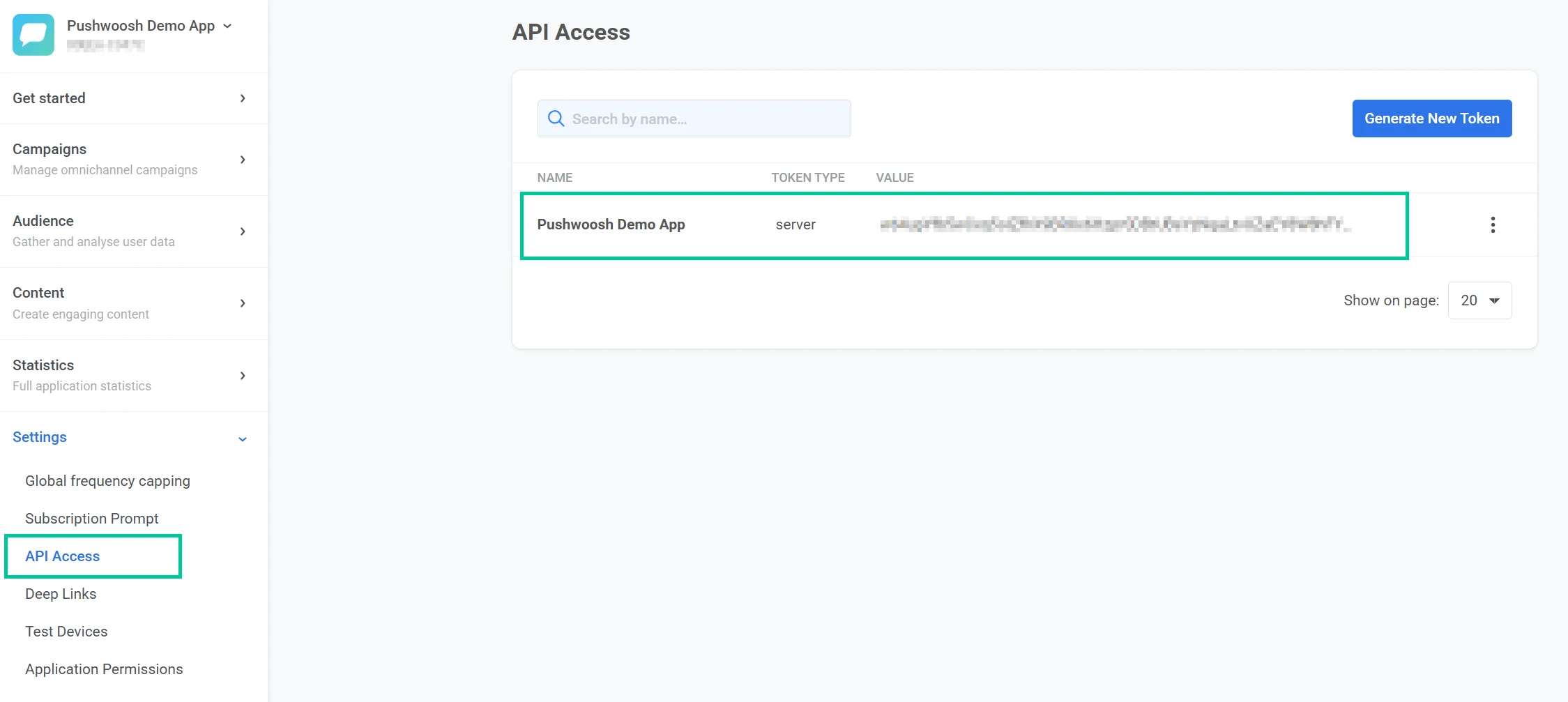
डिफ़ॉल्ट रूप से, प्रत्येक खाते में Pushwoosh डेमो ऐप नामक एक टोकन शामिल होता है, जिसे सर्वर टोकन के रूप में सेट किया गया है।
एक नया API एक्सेस टोकन बनाएं
Anchor link toएक नया API एक्सेस टोकन बनाने के लिए:
-
कंट्रोल पैनल में API एक्सेस अनुभाग पर जाएं।
-
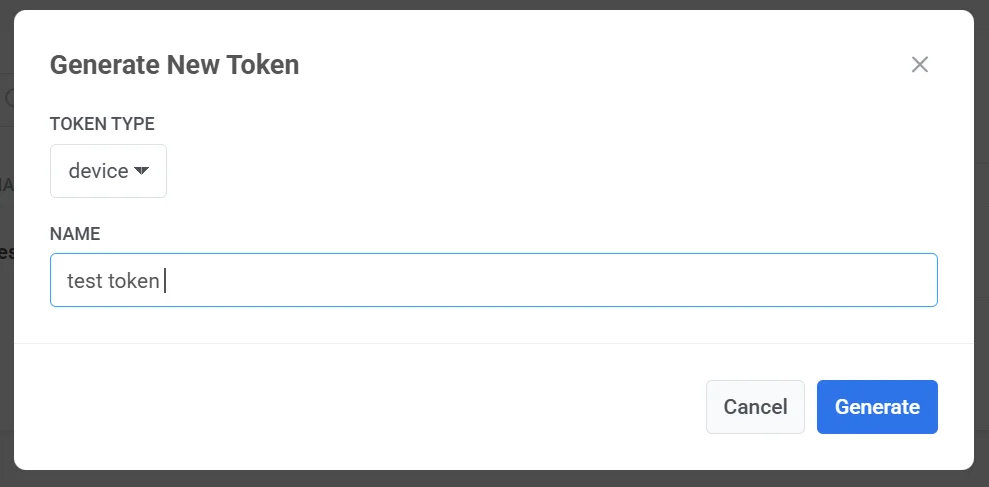
नया टोकन जनरेट करें पर क्लिक करें।
-
दिखाई देने वाली विंडो में, टोकन प्रकार चुनें:
-
टोकन के लिए एक नाम दर्ज करें।
-
टोकन बनाने के लिए जनरेट करें पर क्लिक करें।
महत्वपूर्ण: सुनिश्चित करें कि टोकन को अपने Pushwoosh कंट्रोल पैनल में सही ऐप तक पहुंच प्रदान करें। और जानें
नया टोकन API एक्सेस सूची में दिखाई देगा। वहां से, आप API अनुरोधों में उपयोग के लिए इसका मान कॉपी कर सकते हैं या आवश्यकतानुसार इसकी एक्सेस अनुमतियों का प्रबंधन कर सकते हैं।
एक टोकन प्रबंधित करें
Anchor link toमौजूदा API टोकन को प्रबंधित करने के लिए, API एक्सेस अनुभाग में टोकन प्रविष्टि के आगे तीन-डॉट मेनू (⋮) पर क्लिक करें।
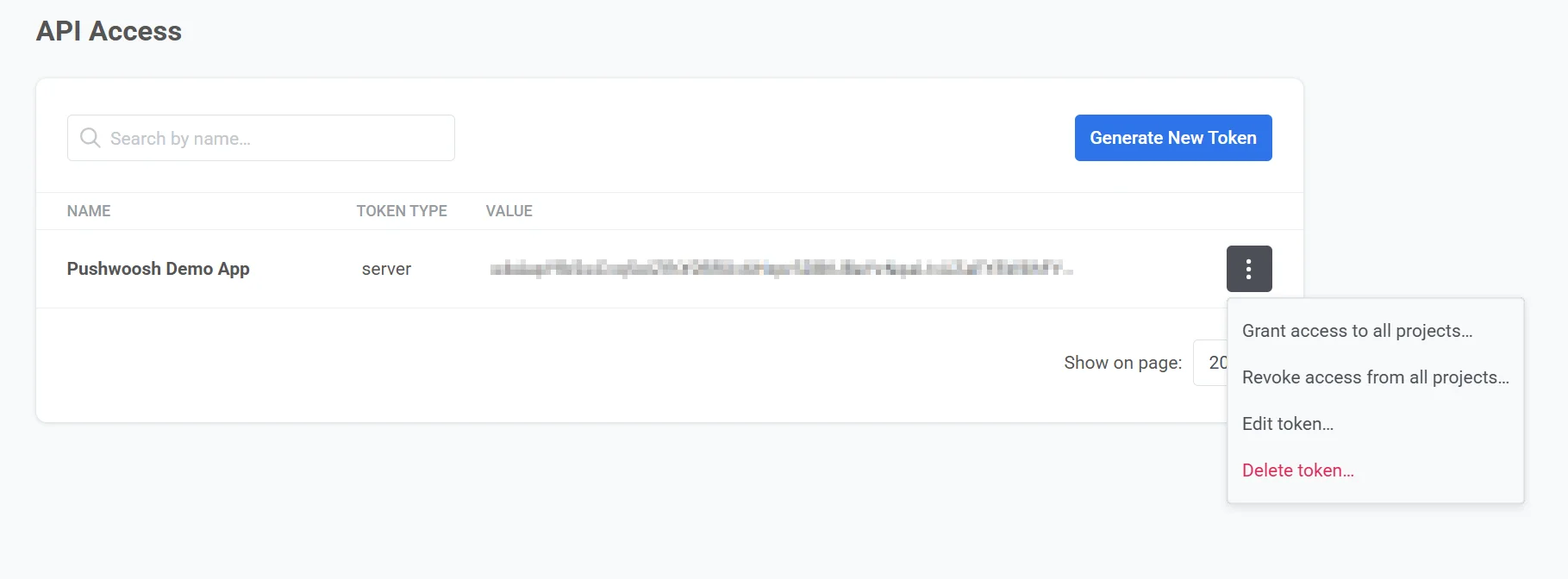
निम्नलिखित विकल्प उपलब्ध हैं:
सभी प्रोजेक्ट को एक्सेस प्रदान करें
Anchor link toटोकन को आपके खाते के सभी प्रोजेक्ट तक पहुंच प्रदान करता है। यह इसे सभी प्रोजेक्ट में API का पूरी तरह से उपयोग करने की अनुमति देता है।
सभी प्रोजेक्ट से एक्सेस रद्द करें
Anchor link toआपके खाते के सभी प्रोजेक्ट से टोकन की पहुंच हटा देता है। टोकन तब तक API का उपयोग नहीं कर पाएगा जब तक कि फिर से एक्सेस नहीं दिया जाता।
टोकन संपादित करें
Anchor link toAPI टोकन अनुमतियाँ संपादित करें स्क्रीन खोलता है, जहाँ आप कर सकते हैं:
-
टोकन का नाम बदलें
-
टोकन मान कॉपी करें
-
चुनें कि टोकन किन प्रोजेक्ट तक पहुंच सकता है, सूची में उन्हें चुनकर या अचयनित करके
-
टोकन की अनुमतियों को चालू या बंद करें: खाता संशोधन, एप्लिकेशन संशोधन, टैग संशोधन, संदेश भेजना और हटाना
-
अनुमत IP पते सेट करें जिनसे टोकन का उपयोग किया जा सकता है (केवल सर्वर टोकन)
अनुमतियाँ टैब टोकन के अंतिम उपयोग का समय और पिछले 7 और 30 दिनों में इसकी कितनी कॉल अस्वीकार की गईं, यह भी दिखाता है।
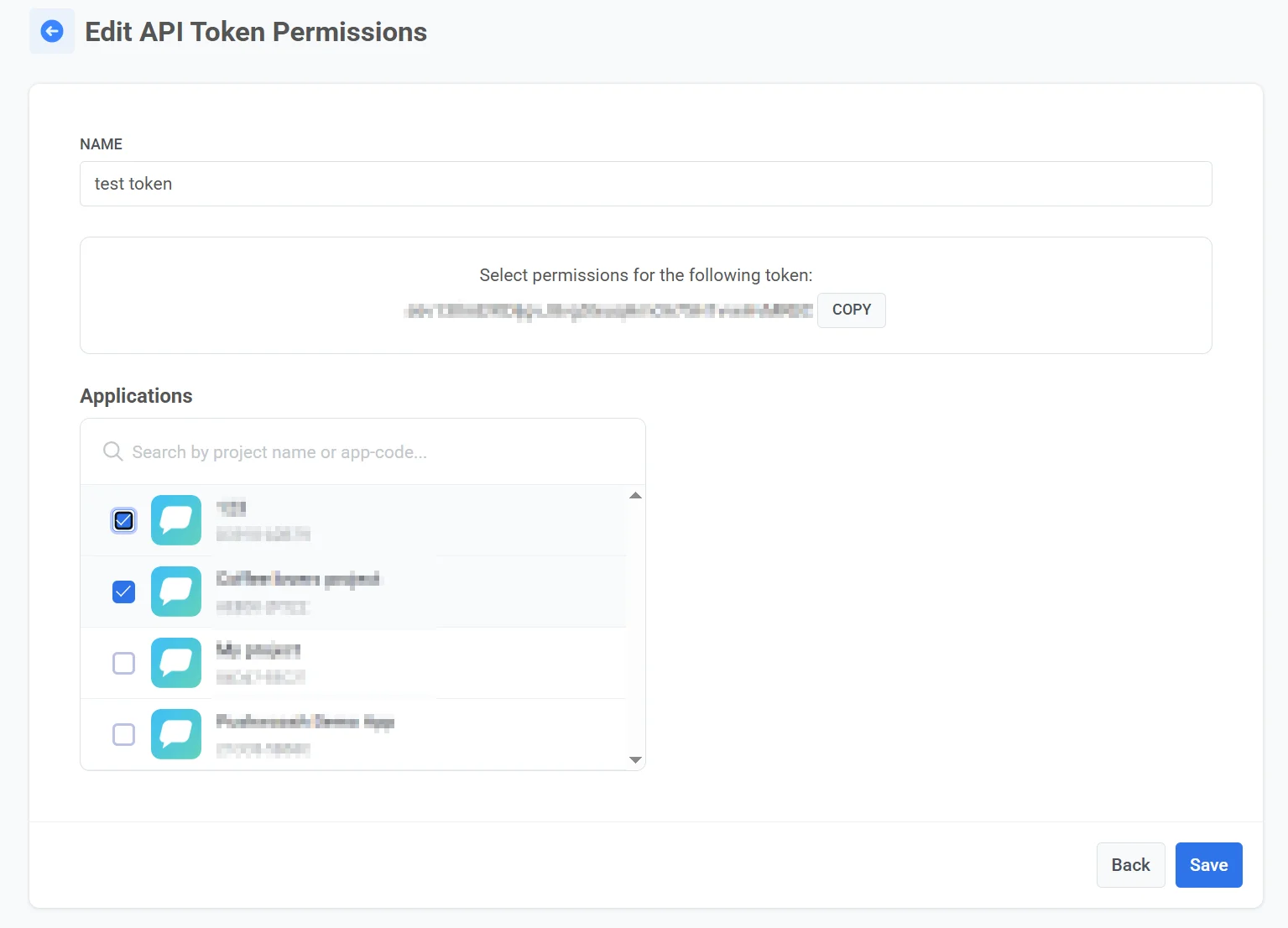
परिवर्तन करने के बाद, उन्हें लागू करने के लिए सहेजें पर क्लिक करें।
एक टोकन का उपयोग जर्नल जांचें
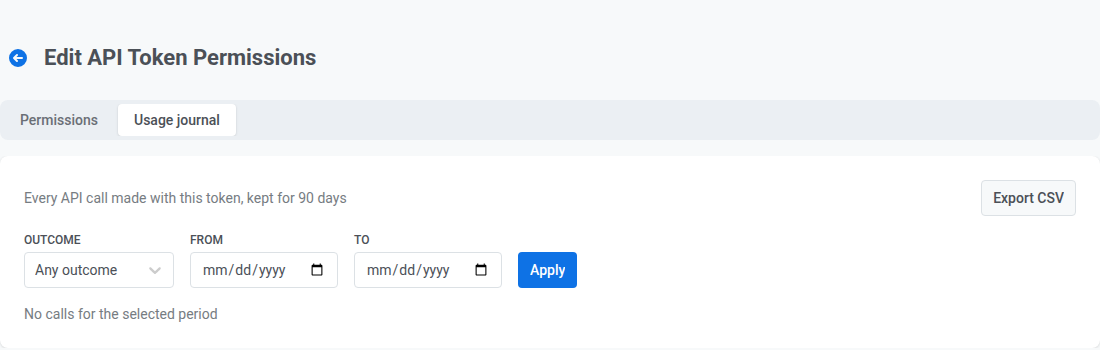
Anchor link toपिछले 90 दिनों में टोकन के साथ की गई प्रत्येक API कॉल की समीक्षा करने के लिए API टोकन अनुमतियाँ संपादित करें स्क्रीन पर उपयोग जर्नल टैब खोलें। एक परिणाम चुनें (कोई भी परिणाम, स्वीकृत, पूर्ण, अस्वीकृत: IP पता, अस्वीकृत: कोई अधिकार नहीं) और एक दिनांक सीमा, फिर सूची को फ़िल्टर करने के लिए लागू करें पर क्लिक करें। फ़िल्टर किए गए लॉग को CSV फ़ाइल के रूप में डाउनलोड करने के लिए CSV निर्यात करें पर क्लिक करें।
टोकन हटाएं
Anchor link toआपके खाते से टोकन को स्थायी रूप से हटा देता है।
API अनुरोधों को अधिकृत करना
Anchor link toAPI अनुरोधों को अधिकृत करने के लिए, आप जिस प्रकार के API तरीके को कॉल कर रहे हैं, उसके आधार पर सही प्रकार के API एक्सेस टोकन का उपयोग करें:
सर्वर API तरीकों के लिए
Anchor link toअनुरोध बॉडी के “auth” फ़ील्ड में टोकन शामिल करें:
उदाहरण:
{ "request": { "application": "XXXXX-XXXXX", "auth": "yxoPUlwqm…………pIyEX4H", // अपना सर्वर टोकन यहाँ पेस्ट करें "notifications": [{ "send_date": "now", "content": "Hello world" }] }}डिवाइस API तरीकों के लिए
Anchor link toडिवाइस टोकन का उपयोग करें। इसे निम्नलिखित प्रारूप का उपयोग करके HTTP अनुरोध हेडर में शामिल करें:
Authorization: Token <device_api_token><device_api_token> को अपने वास्तविक टोकन मान से बदलें।
एक टोकन को विशिष्ट IP पतों तक सीमित करें
Anchor link toएक सर्वर टोकन को अनुमत स्रोत IP पतों की सूची तक सीमित किया जा सकता है। जब सूची सेट हो जाती है, तो Pushwoosh केवल उस टोकन के साथ किए गए API अनुरोधों को स्वीकार करता है जो एक मेल खाने वाले पते से आते हैं। डिवाइस टोकन में यह विकल्प नहीं होता है।
एक सर्वर टोकन के लिए टोकन संपादित करें खोलें और अनुमत IP पते में पते दर्ज करें:
- 50 प्रविष्टियों तक जोड़ें, IPv4 या IPv6, प्रत्येक एक एकल पता (
203.0.113.7) या एक CIDR रेंज (203.0.113.0/24)। - एक एकल पता पूरी-लंबाई वाली रेंज के रूप में संग्रहीत किया जाता है, जैसे
203.0.113.7203.0.113.7/32बन जाता है। - एक रेंज को उसके नेटवर्क पते पर मानकीकृत किया जाता है, जैसे
203.0.113.7/24203.0.113.0/24बन जाता है। 0.0.0.0/0और::/0अस्वीकार कर दिए जाते हैं, क्योंकि वे हर पते से मेल खाएंगे और कोई प्रतिबंध प्रदान नहीं करेंगे।- टोकन को किसी भी पते से उपयोग करने योग्य रखने के लिए सूची को खाली छोड़ दें। यह मौजूदा और नए टोकन के लिए डिफ़ॉल्ट है।
सूची को लागू करने के लिए सहेजें पर क्लिक करें। यदि सूची में 50 से अधिक प्रविष्टियाँ हैं या कोई प्रविष्टि जो एक मान्य पता या CIDR रेंज नहीं है, तो सहेजना अस्वीकार कर दिया जाता है।
जब कोई अनुरोध अस्वीकृत पते से आता है तो क्या होता है
Anchor link toPushwoosh टोकन के साथ की गई प्रत्येक API कॉल पर अनुमत IP पतों की जाँच करता है, चाहे वह v1 REST कॉल हो (जैसा कि इस API संदर्भ में प्रलेखित है, उदाहरण के लिए संदेश API), एक मैसेजिंग API v2 कॉल, या एक ग्राहक यात्रा API कॉल। टोकन की अनुमत सूची के बाहर के पते से एक अनुरोध अस्वीकार कर दिया जाता है।
प्रतिक्रिया प्रारूप आपके द्वारा की जाने वाली कॉल के अनुसार भिन्न होता है:
- संदेश भेजना, रद्द करना और हटाना, जैसे
createMessage, चैनल-विशिष्टcreate*Messageतरीके,cancelMessage, औरdeleteMessage, प्रतिक्रिया बॉडी में"status_code": 403के साथ HTTP 200 लौटाते हैं, जैसा कि उनकी अन्य प्राधिकरण विफलताओं के समान है। - अन्य v1 REST कॉल, जैसे कि एप्लिकेशन, टैग, जियोज़ोन, सेगमेंटेशन (फ़िल्टर), अभियान, प्रीसेट, परीक्षण उपकरण और सांख्यिकी API, एक JSON त्रुटि बॉडी के साथ एक वास्तविक HTTP 403 लौटाते हैं।
- मैसेजिंग API v2 और ग्राहक यात्रा API एक
PermissionDeniedत्रुटि के साथ HTTP 403 लौटाते हैं।