WhatsApp के माध्यम से कैटलॉग संदेश भेजें
WhatsApp आपको अपने अभियानों के हिस्से के रूप में सीधे उपयोगकर्ताओं को उत्पाद कैटलॉग भेजने की अनुमति देता है। यह कैटलॉग संदेश प्रकार के माध्यम से किया जाता है जो Meta के WhatsApp Business Platform में समर्थित है। Pushwoosh इस कार्यक्षमता के साथ एकीकृत होता है, जिससे आप कस्टमर जर्नी से कैटलॉग संदेशों को ट्रिगर कर सकते हैं।
शुरू करने से पहले
Anchor link toWhatsApp के माध्यम से कैटलॉग संदेश भेजने के लिए, कृपया सुनिश्चित करें कि आपने निम्नलिखित चरण पूरे कर लिए हैं:
- Pushwoosh के साथ WhatsApp एकीकृत किया गया है: आपका WhatsApp Business Account Pushwoosh में कनेक्ट और कॉन्फ़िगर किया जाना चाहिए। इसे कैसे सेट करें पढ़ें
- WhatsApp भुगतान विधि जोड़ी गई है: Meta को संदेश भेजने के लिए एक वैध भुगतान विधि की आवश्यकता होती है। सुनिश्चित करें कि आपकी भुगतान जानकारी आपके WhatsApp खाते में वर्तमान है।
- उपयोगकर्ता संपर्क आयात किए गए हैं: अपनी WhatsApp संपर्क सूची को Pushwoosh पर अपलोड करें। संपर्क आयात करना सीखें
कैटलॉग संदेशों के प्रकार
Anchor link toPushwoosh दो प्रकार के WhatsApp कैटलॉग संदेशों का समर्थन करता है:
-
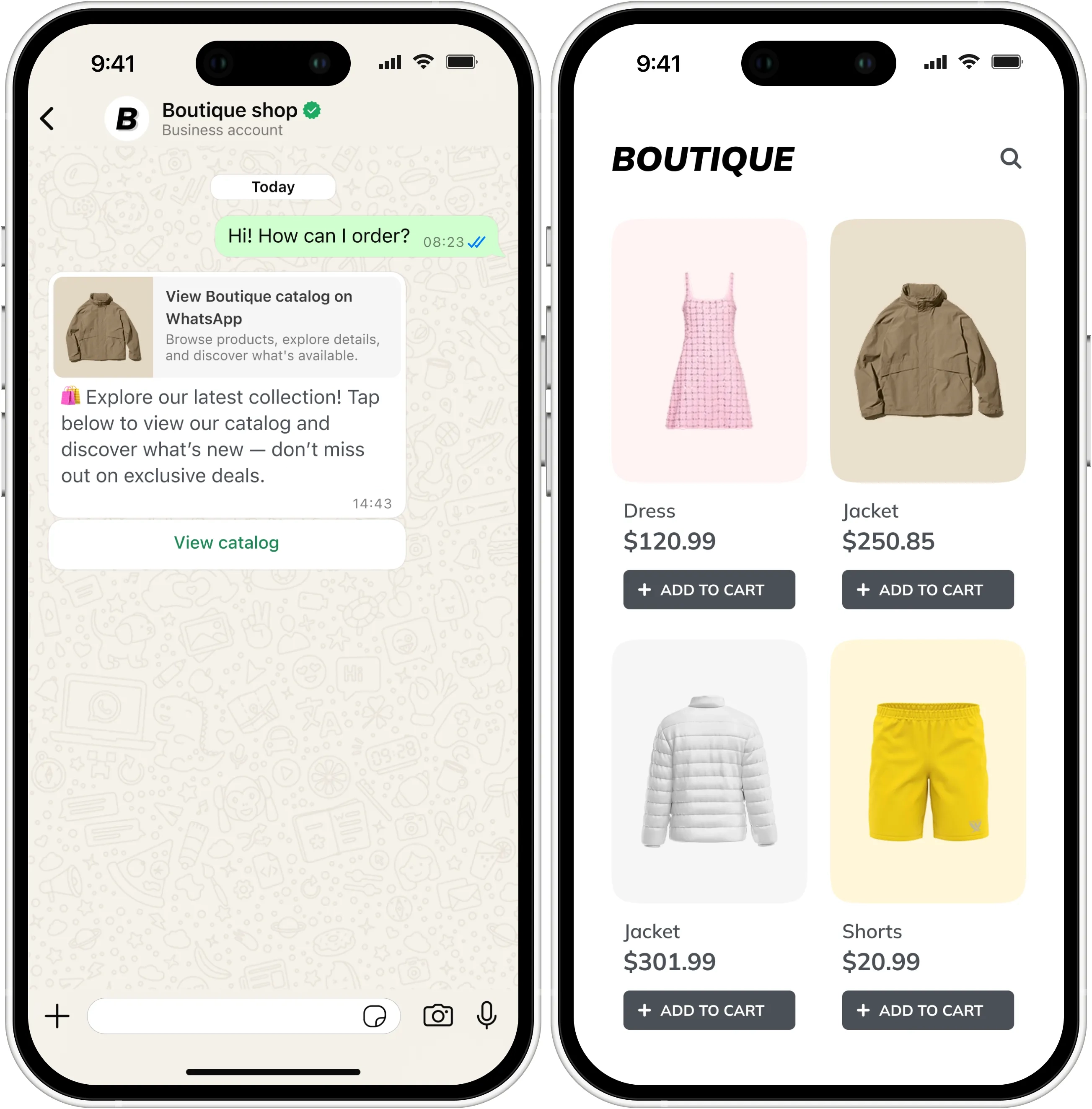
बेसिक कैटलॉग संदेश: एक साधारण कैटलॉग संदेश जिसमें एक कैटलॉग देखें बटन शामिल होता है। जब टैप किया जाता है, तो उपयोगकर्ता WhatsApp में आपके पूरे कनेक्टेड कैटलॉग को ब्राउज़ कर सकते हैं। कैटलॉग संदेशों के बारे में और जानें
-
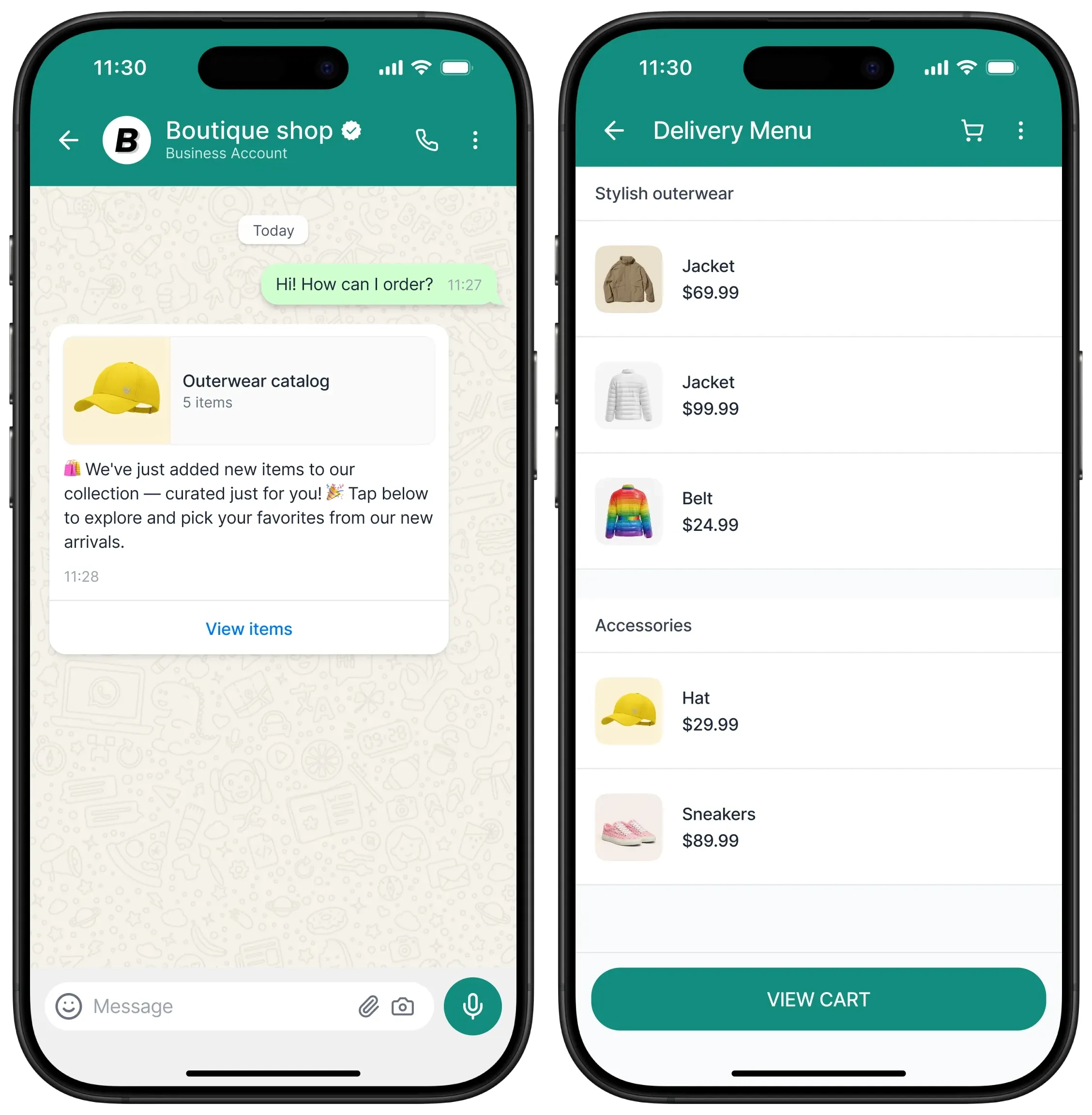
मल्टी-प्रोडक्ट कैटलॉग संदेश: एक संदेश प्रारूप जो आपको संदेश में दिखाए जाने वाले उत्पादों का चयन करने की अनुमति देता है, जिन्हें अनुभागों में समूहीकृत किया गया है। उपयोगकर्ता सीधे WhatsApp के भीतर उत्पाद विवरण देख सकते हैं और चयन कर सकते हैं। मल्टी-प्रोडक्ट संदेशों के बारे में और जानें
Meta Commerce Manager में एक कैटलॉग बनाएं
Anchor link toकैटलॉग संदेश आपको अपने WhatsApp Business Account को Meta Commerce Manager में बनाए और प्रबंधित किए गए उत्पाद कैटलॉग से जोड़ने की अनुमति देते हैं।
एक बार कनेक्ट हो जाने पर, आप कैटलॉग देखें बटन के साथ संदेश भेज सकते हैं जो उपयोगकर्ताओं को आपके उत्पाद कैटलॉग को ब्राउज़ करने देता है। जब कोई ग्राहक कैटलॉग देखें बटन पर टैप करता है, तो आपका उत्पाद कैटलॉग WhatsApp के भीतर दिखाई देता है।
इस प्रकार का संदेश इसके लिए सबसे अच्छा है:
-
उत्पाद संग्रह को बढ़ावा देना
-
सीधे WhatsApp से खरीदारी को सक्षम करना
-
व्यक्तिगत ब्राउज़िंग अनुभवों के माध्यम से बिक्री बढ़ाना
Meta Commerce Manager में उत्पाद कैटलॉग बनाने के बारे में और जानें
अपने कैटलॉग को WhatsApp Business Account से लिंक करें
Anchor link toआपको अपने उत्पाद कैटलॉग को अपने WhatsApp Business Account से लिंक करना होगा। निर्देशों के लिए, Meta WhatsApp Business दस्तावेज़ीकरण देखें।
WhatsApp Manager में एक कैटलॉग संदेश टेम्पलेट बनाएं
Anchor link to-
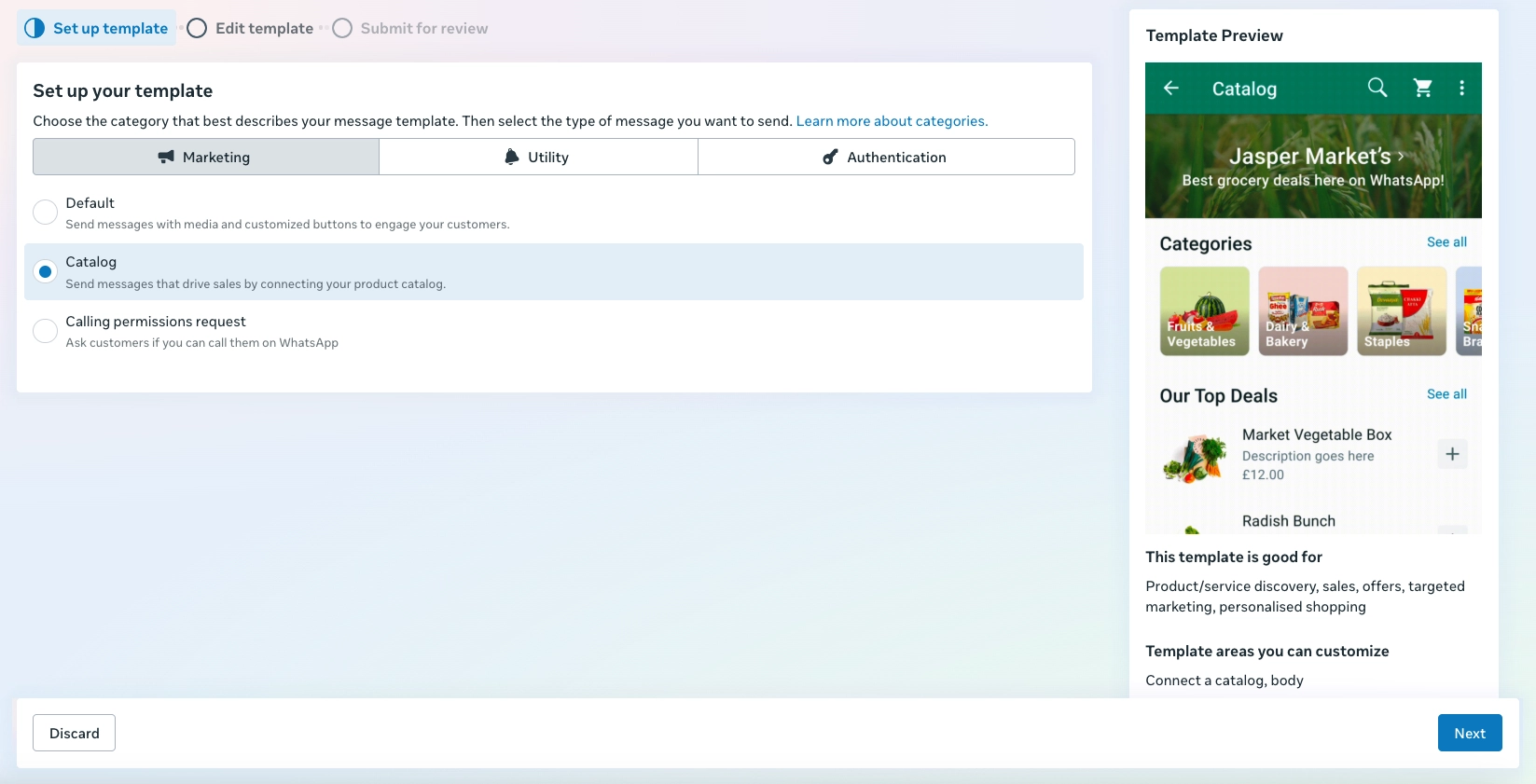
WhatsApp Manager में, एक नया टेम्पलेट बनाना शुरू करें।
-
श्रेणी → मार्केटिंग चुनें, और फिर कैटलॉग चुनें।
-
टेम्पलेट का नाम और भाषा दर्ज करें।
-
फिर कैटलॉग प्रारूप निर्दिष्ट करें। चुनें:
कैटलॉग संदेश(बेसिक कैटलॉग संदेश के लिए)मल्टी-प्रोडक्ट संदेश(उत्पाद चयन के लिए)
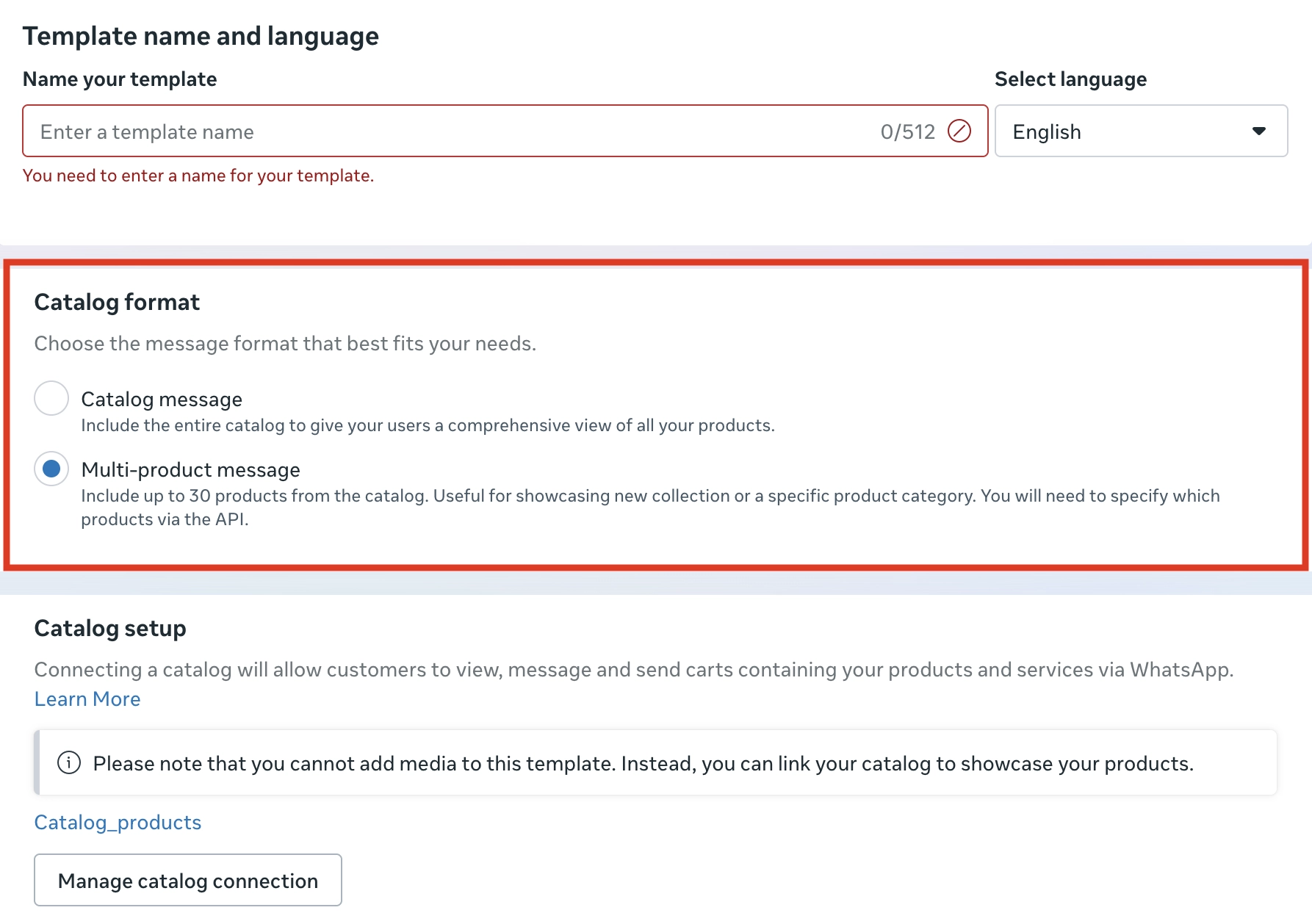
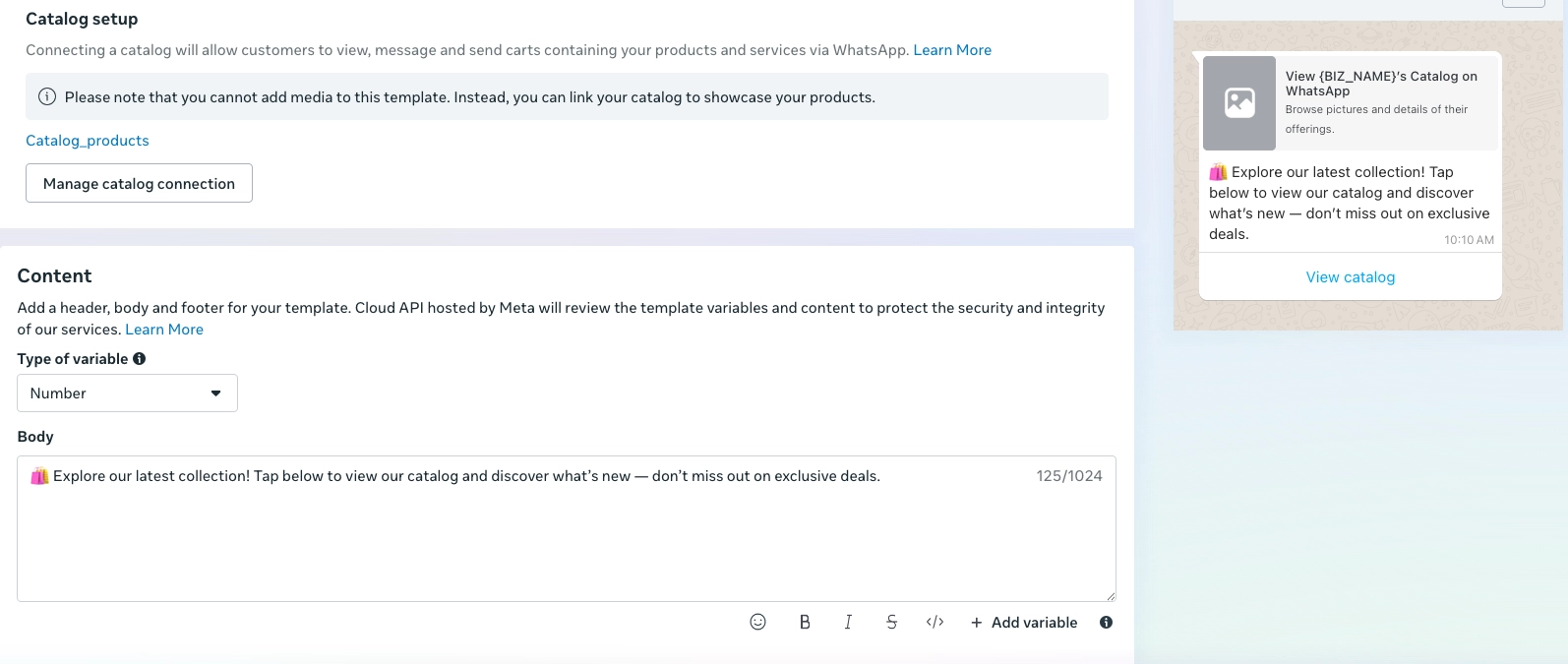
यदि आपका कैटलॉग पहले से ही जुड़ा हुआ है, तो यह कैटलॉग सेटअप अनुभाग के अंतर्गत दिखाई देगा। लिंक किए गए कैटलॉग को देखने या अपडेट करने के लिए कैटलॉग कनेक्शन प्रबंधित करें पर क्लिक करें।
- अपने संदेश का मुख्य भाग लिखें (उदाहरण के लिए, “🛍️ हमारे नवीनतम संग्रह का अन्वेषण करें! हमारे कैटलॉग को देखने और नया क्या है यह जानने के लिए नीचे टैप करें — विशेष सौदों से न चूकें।”)
- अनुमोदन के लिए टेम्पलेट जमा करें।
Pushwoosh के साथ कैटलॉग संदेश भेजें
Anchor link toएक कस्टमर जर्नी बनाना शुरू करें
Anchor link to-
कस्टमर जर्नी बिल्डर पर जाएं।
-
अभियान बनाएं पर क्लिक करें और चैनल के रूप में WhatsApp चुनें।
-
अभियान का प्रकार चुनें, जैसे कि ट्रिगर्ड अभियान।
-
जर्नी कैनवास पर:
-
एक एंट्री एलिमेंट जोड़ें (उदाहरण के लिए, ईवेंट या ऑडियंस द्वारा)।
-
संदेश भेजने के लिए एक WhatsApp एलिमेंट जोड़ें।
-
WhatsApp संदेश एलिमेंट को कॉन्फ़िगर करें
Anchor link toबेसिक कैटलॉग संदेश
Anchor link toWhatsApp एलिमेंट में:
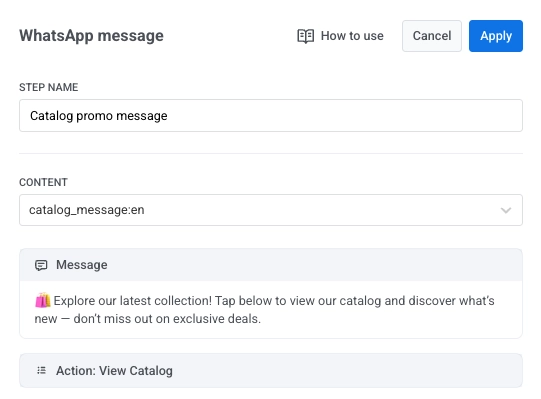
- एक स्पष्ट चरण नाम सेट करें (उदाहरण के लिए,
कैटलॉग प्रोमो संदेश)। - अपना स्वीकृत कैटलॉग टेम्पलेट चुनें।
- अपने परिवर्तनों को सहेजने के लिए लागू करें पर क्लिक करें।
- वैकल्पिक रूप से, विभिन्न अनुवर्ती कार्रवाइयों को परिभाषित करने के लिए संदेश पढ़े जाने की स्थिति के आधार पर प्रवाह विभाजित करें को सक्षम करें।
मल्टी-प्रोडक्ट कैटलॉग संदेश
Anchor link to- WhatsApp एलिमेंट में, अपना स्वीकृत MPM टेम्पलेट चुनें।
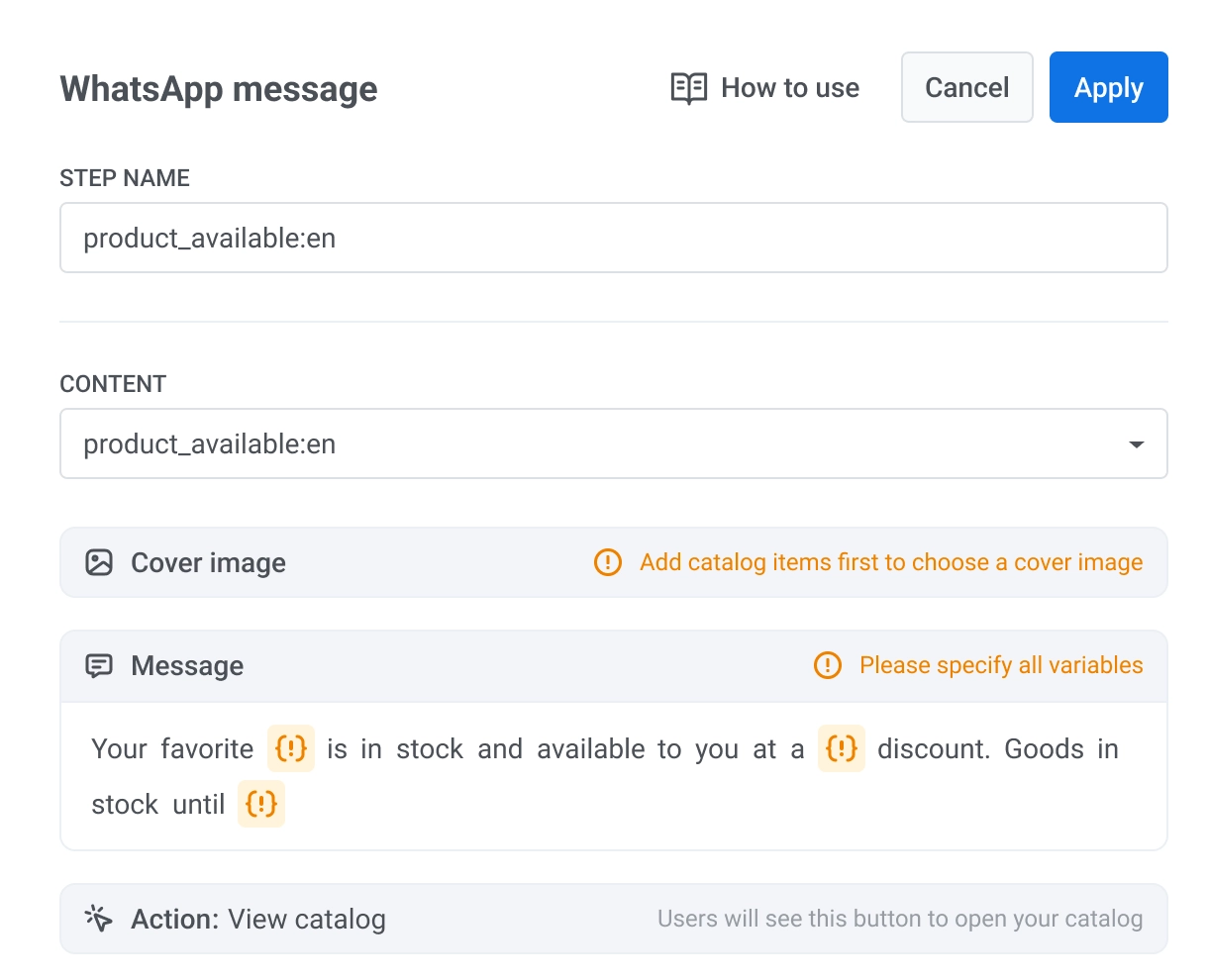
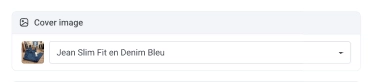
- एक कवर छवि चुनें।
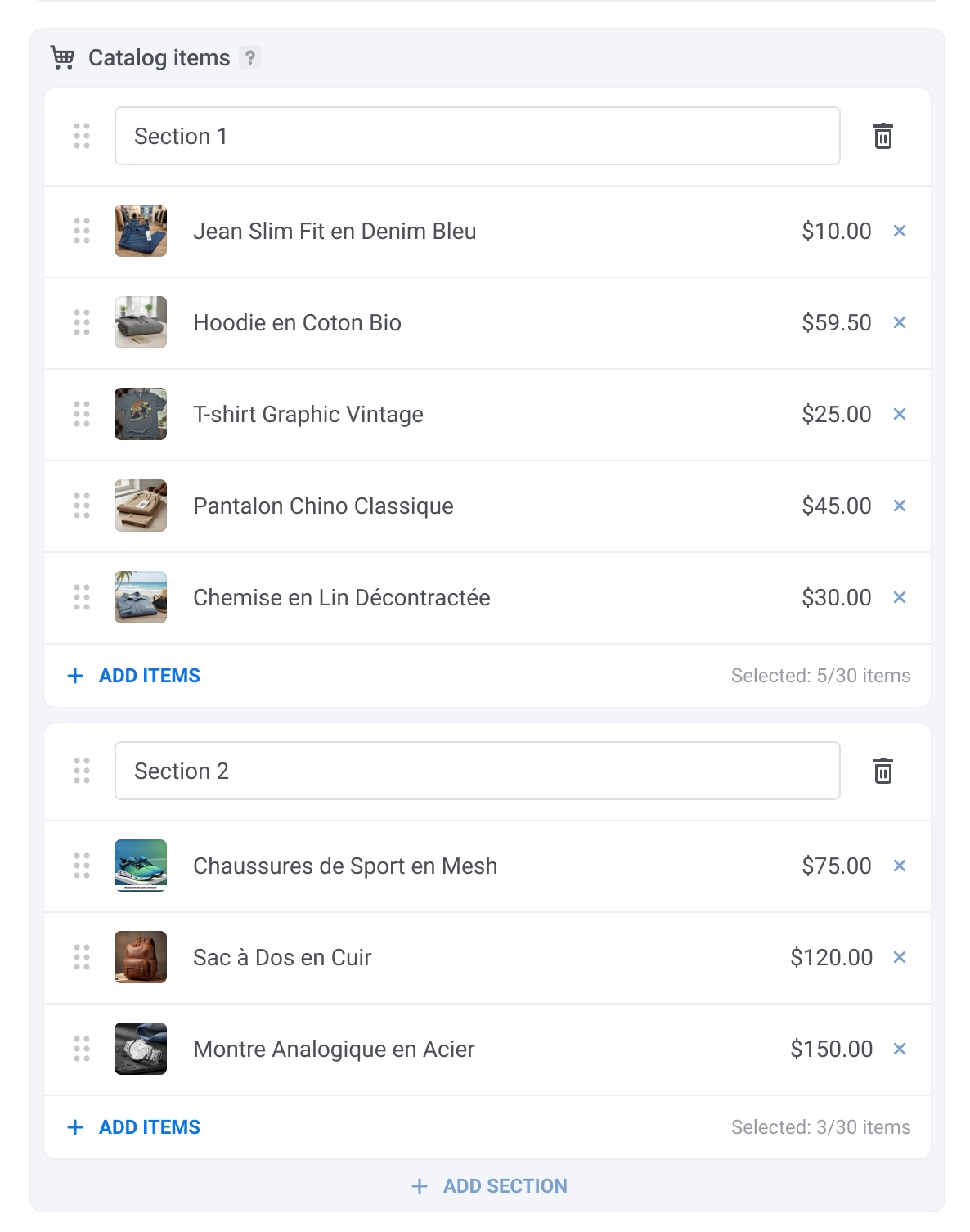
- कैटलॉग अनुभाग को कॉन्फ़िगर करें। इसके लिए, प्रत्येक अनुभाग को एक नाम दें और प्रति अनुभाग 30 आइटम तक चुनें। आइटम चुनने के लिए, आइटम जोड़ें पर क्लिक करें और उन आइटमों का चयन करें जिन्हें आप प्रदर्शित करना चाहते हैं।
जर्नी के बाकी हिस्सों को कॉन्फ़िगर करें
Anchor link toअपनी कस्टमर जर्नी को कॉन्फ़िगर करना समाप्त करने के लिए एक एग्जिट एलिमेंट जोड़ें या अन्य जर्नी एलिमेंट्स से कनेक्ट करें।
संदेश के उदाहरण
Anchor link toयहां बताया गया है कि प्राप्तकर्ताओं को कैटलॉग संदेश कैसे दिखाई देते हैं: