एक परीक्षण संचार भेजें
Pushwoosh एक परीक्षण संचार भेजने के कई तरीके प्रदान करता है, जिनमें से अधिकांश के लिए प्लेटफ़ॉर्म कॉन्फ़िगरेशन की आवश्यकता होती है। हालाँकि, आप टेस्ट ईमेल सुविधा का उपयोग करके बिना कॉन्फ़िगर किए गए प्लेटफ़ॉर्म के भी Pushwoosh की कार्यक्षमता का परीक्षण कर सकते हैं। यह सुविधा आपको यह पूर्वावलोकन करने की अनुमति देती है कि आपकी ईमेल सामग्री प्राप्तकर्ताओं के इनबॉक्स में कैसी दिखेगी, यह सुनिश्चित करते हुए कि आपके अभियान को अंतिम रूप देने से पहले सब कुछ सही दिखे।
एक परीक्षण ईमेल कैसे भेजें
Anchor link toएक परीक्षण ईमेल भेजने के लिए नीचे दिए गए चरणों का पालन करें:
- उस ईमेल सामग्री पर नेविगेट करें जिसका आप परीक्षण करना चाहते हैं और एक परीक्षण ईमेल भेजने का विकल्प चुनें। यदि आप नई सामग्री नहीं बनाना चाहते हैं, तो आप Pushwoosh द्वारा प्रदान किए गए पूर्व-डिज़ाइन किए गए ईमेल टेम्प्लेट में से चुन सकते हैं। ईमेल संपादक में, आगे बढ़ने के लिए टेस्ट ईमेल पर क्लिक करें।

खुलने वाली विंडो में:
- ईमेल पता फ़ील्ड में, वह ईमेल पता दर्ज करें जहाँ आप परीक्षण ईमेल प्राप्त करना चाहते हैं।
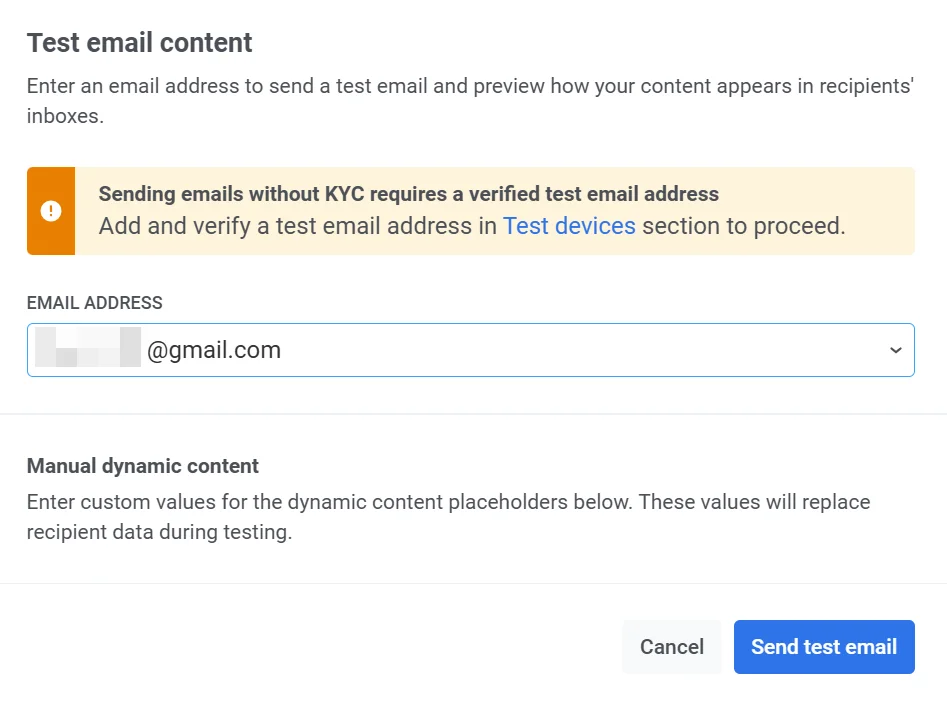
- यदि आपके ईमेल में गतिशील सामग्री (व्यक्तिगत डेटा के लिए प्लेसहोल्डर) है, तो परीक्षण उद्देश्यों के लिए नमूना मान जोड़ें।
उदाहरण के लिए:
- आयु (पूर्णांक): आयु प्लेसहोल्डर का प्रतिनिधित्व करने के लिए एक संख्या दर्ज करें (जैसे,
21)। - पहला नाम (स्ट्रिंग): एक नमूना पहला नाम दर्ज करें (जैसे,
डेविड)।
ये मान परीक्षण ईमेल में वास्तविक प्राप्तकर्ता डेटा को प्रतिस्थापित करेंगे, जिससे आप यह सत्यापित कर सकेंगे कि गतिशील सामग्री कैसी दिखती है।
- एक बार जब आप आवश्यक विवरण भर देते हैं, तो दिए गए ईमेल पते पर परीक्षण संदेश भेजने के लिए परीक्षण ईमेल भेजें पर क्लिक करें।

पतों की एक चयनित सूची में एक परीक्षण ईमेल कैसे भेजें
Anchor link toआप ईमेल संदेशों को पतों की एक विशिष्ट सूची में भेजकर उनका परीक्षण कर सकते हैं। इन चरणों का पालन करें:
- सुनिश्चित करें कि आपने ईमेल प्लेटफ़ॉर्म कॉन्फ़िगर कर लिया है और उस ईमेल पते और डोमेन नाम को सत्यापित कर लिया है जहाँ से आप ईमेल भेजने जा रहे हैं।
- ड्रैग एंड ड्रॉप ईमेल संपादक या HTML कोड संपादक का उपयोग करके ईमेल सामग्री तैयार करें।
- अभियान → एक बार संदेश भेजना → ईमेल पर जाएं।
- वह ईमेल सामग्री चुनें जिसे आप भेजना चाहते हैं। और जानें।
- दर्शक चरण में, पतों की सूची में भेजें चुनें। उन ईमेल पतों को एक सूची के रूप में दर्ज करें, जिन्हें आप अपना परीक्षण संचार भेजना चाहते हैं, अल्पविराम से अलग करके। और जानें।
- अपना ईमेल सेट करना समाप्त करें और इसे लॉन्च करें या इसे शेड्यूल करें।
एक परीक्षण डिवाइस पर अपनी पहली पुश सूचना का पूर्वावलोकन कैसे करें
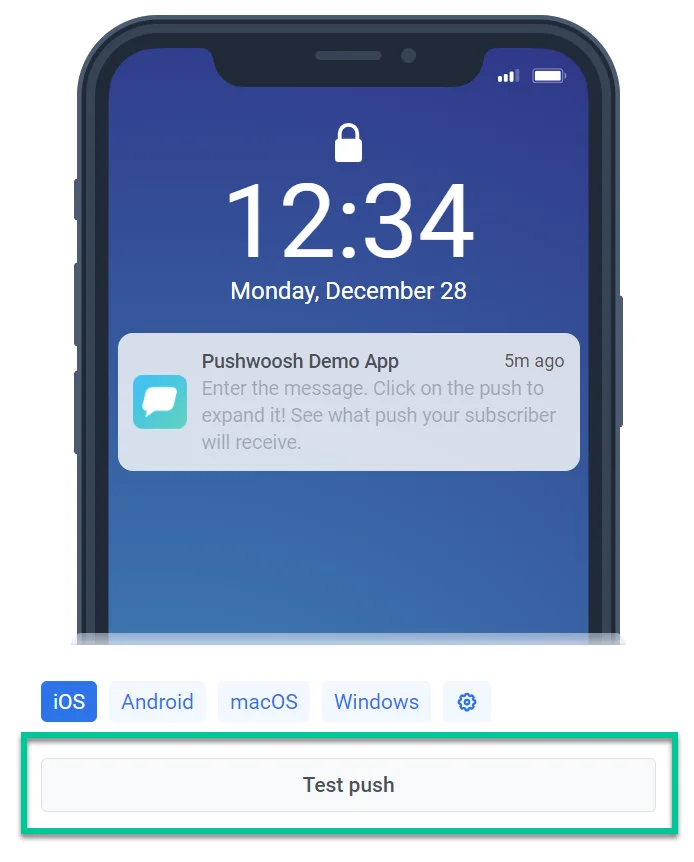
Anchor link toपुश परीक्षणों का उद्देश्य यह पूर्वावलोकन करना है कि ऐप उपयोगकर्ताओं को भेजने से पहले पुश सूचनाएं डिवाइस पर कैसी दिखती हैं। अपनी पुश सूचनाओं का परीक्षण करने के लिए, पहले, अपने डिवाइस (जिसमें आपका ऐप इंस्टॉल है) को एक परीक्षण डिवाइस के रूप में पंजीकृत करें।
एक बार परीक्षण डिवाइस कॉन्फ़िगर हो जाने के बाद, पुश सामग्री फ़ॉर्म में टेस्ट पुश बटन का उपयोग करें।
एक परीक्षण सेगमेंट के साथ एक जर्नी का परीक्षण कैसे करें
Anchor link toएक जर्नी का सटीक परीक्षण करने के लिए, आपको पहले एक परीक्षण सेगमेंट बनाना होगा जिसमें विशिष्ट शर्तों को पूरा करने वाले उपयोगकर्ता शामिल हों।
एक जर्नी का परीक्षण करने के चरण:
- या तो एक सेगमेंट बनाएं:
- आवश्यक शर्तों के साथ एक CSV फ़ाइल अपलोड करके। और जानें
- अपनी विकास टीम से
/setTagsAPI विधि को कॉल करके अपने परीक्षण उपकरणों को एक अद्वितीय टैग मान असाइन करने के लिए कहें। फिर, इस टैग मान का उपयोग करके एक सेगमेंट बनाएं।
- अभियान → अभियान बनाएं → स्क्रैच से एक जर्नी बनाएं पर नेविगेट करें या पूर्व-निर्मित ग्राहक जर्नी टेम्प्लेट में से किसी एक का उपयोग करें।
- कैनवास में दर्शक-आधारित प्रवेश तत्व जोड़ें और आपके द्वारा बनाए गए सेगमेंट का चयन करें।
- एक संदेश तत्व जोड़ें जैसे पुश, SMS, या ईमेल।
- पहले से बनाई गई सामग्री से सामग्री का चयन करें या कस्टम सामग्री बनाएं।
- आवश्यकतानुसार शेष जर्नी तत्वों को कॉन्फ़िगर करें।
- परीक्षण शुरू करने के लिए अभियान लॉन्च करें पर क्लिक करें।