वेब पुश SDK 3.0
एकीकरण
Anchor link toPushwoosh वेब पुश SDK प्राप्त करें और इसे अनज़िप करें। आपके पास निम्नलिखित फाइलें होनी चाहिए:
Anchor link toयदि आपने अभी तक नहीं किया है, तो Pushwoosh Web Push SDK डाउनलोड करें।
- pushwoosh-service-worker.js
आप Control Panel से भी service worker फ़ाइल डाउनलोड कर सकते हैं:
- सेटिंग्स → प्लेटफ़ॉर्म कॉन्फ़िगर करें → वेब पुश नोटिफ़िकेशन पर जाएँ।
- Web SDK कॉन्फ़िगरेशन कार्ड पर, कोड पाएं पर क्लिक करें। यह कार्ड और क्या करता है, यह जानने के लिए कॉन्फ़िगरेशन देखें।
- service worker डाउनलोड करें पर क्लिक करें।
डाउनलोड की गई pushwoosh-service-worker.js फ़ाइल में केवल एक पंक्ति होती है, जो Pushwoosh CDN से service worker लोड करती है:
importScripts('https://cdn.pushwoosh.com/webpush/v3/pushwoosh-service-worker.js' + self.location.search);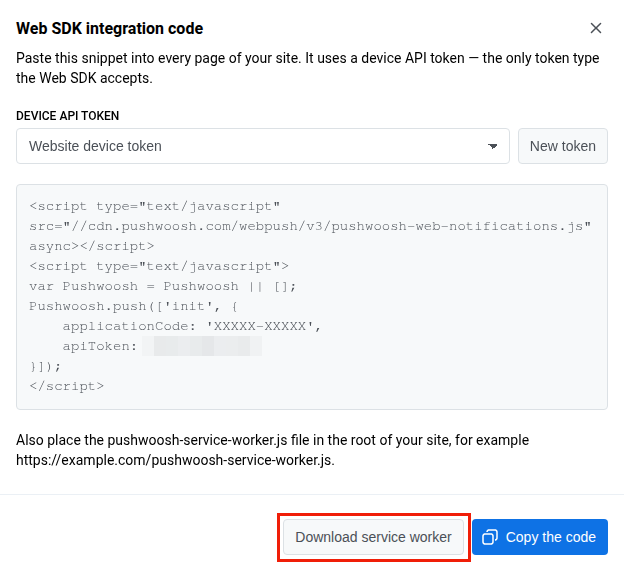
कोड पाएं बटन केवल उन उपयोगकर्ताओं को दिखाया जाता है जो API एक्सेस टोकन प्रबंधित कर सकते हैं, क्योंकि यही डायलॉग Device API टोकन के साथ init स्निपेट बनाता है। अगर यह बटन आपको नहीं दिखता, तो ऊपर दिए गए SDK आर्काइव की pushwoosh-service-worker.js फ़ाइल का उपयोग करें, या अपने अकाउंट एडमिन से API एक्सेस टोकन अनुमतियाँ माँगें।
इन सभी फाइलों को अपनी वेबसाइट डायरेक्टरी के टॉप-लेवल रूट में रखें।
Anchor link toSDK को प्रारंभ करें:
Anchor link to- हमारे CDN से SDK को असिंक्रोनस रूप से शामिल करें।
<script type="text/javascript" src="//cdn.pushwoosh.com/webpush/v3/pushwoosh-web-notifications.js" async></script>- वेब पुश SDK को प्रारंभ करें और सुनिश्चित करें कि SDK पूरी तरह से लोड होने तक प्रारंभ को कतार में रखें।
<script type="text/javascript">var Pushwoosh = Pushwoosh || [];Pushwoosh.push(['init', { logLevel: 'info', // संभावित मान: error, info, debug applicationCode: 'XXXXX-XXXXX', // Pushwoosh कंट्रोल पैनल से आपका एप्लिकेशन कोड apiToken: 'XXXXXXX', // डिवाइस API टोकन safariWebsitePushID: 'web.com.example.domain', // अद्वितीय रिवर्स-डोमेन स्ट्रिंग, जो आपके Apple डेवलपर पोर्टल में प्राप्त होती है। केवल तभी उपयोग होता है जब आपके एप्लिकेशन में Safari Configuration सेक्शन हो (ऊपर आवश्यक शर्तें देखें) defaultNotificationTitle: 'Pushwoosh', // पुश सूचनाओं के लिए एक डिफ़ॉल्ट शीर्षक सेट करता है defaultNotificationImage: 'https://yoursite.com/img/logo-medium.png', // कस्टम सूचना छवि का URL autoSubscribe: false, // या true। यदि true है, तो SDK प्रारंभ होने पर उपयोगकर्ता को पुश के लिए सदस्यता लेने के लिए प्रेरित करता है subscribeWidget: { enable: true }, userId: 'user_id', // वैकल्पिक, कस्टम उपयोगकर्ता आईडी सेट करें tags: { 'Name': 'John Smith' // वैकल्पिक, कस्टम टैग सेट करें }}]);</script>वेब पॉपअप
Anchor link toवेब पॉपअप अभियान डिफ़ॉल्ट रूप से लोड होते हैं — आपके init ऑब्जेक्ट में किसी webPopups प्रविष्टि की आवश्यकता नहीं है। ऑप्ट आउट करने या डिफ़ॉल्ट बदलने के लिए केवल एक जोड़ें:
webPopups: { // enable: false, // वैकल्पिक, पूरी तरह से ऑप्ट आउट करें: बंडल कभी लोड नहीं होता है autoShow: true, // वैकल्पिक, पॉपअप को स्वचालित रूप से प्रदर्शित किए बिना लोड करने के लिए false पर सेट करें — नीचे WebPopups विधियां देखें colorScheme: 'auto', // वैकल्पिक, 'auto' (डिफ़ॉल्ट) | 'light' | 'dark'},वेब पॉपअप अभियान आपके द्वारा कंट्रोल पैनल में कॉन्फ़िगर की गई सामग्री, जैसे प्रोमो, घोषणाएं, या लीड कैप्चर फ़ॉर्म, पेज के ऊपर या, Inline अभियानों के लिए, किसी पेज एलिमेंट के अंदर प्रदर्शित करते हैं। कस्टम सब्सक्रिप्शन पॉपअप (subscribePopup) के विपरीत, जो केवल वेब पुश ऑप्ट-इन को संभालता है, वेब पॉपअप अभियान आपके द्वारा कॉन्फ़िगर की गई किसी भी सामग्री को प्रदर्शित कर सकते हैं।
कंट्रोल पैनल में सेटअप के लिए, वेब पॉपअप को समझना देखें।
किसी साइट पर उसका स्निपेट बदले बिना वेब पॉपअप रोकने के लिए, उन्हें Control Panel में बंद करें:
- सेटिंग्स → प्लेटफ़ॉर्म कॉन्फ़िगर करें → वेब पुश नोटिफ़िकेशन पर जाएँ और वेब पॉप-अप कार्ड खोजें।
- Turn off पर क्लिक करें।

बैज Set in the snippet से बदलकर Off हो जाता है। अगले पेज लोड से, एक मिनट के भीतर, SDK पॉपअप लोड नहीं करता, भले ही स्निपेट webPopups.enable: true सेट करता हो। autoShow और colorScheme अब भी स्निपेट से ही आते हैं। स्निपेट को फिर से निर्णय लेने देने के लिए, उसी कार्ड पर Return to snippet पर क्लिक करें।
Settings source चाहे जो भी हो, यह कार्ड काम करता है, लेकिन इसके लिए आवश्यक SDK संस्करण उस स्रोत पर निर्भर करता है:
- आपकी साइट पर init स्निपेट: Web SDK 3.93.1 या बाद का। पुराना SDK इस स्विच को अनदेखा करता है और स्निपेट के अनुसार पॉपअप लोड करता रहता है।
- यह पेज: Web SDK 3.93.0 या बाद का।
colorScheme यह चुनता है कि डार्क मोड के साथ कॉन्फ़िगर किया गया पॉपअप किस पैलेट के साथ रेंडर होगा:
'auto'(डिफ़ॉल्ट): आगंतुक की OS-स्तरीय रंग योजना (prefers-color-scheme) का पालन करता है।'light'या'dark': हमेशा उस पैलेट को रेंडर करता है, चाहे आगंतुक की OS सेटिंग कुछ भी हो।
संपादक में डार्क मोड के बिना कॉन्फ़िगर किया गया पॉपअप हमेशा लाइट रेंडर होता है — colorScheme का इस पर कोई प्रभाव नहीं पड़ता है।
प्रोग्रामेटिक नियंत्रण के लिए, WebPopups विधियां और वेब पॉपअप इवेंट्स देखें।
Inline अभियान और वेब फ़ॉर्म
Anchor link to- Inline अभियानों के लिए CDN से Web SDK 3.97.0 या बाद का, या
web-push-notificationsnpm पैकेज से 3.98.0 या बाद का संस्करण आवश्यक है। पुराना SDK Inline अभियान को पेज के ऊपर पॉपअप के रूप में दिखाता है। SDK Inline अभियान को उस पहले एलिमेंट के अंदर रेंडर करता है जो अभियान के CSS सेलेक्टर से मेल खाता है। यदि कोई एलिमेंट मेल नहीं खाता, तो अभियान छोड़ दिया जाता है। SDK बाद में जोड़े गए एलिमेंट्स पर नज़र नहीं रखता: एलिमेंट के पेज पर आ जाने के बाद,Pushwoosh.moduleRegistry.webPopups.show('CAMPAIGN_CODE')कॉल करें, जो तब भी कोई मेल न होने परfalseहल करता है। - वेब फ़ॉर्म के लिए Web SDK 3.99.0 या बाद का संस्करण आवश्यक है। SDK फ़ील्ड्स को सत्यापित करता है, फ़ॉर्म दिखाने वाले अभियान के कोड के तहत मान Pushwoosh को भेजता है, और Pushwoosh द्वारा उन्हें स्वीकार किए जाने पर फ़ॉर्म का Success पेज खोलता है। पुराना SDK फ़ॉर्म की सामग्री को उसके फ़ील्ड्स के बिना दिखाता है।
- वेब फ़ॉर्म केवल किसी अभियान द्वारा ही दिखाया जाता है। अभियान के बजाय फ़ॉर्म सामग्री के कोड के साथ
show()कॉल करने परfalseहल होता है और कंसोल में एक त्रुटि लॉग होती है।
SDK फ़ॉर्म सबमिशन के लिए कोई JavaScript इवेंट फायर नहीं करता। इसके बजाय Pushwoosh उन्हें आपके प्रोजेक्ट के इवेंट्स के रूप में रिकॉर्ड करता है, जिसमें अभियान कोड form_code एट्रिब्यूट में होता है:
| इवेंट | कब रिकॉर्ड होता है |
|---|---|
PW_PopupFormSubmit | Pushwoosh ने सबमिशन स्वीकार किया। |
PW_PopupFormSubmitError | Pushwoosh ने इस प्रोजेक्ट के किसी सक्रिय अभियान को भेजा गया सबमिशन अस्वीकार किया। बिना अभियान कोड वाले अनुरोध, या किसी अनुपलब्ध, निष्क्रिय, दूसरे प्रोजेक्ट के, या बिना वेब फ़ॉर्म वाले अभियान के कोड वाले अनुरोध, इस इवेंट के बिना अस्वीकार कर दिए जाते हैं। reason एट्रिब्यूट invalid_email, bounced, invalid_fields, no_verified_domain, tariff या server_error होता है। |
PW_PopupFormConfirm | आगंतुक ने डबल ऑप्ट-इन लिंक के ज़रिए ईमेल की पुष्टि की। |
वेब प्लेसमेंट
Anchor link toजर्नी में Web Placement एलिमेंट एक उपयोगकर्ता को वेब सामग्री दिखाता है, पॉपअप के रूप में या किसी पेज एलिमेंट के अंदर इनलाइन ब्लॉक के रूप में। प्लेसमेंट के लिए Web SDK 3.108.1 या बाद का संस्करण आवश्यक है और वे डिफ़ॉल्ट रूप से लोड होते हैं। SDK हर पेज लोड पर और सिंगल-पेज एप्लिकेशन में हर नेविगेशन पर उपयोगकर्ता के प्लेसमेंट का अनुरोध करता है।
- उपयोगकर्ता की पहचान करें। प्लेसमेंट User ID के आधार पर डिलीवर होते हैं। जब कोई विज़िटर साइन इन करे, तो Pushwoosh में उपयोगकर्ता की User ID के साथ
setUserIdकॉल करें। इसके बिना, SDK को केवल इस ब्राउज़र के अपने HWID के लिए कतार में रखे गए प्लेसमेंट मिलते हैं। - इनलाइन प्लेसमेंट उस पहले एलिमेंट में जाते हैं जो जर्नी में सेट किए गए CSS सेलेक्टर से मेल खाता है। एलिमेंट को अपने पेजों में जोड़ें, उदाहरण के लिए
<div id="cart-slot"></div>। एक ही एलिमेंट में इनलाइन प्लेसमेंट किसी भी Inline अभियान से पहले आता है, और एक एलिमेंट एक ही प्लेसमेंट दिखाता है। - प्लेसमेंट सामग्री में प्रोडक्ट ब्लॉक के लिए एप्लिकेशन में ऑन-साइट प्रोडक्ट रिकमेंडेशन चालू होना आवश्यक है।
किसी साइट पर प्लेसमेंट को अनदेखा करने के लिए, init ऑब्जेक्ट में webPlacements जोड़ें:
webPlacements: { enable: false, // वैकल्पिक, डिफ़ॉल्ट true: जर्नी द्वारा कतार में रखे गए पॉपअप और इनलाइन ब्लॉक को अनदेखा करें},webPopups.enable: false प्लेसमेंट को भी बंद कर देता है, क्योंकि वेब पॉपअप विजेट ही उन्हें दिखाता है।
सब्सक्रिप्शन प्रॉम्प्ट
Anchor link toअपने उपयोगकर्ताओं को पुश सूचनाओं के लिए सदस्यता लेने के लिए प्रेरित करने के लिए, सब्सक्रिप्शन विजेट का उपयोग करें, जो एक प्रॉम्प्ट और एक लॉन्चर बेल है जिन्हें आप साथ में कॉन्फ़िगर करते हैं। यह पुराने पुश सब्सक्रिप्शन बटन और कस्टम सब्सक्रिप्शन पॉपअप की जगह लेता है, जो पहले से उनका उपयोग कर रही साइट पर बने रहते हैं, लेकिन नए इंटीग्रेशन के लिए अनुशंसित शुरुआती बिंदु नहीं हैं।
कॉन्फ़िगरेशन
Anchor link toअपनी वेबसाइट में पुश सूचनाओं को लागू करना समाप्त करने के लिए, आपको हमारे चरण-दर-चरण गाइड का पालन करते हुए अपने Pushwoosh कंट्रोल पैनल में वेब प्लेटफॉर्म को कॉन्फ़िगर करना होगा:
उसी कॉन्फ़िगरेशन स्क्रीन में एक Web SDK configuration कार्ड भी शामिल है। इसके कोड पाएं बटन से आप service worker फ़ाइल डाउनलोड भी कर सकते हैं।
सर्विस वर्कर को एक अलग स्कोप में पंजीकृत करना
Anchor link toकभी-कभी आप सर्विस वर्कर फ़ाइल को वेबसाइट की रूट डायरेक्टरी में नहीं बल्कि एक सबडायरेक्टरी में रख सकते हैं।
इस मामले में, एक पैरामीटर जोड़कर कॉन्फ़िगरेशन (चरण 4.3) को संशोधित करें
serviceWorkerUrl: “/push-notifications/pushwoosh-service-worker.js”
जहां /push-notifications/pushwoosh-service-worker.js pushwoosh-service-worker.js फ़ाइल का पथ है।
इवेंट हैंडलर
Anchor link toPushwoosh वेब SDK 3.0 में आप कुछ इवेंट्स को ट्रैक करने के लिए उनकी सदस्यता ले सकते हैं**,** या यदि आपको अब उन्हें ट्रैक करने की आवश्यकता नहीं है तो इवेंट्स से सदस्यता समाप्त कर सकते हैं।
वेब SDK 3.0 लोड को ट्रैक करने के लिए, onLoad इवेंट को इस प्रकार फायर करें:
// Load EventPushwoosh.push(['onLoad', (api) => { console.log('Pushwoosh load!');}]);सही वेब SDK प्रारंभ को ट्रैक करने के लिए, onReady इवेंट को फायर करें:
// Ready EventPushwoosh.push((api) => { console.log('Pushwoosh ready!');});किसी भी SDK इवेंट की सदस्यता लेने या सदस्यता समाप्त करने के लिए, SDK लोड होने के बाद हैंडलर का उपयोग करें:
Pushwoosh.push(['onLoad', (api) => {  function onEventNameHandler() {    console.log('Triggered event: event-name!');  }
  // To subscribe to an event:  Pushwoosh.addEventHandler('event-name', onEventNameHandler)
  // To unsubscribe from an event:  Pushwoosh.removeEventHandler('event-name', onEventNameHandler)}]);
SDK इवेंट्स
Anchor link toसब्सक्राइब इवेंट
Anchor link toउपयोगकर्ता द्वारा पुश सूचनाएं प्राप्त करने के लिए सहमत होने के बाद निष्पादित होता है।
Pushwoosh.push(['onLoad', (api) => { Pushwoosh.addEventHandler('subscribe', (payload) => { console.log('Triggered event: subscribe'); });}]);अनसब्सक्राइब इवेंट
Anchor link toडिवाइस के सूचनाओं से अपंजीकृत होने के बाद निष्पादित होता है।
Pushwoosh.push(['onLoad', (api) => { Pushwoosh.addEventHandler('unsubscribe', (payload) => { console.log('Triggered event: unsubscribe'); });}]);सब्सक्रिप्शन विजेट इवेंट्स
Anchor link toसब्सक्रिप्शन प्रॉम्प्ट विजेट के प्रदर्शन को ट्रैक करें।
Pushwoosh.push(['onLoad', (api) => {  // Executed on displaying of the Subscription Prompt widget  Pushwoosh.addEventHandler('show-subscription-widget', (payload) => {    console.log('Triggered event: show-subscription-widget');  });
  // Executed on hiding of the Subscription Prompt widget  Pushwoosh.addEventHandler('hide-subscription-widget', (payload) => {    console.log('Triggered event: hide-subscription-widget');  });}]);
सूचना अनुमति संवाद इवेंट्स
Anchor link toदेशी सदस्यता संवाद के प्रदर्शन को ट्रैक करें।
Pushwoosh.push(['onLoad', function (api) {  // Executed on permission dialog displaying  Pushwoosh.addEventHandler('show-notification-permission-dialog', (payload) => {    console.log('Triggered event: show-notification-permission-dialog');  });
  // Executed on hiding the permission dialog with one of three possible statuses:  // 1. default - the dialog is closed  // 2. granted - permission is granted  // 3. denied - permission is denied  Pushwoosh.addEventHandler('hide-notification-permission-dialog', (payload) => {    console.log('Triggered event: hide-notification-permission-dialog', payload.permission);  });}]);
अनुमति इवेंट्स
Anchor link toSDK प्रारंभ पर पुश सूचनाओं की अनुमति की स्थिति की जांच करें; जब भी यह स्थिति अपडेट होती है तो उसे ट्रैक करें।
Pushwoosh.push(['onLoad', (api) => {  // Executed during the SDK initialization if 'autoSubscribe: false' or/and if a user ignores a push notification prompt.  Pushwoosh.addEventHandler('permission-default', (payload) => {    console.log('Triggered event: permission-default');  });
  // Executed during the SDK initialization if notifications are blocked or once a user blocks push notifications.  Pushwoosh.addEventHandler('permission-denied', (payload) => {    console.log('Triggered event: permission-denied');  });
  // Executed during the SDK initialization if notifications are allowed or once a user allows push notifications.  Pushwoosh.addEventHandler('permission-granted', (payload) => {    console.log('Triggered event: permission-granted');  });}]);
पुश प्राप्त इवेंट
Anchor link toडिवाइस पर पुश डिलीवरी को ट्रैक करें।
Pushwoosh.push(['onLoad', (api) => { // Executed when a push notification is displayed. Pushwoosh.addEventHandler('receive-push', (payload) => { console.log('Triggered event: receive-push', payload.notification); });}]);सूचना इवेंट्स
Anchor link toट्रैक करें कि क्या कोई पुश सूचना उपयोगकर्ता द्वारा खोली या बंद की गई है।
Pushwoosh.push(['onLoad', (api) => {  // Executed when a user clicks on notification.  Pushwoosh.addEventHandler('open-notification', (payload) => {    console.log('Triggered event: open-notification', payload.notification);  });
  // Executed when a user closes a push notification.  Pushwoosh.addEventHandler('hide-notification', (payload) => {    console.log('Triggered event: hide-notification', payload.notification);  });}]);
इनबॉक्स इवेंट्स
Anchor link toइनबॉक्स में भेजी गई सूचनाओं को ट्रैक करें।
Pushwoosh.push(['onLoad', (api) => {  // Executed by ServiceWorker after the Inbox Message is received and saved to indexedDB.  Pushwoosh.addEventHandler('receive-inbox-message', (payload) => {    console.log('Triggered event: receive-inbox-message', payload.message);  });
  // Executed after the Inbox is updated automatically while the page is loading.  Pushwoosh.addEventHandler('update-inbox-messages', (payload) => {    console.log('Triggered event: receive-inbox-message', payload.messages);  });}]);
कस्टम सब्सक्रिप्शन पॉपअप इवेंट्स
Anchor link toकस्टम सब्सक्रिप्शन पॉपअप इवेंट्स को संभालने के बारे में विवरण के लिए, कृपया कस्टम सब्सक्रिप्शन पॉपअप इवेंट्स गाइड देखें।
वेब पॉपअप इवेंट्स
Anchor link toPushwoosh.push(['onLoad', (api) => { // Executed once web popups have loaded and the automatic display pipeline has run for the current page Pushwoosh.addEventHandler('web-popups-ready', () => { console.log('Triggered event: web-popups-ready'); });
// Executed when a web popup is shown, automatically or via webPopups.show() Pushwoosh.addEventHandler('show-web-popup', (payload) => { console.log('Triggered event: show-web-popup', payload.code, payload.trigger); // trigger: 'auto' | 'api' });
// Executed when a web popup is hidden Pushwoosh.addEventHandler('hide-web-popup', (payload) => { console.log('Triggered event: hide-web-popup', payload.code, payload.reason); // reason: 'user' | 'api' | 'preempted' });}]);वेब पुश SDK के प्रारंभ होने के बाद, आप Pushwoosh API पर निम्नलिखित कॉल कर सकते हैं। सभी विधियाँ Promise ऑब्जेक्ट लौटाती हैं।
Pushwoosh.push((api) => {  // उपयोगकर्ता के लिए टैग सेट करें  api.setTags({    'Tag Name 1': 'value1',    'Tag Name 2': 'value2'  });
  // सर्वर से उपयोगकर्ता के लिए टैग प्राप्त करें  api.getTags();
  // उपयोगकर्ता आईडी पंजीकृत करें  api.registerUser('user123');
    // उपयोगकर्ता ईमेल पंजीकृत करें  api.registerEmail('user@example.com');
  // SMS नंबर पंजीकृत करें  api.registerSmsNumber('+15551234567');
  // WhatsApp नंबर पंजीकृत करें  api.registerWhatsappNumber('+1234567890');
  // एक इवेंट पोस्ट करें  api.postEvent('myEventName', {attributeName: 'attributeValue'});
  // सूचनाओं से अपंजीकृत करें  api.unregisterDevice();
  // डिवाइस की भाषा सेट करें ("भाषा" टैग में मान को ओवरराइड करता है)  api.setLanguage('es');
  // वैकल्पिक रूप से उपकरणों और चैनलों के साथ उपयोगकर्ता को बहु-पंजीकृत करें  api.multiRegisterDevice({    user_id: 'user123',    email: 'user@example.com',    sms_phone_number: '+1234567890',    tags: {      'UserType': { operation: TTagOperationSet, value: 'Premium' },      'Interests': { operation: TTagOperationAppend, values: ['sports', 'technology'] }    }  });});
multiRegisterDevice
Anchor link toउन्नत पंजीकरण विधि जो एक ही API कॉल में कई उपकरणों और मैसेजिंग चैनलों के साथ एक उपयोगकर्ता प्रोफ़ाइल को पंजीकृत करने की अनुमति देती है। यह विधि विशेष रूप से क्रॉस-प्लेटफ़ॉर्म अनुप्रयोगों के लिए या ओमनीचैनल मैसेजिंग रणनीतियों को लागू करते समय उपयोगी है।
Pushwoosh.push((api) => { api.multiRegisterDevice({ user_id: 'user123', // वैकल्पिक: उपयोगकर्ता पहचानकर्ता email: 'user@example.com', // वैकल्पिक: ईमेल मैसेजिंग के लिए ईमेल sms_phone_number: '+1234567890', // वैकल्पिक: SMS फ़ोन नंबर (E.164 प्रारूप) whatsapp_phone_number: '+1234567890', // वैकल्पिक: WhatsApp नंबर (E.164 प्रारूप) kakao_phone_number: '+1234567890', // वैकल्पिक: KakaoTalk नंबर (E.164 प्रारूप) language: 'en', // वैकल्पिक: भाषा कोड (ISO 639-1) timezone: 'America/New_York', // वैकल्पिक: समय क्षेत्र पहचानकर्ता city: 'New York', // वैकल्पिक: लक्ष्यीकरण के लिए शहर country: 'US', // वैकल्पिक: लक्ष्यीकरण के लिए देश state: 'NY', // वैकल्पिक: लक्ष्यीकरण के लिए राज्य tags: { // वैकल्पिक: संचालन के साथ टैग मान 'UserType': { operation: TTagOperationSet, // टैग मान सेट करें (0) value: 'Premium' }, 'Interests': { operation: TTagOperationAppend, // टैग मान में जोड़ें (1) values: ['sports', 'technology'] }, 'LoginCount': { operation: TTagOperationIncrement, // टैग मान बढ़ाएँ (3) value: '1' } }, push_devices: [ // वैकल्पिक: पुश उपकरणों की सरणी { hwid: 'web-device-456', platform: TPlatformChrome, // Chrome प्लेटफ़ॉर्म (11) push_token: 'fcm-token-here', app_version: '2.1.0', platformData: { public_key: 'web-push-public-key', auth_token: 'web-push-auth-token', browser: 'chrome' } } ] }) .then((response) => { console.log('Multi-registration successful:', response); }) .catch((error) => { console.error('Multi-registration failed:', error); });});प्लेटफ़ॉर्म प्रकार:
-
TPlatformSafari(10): Apple Website Push ID पाथ पर Safari। इसमें शामिल हैं:- macOS 12 और उससे पहले के संस्करणों पर Safari।
- कोई भी Safari जिसके पास पहले से Website Push ID के माध्यम से सब्सक्रिप्शन है। मौजूदा सब्सक्राइबर 11 पर माइग्रेट नहीं किए जाते।
- ऐसे एप्लिकेशन पर नया Safari सब्सक्राइबर, जिसमें सभी ब्राउज़रों के लिए वेब पुश कॉन्फ़िगर करें (पुराने सफारी संस्करणों को छोड़कर) से मिलने वाली वेब पुश कुंजियाँ नहीं हैं, जब तक कि एप्लिकेशन एकीकृत वेब प्लेटफ़ॉर्म पर न हो।
जब एप्लिकेशन में ये वेब पुश कुंजियाँ हों या वह एकीकृत वेब प्लेटफ़ॉर्म पर हो, तो macOS Ventura और बाद के संस्करणों पर नया Safari सब्सक्राइबर service worker के माध्यम से
TPlatformChrome(11) के रूप में रजिस्टर होता है। -
TPlatformChrome(11): Chrome प्लेटफ़ॉर्म -
TPlatformFirefox(12): Firefox प्लेटफ़ॉर्म
टैग ऑपरेशन प्रकार:
TTagOperationSet(0): टैग मान सेट करें (मौजूदा मान को बदलें)TTagOperationAppend(1): टैग मान में जोड़ें (सूची में जोड़ें)TTagOperationRemove(2): टैग मान हटाएं (सूची से हटाएं)TTagOperationIncrement(3): टैग मान बढ़ाएँ (संख्यात्मक वृद्धि)
लाभ:
- एकल API कॉल: एक साथ कई डिवाइस और चैनल पंजीकृत करें
- परमाणु संचालन: सभी पंजीकरण एक साथ सफल या विफल होते हैं
- उपयोगकर्ता-केंद्रित: सभी उपकरणों को एक ही उपयोगकर्ता प्रोफ़ाइल से जोड़ता है
- उन्नत टैगिंग: जटिल टैग संचालन का समर्थन करता है
- क्रॉस-प्लेटफ़ॉर्म: एक साथ कई प्लेटफ़ॉर्म संभालें
Pushwoosh को टैग भेजने का उदाहरण:
Pushwoosh.push((api) => { var myCustomTags = { 'Tag 1': 123, 'Tag 2': 'some string' }; api.setTags(myCustomTags) .then((res) => { var skipped = res && res.skipped || []; if (!skipped.length) { console.log('success'); } else { console.warn('skipped tags:', skipped); } }) .catch((err) => { console.error('setTags error:', err); });});टैग मान बढ़ाएँ
Anchor link toकिसी नंबर टैग के मान को बढ़ाने के लिए, operation पैरामीटर का उपयोग ‘increment’ मान के साथ इस प्रकार करें:
Pushwoosh.push((api) => { api.setTags({ 'Tag 1': { operation: 'increment', value: 1 } })});टैग मान जोड़ें
Anchor link toमौजूदा सूची टैग में नए मान जोड़ने के लिए, operation पैरामीटर का उपयोग ‘append’ मान के साथ इस प्रकार करें:
Pushwoosh.push((api) => { api.setTags({ 'Tag 3': { operation: 'append', value: ['Value3'] } })});टैग मान हटाएं
Anchor link toकिसी सूची टैग से मान हटाने के लिए, operation पैरामीटर का उपयोग ‘remove’ मान के साथ इस प्रकार करें:
Pushwoosh.push((api) =>{ api.setTags({ 'Tag 3': { operation: 'remove', value: ['Value2'] } })});सार्वजनिक विधियाँ
Anchor link toPushwoosh.subscribe()
इस विधि का उपयोग उपयोगकर्ता से पुश सूचनाओं के लिए अनुमति का अनुरोध करने के लिए किया जाता है। यदि कोई उपयोगकर्ता पहले से ही सब्सक्राइब है, तो विधि निष्पादित होना बंद कर देगी।
यदि किसी उपयोगकर्ता ने अभी तक पुश के लिए सदस्यता नहीं ली है:
1. पुश सूचनाओं के लिए अनुमति का अनुरोध किया जाता है।
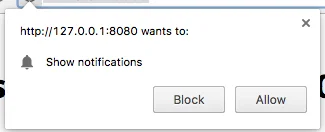
2. यदि कोई उपयोगकर्ता सूचनाओं की अनुमति देता है, तो onSubscribe इवेंट ट्रिगर होता है।
यदि SDK प्रारंभ के दौरान autoSubscribe: true सेट है तो Pushwoosh.subscribe() स्वचालित रूप से निष्पादित होता है।
यदि आपने प्रारंभ के दौरान autoSubscribe: false पैरामीटर का उपयोग करके उपयोगकर्ता को पुश के लिए सदस्यता लेने के लिए मैन्युअल रूप से प्रेरित करने का विकल्प चुना है तो इस विधि को कॉल करें:
<button onclick="Pushwoosh.subscribe()">Subscribe</button><script> Pushwoosh.push(['onSubscribe', (api) => { console.log('User successfully subscribed'); }]);</script>Pushwoosh.unsubscribe()
/unregisterDeviceविधि निष्पादित होती है।onUnsubscribeइवेंट ट्रिगर होता है।
<button onclick="Pushwoosh.unsubscribe()">Unsubscribe</button><script type="text/javascript"> Pushwoosh.push(['onUnsubscribe', (api) => { console.log('User successfully unsubscribed'); }]);</script>Pushwoosh.isSubscribed()
जांचता है कि क्या कोई उपयोगकर्ता सब्सक्राइब है और true/false फ्लैग लौटाता है।
Pushwoosh.isSubscribed().then((isSubscribed) => { console.log('isSubscribed', isSubscribed);});Pushwoosh.getHWID()
Pushwoosh HWID लौटाता है।
Pushwoosh.getHWID().then((hwid) => { console.log('hwid:', hwid);});Pushwoosh.getPushToken()
यदि उपलब्ध हो तो पुश टोकन लौटाता है।
Pushwoosh.getPushToken().then((pushToken) => { console.log('pushToken:', pushToken);});Pushwoosh.getUserId()
यदि उपलब्ध हो तो उपयोगकर्ता आईडी लौटाता है।
Pushwoosh.getUserId().then((userId) => { console.log('userId:', userId);});Pushwoosh.getParams()
निम्नलिखित मापदंडों की एक सूची लौटाता है:
Pushwoosh.getParams().then((params) => { params = params || {}; var hwid = params.hwid; var pushToken = params.pushToken; var userId = params.userId;});Pushwoosh.isAvailableNotifications()
जांचता है कि क्या कोई ब्राउज़र Pushwoosh WebSDK 3.0 का समर्थन करता है, ‘true’ या ‘false’ लौटाता है।
Pushwoosh.isAvailableNotifications() // true/falseइनबॉक्स संदेश विधियाँ
Anchor link tomessagesWithNoActionPerformedCount(): Promise<number>
खोले गए संदेशों की संख्या लौटाता है।
Pushwoosh.pwinbox.messagesWithNoActionPerformedCount() .then((count) => { console.log(`${count} messages opened`); });unreadMessagesCount()
अपठित संदेशों की संख्या लौटाता है।
Pushwoosh.pwinbox.unreadMessagesCount() .then((count) => { console.log(`${count} messages unread`); });messagesCount(): Promise<number>
संदेशों की कुल संख्या लौटाता है।
Pushwoosh.pwinbox.messagesCount() .then((count) => { console.log(`${count} messages`); });loadMessages(): Promise<Array>
न हटाए गए संदेशों की सूची लोड करता है।
Pushwoosh.pwinbox.loadMessages() .then(() => { console.log('Messages have been loaded'); });readMessagesWithCodes(codes: Array<string>): Promise<void>
Inbox_Ids द्वारा संदेशों को पढ़ा हुआ चिह्नित करता है।
Pushwoosh.pwinbox.readMessagesWithCodes(codes) .then(() => { console.log('Messages have been read'); });performActionForMessageWithCode(code: string): Promise<void>
किसी संदेश को सौंपी गई कार्रवाई करता है और संदेश को पढ़ा हुआ चिह्नित करता है।
Pushwoosh.pwinbox.performActionForMessageWithCode(code) .then(() => { console.log('Action has been performed'); });deleteMessagesWithCodes(codes: Array<string>): Promise<void>
संदेशों को हटाए गए के रूप में चिह्नित करता है।
Pushwoosh.pwinbox.deleteMessagesWithCodes([code]) .then(() => { console.log('Messages have been deleted'); });syncMessages(): Promise<void>
सर्वर के साथ संदेशों को सिंक्रनाइज़ करता है।
Pushwoosh.pwinbox.syncMessages() .then(() => { console.log('Messages have been synchronized'); });वेबपॉपअप विधियाँ
Anchor link toप्रोग्रामेटिक वेब पॉपअप API जब भी विजेट लोड होता है, उपलब्ध होता है, जो डिफ़ॉल्ट है (ऊपर देखें)। web-popups-ready इवेंट फायर होने के बाद इसे Pushwoosh.moduleRegistry.webPopups के माध्यम से एक्सेस करें।
show(code: string): Promise<boolean>
एक पॉपअप तुरंत दिखाता है, हर प्रदर्शन शर्त (देरी, पेज नियम, डिवाइस/आगंतुक प्रकार, आवृत्ति कैपिंग, ट्रिगर प्रकार) को दरकिनार करते हुए। Popup अभियान के लिए, जगह बनाने के लिए पहले से दिखाई देने वाले पॉपअप को बंद कर देता है। Inline अभियान इसके बजाय अपने पेज एलिमेंट में रेंडर होता है, दिखाई दे रहे पॉपअप को खुला छोड़ देता है, और अन्य पॉपअप को दिखने से नहीं रोकता। जब पॉपअप नहीं दिखाया जा सकता है तो अस्वीकार करने के बजाय false हल करता है। Inline अभियान और वेब फ़ॉर्म के लिए, Inline अभियान और वेब फ़ॉर्म देखें।
Pushwoosh.moduleRegistry.webPopups.show('popup_code') .then((shown) => console.log('Popup shown:', shown));hide(code?: string): boolean
दिखाई देने वाले पॉपअप को छिपाता है। यदि code पास किया जाता है, तो केवल तभी छिपाता है जब यह दिखाई देने वाले पॉपअप से मेल खाता है। यदि कुछ भी नहीं छिपाया गया था तो false लौटाता है।
Pushwoosh.moduleRegistry.webPopups.hide();hideAll(): boolean
दिखाई देने वाले पॉपअप को छिपाता है और वर्तमान पेज लोड के लिए अभी भी लंबित सब कुछ खारिज कर देता है। show() बाद में काम करता रहता है।
Pushwoosh.moduleRegistry.webPopups.hideAll();isVisible(code?: string): boolean
जांचता है कि क्या कोई पॉपअप वर्तमान में दिखाई दे रहा है। code के बिना, जांचता है कि क्या कोई पॉपअप दिखाई दे रहा है।
Pushwoosh.moduleRegistry.webPopups.isVisible('popup_code');getVisibleCode(): string | null
वर्तमान में स्क्रीन पर मौजूद पॉपअप का कोड लौटाता है, या यदि कोई भी दिखाई नहीं दे रहा है तो null लौटाता है।
Pushwoosh.moduleRegistry.webPopups.getVisibleCode();getAvailableCodes(): Array<string>
इस डिवाइस के लिए सर्वर द्वारा लौटाए गए प्रत्येक पॉपअप के कोड लौटाता है।
Pushwoosh.moduleRegistry.webPopups.getAvailableCodes();getState(): object
वेब पॉपअप की स्थिति का एक स्नैपशॉट लौटाता है: visible (स्क्रीन पर कोड, या null), queued (डिस्प्ले स्लॉट की प्रतीक्षा कर रहे कोड), waiting (सशस्त्र विलंब टाइमर वाले कोड), और available (सर्वर द्वारा लौटाया गया हर कोड)।
Pushwoosh.moduleRegistry.webPopups.getState();प्रोग्रेसिव वेब ऐप समर्थन
Anchor link toPushwoosh को अपने प्रोग्रेसिव वेब एप्लिकेशन (PWA) में एकीकृत करने के लिए, नीचे वर्णित चरणों का पालन करें। iPhone और iPad उपयोगकर्ताओं के लिए, iPhone और iPad पर वेब पुश भी देखें।
1. अपनी सर्विस वर्कर फ़ाइल का पथ कॉपी करें:
if ('serviceWorker' in navigator) { window.addEventListener('load', () => { navigator.serviceWorker.register('/service-worker.js') // <- your service worker url });}फिर, WebSDK को प्रारंभ करते समय serviceWorkerUrl पैरामीटर का उपयोग इस प्रकार करें:
var Pushwoosh = Pushwoosh || [];Pushwoosh.push(['init', { logLevel: 'error', applicationCode: 'XXXXX-XXXXX', safariWebsitePushID: 'web.com.example.domain', defaultNotificationTitle: 'Pushwoosh', defaultNotificationImage: 'https://yoursite.com/img/logo-medium.png', serviceWorkerUrl: '/service-worker.js', // <- your service worker url}]);WebSDK नए सर्विस वर्कर को तुरंत पंजीकृत नहीं करता है; एक सर्विस वर्कर तब पंजीकृत होता है जब इसकी आवश्यकता होती है:
- जब कोई डिवाइस पुश टोकन प्राप्त करता है (डिवाइस पंजीकरण या पुनः सदस्यता पर),
- जब कोई पुश टोकन हटा दिया जाता है (उपयोगकर्ता आधार से डिवाइस हटाने पर)।
यह सर्वर अनुरोधों की संख्या को कम करके आपके पृष्ठों की लोडिंग को गति देता है।
ब्राउज़र एक ही समय में दो अलग-अलग सर्विस वर्करों को पंजीकृत करने की अनुमति नहीं देते हैं (और पढ़ें: https://github.com/w3c/ServiceWorker/issues/921), इसलिए आपके PWA को सही ढंग से काम करने के लिए, आपके कोडबेस और Pushwoosh कोडबेस के लिए एक सामान्य सर्विस वर्कर पंजीकृत होना चाहिए।
2. अपने सर्विस वर्कर में निम्नलिखित स्ट्रिंग जोड़ें (शुरुआत में या अंत में, इससे कोई फर्क नहीं पड़ता):
importScripts('https://cdn.pushwoosh.com/webpush/v3/pushwoosh-service-worker.js' + self.location.search);इस प्रकार आप अपने सर्विस वर्कर के लिए Pushwoosh सेवाओं के माध्यम से भेजी गई पुश सूचनाओं को प्राप्त करने और संसाधित करने में सक्षम बनाते हैं।
Google Tag Manager से इंस्टॉल करना
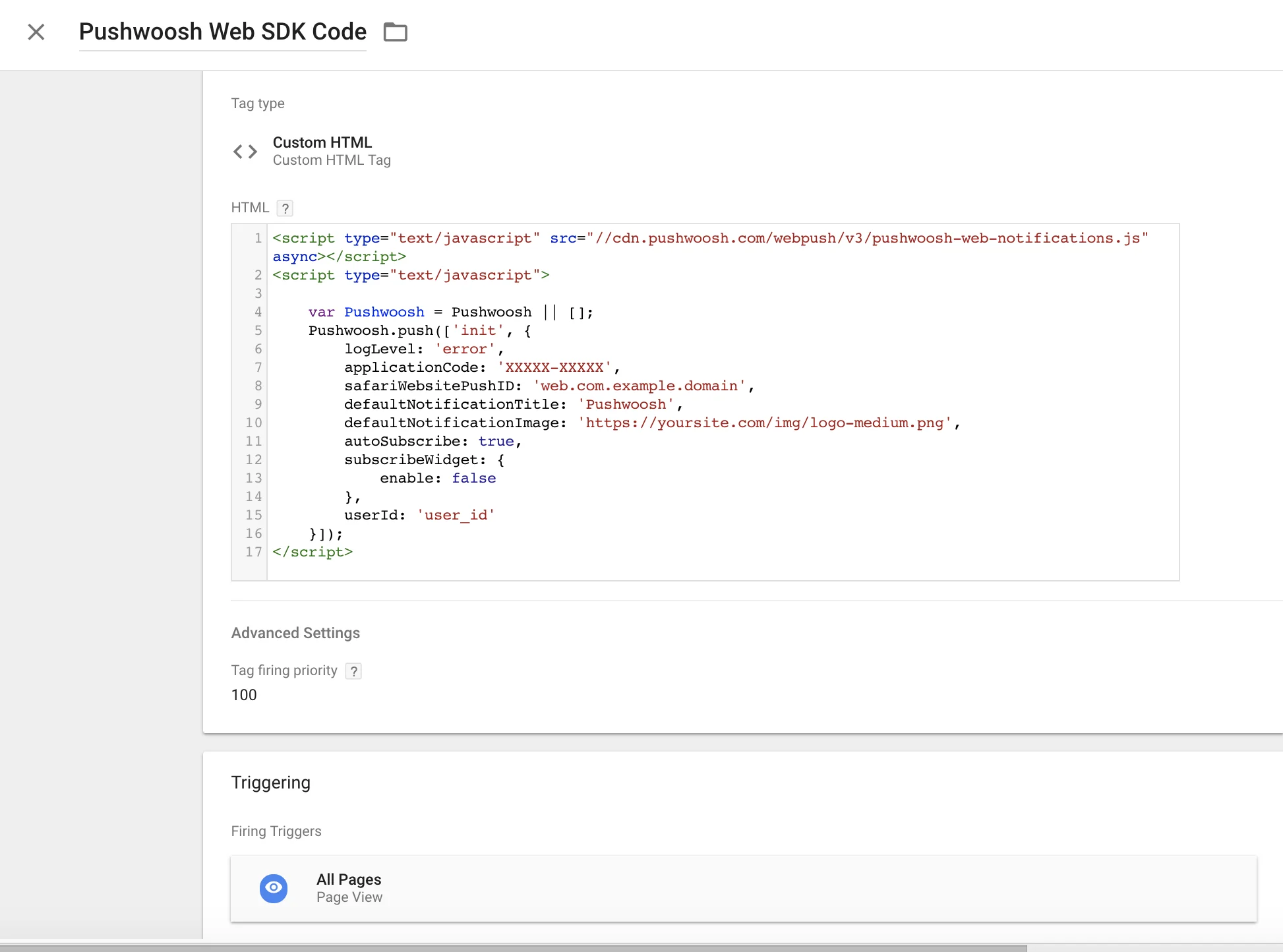
Anchor link toPushwoosh SDK को प्रारंभ करने के लिए अपने Google Tag Manager में निम्नलिखित कोड का उपयोग करें। एक कस्टम HTML टैग बनाएं और नीचे दिए गए कोड को पेस्ट करें। सुनिश्चित करें कि आप अपना Pushwoosh एप्लिकेशन कोड, Safari वेबसाइट आईडी, और डिफ़ॉल्ट सूचना छवि URL बदल दें।
इसके अलावा उच्च टैग फायरिंग प्राथमिकता (उदा: 100) सेट करें और इसे सभी पृष्ठों पर ट्रिगर करें। स्क्रीनशॉट के लिए नीचे देखें। कॉपी करें
<script type="text/javascript" src="//cdn.pushwoosh.com/webpush/v3/pushwoosh-web-notifications.js" async></script><script type="text/javascript"> var Pushwoosh = Pushwoosh || []; Pushwoosh.push(['init', { logLevel: 'error', applicationCode: 'XXXXX-XXXXX', safariWebsitePushID: 'web.com.example.domain', defaultNotificationTitle: 'Pushwoosh', defaultNotificationImage: 'https://yoursite.com/img/logo-medium.png', autoSubscribe: true, subscribeWidget: { enable: false }, userId: 'user_id' }]);</script>