Web Placement से वेबसाइट ऑफ़र कैसे दिखाएं
जर्नी सीधे आपकी वेबसाइट पर ऑफ़र दिखा सकती है, उदाहरण के लिए उस उपयोगकर्ता के कार्ट में फ़्री शिपिंग बैनर जिसने वहां आइटम छोड़ दिए हैं। अगर उपयोगकर्ता कोई प्रतिक्रिया नहीं देता, तो आप पुश से फ़ॉलो-अप कर सकते हैं, और ऑफ़र से आए ऑर्डर गिन सकते हैं।
यह गाइड छोड़े गए कार्ट से ऑर्डर तक ऐसी जर्नी बनाती है।
बनाने से पहले
Anchor link toजांच लें कि आपकी वेबसाइट, इवेंट और कंटेंट तैयार हैं।
- वेबसाइट। आपके डेवलपर्स ने वेबसाइट तैयार कर ली है: Web SDK 3.108.1 या बाद का वर्शन, साइन-इन किए हुए विज़िटर्स के लिए
setUserId, और वह एलिमेंट जिसमें ऑफ़र जाता है, उदाहरण के लिए कार्ट में<div id="pw-cart-slot"></div>। - इवेंट। आपकी साइट या बैकएंड दो इवेंट भेजता है:
PW_AbandonedCart: उपयोगकर्ता कार्ट में आइटम छोड़ देता है।PW_OrderCreated: उपयोगकर्ता ऑर्डर देता है।
- कंटेंट। आपके पास ऑफ़र और एक बटन या लिंक वाला वेब कंटेंट है, उदाहरण के लिए Free shipping nudge with cart items। बटन या लिंक के बिना उपयोगकर्ता ऑफ़र पर क्लिक नहीं कर सकते, और कोई भी उपयोगकर्ता Clicked ब्रांच तक नहीं पहुंचता। फ़ॉर्म वाला कंटेंट, उदाहरण के लिए ईमेल फ़ील्ड के साथ, Web Placement में उपलब्ध नहीं है।
कार्ट छोड़े जाने पर जर्नी शुरू करें
Anchor link toजर्नी हर उस उपयोगकर्ता के लिए शुरू होती है जिसका कार्ट इवेंट आपका एप्लिकेशन भेजता है।
-
Campaigns > Customer Journey Builder पर जाएं।
-
Create campaign पर क्लिक करें।
-
Build a journey from scratch पर क्लिक करें।
-
Trigger-based Entry एलिमेंट पर डबल-क्लिक करें, जो पहले से कैनवास पर है।
-
Event में
PW_AbandonedCartचुनें।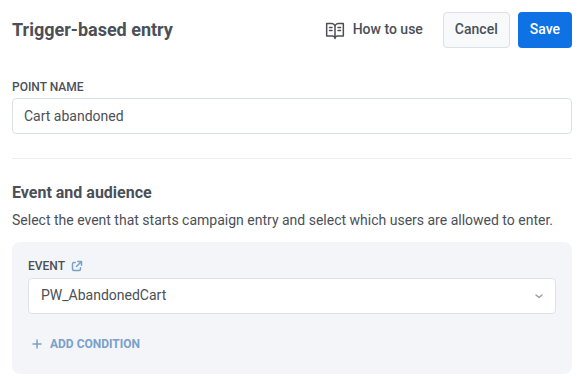
-
Save पर क्लिक करें।
विवरण के लिए, ट्रिगर्ड कैंपेन कैसे भेजें देखें।
कार्ट में ऑफ़र दिखाएं
Anchor link toजर्नी में प्रवेश करने वाले हर उपयोगकर्ता को Web Placement एलिमेंट आपकी वेबसाइट पर ऑफ़र दिखाता है।
-
एंट्री से एक Web Placement एलिमेंट कनेक्ट करें।
-
उस पर डबल-क्लिक करें और सेट करें:
-
Web pop-up content: आपका ऑफ़र, उदाहरण के लिए Free shipping nudge with cart items।
-
Popup के बजाय Inline, ताकि ऑफ़र कार्ट पेज के ऊपर नहीं, बल्कि उसके अंदर रहे।
-
CSS selector of the element: कार्ट में मौजूद एलिमेंट, उदाहरण के लिए
#pw-cart-slot।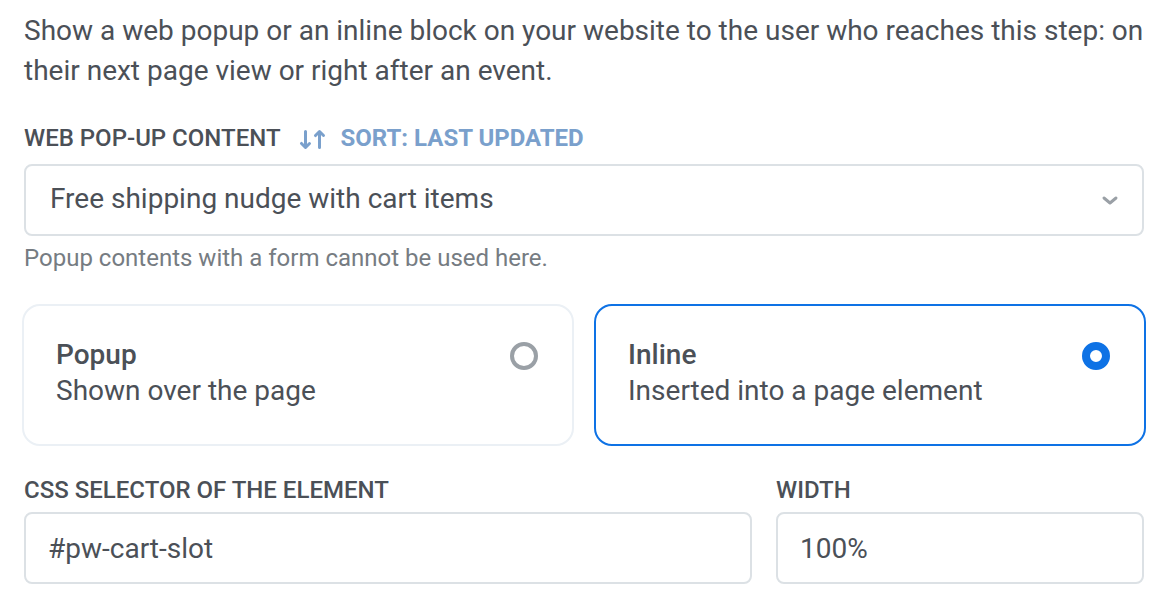
-
Lifetime: ऑफ़र कितनी देर उपयोगकर्ता का इंतज़ार करता है।
1दर्ज करें और दूसरे फ़ील्ड में days चुनें, जिसमें डिफ़ॉल्ट रूप से घंटे सेट होते हैं। अगर उपयोगकर्ता इस समय के भीतर आपकी साइट नहीं खोलता, तो ऑफ़र नहीं दिखाया जाता। -
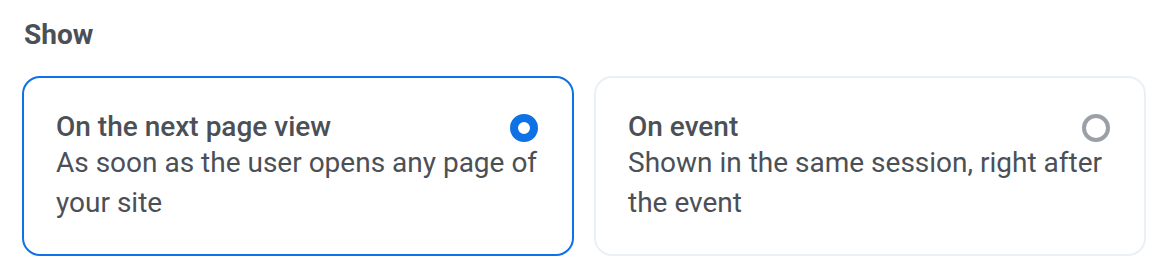
Show: On the next page view, ताकि ऑफ़र तब दिखे जब उपयोगकर्ता अगली बार कार्ट एलिमेंट वाला कोई पेज खोले। यह ऐसे हर पेज पर तब तक दिखता है जब तक उपयोगकर्ता उसे बंद नहीं करता, ऑर्डर नहीं देता, या लाइफ़टाइम खत्म नहीं होता।
-
Hide after an event: इसे चालू करें और
PW_OrderCreatedचुनें, ताकि उपयोगकर्ता के ऑर्डर देते ही ऑफ़र गायब हो जाए।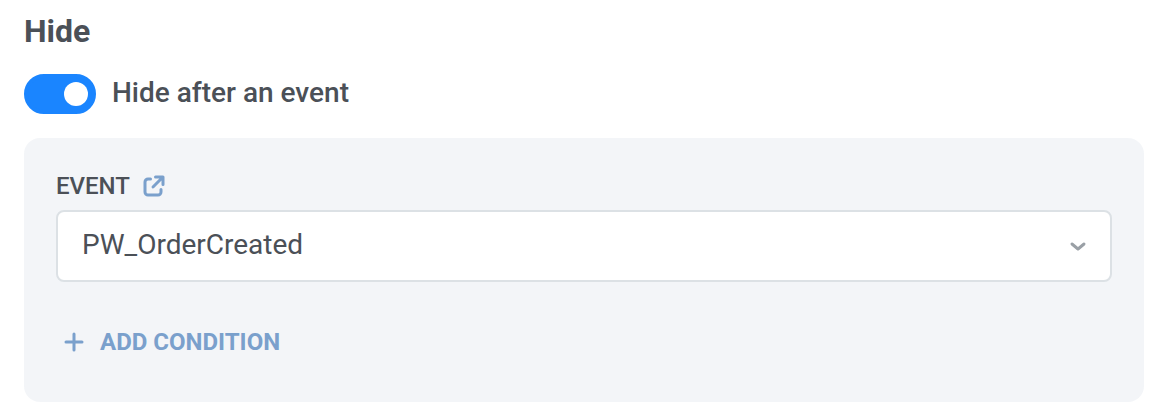
-
Width, Priority और The user can close it को जैसे हैं वैसे ही छोड़ दें। ऑफ़र में बंद करने का बटन होता है, और जिस ऑफ़र को उपयोगकर्ता ने बंद कर दिया, वह वापस नहीं आता।
-
-
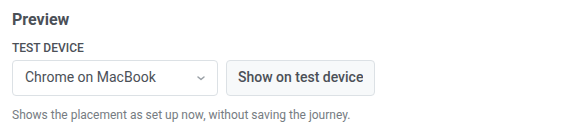
Preview में एप्लिकेशन का एक टेस्ट डिवाइस चुनें: ऐसा ब्राउज़र जिसमें आपकी साइट खुली हो।
-
Show on test device पर क्लिक करें।
-
उस डिवाइस पर कार्ट पेज खोलें या रीलोड करें। ऑफ़र कार्ट एलिमेंट में दिखता है।
-
ऑफ़र में बटन पर क्लिक करें।
क्लिक से आपके एप्लिकेशन को
PW_WebPlacementClickभेजा जाता है। इवेंट सूची में कोई इवेंट तभी दिखता है जब एप्लिकेशन को वह मिल चुका हो, इसलिए अगले सेक्शन में इवेंट चुनने के लिए आपको यह क्लिक चाहिए। -
Save पर क्लिक करें।
सभी सेटिंग्स के लिए, Web Placement देखें।
उपयोगकर्ता ने क्या किया, उसके अनुसार ब्रांच करें
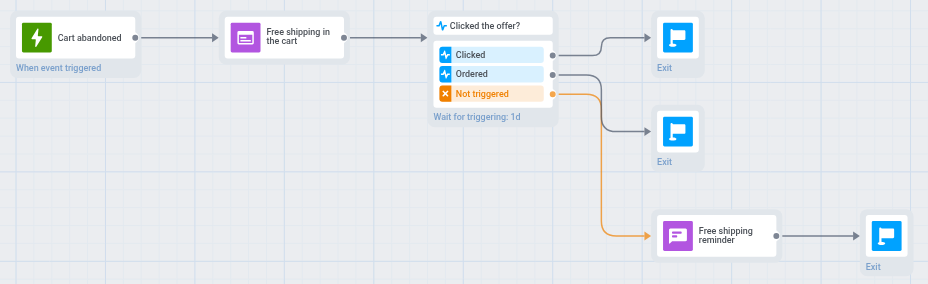
Anchor link toउपयोगकर्ताओं को इस आधार पर बांटने के लिए कि उन्होंने ऑफ़र के साथ क्या किया, और रिमाइंडर केवल उन्हें भेजने के लिए जिन्होंने कुछ नहीं किया, Wait for Trigger जोड़ें। हर उपयोगकर्ता एक ब्रांच में जाता है:
- Clicked: उपयोगकर्ता ने एक दिन के भीतर ऑफ़र पर क्लिक किया।
- Ordered: उपयोगकर्ता ने एक दिन के भीतर बिना क्लिक किए ऑर्डर दिया।
- Not triggered: एक दिन के भीतर इनमें से कुछ नहीं हुआ। इसमें वे उपयोगकर्ता भी शामिल हैं जिन्होंने ऑफ़र बंद कर दिया, क्योंकि उसे बंद करना क्लिक नहीं है।
दोनों ब्रांच, Clicked और Ordered, बनाएं, ताकि जिन उपयोगकर्ताओं ने पहले ही ऑर्डर दे दिया है, उन्हें रिमाइंडर न मिले। Hide after an event केवल साइट से ऑफ़र हटाता है और उपयोगकर्ता को जर्नी में आगे नहीं बढ़ाता।
-
Web Placement से एक Wait for Trigger एलिमेंट कनेक्ट करें।
-
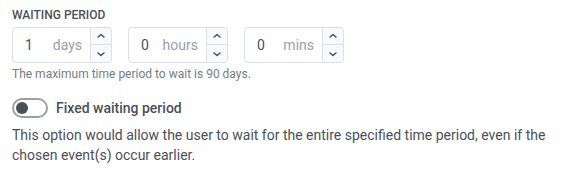
Waiting period में 1 दिन दर्ज करें।
-
Branch 1 में ब्रांच के नाम के रूप में
Clickedदर्ज करें औरPW_WebPlacementClickइवेंट चुनें। -
Add branch पर क्लिक करें।
-
Branch 2 में ब्रांच के नाम के रूप में
Orderedदर्ज करें औरPW_OrderCreatedइवेंट चुनें।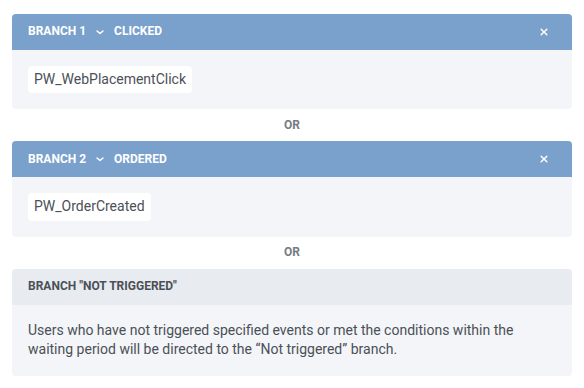
-
Save पर क्लिक करें।
-
Not triggered ब्रांच से एक Push एलिमेंट कनेक्ट करें।
-
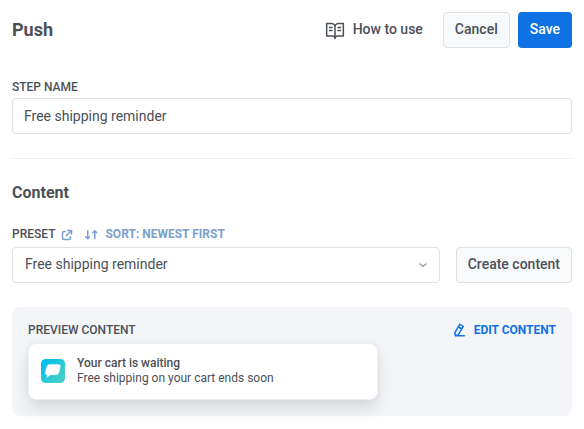
रिमाइंडर कंटेंट चुनें या बनाएं, उदाहरण के लिए “आपके कार्ट पर फ़्री शिपिंग जल्द खत्म हो रही है”। पुश कंटेंट चुनें या बनाएं देखें।
-
Send to all user devices (from UserID) चालू करें, ताकि जब कार्ट इवेंट Shopify, WooCommerce या आपके बैकएंड से आए, तब भी रिमाइंडर उपयोगकर्ता के ब्राउज़र तक पहुंचे। उपयोगकर्ता के सभी डिवाइस पर भेजें देखें।
जिन उपयोगकर्ताओं के पास पुश-सक्षम डिवाइस नहीं है, उन्हें रिमाइंडर नहीं मिलता।
जिस ब्रांच के बाद कोई एलिमेंट नहीं है, वह उपयोगकर्ता के लिए जर्नी खत्म कर देती है, इसलिए Clicked और Ordered वाले उपयोगकर्ता वहीं जर्नी छोड़ देते हैं, और Not triggered वाले उपयोगकर्ता पुश के बाद।
ऑर्डर को कन्वर्ज़न के रूप में गिनें
Anchor link toकन्वर्ज़न लक्ष्य ऑफ़र से आए ऑर्डर गिनता है, जिनमें उपयोगकर्ता के जर्नी छोड़ने के बाद दिए गए ऑर्डर भी शामिल हैं।
-
Settings पर क्लिक करें, फिर Conversion goals पर।
-
Conversion period में 3 दिन दर्ज करें। उपयोगकर्ता के जर्नी से बाहर निकलने के बाद इस अवधि के भीतर दिए गए ऑर्डर भी गिने जाते हैं।

-
Event में
PW_OrderCreatedचुनें।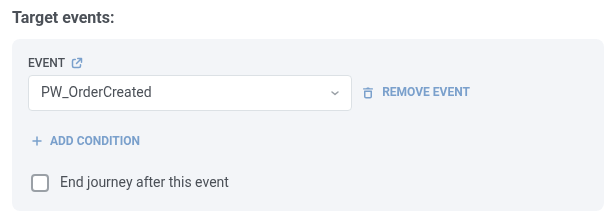
-
Apply पर क्लिक करें।
ऑर्डर के बजाय ऑफ़र पर क्लिक गिनने के लिए, PW_WebPlacementClick चुनें।
लॉन्च करें और परिणाम जांचें
Anchor link toजर्नी लॉन्च करें, फिर जांचें कि ऑफ़र कैसा प्रदर्शन करता है।
-
Launch campaign पर क्लिक करें।
-
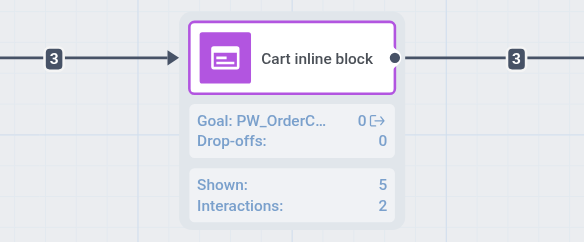
जर्नी की सांख्यिकी में Web Placement एलिमेंट के काउंटर देखें:
- Shown: ऑफ़र कितनी बार दिखाया गया।
- Interactions: ऑफ़र पर कितनी बार क्लिक किया गया।
विवरण के लिए प्लेसमेंट सांख्यिकी देखें।