अपना प्रोजेक्ट बनाएँ
Pushwoosh में सभी मार्केटिंग ऑटोमेशन प्रोजेक्ट्स के भीतर किए जाते हैं। आमतौर पर, एक प्रोजेक्ट कई प्लेटफ़ॉर्म पर एक ऐप के साथ काम करने के लिए पर्याप्त होता है। यदि आपके पास कई अलग-अलग ऐप हैं, तो आप प्रत्येक ऐप के लिए एक अलग प्रोजेक्ट बना सकते हैं।
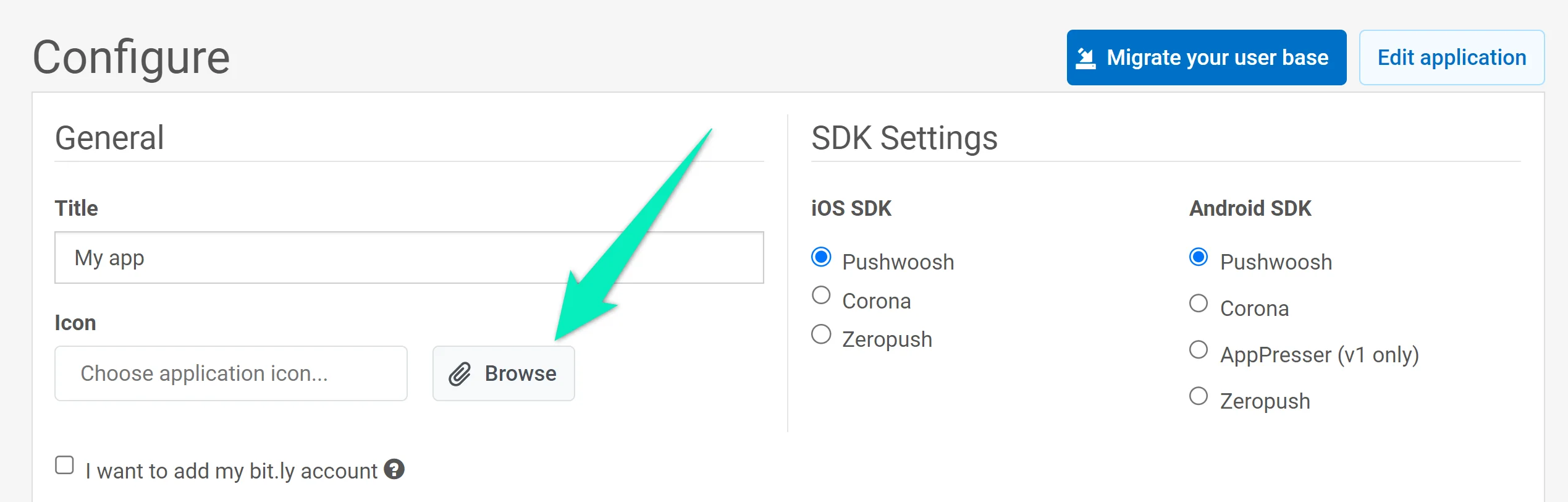
जब आप Pushwoosh में पंजीकरण करते हैं, तो My project नामक एक डिफ़ॉल्ट प्रोजेक्ट स्वचालित रूप से आपके लिए बना दिया जाता है। यदि आप इसका नाम और अन्य सेटिंग्स बदलना चाहते हैं, तो प्रोजेक्ट सेटिंग्स पर जाएँ।
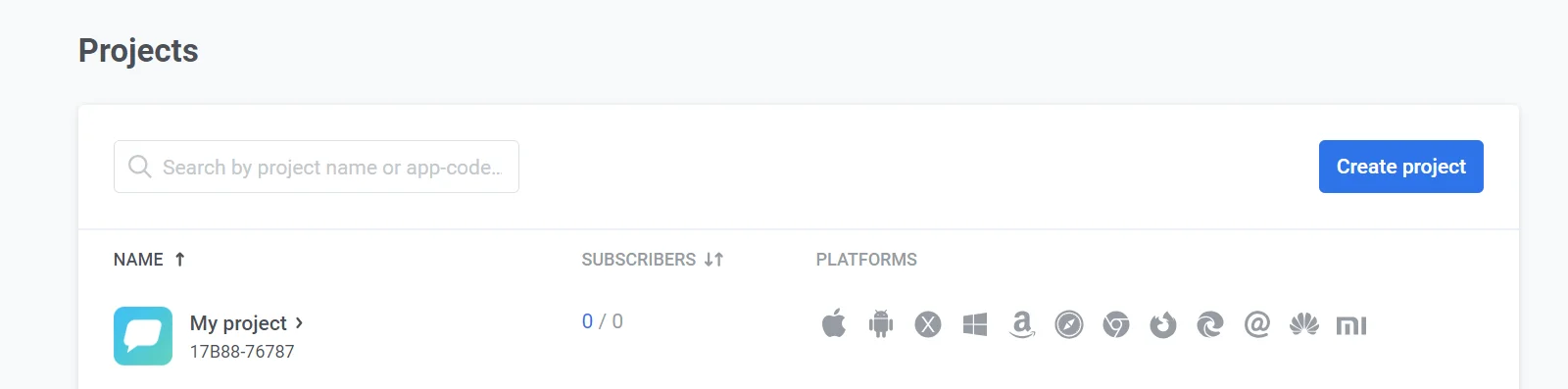
यदि आपके पास पहले से अन्य प्रोजेक्ट हैं तो एक नया प्रोजेक्ट बनाना
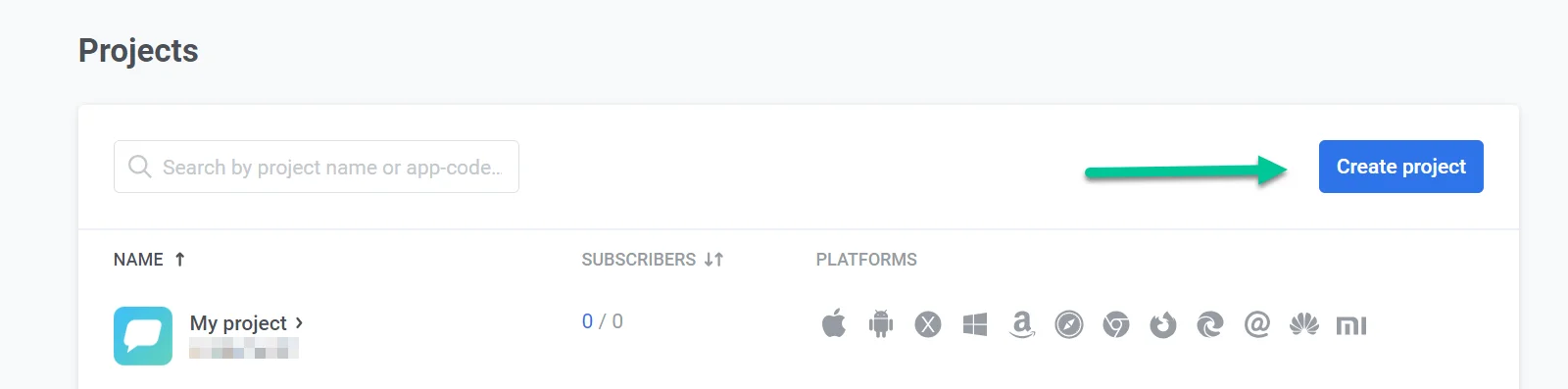
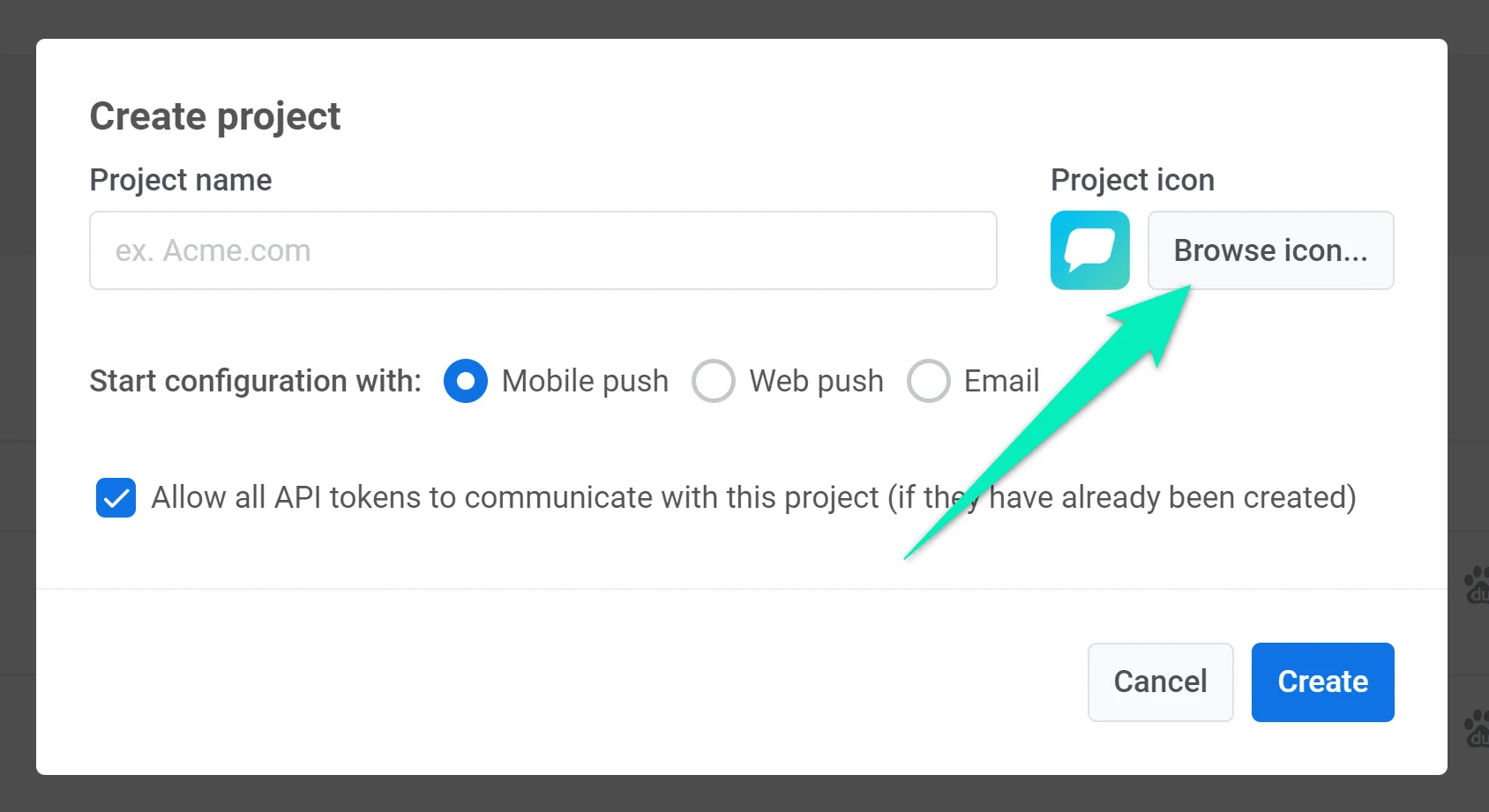
Anchor link toयदि आपको एक नया प्रोजेक्ट बनाने की आवश्यकता है, तो Projects सेक्शन पर जाएँ और Create project दबाएँ:
अपने नए प्रोजेक्ट को नाम दें और इसकी स्टार्ट कॉन्फ़िगरेशन चुनें: Mobile push, Web push, या Email। स्टार्ट कॉन्फ़िगरेशन केवल यह प्रभावित करता है कि कौन सा प्लेटफ़ॉर्म पहले कॉन्फ़िगर किया जाएगा। आप एक प्रोजेक्ट के भीतर कई प्लेटफ़ॉर्म कॉन्फ़िगर कर सकते हैं। उदाहरण के लिए, यदि आप स्टार्ट कॉन्फ़िगरेशन के लिए Mobile push चुनते हैं, तो आप किसी भी समय वेब और ईमेल प्लेटफ़ॉर्म भी सेट कर सकते हैं।
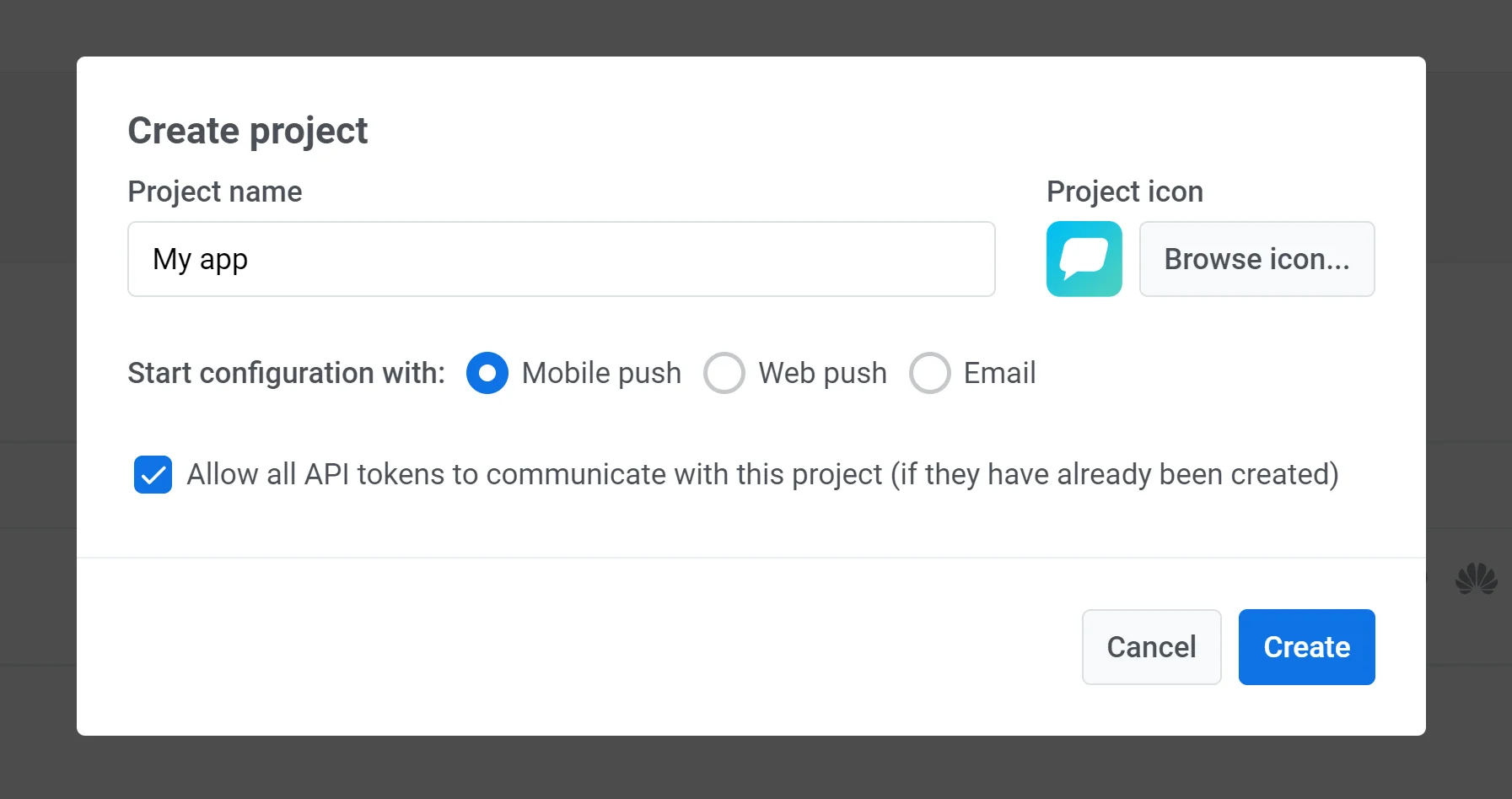
आप अपना खुद का आइकन अपलोड कर सकते हैं जो पुश नोटिफिकेशन में ऐप के नाम के आगे प्रदर्शित होगा। ऐसा करने के लिए, Browse icon पर क्लिक करें और छवि अपलोड करें (अधिमानतः 512x512 और 1MB से बड़ी नहीं):
प्रोजेक्ट कॉन्फ़िगरेशन
Anchor link toमोबाइल कॉन्फ़िगरेशन
Anchor link toiOS कॉन्फ़िगरेशन
Anchor link toAndroid Firebase कॉन्फ़िगरेशन
Anchor link toHuawei कॉन्फ़िगरेशन
Anchor link toवेब कॉन्फ़िगरेशन
Anchor link to- इन निर्देशों का उपयोग करके वेब प्लेटफ़ॉर्म कॉन्फ़िगर करें
ईमेल कॉन्फ़िगरेशन
Anchor link toSMS कॉन्फ़िगरेशन
Anchor link toPushwoosh के माध्यम से अपने उपयोगकर्ताओं तक पहुँचने के लिए SMS का उपयोग शुरू करने के लिए, आपको Pushwoosh टीम से संपर्क करना होगा। SMS कॉन्फ़िगरेशन डिफ़ॉल्ट रूप से उपलब्ध नहीं है और इसके लिए सक्रियण की आवश्यकता होती है। एक बार जब आपके खाते के लिए SMS सक्षम हो जाता है, तो आप इसे Pushwoosh प्लेटफ़ॉर्म पर अपने ओमनीचैनल अभियानों में आसानी से एकीकृत कर सकते हैं।
कृपया हमसे संपर्क करें, और हम आपको SMS सक्रियण और सेटअप प्रक्रिया में सहायता करेंगे।
व्हाट्सएप कॉन्फ़िगरेशन
Anchor link toव्हाट्सएप प्लेटफ़ॉर्म सेट करने के लिए इस गाइड का पालन करें।
प्रोजेक्ट सेटिंग्स
Anchor link toप्रोजेक्ट सेटिंग्स तक पहुँचने के लिए, Configure platforms सेक्शन पर जाएँ और Edit project पर क्लिक करें:
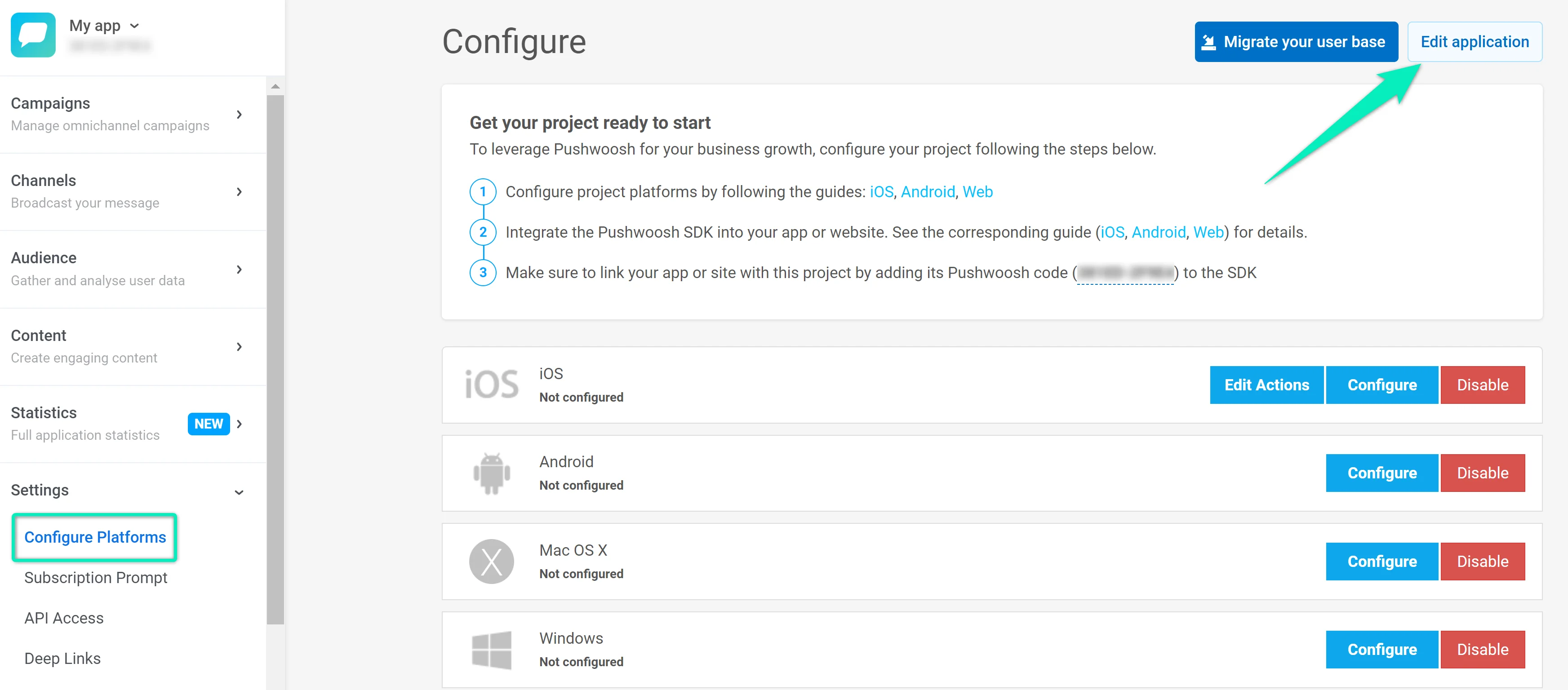
Edit project डायलॉग आपको निम्नलिखित बदलने की सुविधा देता है:
- Title: TITLE फ़ील्ड में प्रोजेक्ट का नाम अपडेट करें।
- Icon: एक नई छवि अपलोड करने के लिए वर्तमान आइकन के आगे Browse… पर क्लिक करें (अधिमानतः 512×512 px और 1 MB से बड़ी नहीं)। आइकन पुश नोटिफिकेशन में ऐप के नाम के आगे दिखाया जाता है।
- Bit.ly: I want to add my bit.ly account चेक करें, फिर ACCESS TOKEN फ़ील्ड में अपना bit.ly एक्सेस टोकन दर्ज करें। अपने स्वयं के खाते का उपयोग यह सुनिश्चित करता है कि आपके संदेशों में लिंक छोटे हो जाएं और आपकी शॉर्टनर सीमाओं के भीतर भेजे जाएं।
- Email Notification Settings: दैनिक प्रदर्शन रिपोर्ट प्राप्त करने के लिए I want to receive Daily Application Performance Emails चेक करें। रिपोर्ट 50 या अधिक ग्राहकों वाले ऐप्स के लिए भेजी जाती हैं। प्राप्तकर्ता का ईमेल चेकबॉक्स के नीचे दिखाया गया है। आप किसी भी समय सदस्यता समाप्त कर सकते हैं।
अपने परिवर्तनों को लागू करने के लिए Save पर क्लिक करें या उन्हें त्यागने के लिए Cancel पर क्लिक करें।