एडिटर में अपना ईमेल सेट अप करें
ईमेल कंटेंट बनाना शुरू करने से पहले, सुनिश्चित करें कि आपने अपना ईमेल सेट अप कर लिया है। ईमेल सेट अप करने के चरण ड्रैग एंड ड्रॉप एडिटर और HTML कोड एडिटर दोनों के लिए समान हैं।
अपने ईमेल में उपयोग की जाने वाली भाषाओं को परिभाषित करें
Anchor link toडिफ़ॉल्ट रूप से, आपकी सामग्री एक भाषा में होती है (जिसे एडिटर में डिफ़ॉल्ट कहा जाता है)। हालाँकि, यदि आप विभिन्न भाषाएँ बोलने वाले उपयोगकर्ताओं के लिए सामग्री को अनुकूलित करना चाहते हैं, तो आप प्रदान की गई सूची से अतिरिक्त भाषाएँ जोड़ सकते हैं। उदाहरण के लिए, यदि आपके डेटाबेस का अधिकांश हिस्सा अंग्रेजी में है, लेकिन आप स्पेनिश बोलने वालों को स्पेनिश और जर्मन बोलने वालों को जर्मन भेजना चाहते हैं, तो आप अपनी सामग्री भाषा वरीयताओं को इस प्रकार सेट करेंगे: डिफ़ॉल्ट /es /de।
इसका मतलब है कि जिन उपयोगकर्ताओं ने डिफ़ॉल्ट रूप से ईमेल प्राप्त करने का विकल्प चुना है, उन्हें अंग्रेजी में सामग्री प्राप्त होगी, जबकि स्पेनिश या जर्मन भाषा सेटिंग्स वाले लोगों को उनकी संबंधित भाषाओं में सामग्री प्राप्त होगी।
अधिक भाषाएँ जोड़ने के लिए, प्लस चिह्न पर क्लिक करें।
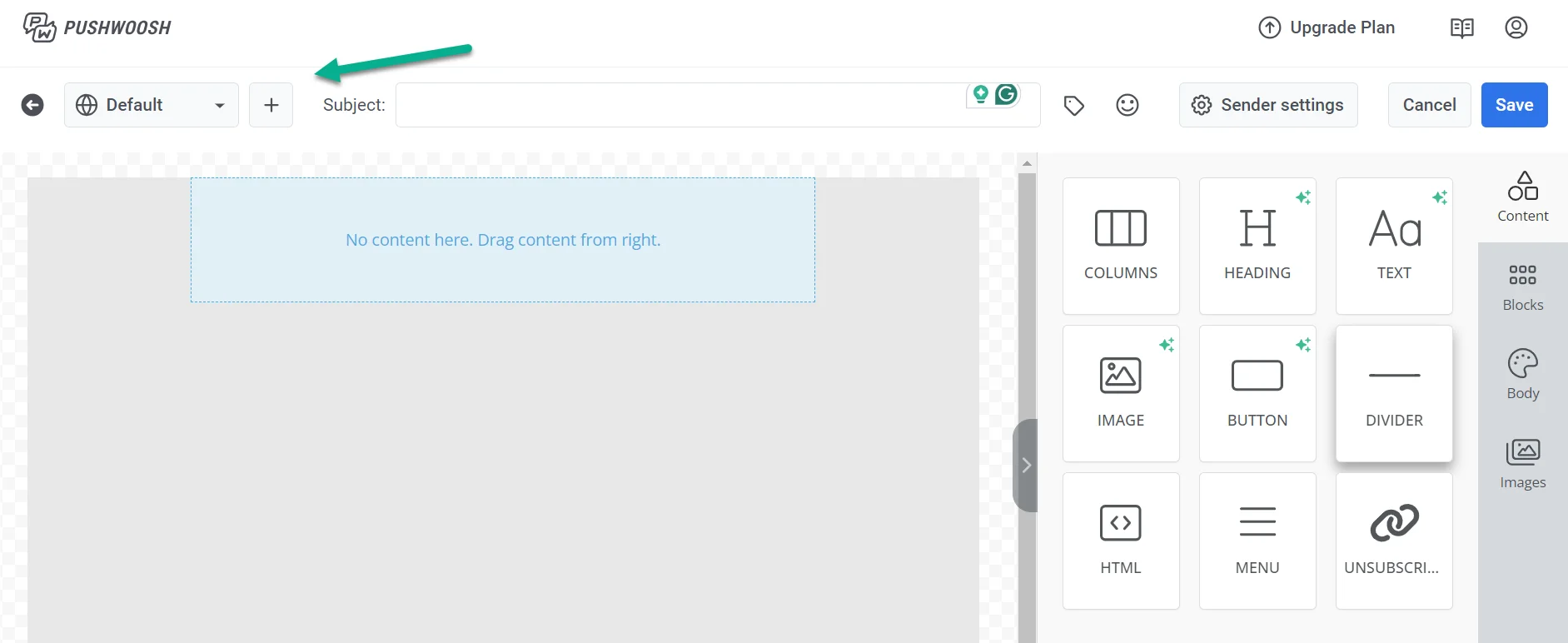
उपलब्ध भाषाओं की सूची से, उन भाषाओं को चुनें जिन्हें आप अपने ईमेल में उपयोग करना चाहते हैं। फिर लागू करें पर क्लिक करें।
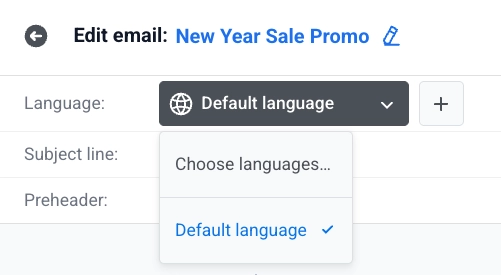
भाषाओं के बीच स्विच करने और प्रत्येक के लिए सामग्री संपादित करने के लिए कैनवास के ऊपर भाषा स्विचर का उपयोग करें। जिस सामग्री का आपने वर्तमान भाषा के लिए अभी तक अनुवाद नहीं किया है, वह धुंधली दिखाई देती है। अनुवाद बनाने के लिए टाइप करना शुरू करें। जब तक आप ऐसा नहीं करते, तब तक डिफ़ॉल्ट भाषा दिखाई देती रहती है।
अ-समीक्षित अनुवादों की समीक्षा करें
Anchor link toकभी-कभी एक भाषा ऐसी सामग्री दिखाती है जिसे आपने स्वयं टाइप नहीं किया है — एक चिपकाए गए या डुप्लिकेट किए गए ब्लॉक में यह पहले से ही था, या भाषा अपने आप खुल गई क्योंकि विषय पंक्ति में इसके लिए पहले से ही एक अनुवाद था। Pushwoosh इस सामग्री को उसी धराशायी रूपरेखा के साथ हाइलाइट करता है जिसका उपयोग अअनुवादित सामग्री के लिए किया जाता है; यह देखने के लिए इस पर होवर करें कि कौन सा मामला लागू होता है — अ-समीक्षित सामग्री चेतावनी देती है कि यह किसी अन्य ईमेल से संबंधित हो सकती है। मैन्युअल रूप से एक भाषा जोड़ने से वही जाँच चलती है; यदि Pushwoosh को दस्तावेज़ में पहले से ही मेल खाने वाली प्रतिलिपि मिलती है, तो एक टोस्ट रिपोर्ट करता है कि उसे कितने टेक्स्ट मिले।
यह पुष्टि करने के लिए प्रत्येक चिह्नित टेक्स्ट को संपादित करें कि यह इस ईमेल से संबंधित है, या उस भाषा के लिए सभी अ-समीक्षित अनुवादों को त्यागने और डिफ़ॉल्ट सामग्री पर वापस जाने के लिए भाषा बार में आयातित प्रतिलिपि रीसेट करें पर क्लिक करें। अंकन केवल वर्तमान संपादन सत्र के लिए मान्य है — बाद में ईमेल को फिर से खोलें और पहले से अ-समीक्षित अनुवाद नियमित सामग्री के रूप में दिखाई देंगे।
कंटेंट का ऑटो-ट्रांसलेट करें
Anchor link toप्रत्येक भाषा को हाथ से टाइप करने के बजाय AI के साथ लापता अनुवादों को भरने के लिए भाषा बार में ऑटो-ट्रांसलेट पर क्लिक करें।
ऑटो-ट्रांसलेट पूरे ईमेल को कवर करता है: बॉडी टेक्स्ट, बटन, सूचियाँ, मेनू आइटम, इमेज ऑल्ट टेक्स्ट, विषय पंक्ति, प्रीहेडर और फुटर लिंक। आपके द्वारा मैन्युअल रूप से दर्ज किए गए अनुवादों को ओवरराइट नहीं किया जाता है।

अनुवाद आयात और निर्यात करें
Anchor link toनिर्यात ईमेल के टेक्स्ट और अनुवादों का एक CSV डाउनलोड करता है। इसे एक अनुवादक के लिए एक शुरुआती फ़ाइल के रूप में उपयोग करें, या ऑटो-ट्रांसलेट चलाने से पहले एक बैकअप के रूप में।
निर्यात और आयात ऑटो-ट्रांसलेट के समान सामग्री को कवर करते हैं: बॉडी टेक्स्ट, बटन, सूचियाँ, मेनू आइटम, इमेज ऑल्ट टेक्स्ट, विषय पंक्ति, प्रीहेडर और फुटर लिंक।

यह चुनने के लिए कि CSV में कौन सी भाषाएँ हैं:
- भाषा बार में निर्यात पर क्लिक करें।
- भाषाएँ में, भाषाएँ जोड़ें या हटाएँ। आप कोई भी भाषा चुन सकते हैं, न कि केवल वे जो पहले से ही ईमेल में हैं। ईमेल में पहले से जोड़ी गई भाषाएँ पूर्व-चयनित होती हैं, प्रत्येक में उसके वर्तमान अनुवाद पहले से भरे होते हैं।
- CSV डाउनलोड करें पर क्लिक करें। कम से कम एक भाषा चुने जाने तक बटन अक्षम रहता है।
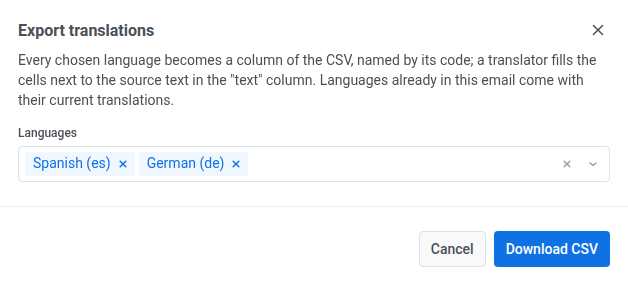
डाउनलोड किए गए CSV में प्रति टेक्स्ट एक पंक्ति और आपके द्वारा चुनी गई प्रति भाषा एक कॉलम होता है, जिसका नाम उसके भाषा कोड द्वारा रखा गया है।
प्रत्येक भाषा को हाथ से टाइप करने के बजाय एक फ़ाइल से अनुवाद भरने के लिए:
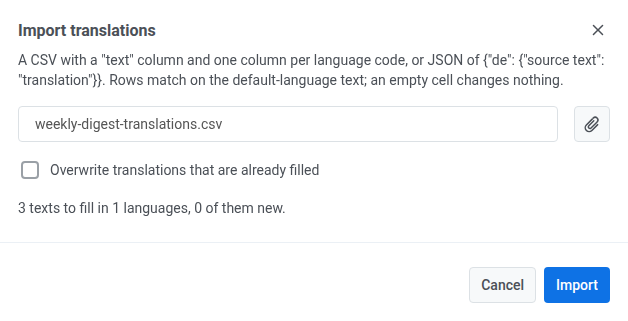
- भाषा बार में आयात पर क्लिक करें।
- एक
.csvया.jsonफ़ाइल चुनें। एक CSV को डिफ़ॉल्ट-भाषा की प्रतिलिपि के साथ एकtextकॉलम और प्रति भाषा कोड एक कॉलम की आवश्यकता होती है। JSON को{"de": {"source text": "translation"}}आकार की आवश्यकता होती है। - अपने पास पहले से मौजूद अनुवादों को फ़ाइल के संस्करण से बदलने के लिए पहले से भरे हुए अनुवादों को ओवरराइट करें चेक करें, या केवल जो गायब है उसे भरने के लिए इसे अनचेक छोड़ दें।
- इस सारांश की समीक्षा करें कि आयात कितने टेक्स्ट और कितनी भाषाओं में भरेगा।
- आयात पर क्लिक करें।
यदि Pushwoosh फ़ाइल नहीं पढ़ सकता है
Anchor link toएक पूर्वावलोकन के बजाय, आप इनमें से एक संदेश देखते हैं:
| संदेश | यह कब होता है |
|---|---|
| फ़ाइल खाली है। | फ़ाइल में कोई सामग्री नहीं है। |
| फ़ाइल मान्य JSON नहीं है। | एक .json फ़ाइल (या { से शुरू होने वाली फ़ाइल) को JSON के रूप में पार्स नहीं किया जा सकता है, या इसका शीर्ष स्तर एक ऑब्जेक्ट नहीं है। |
| पहले कॉलम का नाम “text” होना चाहिए। | एक CSV फ़ाइल की हेडर पंक्ति अपने पहले कॉलम का नाम text, source, default, या original के अलावा कुछ और रखती है। |
| “text” वाले के बगल में प्रति भाषा एक कॉलम जोड़ें। | एक CSV फ़ाइल की हेडर पंक्ति में टेक्स्ट कॉलम के बाद कोई कॉलम नहीं है। |
| फ़ाइल में कोई अनुवाद नहीं मिला। | प्रत्येक पंक्ति में एक भाषा कोड, एक टेक्स्ट, या एक अनुवाद गायब है, जिससे लागू करने के लिए कुछ भी नहीं बचता है। |
एक विषय पंक्ति जोड़ें
Anchor link toकैनवास के ऊपर, विषय पंक्ति फ़ील्ड में, अपने ईमेल के लिए विषय पंक्ति टाइप करें।
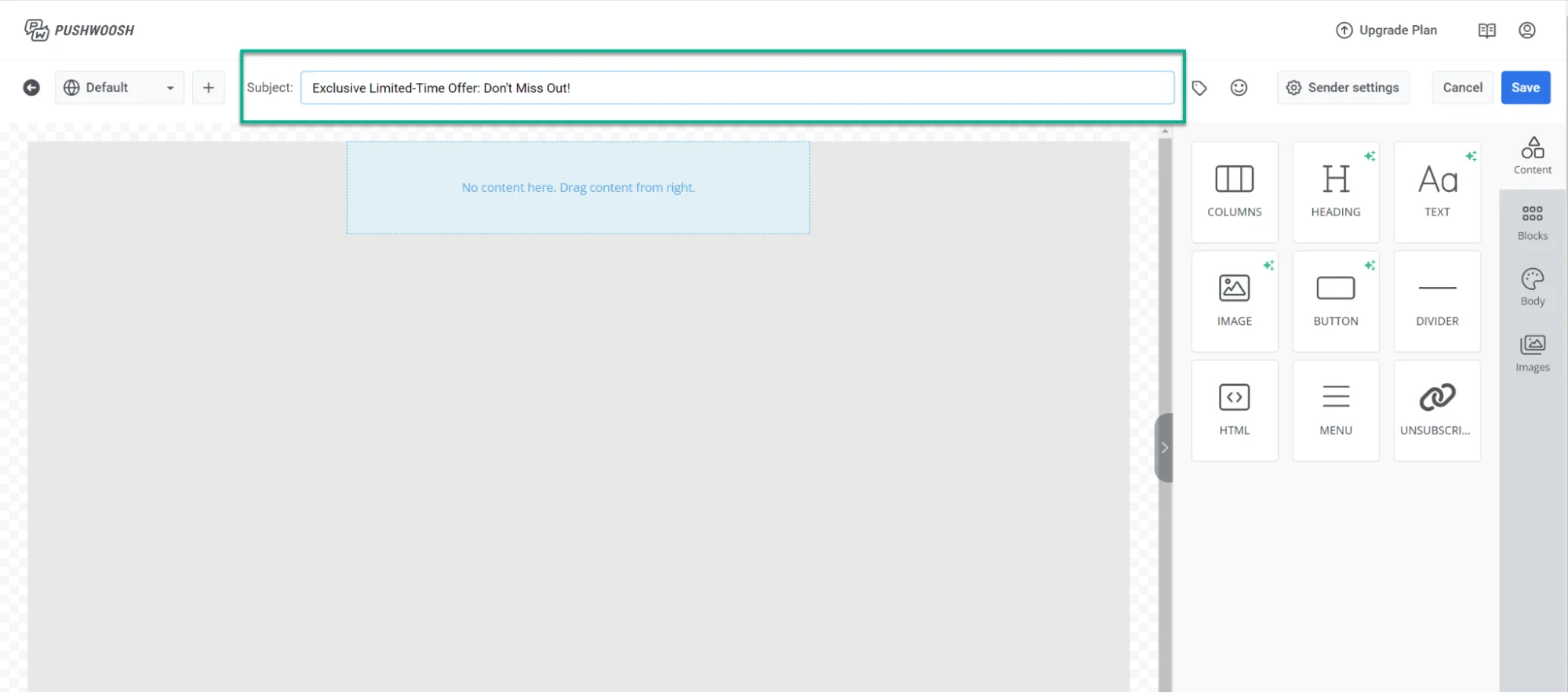
यदि आप अपनी विषय पंक्ति में एक इमोजी जोड़ना चाहते हैं, तो विषय पंक्ति फ़ील्ड के बगल में इमोजी आइकन पर क्लिक करें।
आप AI के साथ एक विषय पंक्ति भी उत्पन्न कर सकते हैं: फ़ील्ड के बगल में AI आइकन पर क्लिक करें ताकि इसे आपके द्वारा पहले से जोड़ी गई ईमेल सामग्री से लिखा जा सके।
एक प्रीहेडर जोड़ें
Anchor link toविषय पंक्ति के नीचे, एक संक्षिप्त सारांश जोड़ने के लिए प्रीहेडर फ़ील्ड का उपयोग करें जो प्राप्तकर्ताओं द्वारा अपने इनबॉक्स में ईमेल देखने पर विषय पंक्ति के बाद दिखाई देता है।
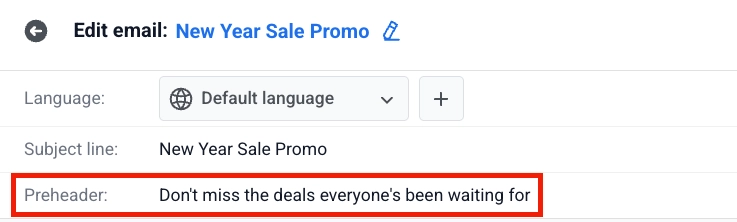
एक इमोजी जोड़ने के लिए, प्रीहेडर फ़ील्ड के बगल में इमोजी आइकन पर क्लिक करें।
AI के साथ एक प्रीहेडर उत्पन्न करने के लिए, फ़ील्ड के बगल में AI आइकन पर क्लिक करें। AI इसे आपके द्वारा पहले से जोड़ी गई ईमेल सामग्री से लिखता है।
ईमेल कंटेंट बनाएँ
Anchor link toभाषाएँ, विषय पंक्ति और प्रीहेडर सेट करने के बाद, ड्रैग एंड ड्रॉप एडिटर में ईमेल बॉडी बनाएँ। जानें कैसे
एक ही ईमेल में विशिष्ट प्राप्तकर्ताओं के लिए ब्लॉक दिखाने या छिपाने के लिए, कैनवास में ब्लॉक जोड़ने के बाद प्रदर्शन शर्तें सेट करें।
अपना ईमेल सहेजें
Anchor link toएक बार जब आप ईमेल सामग्री बना लेते हैं और सेटिंग्स कॉन्फ़िगर कर लेते हैं, तो शीर्ष बार में सहेजें पर क्लिक करें। अपना अभियान भेजने से पहले, आप यह देखने के लिए एक परीक्षण ईमेल भी भेज सकते हैं कि यह कैसा दिखता है। और जानें
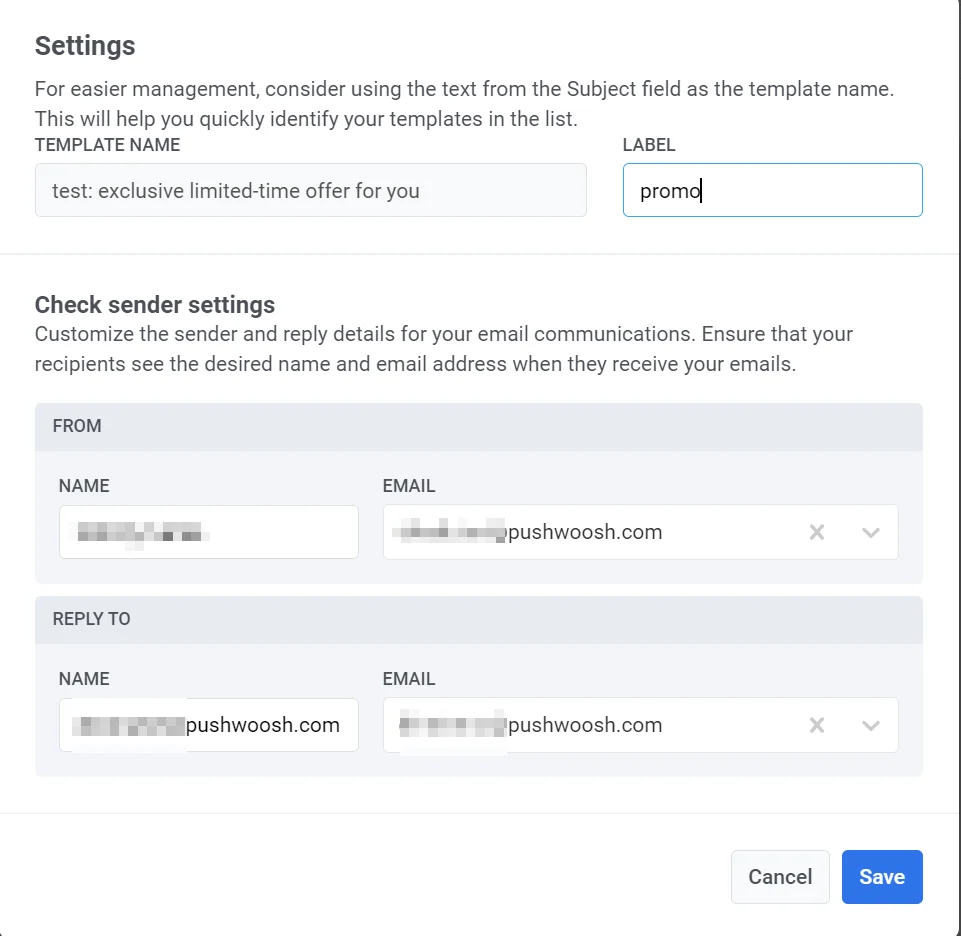
ईमेल कंटेंट प्रबंधित करें
Anchor link toअपना ईमेल बनाने और सहेजने के बाद, यह आपकी ईमेल सामग्री की सूची में दिखाई देगा।
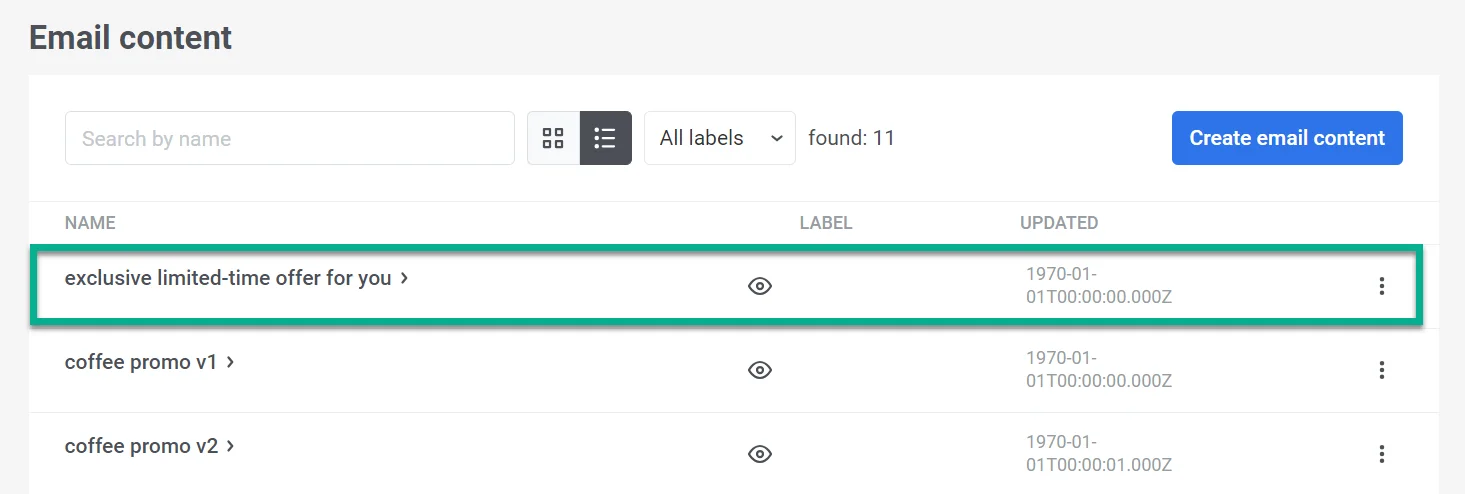
वहाँ से, आप इसे आसानी से अपनी ग्राहक यात्राओं में शामिल कर सकते हैं। यह आपको स्वचालित, व्यक्तिगत संदेश भेजने और कोई भी आवश्यक संपादन करने की अनुमति देता है। और जानें