HTML कोड एडिटर के साथ ईमेल कंटेंट बनाएं
यदि आप HTML में कुशल हैं और अपना खुद का कोड लिखना पसंद करते हैं, तो आप Pushwoosh HTML कोड एडिटर का उपयोग करके ईमेल बना सकते हैं।
ईमेल कंटेंट बनाएं
Anchor link toईमेल कंटेंट बनाना शुरू करने के लिए, अपने HTML कोड को HTML टैब में पेस्ट करें। एडिटर आपके काम करते समय रीयल-टाइम ईमेल पूर्वावलोकन प्रदान करता है।
वैकल्पिक रूप से, आप नीचे के पैनल में स्थित HTML फ़ाइल अपलोड करें पर क्लिक करके एक HTML फ़ाइल अपलोड कर सकते हैं।
अपने ईमेल में एक व्यक्तिगत स्पर्श जोड़ने के लिए, कस्टम टैग का उपयोग करें। इसके लिए:
- एडिटर के नीचे स्थित टैग आइकन पर क्लिक करें।
- वांछित टैग और उसके संशोधक का चयन करें, और यदि आवश्यक हो तो एक डिफ़ॉल्ट मान प्रदान करें।
- अपने ईमेल कंटेंट में कस्टम टैग शामिल करने के लिए सम्मिलित करें पर क्लिक करें।
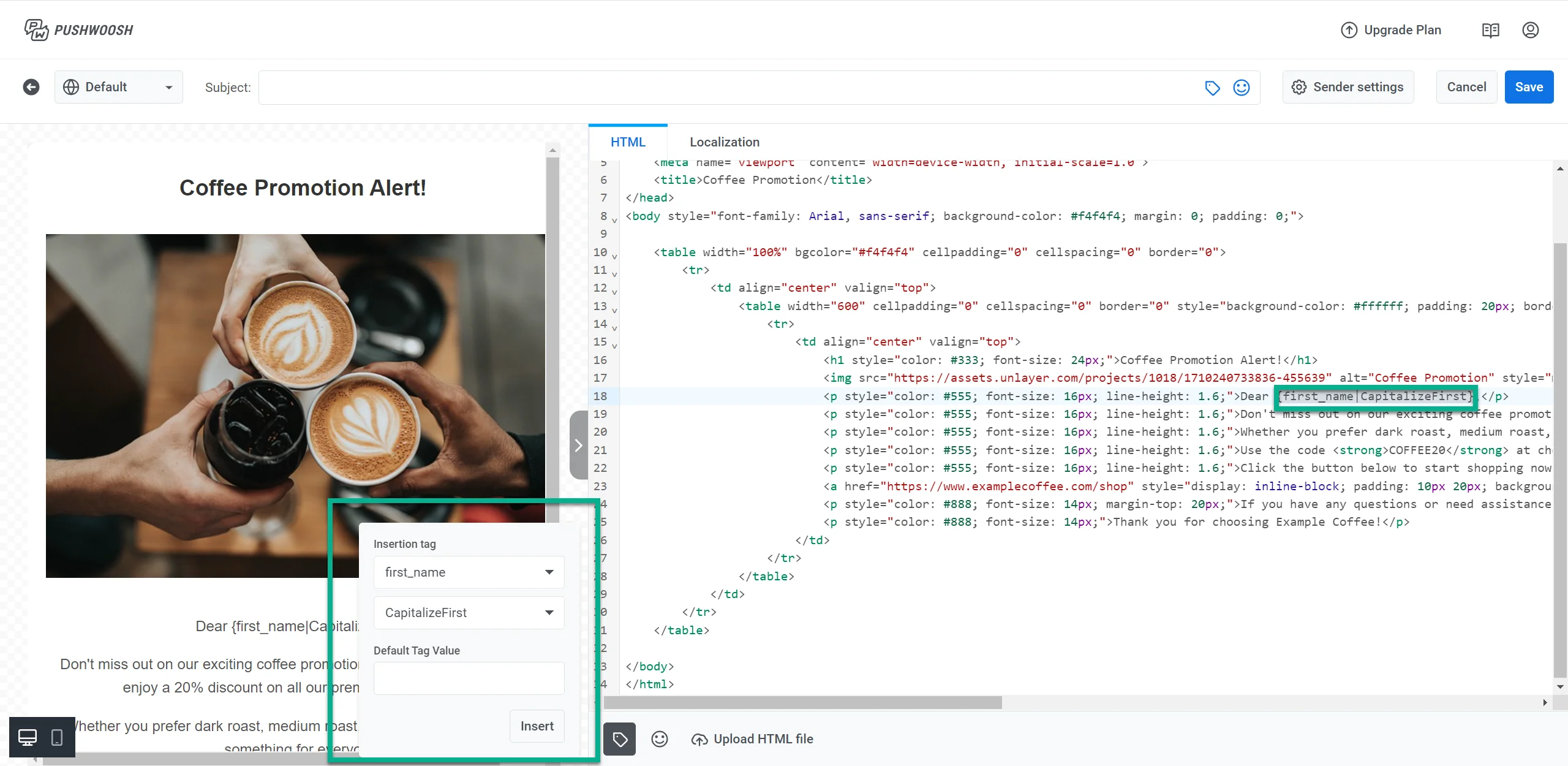
अपने ईमेल में एक इमोजी शामिल करने के लिए, एडिटर के नीचे स्थित इमोजी आइकन पर क्लिक करें।
लोकलाइज़ेशन का उपयोग करें
Anchor link toलोकलाइज़ेशन आपको विभिन्न भाषाओं में उपयोगकर्ताओं को व्यक्तिगत अनुभव प्रदान करने में सक्षम बनाता है।
HTML कोड एडिटर में, आप एक डिफ़ॉल्ट भाषा को परिभाषित करके और कई भाषा विकल्प जोड़कर लोकलाइज़ेशन का उपयोग कर सकते हैं। उदाहरण के लिए, आप अंग्रेजी में एक डिफ़ॉल्ट संदेश सेट कर सकते हैं और फिर जर्मन और स्पेनिश में अनुवाद शामिल कर सकते हैं। यह सुनिश्चित करता है कि आपका ईमेल कंटेंट प्रत्येक उपयोगकर्ता की भाषा वरीयताओं के अनुकूल हो।
नीचे आपके लोकलाइज़ेशन डेटा को संरचित करने का एक उदाहरण है। यह अंग्रेजी को डिफ़ॉल्ट भाषा और जर्मन और स्पेनिश अनुवादों का उपयोग करता है।
{ "default": { "button": "Shop now", "description": "For a limited time, you can enjoy a 20% discount on all our premium coffee blends", "subtitle": "Don't miss it", "title": "☕ Coffee Promotion Alert!" }, "de": { "button": "Jetzt einkaufen", "description": "Für kurze Zeit erhalten Sie einen Rabatt von 20% auf alle unsere Premium-Kaffeemischungen", "subtitle": "Verpassen Sie es nicht", "title": "☕ Kaffee-Promotion Benachrichtigung!" }, "es": { "button": "Comprar ahora", "description": "Por tiempo limitado, puedes disfrutar de un descuento del 20% en todas nuestras mezclas de café premium", "subtitle": "No te lo pierdas", "title": "☕ ¡Alerta de Promoción de Café!" }}एक बार जब आपका लोकलाइज़ेशन डेटा संरचित हो जाता है और एडिटर के लोकलाइज़ेशन टैब में जोड़ दिया जाता है, तो इसे प्लेसहोल्डर्स का उपयोग करके अपने HTML कंटेंट में शामिल करें। प्लेसहोल्डर्स उपयोगकर्ता की भाषा वरीयता के आधार पर आपके कंटेंट में स्थानीयकृत टेक्स्ट को गतिशील रूप से सम्मिलित करते हैं। यहां बताया गया है कि इसे अपने HTML में कैसे लागू करें
{{title|text|}}{{subtitle|text|}}{{description|text|}}{{button|text|}}इस परिदृश्य पर विचार करें: आप कॉफी मिश्रणों पर सीमित समय की छूट का विज्ञापन कर रहे हैं। ऊपर उल्लिखित लोकलाइज़ेशन संरचना का उपयोग करके, आप विभिन्न भाषाएं बोलने वाले उपयोगकर्ताओं को अपने प्रचार संदेश को प्रभावी ढंग से संप्रेषित कर सकते हैं। प्रचार के लिए आपका HTML कोड इस तरह दिख सकता है:
<!DOCTYPE html><html lang="en"><head><meta charset="UTF-8"><meta name="viewport" content="width=device-width, initial-scale=1.0"><title>☕ Coffee Promotion Alert</title><style>  body {    font-family: Arial, sans-serif;    margin: 0;    padding: 20px;    background-color: #f4f4f4;  }  .container {    background-color: #fff;    padding: 20px;    margin: 10px auto;    max-width: 600px;    border-radius: 8px;    box-shadow: 0 0 10px rgba(0, 0, 0, 0.1);  }  .button {    display: inline-block;    padding: 10px 20px;    margin-top: 20px;    background-color: #ff6f61;    color: white;    text-decoration: none;    border-radius: 5px;  }  .button:hover {    background-color: #ff5733;  }  .footer {    text-align: center;    margin-top: 20px;    font-size: 0.8em;    color: #888;  }</style></head><body>  <div class="container">    <h1>{{title|text|}}</h1>    <p>{{description|text|}}</p>    <a href="https://www.example.com/promotion" class="button">{{button|text|}}</a>
  </div></body></html>
इस सेटअप के साथ, यदि किसी उपयोगकर्ता की भाषा जर्मन है, तो वे ईमेल को जर्मन में देखेंगे। जिन उपयोगकर्ताओं ने अंग्रेजी में ईमेल प्राप्त करने का विकल्प चुना है, वे इसे अंग्रेजी में देखेंगे। जिन लोगों ने इसे स्पेनिश में प्राप्त करने का विकल्प चुना है, वे इसे स्पेनिश में प्राप्त करेंगे। यह सुनिश्चित करता है कि सभी प्राप्तकर्ताओं को उनका संदेश उनकी पसंदीदा भाषा में मिले।
ईमेल कंटेंट ब्लॉक्स डालें और मिलाएं
Anchor link toPushwoosh आपको एक ईमेल कंटेंट को दूसरे में डालकर ईमेल कंटेंट को संयोजित करने की अनुमति देता है। यह विभिन्न ईमेलों में हेडर, फुटर, या विशिष्ट कंटेंट ब्लॉक जैसे तत्वों का पुन: उपयोग करना आसान बनाता है।
उदाहरण के लिए, यदि आपके पास ईमेल कंटेंट A (एक हेडर) और ईमेल कंटेंट B (एक न्यूज़लेटर) है, तो आप हर बार मैन्युअल रूप से कंटेंट कॉपी किए बिना ईमेल कंटेंट A को ईमेल कंटेंट B में डाल सकते हैं।
सिंटैक्स
Anchor link toएक कंटेंट को दूसरे में डालने के लिए, निम्नलिखित सिंटैक्स का उपयोग करें:
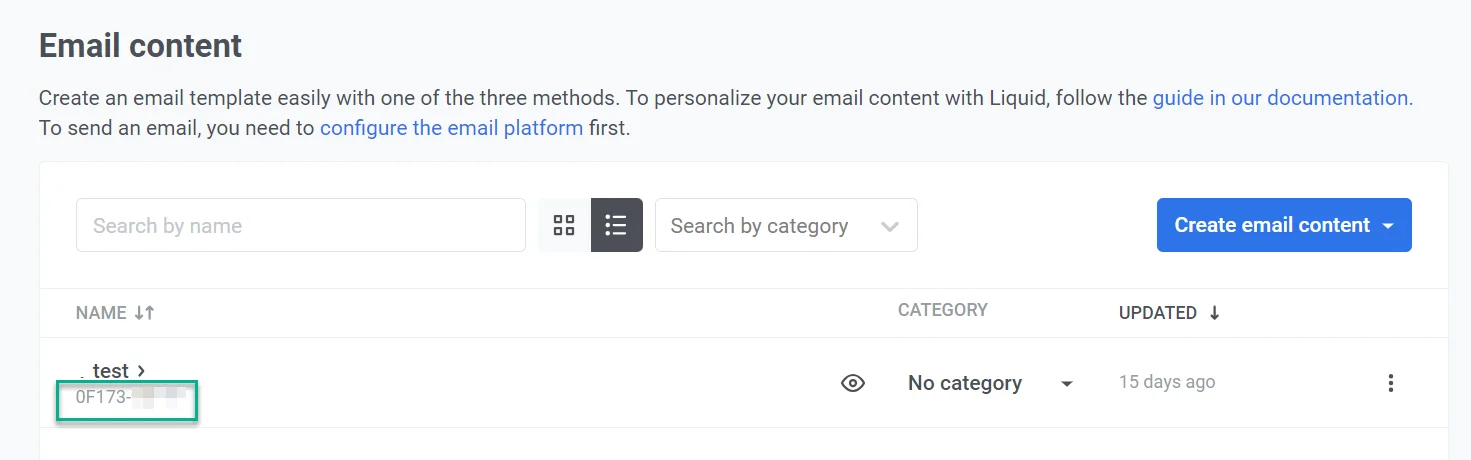
{% email_content "AAAAA-BBBBB" %}जहां “AAAAA-BBBBB” उस ईमेल कंटेंट की आईडी है जिसे आप डालना चाहते हैं। आप अपनी ईमेल कंटेंट की सूची में कंटेंट नाम के नीचे स्थित आईडी पा सकते हैं।
उदाहरण
मान लीजिए आपके पास कंटेंट के दो टुकड़े हैं:
- हेडर कंटेंट (आईडी: “AAAAA-BBBBB”) एक पूर्वनिर्धारित हेडर डिजाइन के साथ।
- न्यूज़लेटर कंटेंट, जहां आप हेडर शामिल करना चाहते हैं।
न्यूज़लेटर में हेडर डालने के लिए, आप निम्नलिखित का उपयोग करेंगे:
{% email_content "AAAAA-BBBBB" %}यह आपको कई ईमेल अभियानों में एक पूर्वनिर्धारित हेडर का आसानी से पुन: उपयोग करने की अनुमति देता है। यह समय बचाता है और आपके ईमेल में स्थिरता सुनिश्चित करता है।
एक अनसब्सक्राइब लिंक जोड़ें
Anchor link toअपने ईमेल में एक अनसब्सक्राइब लिंक शामिल करें ताकि प्राप्तकर्ता नियमों और अपनी वरीयताओं के अनुसार ऑप्ट-आउट कर सकें। Pushwoosh तीन चर प्रदान करता है जिनका आप अपने HTML में उपयोग कर सकते हैं।
अनसब्सक्राइब लिंक
Anchor link toयह लिंक जोड़ें ताकि उपयोगकर्ता प्राप्त संदेश से ऑप्ट-आउट कर सकें:
<a href=%%PW_EMAIL_UNSUBSCRIBE%%> Unsubscribe </a>जब आप ईमेल भेजते हैं तो चर को Pushwoosh अनसब्सक्राइब URL से बदल दिया जाता है।
-
जब सदस्यता वरीयता केंद्र सक्षम होता है, तो प्राप्तकर्ता केवल उस ईमेल को सौंपी गई श्रेणी से अनसब्सक्राइब होते हैं (उदाहरण के लिए, न्यूज़लेटर)। एक पुष्टिकरण स्क्रीन दिखाई देती है जहां वे उस श्रेणी में पुनः सब्सक्राइब कर सकते हैं या सभी ईमेल श्रेणियों को समायोजित करने के लिए वरीयताएँ प्रबंधित करें। और जानें
-
जब सदस्यता वरीयता केंद्र सक्षम नहीं होता है, तो प्राप्तकर्ता सभी मार्केटिंग ईमेल से अनसब्सक्राइब हो जाते हैं।
क्लिक उस संदेश के लिए संदेश इतिहास में अनसब्सक्राइब दर में गिने जाते हैं।
सभी श्रेणियों से अनसब्सक्राइब करें
Anchor link toएक लिंक जोड़ें जो उपयोगकर्ता को एक ही बार में सभी ईमेल श्रेणियों से अनसब्सक्राइब करता है:
<a href=%%PW_EMAIL_UNSUBSCRIBE_ALL%%> Unsubscribe from all emails </a>वरीयता केंद्र लिंक
Anchor link toउपयोगकर्ताओं को प्राप्त होने वाली श्रेणियों का प्रबंधन करने के लिए वरीयता केंद्र का एक सीधा लिंक जोड़ें:
<a href=%%PW_EMAIL_PREFERENCE_CENTER_LINK%%> Manage preferences </a>जानें कि वरीयता केंद्र कैसे काम करता है
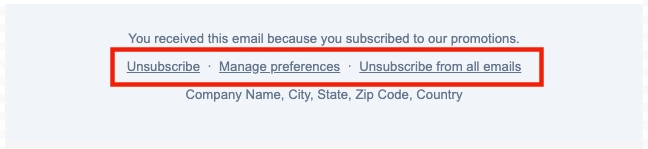
नीचे दिया गया स्क्रीनशॉट एक फुटर दिखाता है जो तीनों लिंक प्रकारों का उपयोग करता है।
ईमेल कंटेंट सहेजें
Anchor link toअपना ईमेल बनाने के बाद, एडिटर के शीर्ष पर स्थित सहेजें बटन पर क्लिक करें।

दिखाई देने वाली नई विंडो में, अपने ईमेल को एक स्पष्ट नाम दें, जो आपकी विषय पंक्ति के समान हो सकता है। साथ ही, एक लेबल बनाएं ताकि आप इसे अपनी ईमेल की सूची में आसानी से ढूंढ सकें।
यदि आपने अभी तक प्रेषक विवरण सेट अप नहीं किया है, तो सुनिश्चित करें कि आप वह भी कर लें। फिर, सहेजें पर क्लिक करें।
अब जब आपका ईमेल कंटेंट तैयार है, तो इसका उपयोग ईमेल अभियानों में किया जा सकता है। और जानें
एक परीक्षण ईमेल भेजें
Anchor link toअपना ईमेल अभियान भेजने से पहले, आप यह पूर्वावलोकन करने के लिए एक परीक्षण ईमेल भेज सकते हैं कि कंटेंट प्राप्तकर्ताओं के इनबॉक्स में कैसा दिखाई देगा। यह आपको अभियान को अंतिम रूप देने से पहले सटीकता सुनिश्चित करने के लिए लेआउट, कंटेंट और किसी भी व्यक्तिगत तत्व की समीक्षा करने की अनुमति देता है। यदि आवश्यक हो, तो परीक्षण परिणामों के आधार पर कंटेंट को समायोजित करें।
एक परीक्षण ईमेल भेजने के लिए, ईमेल एडिटर में परीक्षण ईमेल पर क्लिक करें।

खुलने वाली विंडो में:
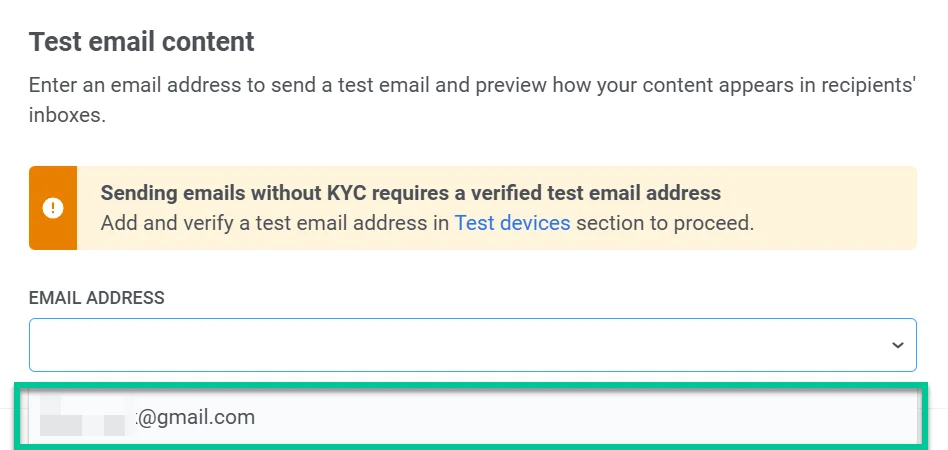
- ईमेल पता फ़ील्ड में, वह ईमेल पता दर्ज करें जहाँ आप परीक्षण ईमेल प्राप्त करना चाहते हैं।
यदि KYC पूरा नहीं हुआ है, तो आपको ईमेल दर्ज करने के बजाय परीक्षण पतों की सूची से एक सत्यापित ईमेल पता चुनना होगा।
- यदि आपके ईमेल में गतिशील कंटेंट (व्यक्तिगत डेटा के लिए प्लेसहोल्डर) है, तो परीक्षण उद्देश्यों के लिए नमूना मान जोड़ें।
उदाहरण के लिए:
- आयु (पूर्णांक): आयु प्लेसहोल्डर का प्रतिनिधित्व करने के लिए एक संख्या दर्ज करें (जैसे,
21)। - पहला नाम (स्ट्रिंग): एक नमूना पहला नाम दर्ज करें (जैसे,
डेविड)।
ये मान परीक्षण ईमेल में वास्तविक प्राप्तकर्ता डेटा को प्रतिस्थापित करेंगे, जिससे आप यह सत्यापित कर सकेंगे कि गतिशील कंटेंट कैसे दिखाई देता है।
- एक बार जब आप आवश्यक विवरण भर लेते हैं, तो प्रदान किए गए ईमेल पते पर परीक्षण संदेश भेजने के लिए परीक्षण ईमेल भेजें पर क्लिक करें।
