इन-ऐप कंटेंट कैसे बनाएं और मैनेज करें
Pushwoosh इन-ऐप टेम्प्लेट बनाने के लिए कई लचीले विकल्प प्रदान करता है, ताकि आप वह तरीका चुन सकें जो आपके कौशल और जरूरतों के लिए सबसे उपयुक्त हो। कंटेंट → इन-ऐप्स में जाएं और Create in-app पर क्लिक करें। यह बटन सीधे बिल्ट-इन एडिटर खोलता है। इसके बजाय किसी अन्य तरीके से टेम्प्लेट बनाने के लिए इसके बगल में तीर पर क्लिक करें। आप किसी Customer Journey या कैंपेन में इन-ऐप एलिमेंट जोड़ते समय भी सीधे एक नया टेम्प्लेट बना सकते हैं।
बिल्ट-इन इन-ऐप एडिटर
Anchor link toCreate in-app डिफ़ॉल्ट रूप से बिल्ट-इन एडिटर खोलता है। यह एक नो-कोड, विज़ुअल बिल्डर है जो आपको कंटेंट ब्लॉक, इमेज, बटन और फ़ॉर्म का उपयोग करके इन-ऐप संदेश बनाने की सुविधा देता है। मार्केटर्स और गैर-तकनीकी यूज़र्स के लिए बिल्कुल सही।
नेटिव इन-ऐप एडिटर
Anchor link toCreate in-app के बगल में तीर पर क्लिक करें और Native in-app चुनें — यह कंट्रोल पैनल में एक नेटिव, SDK-रेंडर किया गया लेआउट बनाने का नो-कोड तरीका है: मोडल, फुलस्क्रीन, स्टोरीज़, शीट, कैरोसेल, बैनर, या वीडियो। यह HTML-आधारित इन-ऐप की तुलना में तेज़ी से लोड होता है और अधिक सहजता से एनिमेट होता है।
कस्टम टेम्प्लेट अपलोड करें (ZIP)
Anchor link toCreate in-app के बगल में तीर पर क्लिक करें और Upload ZIP चुनें, ताकि पहले से डिज़ाइन किए गए इन-ऐप पेजों को ZIP फ़ाइलों के रूप में अपलोड करके शामिल किया जा सके। आपकी डेवलपमेंट टीम उन्हें सही सिंटैक्स का उपयोग करके बनाती है। बटन क्लिक, लिंक क्लिक और फ़ॉर्म सबमिट को ट्रैक करने के लिए, कस्टम रिच मीडिया के प्रदर्शन की निगरानी करें देखें।
कॉन्फ़िग के माध्यम से नेटिव टेम्प्लेट
Anchor link toCreate in-app से उपलब्ध नहीं है। इसके बजाय आपकी डेवलपमेंट टीम कंट्रोल पैनल में बनाए बिना, सीधे JSON कॉन्फ़िग के रूप में नेटिव लेआउट लिखती है। इसका उपयोग उन लेआउट के लिए करें जो कंट्रोल पैनल एडिटर प्रदान नहीं करता है: पिप, स्क्रैच कार्ड, और स्पिन व्हील।
पुश अनुमति पॉपअप गाइड
Anchor link toविशिष्ट इन-ऐप उपयोग के मामलों के लिए चरण-दर-चरण गाइड:
- पहली बार पूछें (पूर्व-अनुमति): वन-शॉट सिस्टम प्रॉम्प्ट से पहले एक इन-ऐप दिखाएं, और उस डायलॉग को स्वीकार करें बटन से खोलें (iOS और Android, एक HTML टेम्प्लेट)। पुश अनुमति प्रॉम्प्ट से पहले एक इन-ऐप दिखाएं
- केवल ऑप्ट-आउट रिकवरी: उन यूज़र्स को फिर से एंगेज करें जिन्होंने पहले ही पुश को डिसेबल कर दिया है या कभी अनुमति नहीं दी है। पहली बार पूछने के लिए नहीं। ऑप्ट-आउट रिकवरी पॉपअप बनाएं
पोजीशन और एनीमेशन विकल्पों के लिए, बिल्ट-इन एडिटर गाइड में डिवाइस पर इन-ऐप कैसा दिखता है कॉन्फ़िगर करें देखें।
अपना इन-ऐप कंटेंट देखें और मैनेज करें
Anchor link toPushwoosh आपके इन-ऐप टेम्प्लेट को एक ही स्थान पर रखता है, जिससे भविष्य के कैंपेन के लिए उन्हें एडिट करना, फिर से उपयोग करना या क्लोन करना आसान हो जाता है।
अपना इन-ऐप कंटेंट देखने के लिए, कंटेंट → इन-ऐप्स पर नेविगेट करें। यहां, आपको अपने द्वारा बनाए गए सभी इन-ऐप टेम्प्लेट मिलेंगे, जो आसान पहुंच के लिए व्यवस्थित हैं।
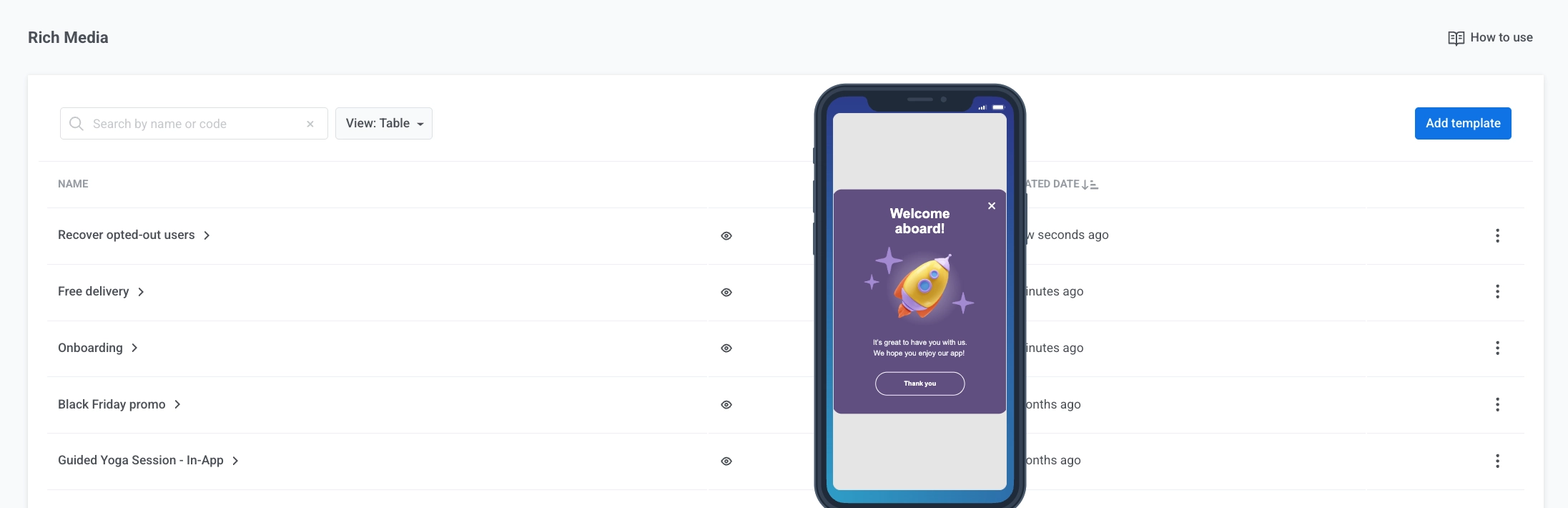
सर्च बार के बगल में टॉगल का उपयोग करके टाइल व्यू (डिफ़ॉल्ट रूप से दिखाया गया है, प्रति टेम्प्लेट एक लाइव प्रीव्यू के साथ) और टेबल व्यू (एक कॉम्पैक्ट सूची) के बीच स्विच करें। प्रत्येक टेम्प्लेट अपना प्रकार दिखाता है — जिस एडिटर में इसे बनाया गया था (एडिटर, HTML, या नेटिव · <डिस्प्ले प्रकार>) — और यह पिछली बार कब अपडेट किया गया था। जो टेम्प्लेट बनाने के बाद कभी एडिट नहीं किए गए, वे इसके बजाय निर्माण की तारीख के साथ बनाया गया दिखाते हैं।
यहां आप कर सकते हैं:
- प्रीव्यू: टेम्प्लेट का प्रीव्यू देखने के लिए आंख के आइकन पर होवर करें।
- आंकड़े: प्रति-टेम्प्लेट आंकड़े खोलें (इंप्रेशन, इंटरैक्शन, ऑडियंस)। इन-ऐप आंकड़ों के बारे में और जानें
- एडिट करें…: टेम्प्लेट को एडिटर में खोलें। आप टेम्प्लेट के नाम पर भी क्लिक कर सकते हैं। पिछले एडिटर के टेम्प्लेट यहां स्वचालित रूप से खुलते हैं, जिसमें डिज़ाइन को नए एडिटर के लिए कन्वर्ट किया जाता है।
- क्लोन करें…: टेम्प्लेट की एक कॉपी बनाएं।
- डिलीट करें: टेम्प्लेट को हटा दें।
एक साथ कई टेम्प्लेट डिलीट करने के लिए:
- बल्क कार्रवाइयाँ → हटाएँ… पर क्लिक करें।
- टेम्प्लेट चुनें।
- सूची के ऊपर हटाएँ बटन पर क्लिक करें।
इन-ऐप संदेशों, प्रीसेट या Customer Journey में उपयोग किए जा रहे टेम्प्लेट छोड़ दिए जाते हैं। डिलीट किए गए टेम्प्लेट से पहले ही भेजे जा चुके संदेश उसके बिना खुलते हैं, और उसके आंकड़े अब उपलब्ध नहीं रहते। डिलीट करने को पूर्ववत नहीं किया जा सकता।
अपने इन-ऐप टेम्प्लेट का कैंपेन में उपयोग करें
Anchor link toअपने मौजूदा इन-ऐप टेम्प्लेट का कैंपेन में उपयोग करने के लिए: