पुश प्रीसेट बनाएं
Pushwoosh आपको पुन: प्रयोज्य पुश सामग्री बनाने में सक्षम बनाता है। आप हमारे पुश सामग्री संपादक का उपयोग करके टेक्स्ट तैयार कर सकते हैं और सेटिंग्स कॉन्फ़िगर कर सकते हैं। फिर आप या तो पुश नोटिफिकेशन तुरंत भेज सकते हैं या इसे भविष्य के अभियानों के लिए सहेज सकते हैं।
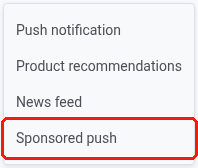
अपनी पुश सामग्री बनाने के लिए, Content > Push Presets पर नेविगेट करें और Create content पर क्लिक करें, फिर ड्रॉपडाउन से एक सामग्री प्रकार चुनें:
- पुश नोटिफिकेशन। सामग्री स्वयं लिखें।
- उत्पाद अनुशंसाएं। इसे अपने उत्पाद कैटलॉग से बनाएं।
- न्यूज़ फ़ीड। इसे एक कनेक्टेड न्यूज़ फ़ीड से प्राप्त करें।
- पुश स्टोरीज़। विस्तारित iOS नोटिफिकेशन के लिए फ़ुल-स्क्रीन, Instagram-शैली का स्टोरीज़ अनुभव बनाएं।
- प्रायोजित पुश। अपनी विज्ञापन इन्वेंट्री से किसी विज्ञापनदाता को पुश बेचें।
आप Customer Journey में पुश एलिमेंट के भीतर से Create new content पर भी क्लिक कर सकते हैं, लेकिन यह हमेशा एक पुश नोटिफिकेशन प्रीसेट बनाता है।
उन भाषाओं को परिभाषित करें जिन्हें आप अपने पुश में उपयोग करना चाहते हैं
Anchor link toडिफ़ॉल्ट संदेश सामग्री बनाकर शुरू करें, जो सभी उपयोगकर्ताओं को भेजी जाती है जब तक कि कोई अधिक विशिष्ट भाषा संस्करण प्रदान नहीं किया जाता है। फिर आप उपयोगकर्ताओं की डिवाइस भाषा सेटिंग्स के अनुसार संदेश को अनुकूलित करने के लिए अतिरिक्त भाषाओं के लिए सामग्री जोड़ सकते हैं। चैनलों में बहु-भाषा संदेश-सेवा कैसे काम करती है, इसके लिए बहु-भाषा संदेश-सेवा देखें।
अतिरिक्त भाषाएँ जोड़ने के लिए, संपादक के शीर्ष पर प्लस चिह्न पर क्लिक करें। भाषाओं की एक सूची दिखाई देगी, जिससे आप अपनी पुश सूचना के लिए आवश्यक भाषाओं का चयन कर सकते हैं।

उदाहरण के लिए, यदि आपकी डिफ़ॉल्ट भाषा अंग्रेजी है, लेकिन आप स्पेनिश और जर्मन बोलने वालों तक भी पहुंचना चाहते हैं, तो उन भाषाओं को अपनी पुश सूचना में जोड़ें। स्पेनिश या जर्मन फ़ोन सेटिंग्स वाले उपयोगकर्ताओं को तब उनकी पसंदीदा भाषा में संदेश प्राप्त होगा, जबकि अन्य को डिफ़ॉल्ट अंग्रेजी संस्करण दिखाई देगा।
पुश सामग्री बनाएँ
Anchor link toअगला, अपनी पुश सामग्री बनाना शुरू करें।
एक पुश शीर्षक जोड़ें
Anchor link toपुश शीर्षक आवश्यक नहीं हैं, लेकिन यदि आप हर पुश में अपने ऐप के नाम के बजाय एक अनूठा वाक्यांश प्रदर्शित करना पसंद करते हैं तो आप उनका उपयोग कर सकते हैं।
एक शीर्षक जोड़ने के लिए, बस निर्दिष्ट फ़ील्ड में टेक्स्ट दर्ज करें। आप वैयक्तिकरण और इमोजी भी जोड़ सकते हैं।
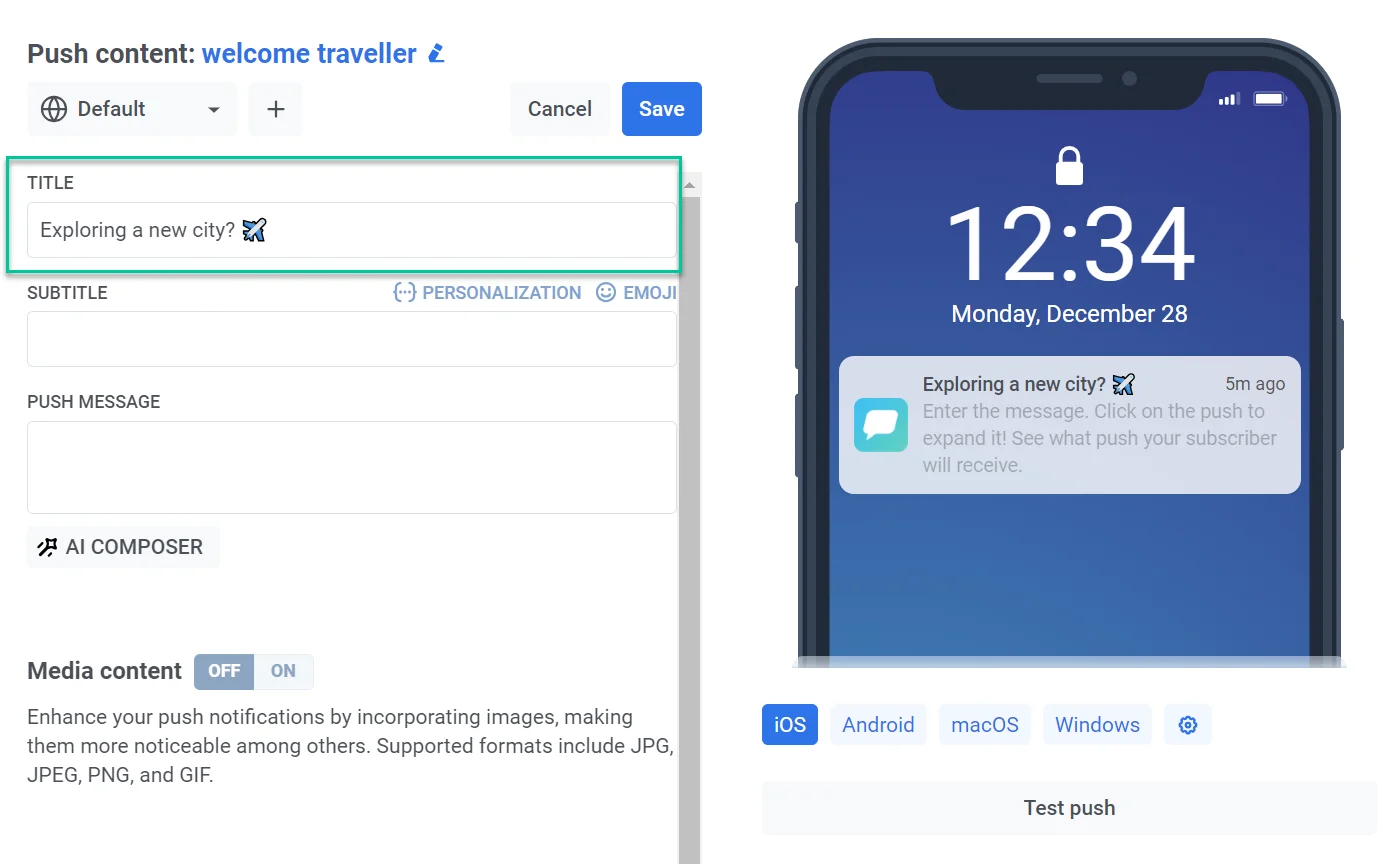
एक उपशीर्षक जोड़ें
Anchor link toअतिरिक्त संदर्भ, विवरण प्रदान करने या अपनी सूचना को अधिक आकर्षक बनाने के लिए उपशीर्षक टेक्स्ट दर्ज करें। कृपया ध्यान दें कि उपशीर्षक कार्यक्षमता वर्तमान में iOS उपकरणों तक सीमित है। यदि उपशीर्षक वाली कोई पुश सूचना Android डिवाइस या किसी अन्य प्लेटफ़ॉर्म पर प्राप्त होती है, तो उपशीर्षक प्रदर्शित नहीं होंगे।
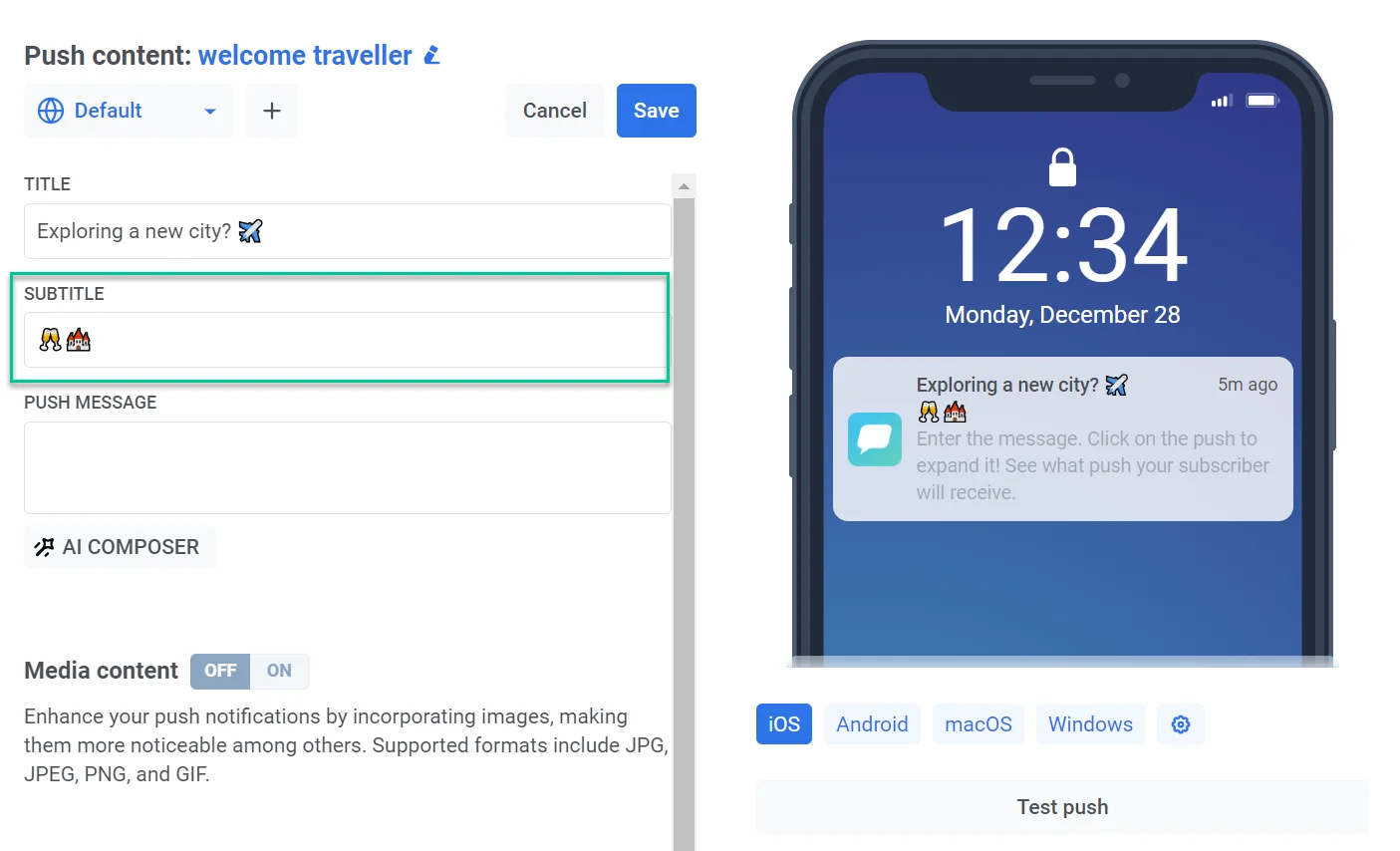
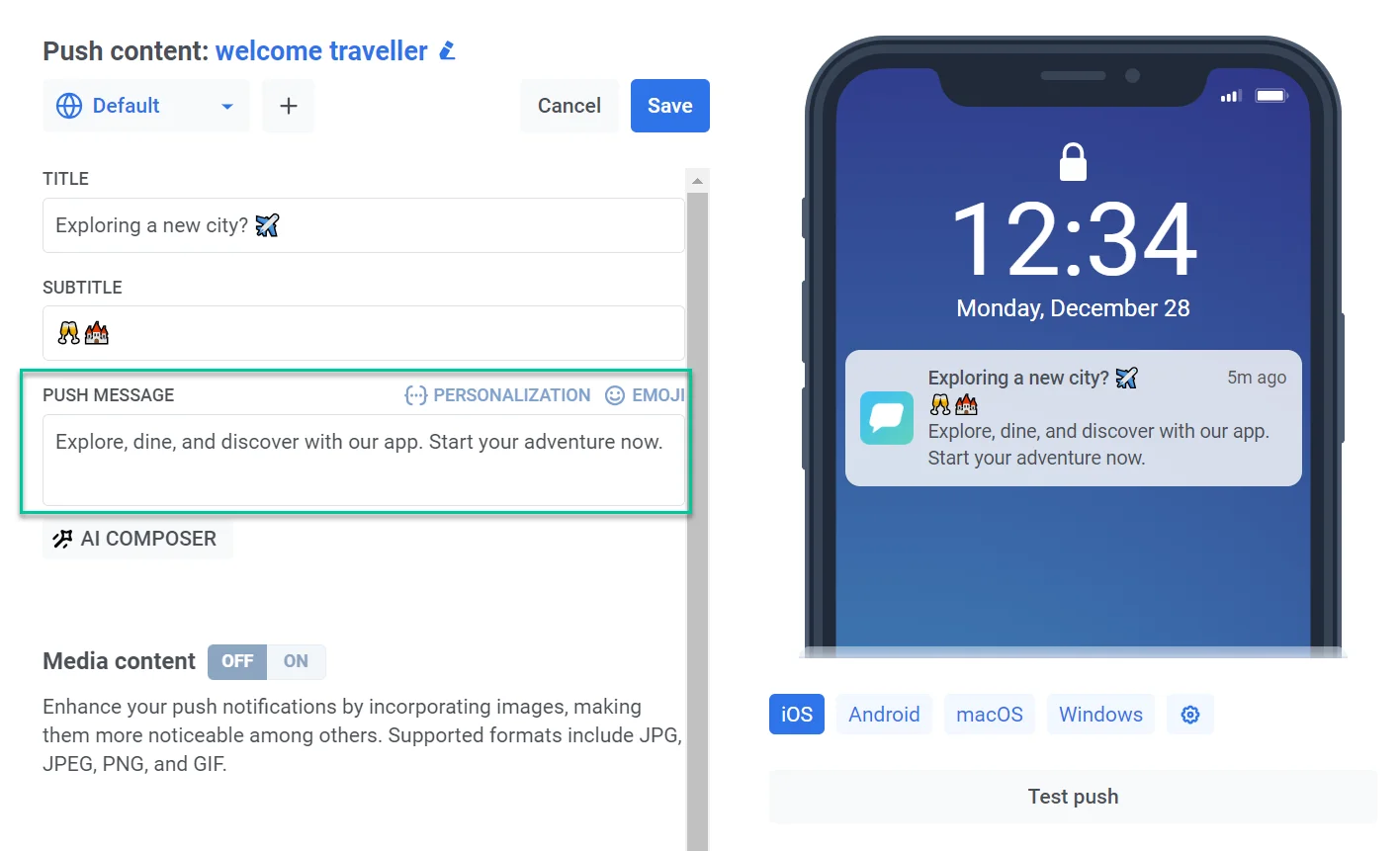
एक पुश संदेश जोड़ें
Anchor link toवह टेक्स्ट दर्ज करें जिसे आप चाहते हैं कि आपके उपयोगकर्ता पुश सूचना में देखें। यह प्राथमिक सामग्री है जो वे अपने उपकरणों पर प्राप्त करेंगे। आप अपने संदेश को प्रत्येक उपयोगकर्ता के लिए अधिक प्रासंगिक बनाने के लिए इमोजी भी जोड़ सकते हैं और वैयक्तिकरण तत्वों को शामिल कर सकते हैं। पूर्वावलोकन यह सुनिश्चित करने में मदद करता है कि आपका टेक्स्ट विभिन्न उपकरणों पर पूरी तरह से प्रदर्शित हो।
टेक्स्ट को स्वयं टाइप करने के बजाय उत्पन्न करने के लिए, या इसे अपनी अन्य चयनित भाषाओं में अनुवाद करने के लिए, फ़ील्ड के नीचे AI Composer और AI Translate बटन का उपयोग करें। Push AI composer और AI के साथ अनुवाद करें देखें। इसके बजाय किसी फ़ाइल से अनुवाद लाने के लिए, भाषा चयनकर्ता के बगल में आयात और निर्यात बटन का उपयोग करें। अनुवाद आयात और निर्यात करें देखें।
पुश सामग्री को वैयक्तिकृत करें
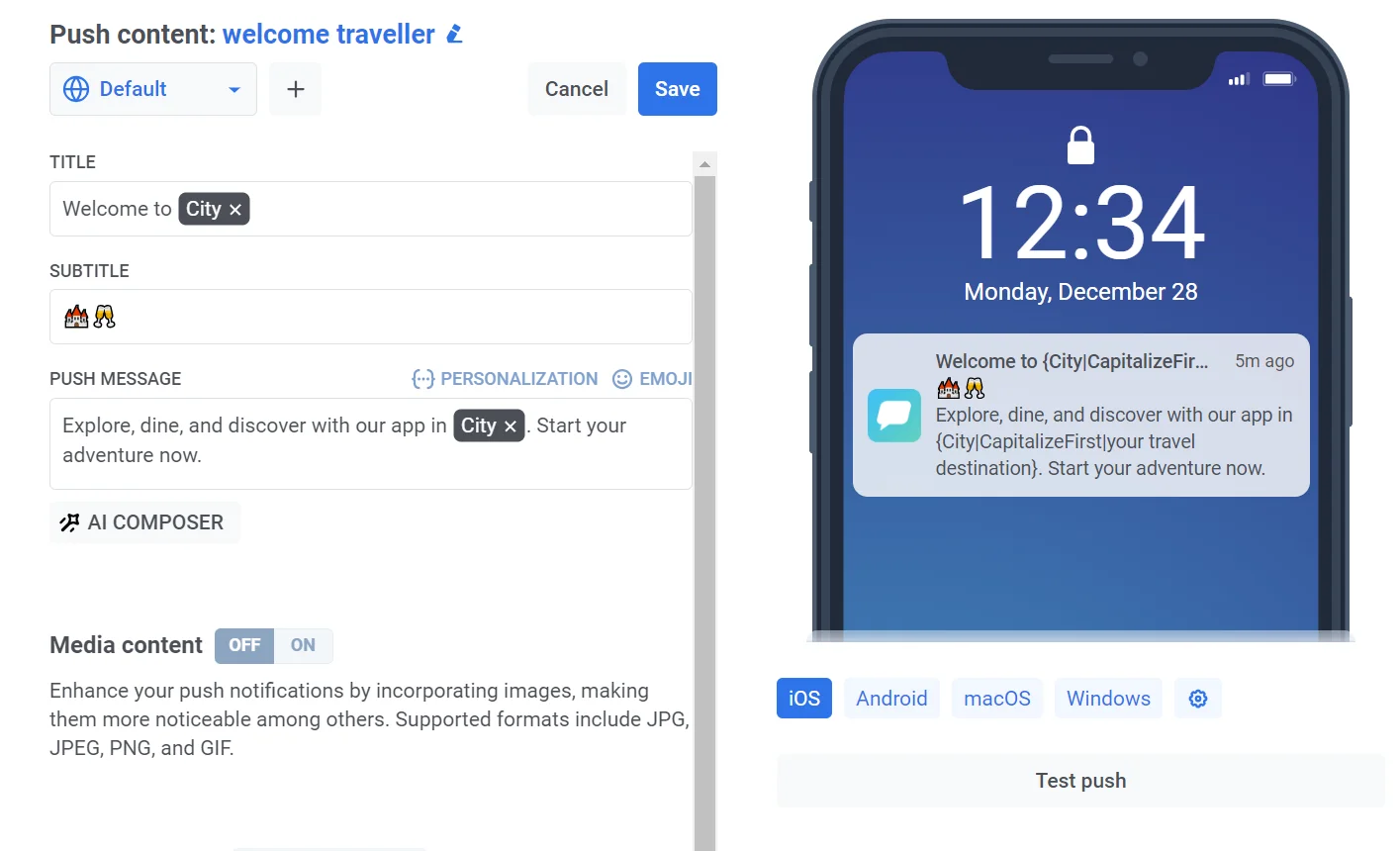
Anchor link toPushwoosh आपको पुश नोटिफिकेशन तत्वों जैसे शीर्षक, उपशीर्षक और संदेशों को वैयक्तिकृत करने की अनुमति देता है। इसका मतलब है कि आप अधिक आकर्षक अनुभव के लिए अपनी सामग्री को व्यक्तिगत उपयोगकर्ताओं के अनुरूप बना सकते हैं। इसके लिए:
- उस शीर्षक, उपशीर्षक या संदेश फ़ील्ड के ऊपर वैयक्तिकृत करें लिंक पर क्लिक करें जिसे आप वैयक्तिकृत करना चाहते हैं।
- एक ड्रॉपडाउन मेनू दिखाई देगा, जिसमें उपलब्ध उपयोगकर्ता डेटा टैग प्रदर्शित होंगे। वह टैग चुनें जो आपके वैयक्तिकरण लक्ष्य के लिए सबसे उपयुक्त हो (जैसे, उपयोगकर्ता का नाम, शहर, आदि), या एक ऐसा नाम टाइप करें जो अभी तक आपके खाते में टैग नहीं है - उदाहरण के लिए, एक Journey विशेषता के लिए एक प्लेसहोल्डर जिसे आप बाद में जोड़ने की योजना बना रहे हैं।
- वांछित प्रारूप संशोधक चुनें। विकल्प टैग के प्रकार पर निर्भर करते हैं - एक स्ट्रिंग टैग के लिए:
- CapitalizeFirst. टैग के मान का पहला अक्षर बड़े अक्षर में लिखा जाएगा और बाकी छोटे अक्षर में दिखाई देंगे। उदाहरण के लिए: “john doe” “John doe” बन जाता है।
- CapitalizeAllFirst. टैग के मान में प्रत्येक शब्द का पहला अक्षर बड़े अक्षर में लिखा जाएगा। उदाहरण के लिए: “john doe” “John Doe” बन जाता है।
- UPPERCASE. टैग के मान में सभी अक्षरों को बड़े अक्षरों में परिवर्तित करता है। उदाहरण के लिए: “john doe” “JOHN DOE” बन जाता है।
- Lowercase. टैग के मान में सभी अक्षरों को छोटे अक्षरों में परिवर्तित करता है। उदाहरण के लिए: “JOHN DOE” “john doe” बन जाता है।
- Regular. टेक्स्ट स्वरूपण को वैसा ही रखता है जैसा वह मूल डेटा में है। उदाहरण के लिए, यदि किसी उपयोगकर्ता ने आपके ऐप की खाता सेटिंग्स में अपना नाम “john doe” के रूप में इंगित करना चुना है, तो यह वैयक्तिकृत पुश कॉपी में “john doe” ही रहेगा।
पूर्णांक, मूल्य और दिनांक टैग इसके बजाय संशोधक का एक अलग सेट प्रदान करते हैं:
- मूल्य टैग: regular, cent, dollar, comma, euro, jpy, lira।
- पूर्णांक टैग: मूल्य के समान संशोधक, साथ ही 8 दिनांक प्रारूप, क्योंकि एक पूर्णांक टैग एक यूनिक्स टाइमस्टैम्प भी रख सकता है।
- दिनांक टैग: वही 8 दिनांक प्रारूप, साथ ही regular।
सटीक दिनांक प्रारूप स्ट्रिंग्स के लिए प्रीसेट एपीआई संदर्भ देखें।
प्रत्येक प्लेसहोल्डर के लिए एक प्रारूप संशोधक आवश्यक है। यदि आप इसे अनसेट छोड़ देते हैं, तो फ़ील्ड लाल हो जाता है और Pushwoosh “एक वैयक्तिकरण प्लेसहोल्डर अधूरा है: इसके लिए एक संशोधक चुनें” के साथ सहेजने को अवरुद्ध कर देता है।
- डिफ़ॉल्ट टैग मान फ़ील्ड में, वह टेक्स्ट दर्ज करें जिसका उपयोग किया जाना चाहिए यदि किसी उपयोगकर्ता के लिए टैग डेटा उपलब्ध नहीं है। उदाहरण के लिए,
Cityटैग के लिए आप डिफ़ॉल्ट मान के रूप में “आपका यात्रा गंतव्य” दर्ज कर सकते हैं। - सम्मिलित करें पर क्लिक करें।
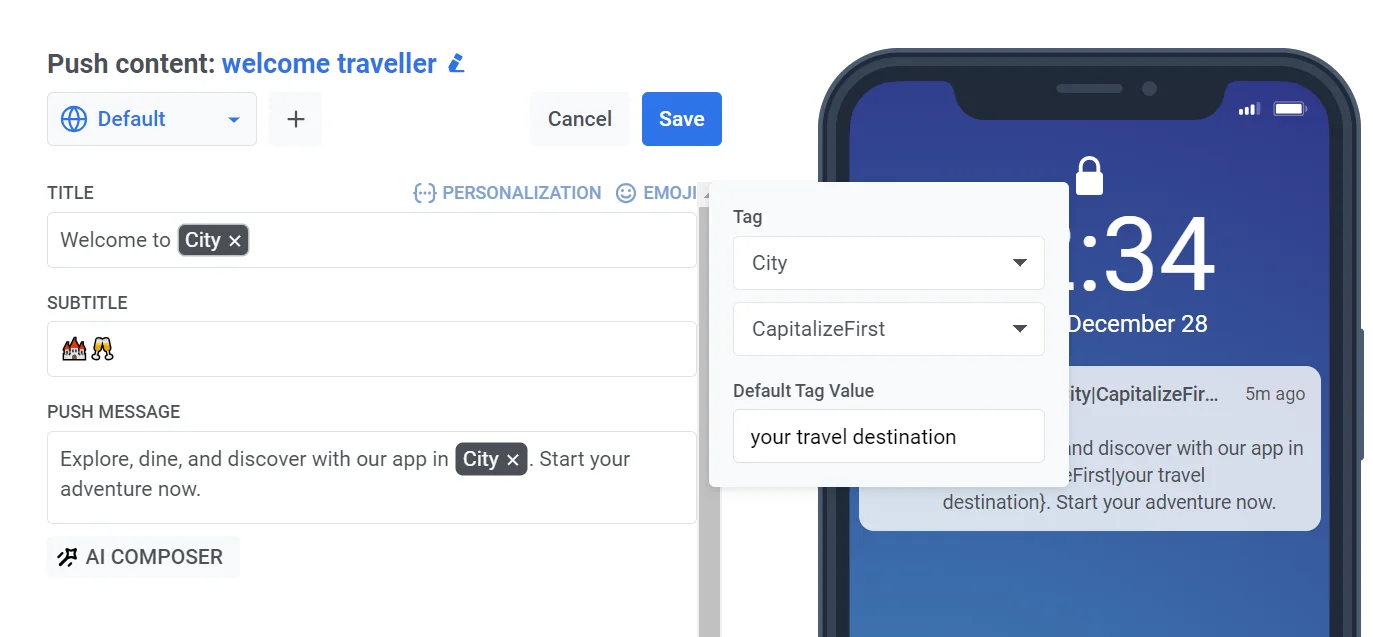
उदाहरण के लिए, कल्पना करें कि आप एक यात्रा ऐप चलाते हैं और एक नए शहर की खोज करने वाले उपयोगकर्ताओं को टूर और गाइड को बढ़ावा देने वाली पुश सूचना के साथ लक्षित करना चाहते हैं। संदेश को वैयक्तिकृत करने के लिए, City टैग का चयन करें और CapitalizeFirst प्रारूप संशोधक लागू करें।
आप पहले से एकत्र किए गए टैग तक सीमित नहीं हैं - आप एक टैग नाम के साथ वैयक्तिकृत कर सकते हैं जो आपका ऐप अभी तक नहीं भेजता है। टैग के बारे में और जानें
लिक्विड सिंटैक्स को मान्य करें
Anchor link toयदि आप अपने पुश शीर्षक, उपशीर्षक या संदेश में लिक्विड टेम्प्लेट का उपयोग करते हैं, तो आप उन्हें सहेजने से पहले सिंटैक्स त्रुटियों के लिए जांच सकते हैं। यह आपको अनक्लोज्ड टैग या टाइपो जैसी समस्याओं को जल्दी पकड़ने में मदद करता है, ताकि पुश भेजे जाने पर आपका वैयक्तिकरण सही ढंग से प्रस्तुत हो।
जांच चलाने के लिए, लिक्विड सिंटैक्स को मान्य करें बटन पर क्लिक करें।
Pushwoosh आपके द्वारा जोड़ी गई हर भाषा में शीर्षक, उपशीर्षक और संदेश की जाँच करता है। यदि इसे कोई सिंटैक्स त्रुटि मिलती है, तो समस्या को इंगित करने वाली एक सूचना दिखाई देती है।
आपके द्वारा चुनी गई सभी भाषाओं में समर्पित कॉपी बनाएँ
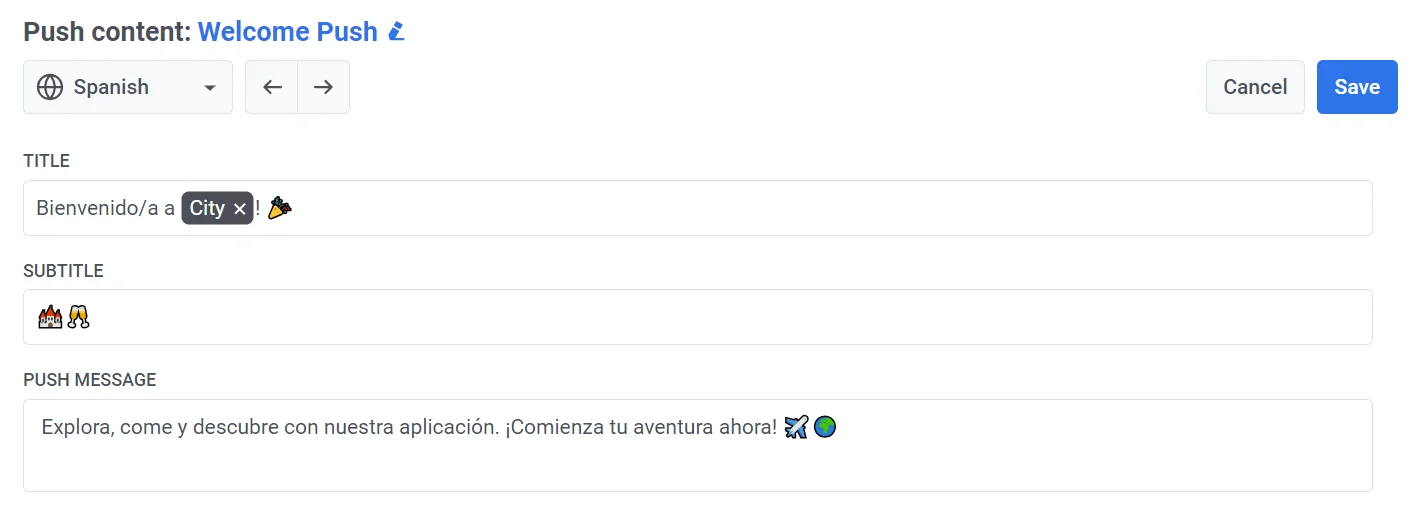
Anchor link toयदि आप कई भाषाओं में पुश सामग्री भेजना चाहते हैं, तो आपको अपनी चुनी हुई प्रत्येक भाषा के लिए सामग्री बनानी होगी।
ड्रॉपडाउन मेनू से एक भाषा चुनें और ऊपर वर्णित अनुसार सभी फ़ील्ड भरें।
मीडिया सामग्री जोड़ें
Anchor link toआप वैकल्पिक रूप से अपनी पुश सूचनाओं में छवियां जोड़ सकते हैं ताकि उनकी दृश्य अपील में सुधार हो और संभावित रूप से उपयोगकर्ता जुड़ाव बढ़े। समर्थित प्रारूपों में JPG, JPEG, PNG और GIF शामिल हैं।
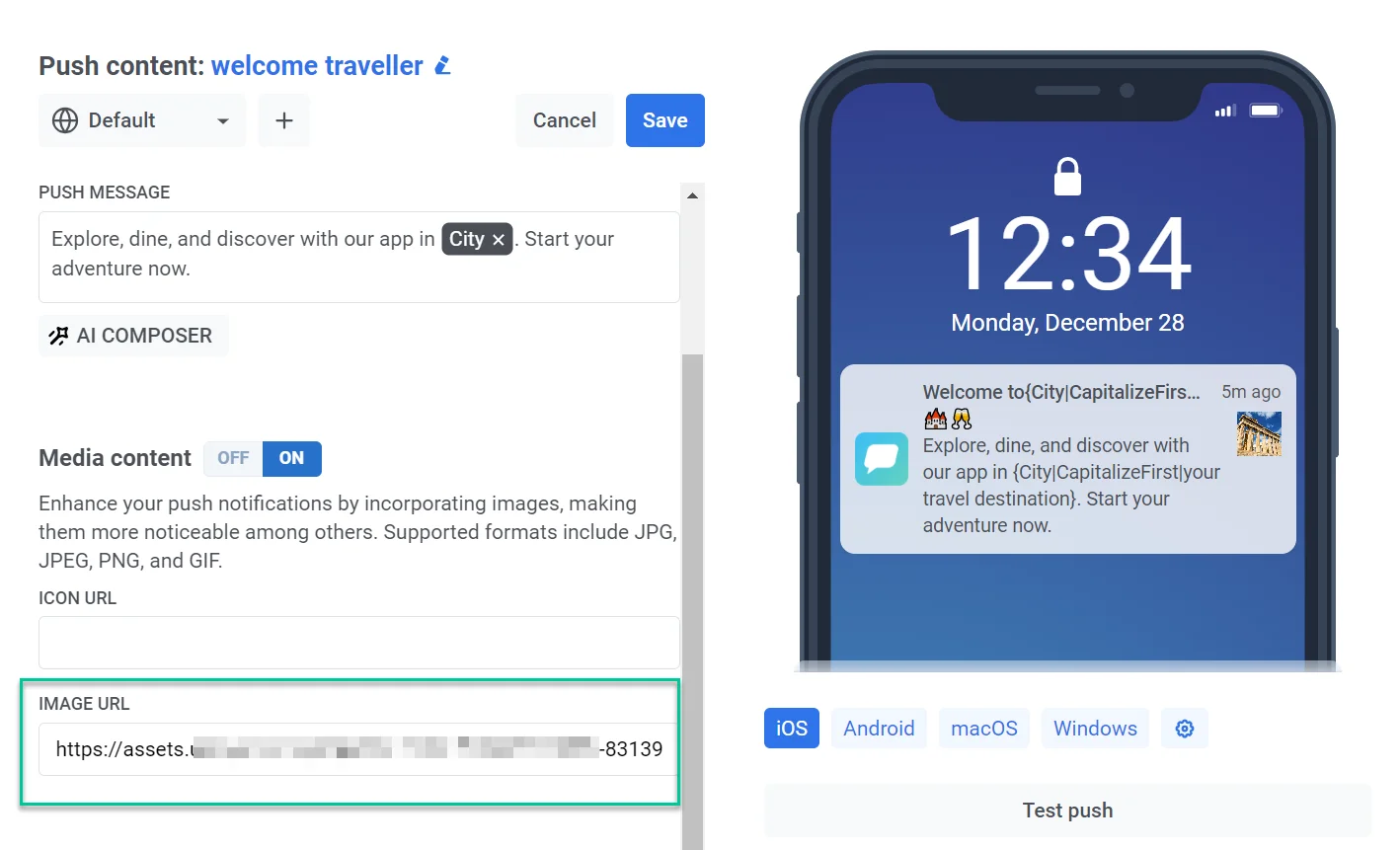
मीडिया सामग्री जोड़ने के लिए, मीडिया सामग्री टॉगल को सक्षम करें, फिर बैनर URL या आइकन भरें:
- एक URL को सीधे फ़ील्ड में पेस्ट करें।
- मीडिया स्टोरेज खोलने के लिए फ़ील्ड के बगल में स्थित छवि आइकन पर क्लिक करें। पहले से अपलोड की गई छवि चुनें, Stock photos में कोई छवि खोजें, या Generate with AI में एक छवि बनाएँ। यदि प्रीसेट में पहले से कोई शीर्षक या टेक्स्ट है, तो Match the push message चेकबॉक्स AI को इस पुश के लिए छवि जनरेट करने देता है। देखें पुश नोटिफ़िकेशन के लिए छवि जनरेट करें।
बैनर URL में छवि विस्तारित सूचना और पुश पूर्वावलोकन में दिखाई देती है।
आप बैनर URL को एक उत्पन्न बारकोड छवि की ओर भी इंगित कर सकते हैं जो प्राप्तकर्ता का वाउचर कोड दिखाती है, लेकिन केवल तभी जब यह प्रीसेट एक Customer Journey पुश तत्व से भेजा जाता है जिसमें वाउचर का उपयोग करें चालू हो। वाउचर को बारकोड के रूप में प्रदर्शित करें देखें।

एक प्रायोजित विज्ञापन अभियान जोड़ें
Anchor link toइस पुश को अपनी विज्ञापन इन्वेंट्री से एक अभियान के माध्यम से एक विज्ञापनदाता को बेचने के लिए सामग्री प्रकार के रूप में प्रायोजित पुश चुनें।
एक अभियान चुनें
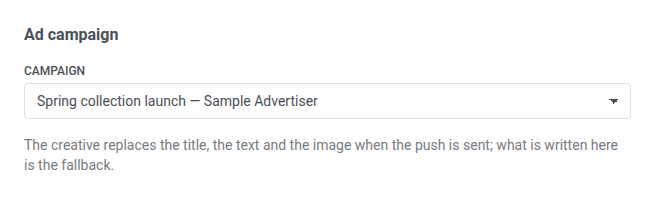
Anchor link toअभियान ड्रॉपडाउन से एक अभियान चुनें, जो नाम और विज्ञापनदाता द्वारा सूचीबद्ध है। केवल पुश चैनल चालू वाले अभियान यहां दिखाई देते हैं। यदि अभी तक कोई नहीं है, तो पहले विज्ञापन इन्वेंट्री में एक अभियान के लिए पुश चालू करें।
अभियान आवश्यक है। जब तक आप एक का चयन नहीं करते तब तक सहेजें अक्षम रहता है।
फॉलबैक सामग्री
Anchor link toशीर्षक, संदेश और मीडिया को किसी भी अन्य पुश प्रीसेट की तरह ही लिखें। वह सामग्री फॉलबैक है: जब अभियान भेजने के समय हल हो जाता है, तो इसकी रचनात्मक की हेडलाइन, टेक्स्ट और छवि आपके द्वारा लिखे गए को बदल देती है, और इसका लक्ष्य URL ऑन-क्लिक क्रिया को बदल देता है।
Pushwoosh आपकी लिखी हुई सामग्री को तब भेजता है जब कोई रचनात्मक हल नहीं होता है:
- अभियान सक्रिय नहीं है (यह ड्राफ्ट, रोक दिया गया, या समाप्त है)
- इसकी भेजने की सीमा तक पहुँच गया है
- इसकी किसी भी रचनात्मक में हेडलाइन और टेक्स्ट दोनों नहीं हैं
प्रदर्शन को ट्रैक करें
Anchor link toएक बार यह पुश निकल जाने के बाद, इसके रिपोर्ट में अभियान के ईमेल प्रदर्शन के साथ इसके प्रदर्शन का पता लगाएं। पुश टैप लक्ष्य URL पर क्लिक के बजाय स्वयं सूचना पर एक टैप की गणना करता है।
उन उपयोगकर्ताओं के लिए अगला चरण परिभाषित करें जो सूचना पर क्लिक करते हैं
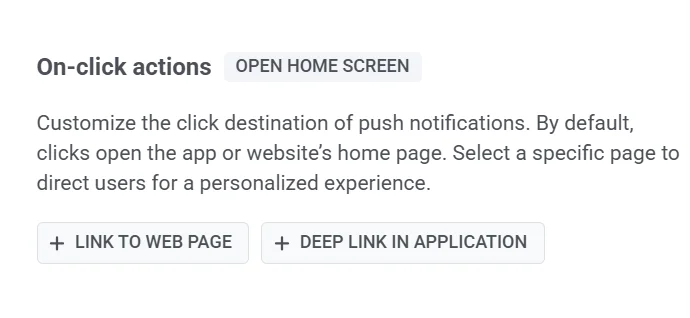
Anchor link toडिफ़ॉल्ट रूप से, जब उपयोगकर्ता पुश सूचनाओं पर क्लिक करते हैं, तो उन्हें आपके ऐप की मुख्य स्क्रीन या आपकी वेबसाइट के होम पेज पर निर्देशित किया जाता है। हालाँकि, आप उपयोगकर्ताओं को अपने ऐप के भीतर या उनके ब्राउज़र में एक विशिष्ट पृष्ठ पर पुनर्निर्देशित करने के लिए सूचना को अनुकूलित कर सकते हैं।
ऐसा करने के लिए, इन चरणों का पालन करें:
-
पुश प्रीसेट के ऑन-क्लिक एक्शन अनुभाग पर नेविगेट करें।
-
एक लिंक प्रकार चुनें:
- एप्लिकेशन में डीप लिंक।
- वेब ग्राहकों के लिए वेब पेज का लिंक।
वेब पेज से लिंक करें
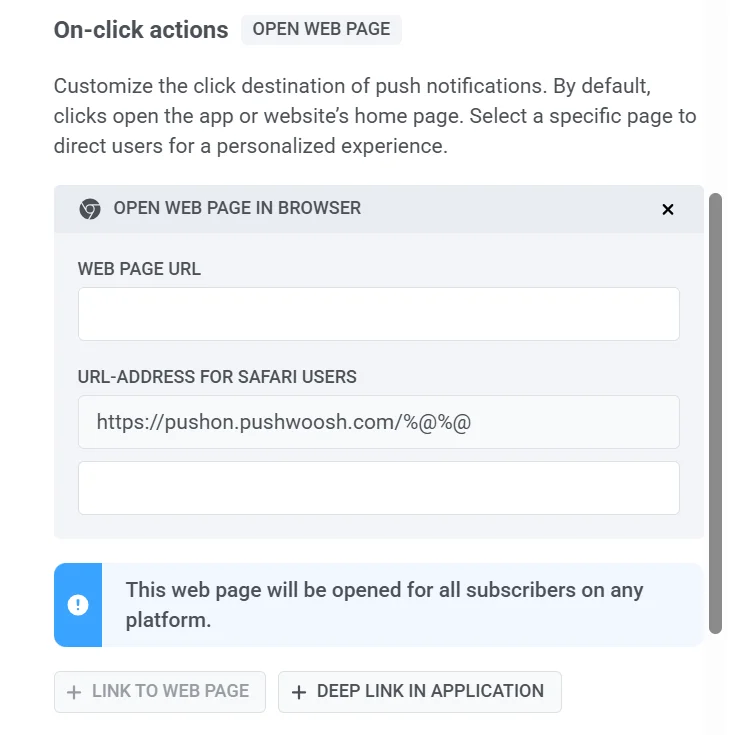
Anchor link toब्राउज़र में एक वेबपेज खोलने के लिए, वेब पेज URL में URL दर्ज करें।
सफारी वेब लिंक को थोड़ा अलग तरीके से खोलता है, इसलिए Pushwoosh आपके लिए इसे स्वचालित रूप से संभालता है। जब कोई सफारी ग्राहक आपकी सूचना पर क्लिक करता है, तो यह पहले एक विशेष Pushwoosh लिंक के माध्यम से जाता है, जो फिर उन्हें आपके वास्तविक पृष्ठ पर ले जाता है। आप इस लिंक को सफारी उपयोगकर्ताओं के लिए URL-पता में देखेंगे। यह पहले से ही भरा हुआ है, और आपको वहां कुछ भी बदलने की आवश्यकता नहीं है।
अधिकांश समय, आपको बस इतना ही जानने की आवश्यकता है। दूसरा फ़ील्ड, सफारी उपयोगकर्ताओं के लिए URL-पता पैरामीटर, केवल उन पृष्ठों के लिए है जिन्हें सही ढंग से काम करने के लिए लिंक में अतिरिक्त जानकारी की आवश्यकता होती है, जैसे ट्रैकिंग कोड। यदि आपके पृष्ठ को इसकी आवश्यकता नहीं है, तो बस इसे खाली छोड़ दें।
एप्लिकेशन में डीप लिंक
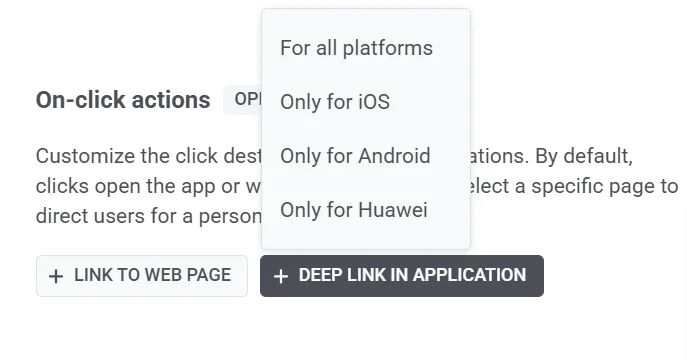
Anchor link to- लक्ष्य प्लेटफ़ॉर्म चुनें:
- सभी प्लेटफ़ॉर्म के लिए
- केवल iOS के लिए
- केवल Android के लिए
- केवल Huawei के लिए
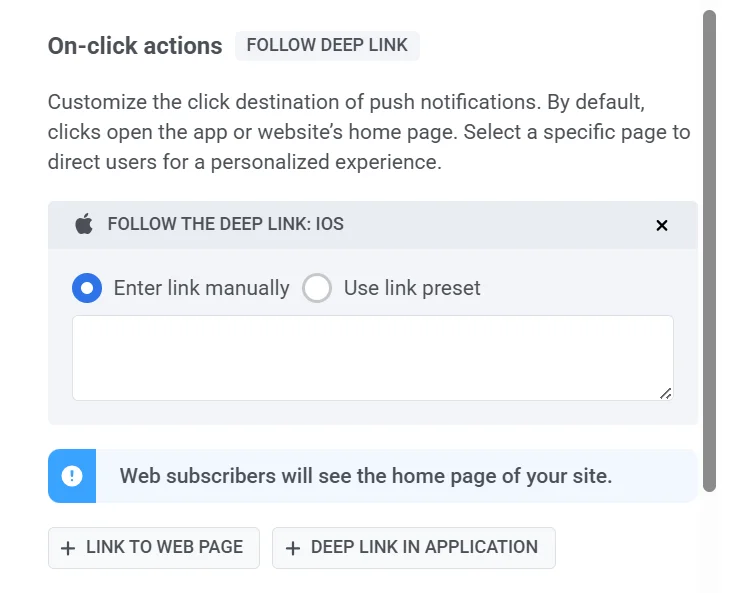
- डीप लिंक URL दर्ज करें। इसे करने के 2 तरीके हैं:
- मैन्युअल रूप से। उस पृष्ठ या सुविधा के लिए विशिष्ट डीप लिंक URL इनपुट करें जिसे आप उपयोगकर्ताओं को अपने ऐप के भीतर एक्सेस करना चाहते हैं।
- डीप-लिंक प्रीसेट का उपयोग करना। यदि आपके पास पूर्वनिर्धारित डीप लिंक प्रीसेट हैं, तो आप उपलब्ध सूची में से एक का चयन कर सकते हैं। प्रीसेट को सेटिंग्स > डीप लिंक में प्रबंधित किया जा सकता है यदि आवश्यक हो। और जानें
एक बार जब यहां एक वेब पेज या डीप लिंक URL सेट हो जाता है, तो आप उस पेज से पुश शीर्षक, संदेश और बैनर छवि को स्वयं टाइप करने के बजाय स्वतः भर सकते हैं। एक लिंक से सामग्री भरें देखें।
कस्टम डेटा जोड़ें
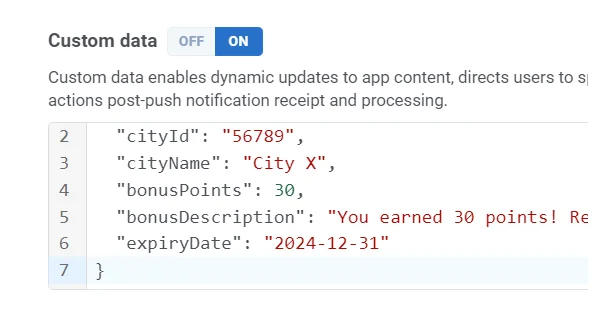
Anchor link toकस्टम डेटा आपको अपनी पुश सूचनाओं के भीतर अतिरिक्त जानकारी शामिल करने की अनुमति देता है। यह जानकारी एक JSON ऑब्जेक्ट के रूप में संरचित है, जिसमें कुंजी-मूल्य जोड़े होते हैं। कस्टम डेटा का उपयोग करके, आप अपने ऐप की सामग्री को गतिशील रूप से अपडेट कर सकते हैं, उपयोगकर्ताओं को ऐप के भीतर विशिष्ट अनुभागों में निर्देशित कर सकते हैं, और पुश सूचना प्राप्ति और प्रसंस्करण के बाद क्रियाओं का प्रबंधन कर सकते हैं। और जानें
अपनी पुश सूचना में कस्टम डेटा शामिल करने के लिए, बस कस्टम डेटा को चालू करें और अपने JSON डेटा को कस्टम डेटा फ़ील्ड में डालें।
सूचना सेटिंग्स कॉन्फ़िगर करें
Anchor link toपुश प्रीसेट में सूचना सेटिंग्स आपको यह अनुकूलित करने की अनुमति देती हैं कि उपयोगकर्ता सूचनाओं को कैसे प्राप्त करते हैं और उनके साथ सहभागिता करते हैं। आप अपने ऐप की आवश्यकताओं के साथ सूचनाओं को संरेखित करने के लिए बैज गणना, ध्वनि वरीयताओं और वितरण प्राथमिकता को परिभाषित कर सकते हैं।
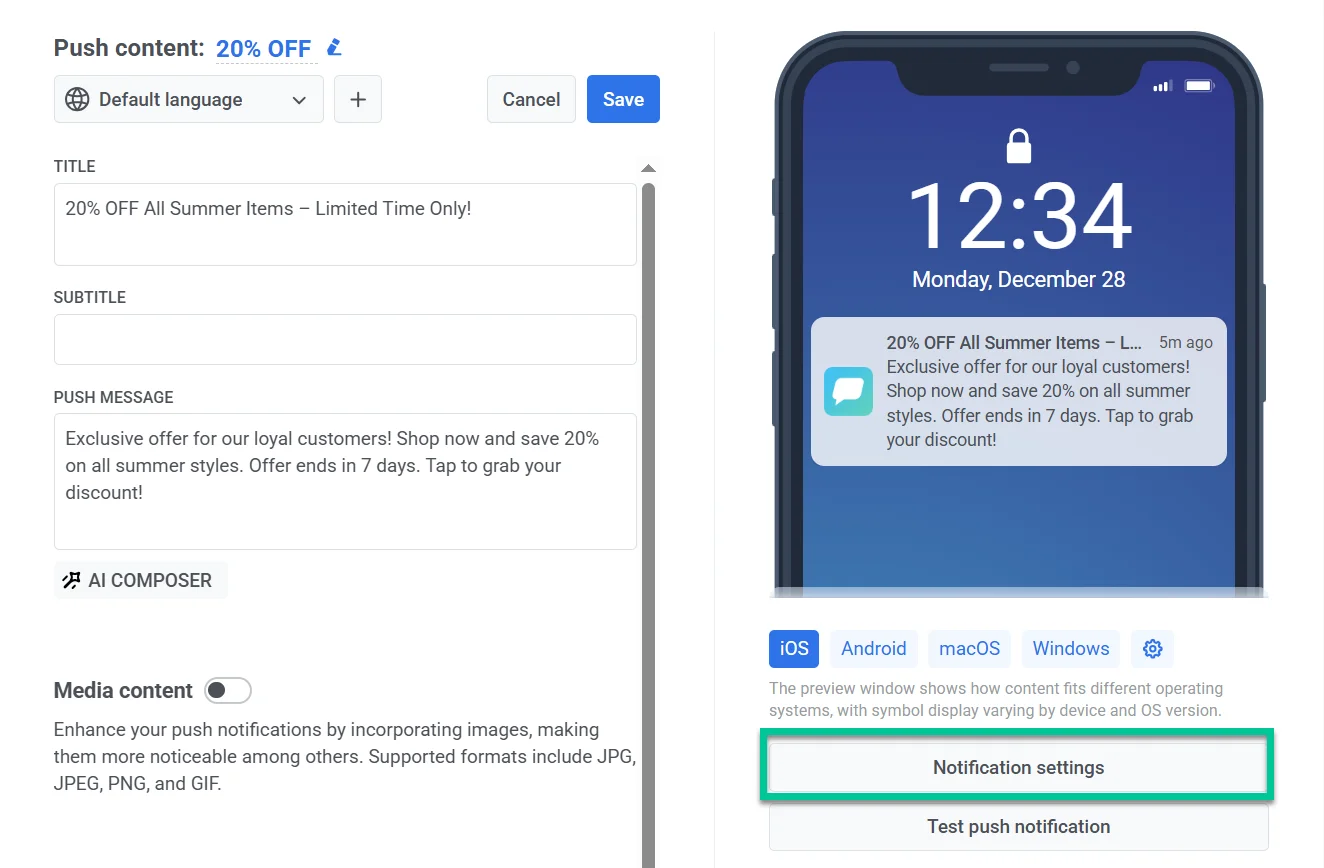
इन सेटिंग्स को कॉन्फ़िगर करने के लिए, पुश पूर्वावलोकन के तहत सूचना सेटिंग्स पर क्लिक करें।
बैज गणना सेट करें
Anchor link toबैज गणना एक ऐप आइकन पर प्रदर्शित संख्या है, जो आमतौर पर अपठित संदेशों या सूचनाओं को इंगित करती है। पुश प्रीसेट में बैज गणना का उपयोग यह सुनिश्चित करता है कि सूचनाएं लगातार ऐप आइकन बैज को अपडेट करती हैं, जिससे उपयोगकर्ताओं को अपठित संदेशों, कार्यों या अलर्ट का ट्रैक रखने में मदद मिलती है।
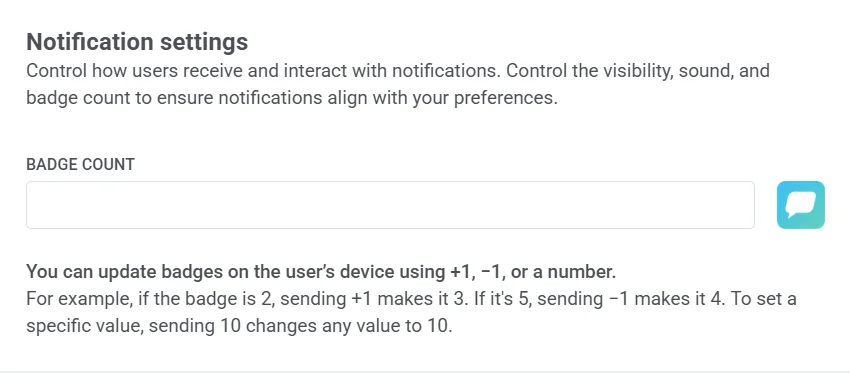
बढ़ाएँ (+1): वर्तमान बैज गणना में 1 जोड़ता है।
उदाहरण: एक नए संदेश के लिए एक पुश सूचना बैज गणना को 2 से 3 तक बढ़ाती है, जो 3 अपठित संदेशों को इंगित करती है।
घटाएँ (-1): वर्तमान बैज गणना से 1 घटाता है। उदाहरण: एक पुश सूचना एक पूर्ण कार्य की पुष्टि करती है, बैज गणना को 5 से 4 तक कम करती है, जो 4 लंबित कार्यों को दिखाती है।
एक विशिष्ट संख्या सेट करें: एक सटीक बैज गणना निर्दिष्ट करता है।
उदाहरण: एक समाचार ऐप से एक पुश सूचना बैज गणना को 10 पर सेट करती है जब 10 अपठित लेख उपलब्ध होते हैं।
प्लेटफ़ॉर्म-विशिष्ट सेटिंग्स
Anchor link toआप संबंधित टैब के बीच स्विच करके iOS, Android, और Huawei प्लेटफ़ॉर्म के लिए अलग-अलग सूचना सेटिंग्स कॉन्फ़िगर कर सकते हैं।
iOS सूचना सेटिंग्स
Anchor link to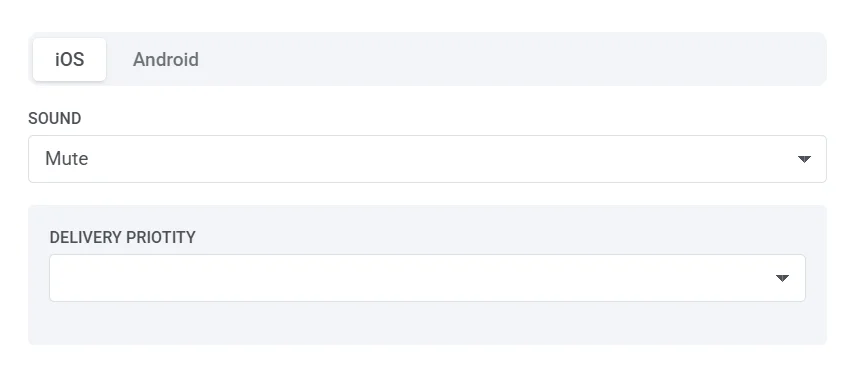
ध्वनि
Anchor link toड्रॉपडाउन मेनू से एक सूचना ध्वनि चुनें।
- डिफ़ॉल्ट: सिस्टम की डिफ़ॉल्ट सूचना ध्वनि बजाता है।
- म्यूट: इस सूचना के लिए ध्वनि अक्षम करता है।
- bubble.wav।
वितरण प्राथमिकता
Anchor link toवितरण प्राथमिकता यह निर्धारित करती है कि उपयोगकर्ता के डिवाइस पर पुश सूचनाओं को कैसे संभाला जाता है, यह सुनिश्चित करते हुए कि महत्वपूर्ण संदेश तात्कालिकता के आधार पर उचित रूप से वितरित किए जाते हैं। आप निम्नलिखित प्राथमिकता स्तरों में से चयन कर सकते हैं:
- महत्वपूर्ण: तुरंत वितरित किया जाता है, तब भी जब डू नॉट डिस्टर्ब सक्षम हो। ये सूचनाएं स्क्रीन को रोशन करती हैं, म्यूट स्विच को बायपास करती हैं, और एक ध्वनि बजाती हैं। Apple-अनुमोदित अधिकार की आवश्यकता है और इसका उपयोग आपातकालीन अलर्ट (जैसे, गंभीर मौसम, सुरक्षा चेतावनी) के लिए किया जाना चाहिए।
- सक्रिय: मानक पुश सूचनाएं जो तुरंत दिखाई देती हैं, स्क्रीन को रोशन करती हैं, और ध्वनियां या कंपन बजाती हैं। फोकस मोड द्वारा अवरुद्ध, जिसका अर्थ है कि यदि उनके डिवाइस सेटिंग्स सूचनाओं को प्रतिबंधित करते हैं तो उपयोगकर्ताओं को वे प्राप्त नहीं होंगे। चैट संदेशों या महत्वपूर्ण अपडेट के लिए सर्वश्रेष्ठ।
- समय-संवेदनशील: फोकस मोड सक्षम होने पर भी तुरंत वितरित किया जाता है, एक पीले “समय-संवेदनशील” बैनर के साथ। उपयोगकर्ता इस व्यवधान स्तर को अक्षम कर सकते हैं। खाता सुरक्षा चेतावनियों या पैकेज डिलीवरी अपडेट जैसे तत्काल अलर्ट के लिए आदर्श।
- निष्क्रिय: स्क्रीन को रोशन किए बिना या ध्वनि बजाए बिना सूचना केंद्र में जोड़ा जाता है। ये सूचनाएं फोकस मोड को बायपास नहीं करती हैं और गैर-जरूरी अपडेट, सिफारिशों या प्रचार प्रस्तावों के लिए सबसे अच्छी हैं।
रूट पैरामीटर
Anchor link toरूट पैरामीटर कच्चे कुंजी-मूल्य जोड़े हैं जो सीधे iOS पेलोड में विलय हो जाते हैं, उन्नत सेटिंग्स के लिए जो प्रीसेट UI उजागर नहीं करता है। उन्हें JSON के रूप में जोड़ें, उदाहरण के लिए {"key": "value"}।
Android सूचना सेटिंग्स
Anchor link to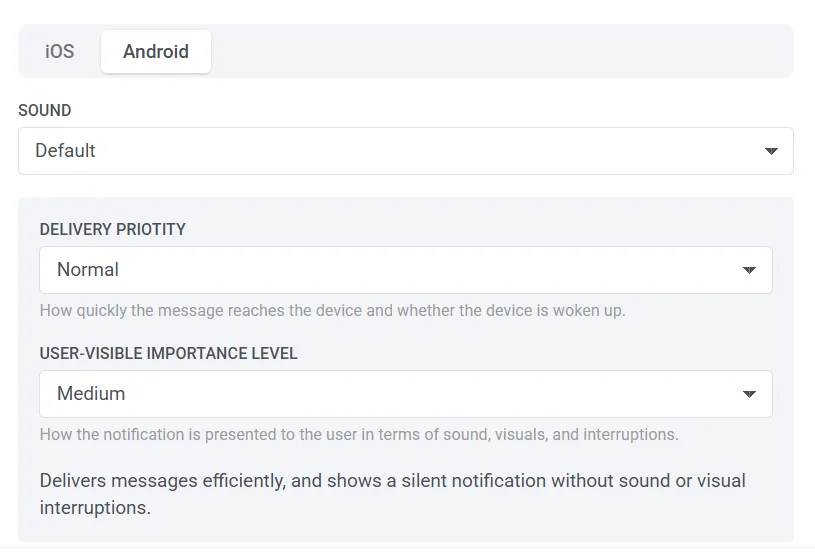
ध्वनि सेटिंग्स
Anchor link toचुनें कि सूचनाएं प्राप्त होने पर ध्वनियां कैसे बजाती हैं:
- डिफ़ॉल्ट: सिस्टम की डिफ़ॉल्ट सूचना ध्वनि का उपयोग करता है।
- म्यूट: सूचना को बिना ध्वनि के चुपचाप वितरित करता है।
वितरण प्राथमिकता
Anchor link toवितरण प्राथमिकता यह निर्धारित करती है कि उपयोगकर्ता के डिवाइस पर पुश सूचनाओं को कैसे संभाला जाता है, यह सुनिश्चित करते हुए कि महत्वपूर्ण संदेश तात्कालिकता के आधार पर उचित रूप से वितरित किए जाते हैं। आप निम्नलिखित प्राथमिकता स्तरों में से चयन कर सकते हैं:
- उच्च: सुनिश्चित करता है कि सूचना ध्वनि और दृश्य अलर्ट के साथ तुरंत वितरित की जाती है। चैट सूचनाओं या अलर्ट जैसे समय-संवेदनशील संदेशों के लिए उपयुक्त।
- सामान्य: सिस्टम सेटिंग्स को ओवरराइड किए बिना सूचनाओं को कुशलतापूर्वक वितरित करता है। अधिकांश सूचनाओं के लिए मानक प्राथमिकता।
उपयोगकर्ता-दृश्यमान महत्व स्तर
Anchor link toउपयोगकर्ता-दृश्यमान महत्व स्तर यह नियंत्रित करता है कि सूचनाएं उपयोगकर्ताओं को कैसे दिखाई देती हैं, जिसमें ध्वनि, दृश्य और रुकावटें शामिल हैं। अपनी सूचनाओं की तात्कालिकता से मेल खाने के लिए उपयुक्त स्तर चुनें:
- कोई नहीं: बिना किसी ध्वनि या दृश्य अलर्ट के चुपचाप वितरित किया जाता है।
- कम: कोई ध्वनि नहीं; स्थिति बार में दिखाई नहीं देता है।
- मध्यम: कोई ध्वनि नहीं; स्थिति बार में दिखाई देता है।
- उच्च: एक ध्वनि बजाता है और स्थिति बार में दिखाई देता है।
- अत्यावश्यक: एक ध्वनि बजाता है और एक हेड्स-अप सूचना के रूप में दिखाई देता है।
रूट पैरामीटर
Anchor link toरूट पैरामीटर कच्चे कुंजी-मूल्य जोड़े हैं जो सीधे Android पेलोड में विलय हो जाते हैं, उन्नत सेटिंग्स के लिए जो प्रीसेट UI उजागर नहीं करता है। उन्हें JSON के रूप में जोड़ें, उदाहरण के लिए {"key": "value"}।
Huawei सूचना सेटिंग्स
Anchor link to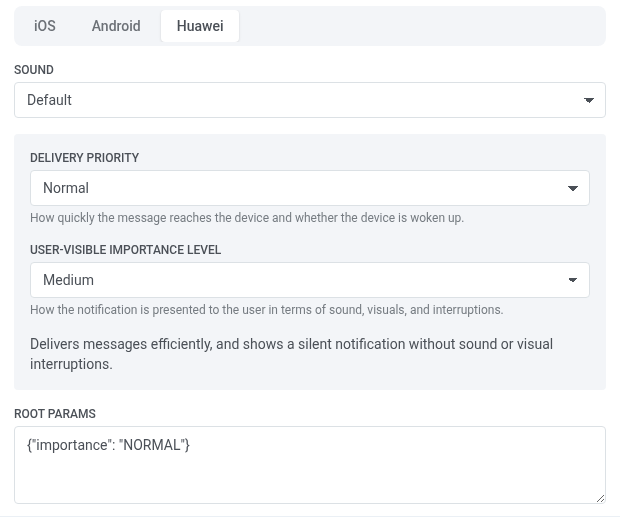
ध्वनि सेटिंग्स
Anchor link toचुनें कि सूचनाएं प्राप्त होने पर ध्वनियां कैसे बजाती हैं:
- डिफ़ॉल्ट: सिस्टम की डिफ़ॉल्ट सूचना ध्वनि का उपयोग करता है।
- म्यूट: सूचना को बिना ध्वनि के चुपचाप वितरित करता है।
वितरण प्राथमिकता
Anchor link toवितरण प्राथमिकता यह निर्धारित करती है कि उपयोगकर्ता के डिवाइस पर पुश सूचनाओं को कैसे संभाला जाता है, यह सुनिश्चित करते हुए कि महत्वपूर्ण संदेश तात्कालिकता के आधार पर उचित रूप से वितरित किए जाते हैं। आप निम्नलिखित प्राथमिकता स्तरों में से चयन कर सकते हैं:
- उच्च: सुनिश्चित करता है कि सूचना ध्वनि और दृश्य अलर्ट के साथ तुरंत वितरित की जाती है। चैट सूचनाओं या अलर्ट जैसे समय-संवेदनशील संदेशों के लिए उपयुक्त।
- सामान्य: सिस्टम सेटिंग्स को ओवरराइड किए बिना सूचनाओं को कुशलतापूर्वक वितरित करता है। अधिकांश सूचनाओं के लिए मानक प्राथमिकता।
उपयोगकर्ता-दृश्यमान महत्व स्तर
Anchor link toउपयोगकर्ता-दृश्यमान महत्व स्तर यह नियंत्रित करता है कि सूचनाएं उपयोगकर्ताओं को कैसे दिखाई देती हैं, जिसमें ध्वनि, दृश्य और रुकावटें शामिल हैं। अपनी सूचनाओं की तात्कालिकता से मेल खाने के लिए उपयुक्त स्तर चुनें:
- कोई नहीं: बिना किसी ध्वनि या दृश्य अलर्ट के चुपचाप वितरित किया जाता है।
- कम: कोई ध्वनि नहीं; स्थिति बार में दिखाई नहीं देता है।
- मध्यम: कोई ध्वनि नहीं; स्थिति बार में दिखाई देता है।
- उच्च: एक ध्वनि बजाता है और स्थिति बार में दिखाई देता है।
- अत्यावश्यक: एक ध्वनि बजाता है और एक हेड्स-अप सूचना के रूप में दिखाई देता है।
रूट पैरामीटर
Anchor link toरूट पैरामीटर कच्चे कुंजी-मूल्य जोड़े हैं जो सीधे Huawei पेलोड में विलय हो जाते हैं, उन्नत सेटिंग्स के लिए जो प्रीसेट UI उजागर नहीं करता है। उन्हें JSON के रूप में जोड़ें, उदाहरण के लिए {"key": "value"}।
पुश सामग्री का पूर्वावलोकन करें और सहेजें
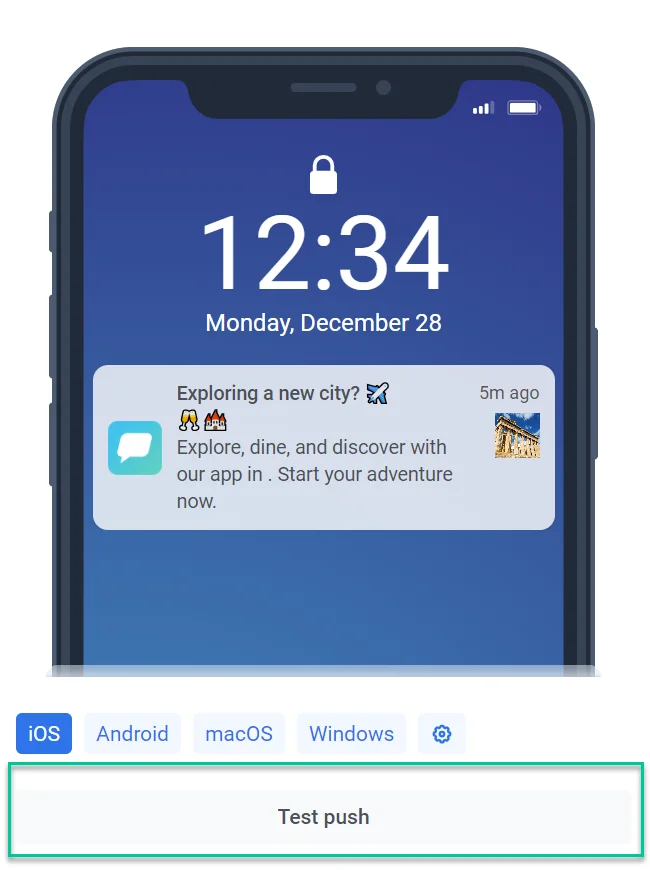
Anchor link toपुश सामग्री संपादक यह देखने का एक सुविधाजनक तरीका प्रदान करता है कि आपकी सूचना प्राप्तकर्ता उपकरणों पर कैसी दिखाई देगी। बस उस लक्ष्य प्लेटफ़ॉर्म को चुनें जिसके लिए आप सूचना का पूर्वावलोकन करना चाहते हैं (जैसे, Android, iOS)।
यह सुनिश्चित करने के लिए कि आपकी पुश सूचनाएं सही ढंग से कॉन्फ़िगर की गई हैं और अपेक्षा के अनुरूप प्रदर्शित होती हैं, टेस्ट पुश सूचना सुविधा का उपयोग करके एक समर्पित डिवाइस पर एक परीक्षण पुश भेजें। परीक्षण उपकरणों के बारे में और जानें
एक बार जब आप अपनी पुश सूचना सामग्री को अंतिम रूप दे देते हैं, तो संपादक के शीर्ष पर स्थित सहेजें बटन पर क्लिक करना सुनिश्चित करें।

सहेजने पर, आपकी पुश सूचना उपलब्ध पुश सामग्री की सूची में जोड़ दी जाएगी। फिर आप इसे अपने भविष्य के अभियानों में आसानी से एक्सेस और उपयोग कर सकते हैं। और जानें
एक संदेश को इनबॉक्स में सहेजें
Anchor link toउपयोगकर्ता के इनबॉक्स में एक पुश को सहेजना पुश प्रीसेट संपादक में कॉन्फ़िगर नहीं किया गया है। जब आप संदेश भेजते हैं तो इसे चालू करें। एक पुश को उपयोगकर्ता के इनबॉक्स में सहेजें देखें।
संस्करण और अनुमोदन के लिए सामग्री प्रस्तुत करना
Anchor link toPushwoosh हर बार जब आप सहेजें पर क्लिक करते हैं, तो इस प्रीसेट का एक नया संस्करण सहेजता है, चाहे आपके खाते के लिए सामग्री अनुमोदन चालू हो या नहीं। दो संस्करणों की तुलना करने के लिए संस्करण इतिहास खोलें, या संपादक में पहले वाले के टेक्स्ट को पुनर्स्थापित करें।
यदि सामग्री अनुमोदन चालू है, तो संपादक सहेजें के बगल में एक संस्करण स्थिति चिप भी दिखाता है: ड्राफ्ट, अनुमोदन पर, अनुमोदित, या अस्वीकृत।
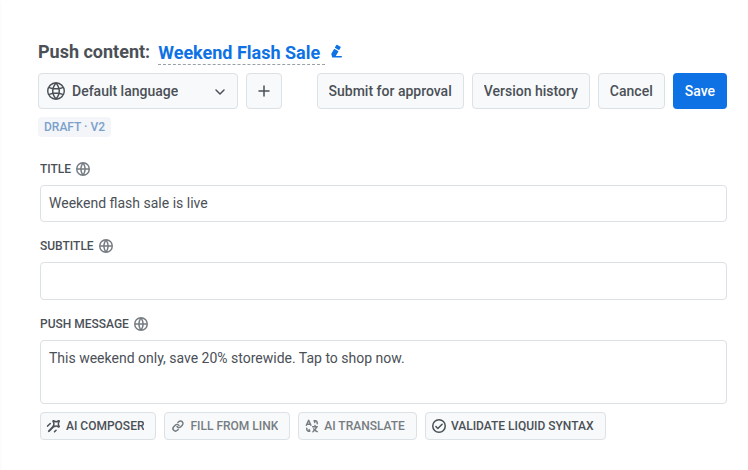
समीक्षा के लिए वर्तमान संस्करण भेजने के लिए सहेजें के बगल में अनुमोदन के लिए सबमिट करें पर क्लिक करें। चिप अनुमोदन पर में बदल जाता है, और संदेशों को अनुमोदित करें की अनुमति वाला एक समीक्षक इसे अपनी कतार में देखता है।
यदि समीक्षक इसे अस्वीकार कर देता है, तो चिप अस्वीकृत में बदल जाता है और अपनी दूसरी पंक्ति पर समीक्षक का कारण दिखाता है। सामग्री को संपादित करें और फिर से सबमिट करने के लिए अनुमोदन के लिए सबमिट करें पर फिर से क्लिक करें।
एक प्रीसेट को संपादित करना जो वर्तमान में अनुमोदित है, उसे वापस ड्राफ्ट में ले जाता है, स्थिति के बगल में एक संस्करण संख्या के साथ, उदाहरण के लिए ड्राफ्ट · v4। संपादन इस प्रीसेट पर अनुमोदन के लिए अभी भी प्रतीक्षा कर रहे किसी भी अन्य अनुरोध को भी रद्द कर देता है। पूर्ण वर्कफ़्लो के लिए अनुमोदन और सामग्री संस्करण देखें, जिसमें यह भी शामिल है कि जब आप अस्वीकृत सामग्री भेजने का प्रयास करते हैं तो क्या होता है।
क्लोन किए गए Journey बिंदुओं में पुश सामग्री व्यवहार को समझना
Anchor link toजब आप एक पुश जर्नी एलिमेंट को क्लोन करते हैं, तो उसकी सामग्री मूल और कॉपी के बीच साझा रहती है। एक बिंदु में सामग्री में किए गए कोई भी परिवर्तन स्वचालित रूप से दूसरे को अपडेट कर देंगे।
यदि आपको नए बिंदु के लिए अद्वितीय सामग्री की आवश्यकता है, तो मौजूदा को संशोधित करने के बजाय नई पुश सामग्री बनाएं।